

Questo articolo vi guiderà attraverso tre semplici metodi per inserire formule matematiche in Word 2010, aiutandovi a creare materiali di studio o relazioni scientifiche efficaci ed economici!
 |
Come inserire rapidamente formule matematiche in Word utilizzando gli strumenti integrati.
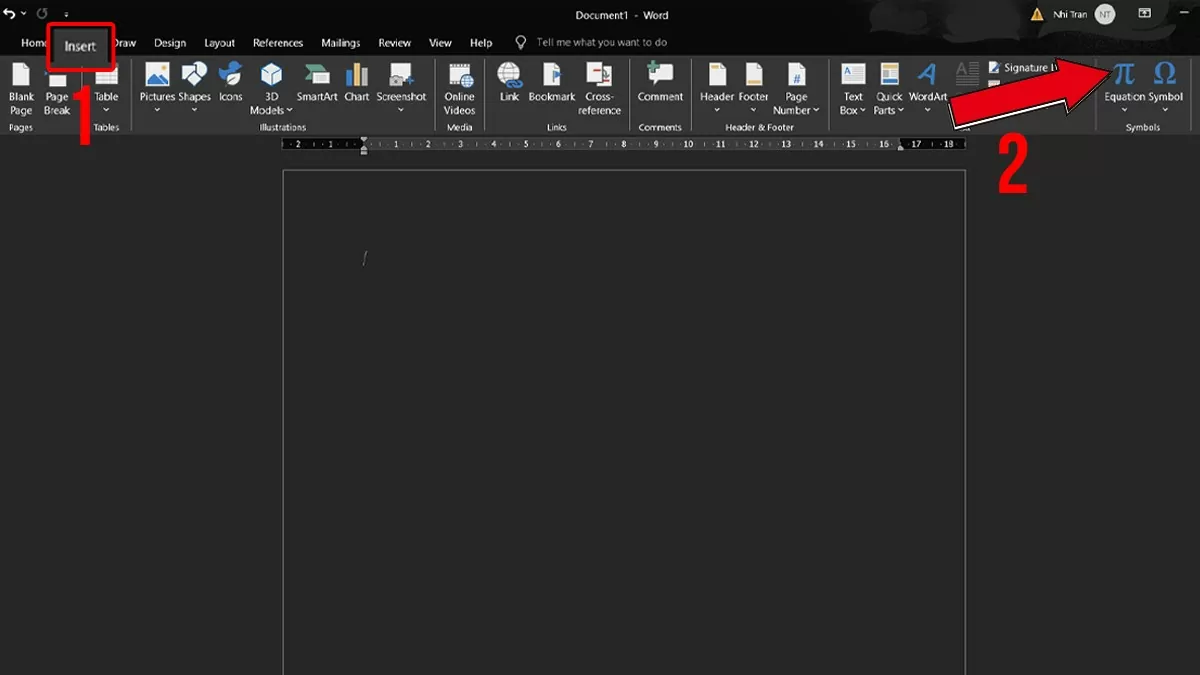
Lo strumento Equazione di Word consente di creare facilmente formule matematiche con vari simboli e strutture. Ecco come inserire formule matematiche utilizzando questa funzione:
Passaggio 1: Apri il documento di Word, seleziona la scheda Inserisci e quindi fai clic sull'icona Equazione nel gruppo Simboli.
 |
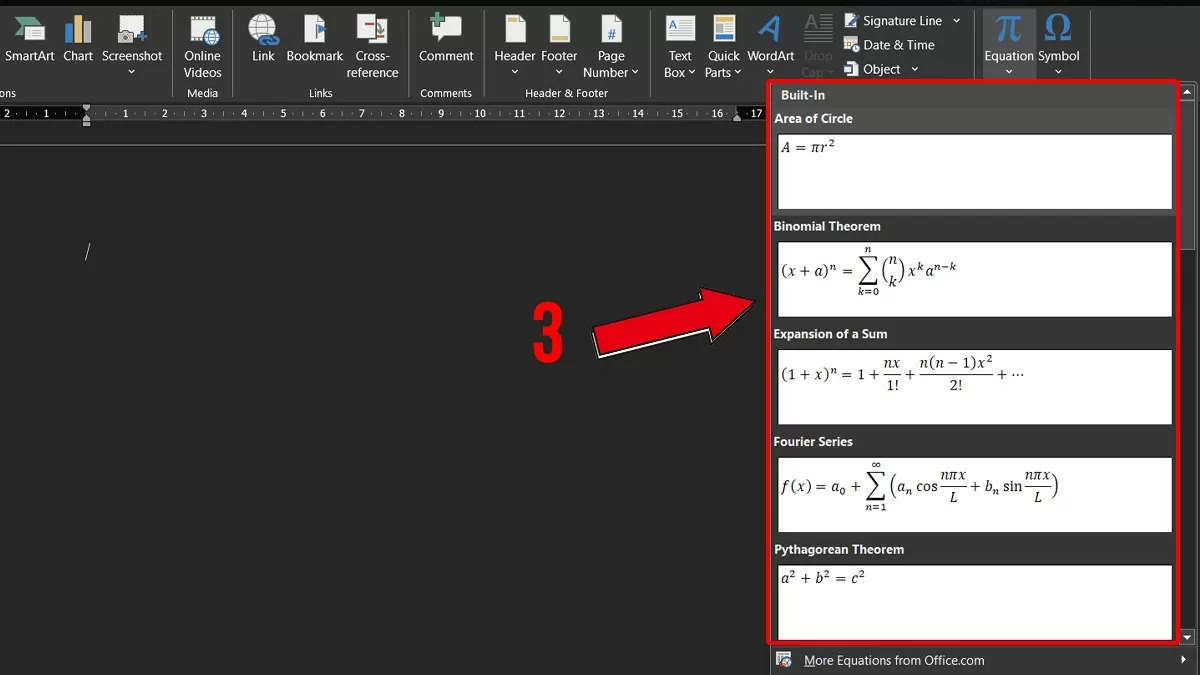
Passaggio 2: Word visualizzerà diverse formule matematiche di esempio; potrai scegliere quella più adatta alle tue esigenze.
 |
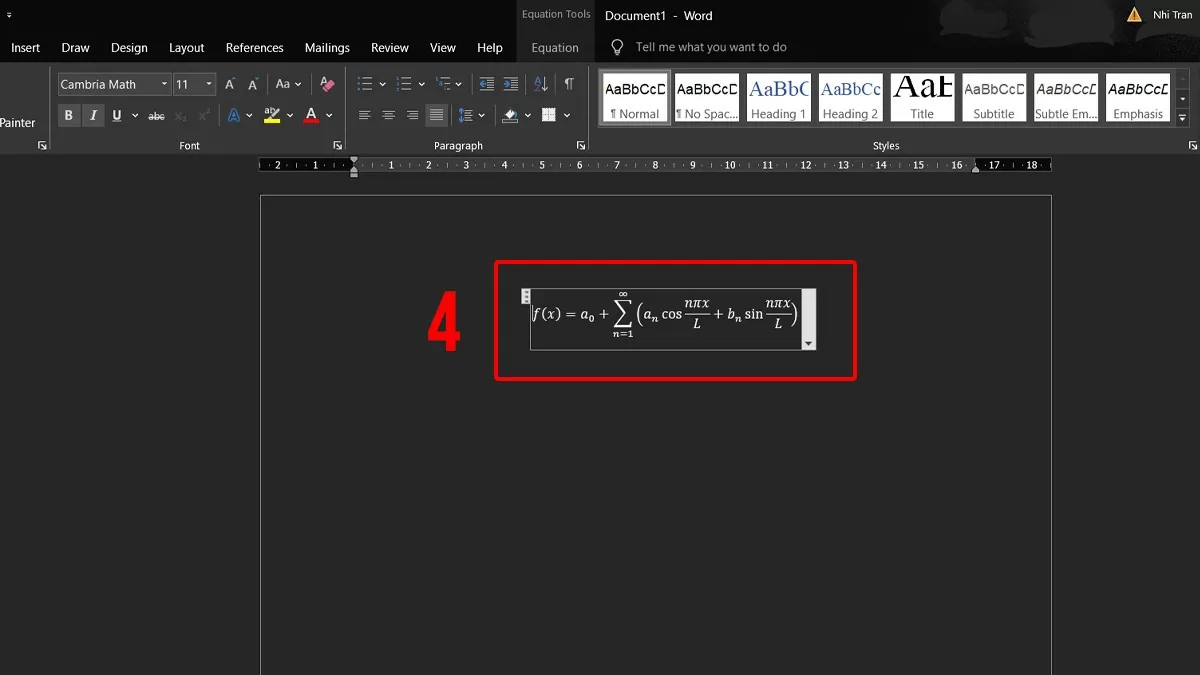
Passaggio 3: Personalizza la formula modificando i numeri o rimuovendo i caratteri a seconda delle necessità.
 |
Grazie alle sue funzionalità intelligenti di riconoscimento della scrittura a mano, in Word è possibile creare facilmente formule matematiche complesse utilizzando lo strumento Equazione a inchiostro.
Istruzioni su come inserire formule matematiche utilizzando Ink Equation in Word.
Lo strumento Equazioni a mano libera di Word consente di scrivere e inserire facilmente formule matematiche complesse riconoscendo la scrittura a mano. Grazie a questa funzione, è possibile creare formule in modo rapido e preciso. Per utilizzarlo, segui questi passaggi:
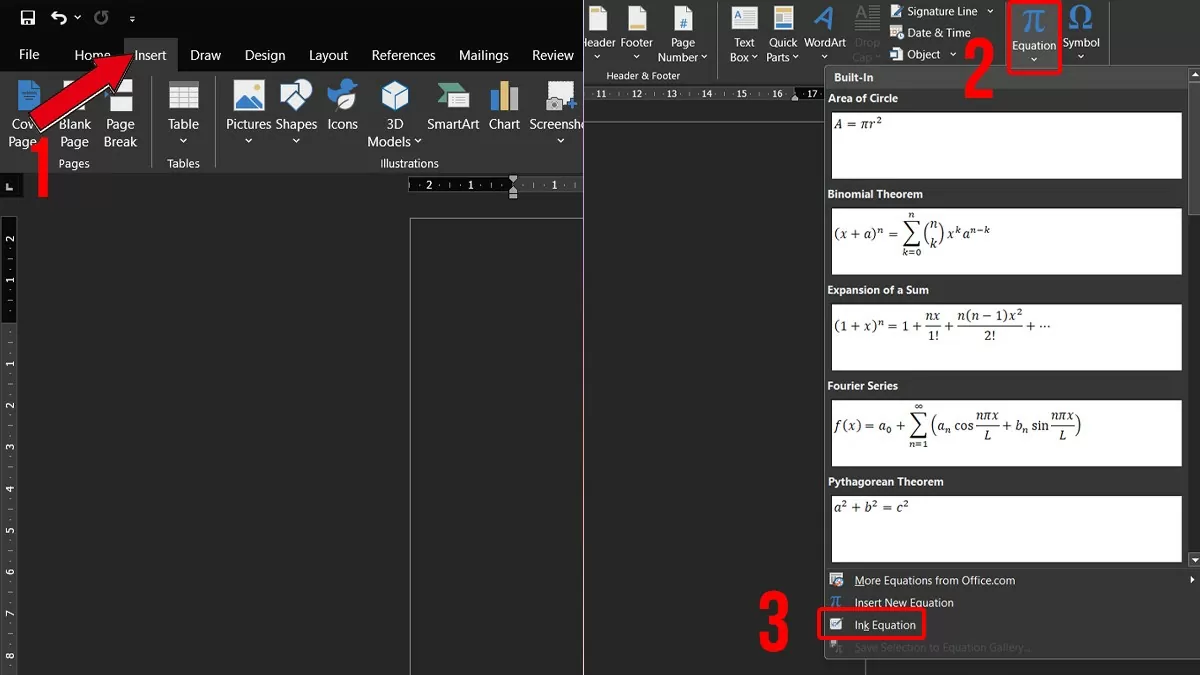
Passaggio 1: Apri il documento di Word, seleziona la scheda Inserisci . Quindi, fai clic sulla freccia in Equazione e seleziona Equazione inchiostro .
 |
Passaggio 2: apparirà un pannello di controllo per l'inserimento di formule matematiche. È possibile inserire formule matematiche direttamente negli spazi vuoti utilizzando il mouse o lo stilo.
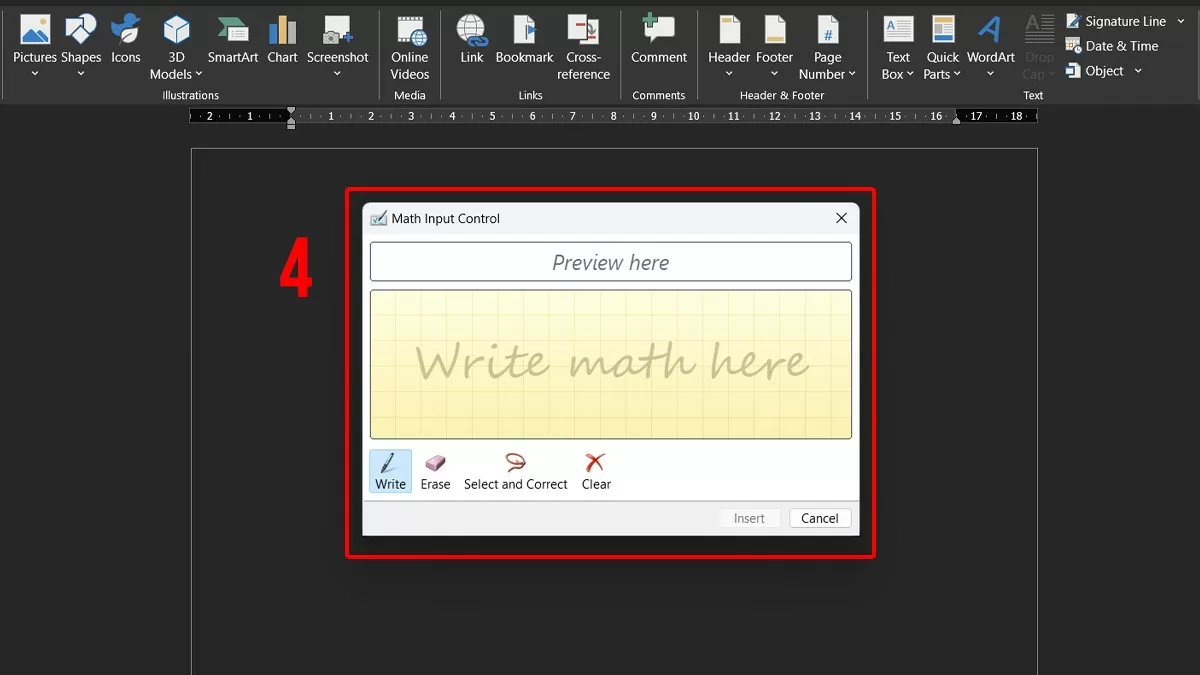 |
Passaggio 3: Una volta terminata la formula, premere il pulsante Inserisci per inserirla nel documento.
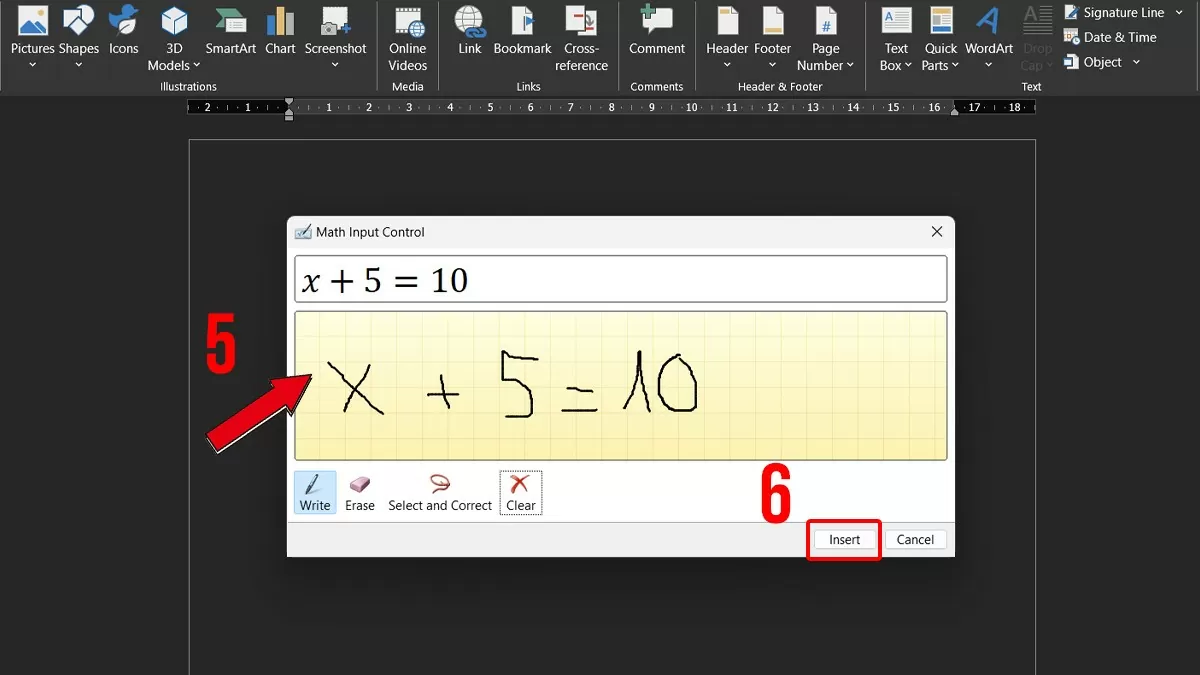 |
Come scrivere formule matematiche in modo efficace utilizzando MathType in Word.
MathType è un potente strumento che consente di inserire facilmente formule matematiche in Word o PowerPoint. Per scrivere formule matematiche in Word utilizzando MathType, è possibile seguire questi passaggi:
Passaggio 1: Per prima cosa, scarica e installa MathType sul tuo computer. Dopo l'installazione, accedi alla cartella dei dati di MathType sul tuo sistema:
- Per la versione a 64 bit di MathType per Windows, vai al seguente percorso: C:\Program Files (x86)\MathType.
- Per la versione a 32 bit di MathType, vai a C:\Program Files\Microsoft Office.
Successivamente, seleziona MathPage per continuare.
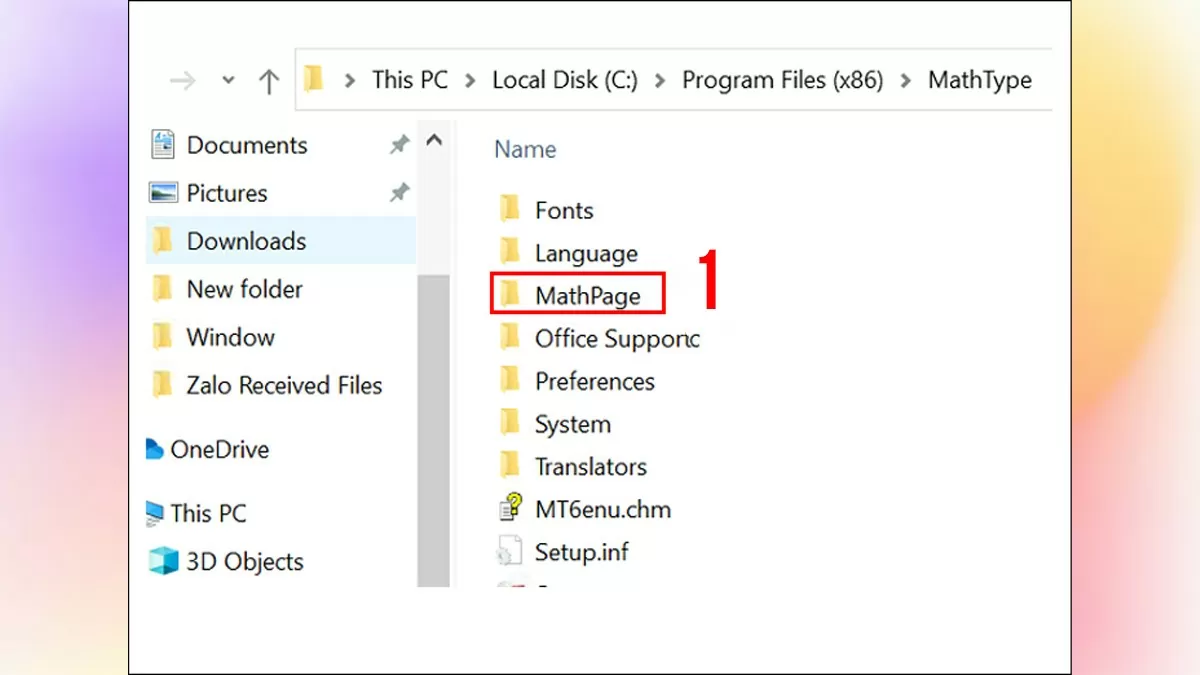 |
Passaggio 2: Successivamente, seleziona la cartella 64 e copia il file MathPage.wll.
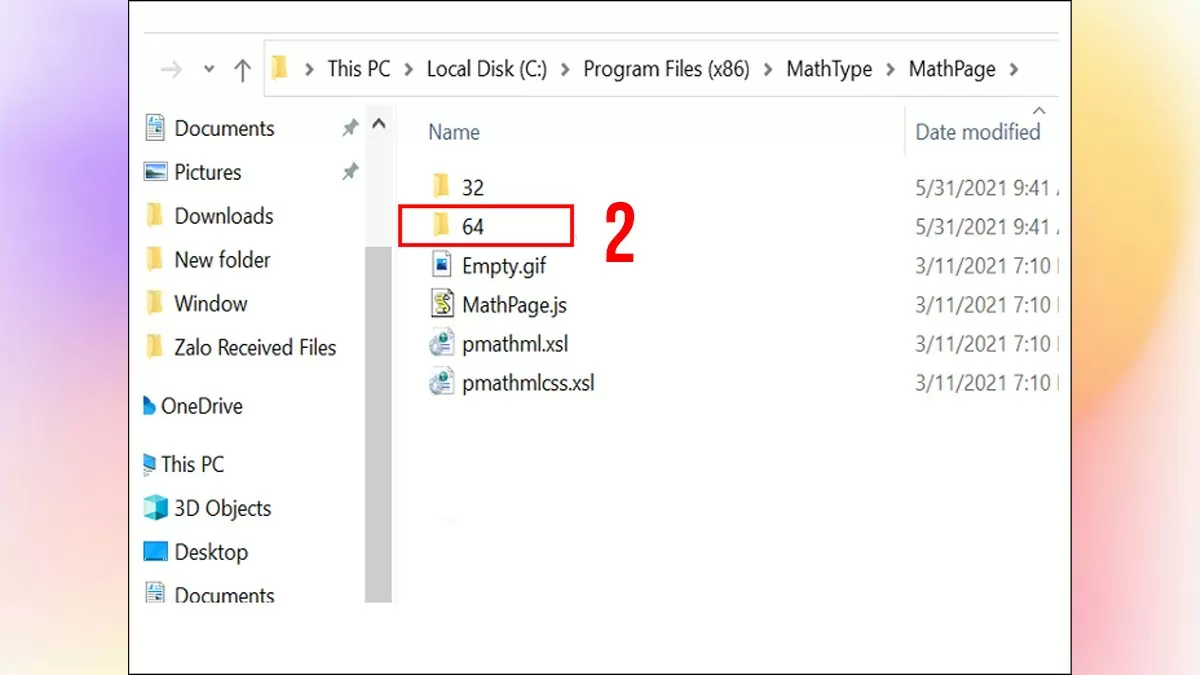 |
Passaggio 3: Successivamente, incolla il file MathPage.wll nella cartella di installazione di Office sul tuo computer.
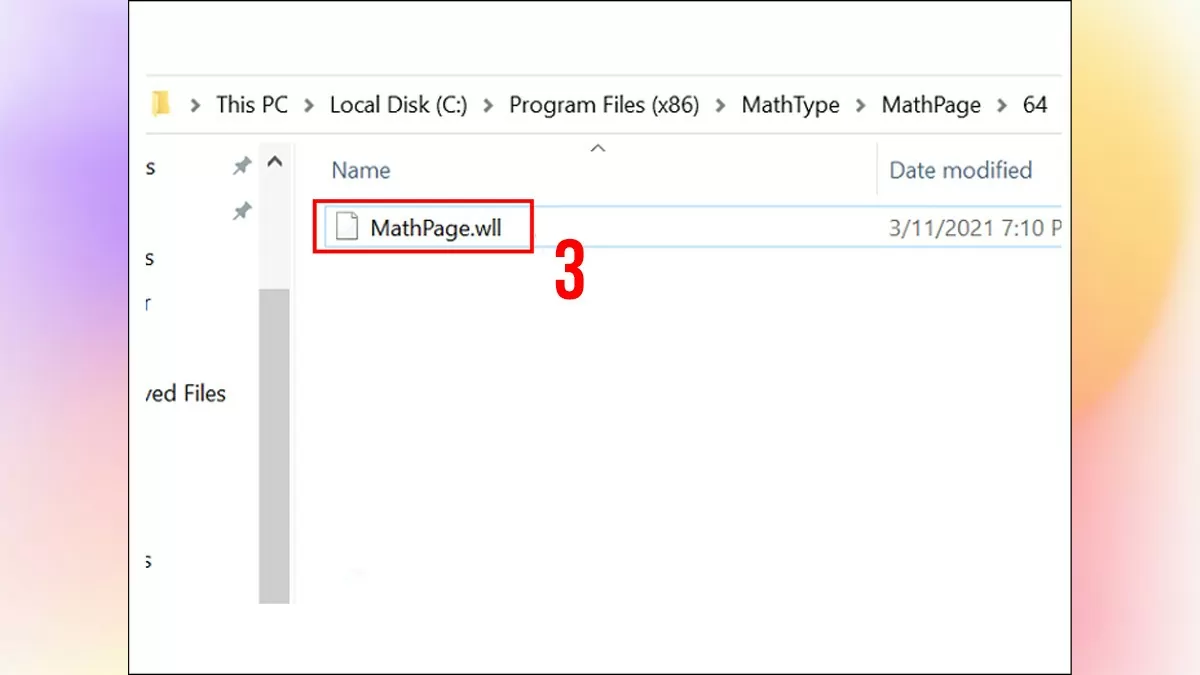 |
Per fare ciò, accedi alla cartella di installazione di Office utilizzando i seguenti percorsi:
- Per Office a 64 bit: C:Program Files (x86)Microsoft Office.
- Per Office a 32 bit: C:\Program Files\Microsoft Office.
Qui, aprite la cartella Office 16 (per Word 2019, il nome della cartella potrebbe variare a seconda della versione di Word) e incollate il file MathPage.wll in questa cartella come mostrato nell'illustrazione.
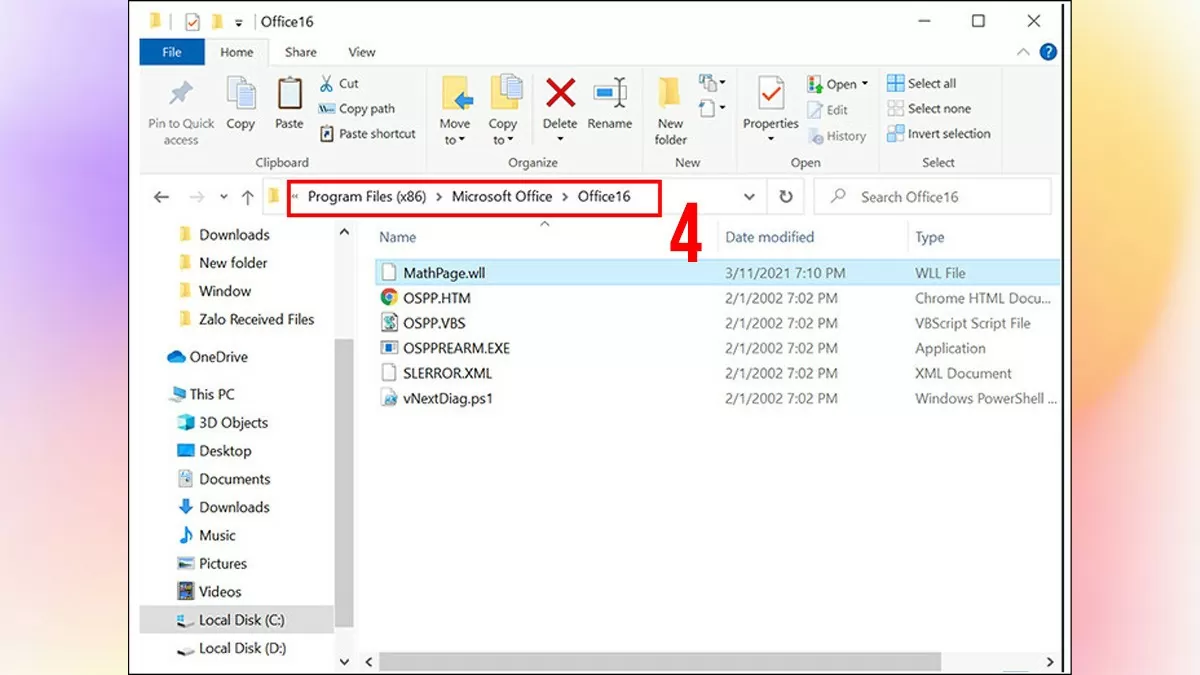 |
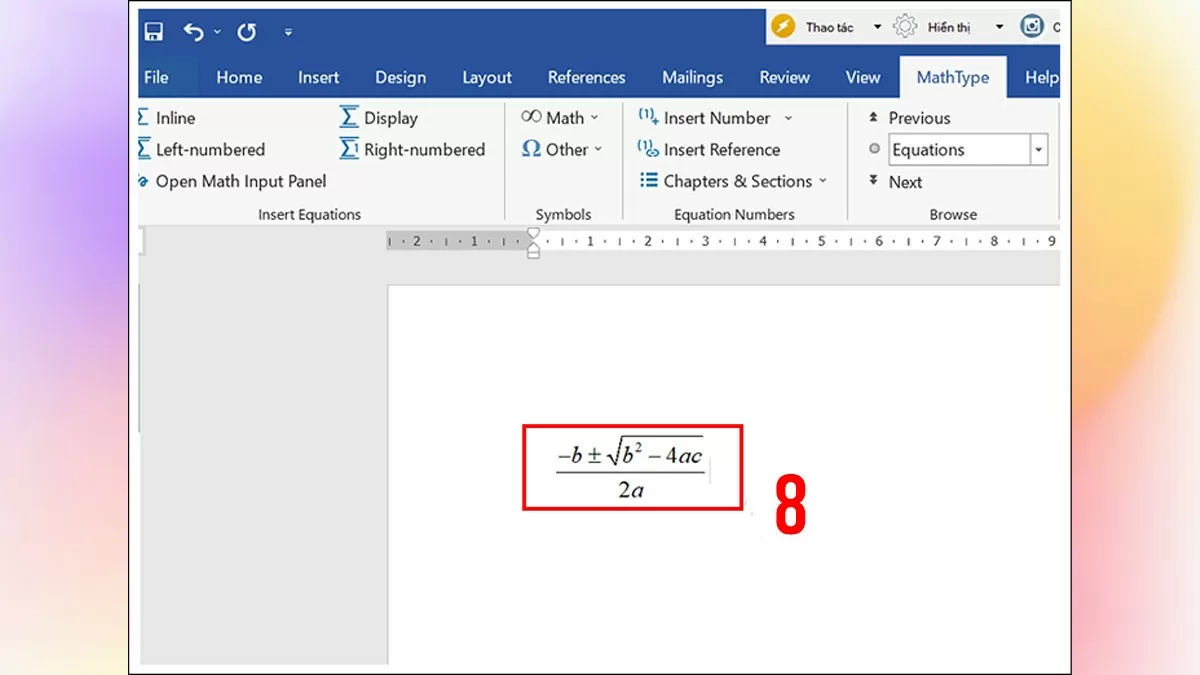
Passaggio 4: Apri Word e seleziona MathType > Inline.
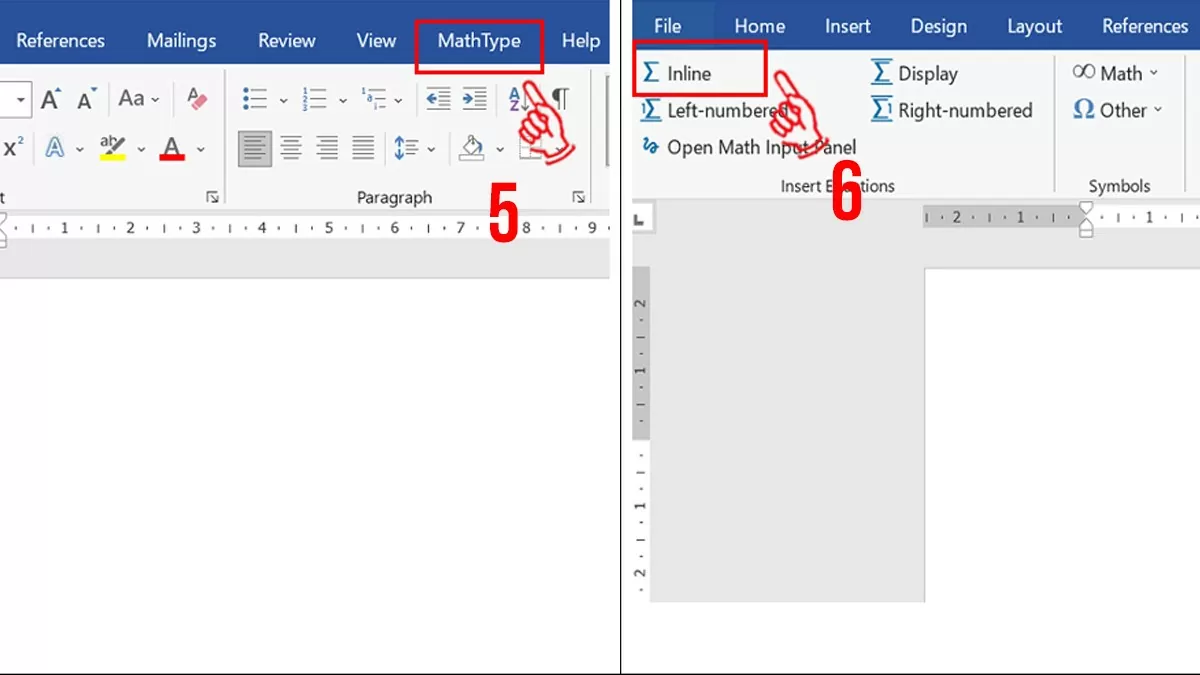 |
Passaggio 5: Inserisci la formula desiderata, quindi copiala da MathType e incollala in Word.
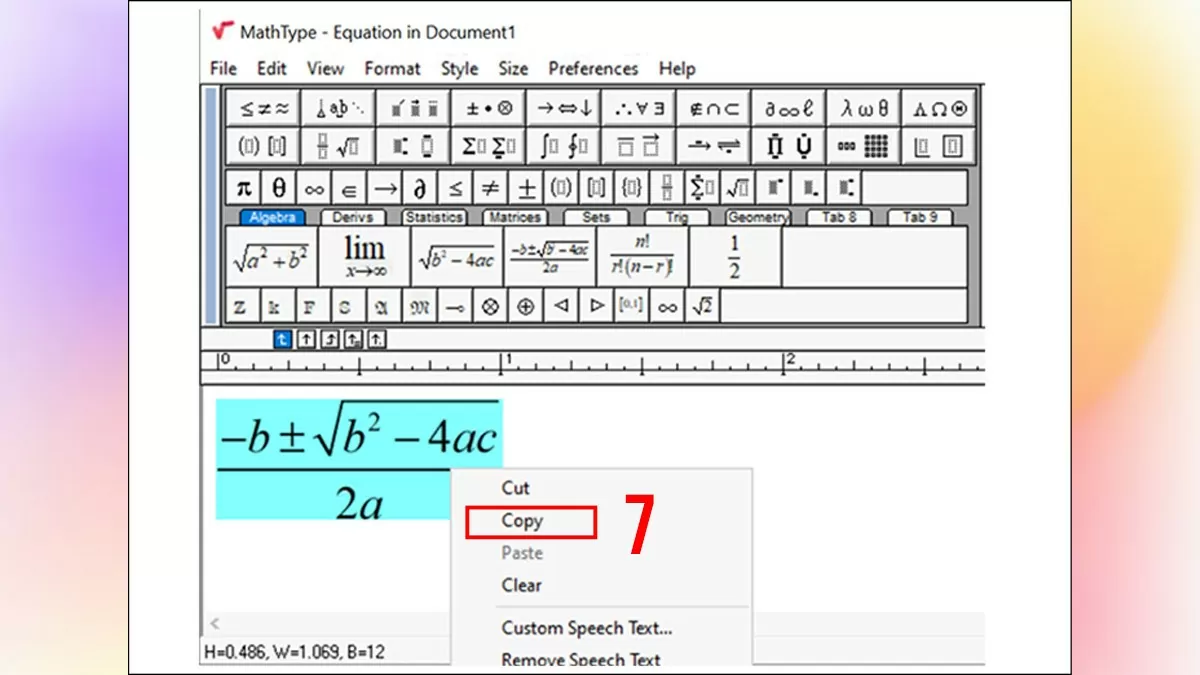 |
 |
Questo articolo ha illustrato tre semplici metodi per digitare e inserire formule matematiche in Word 2010. Queste istruzioni vi aiuteranno a creare rapidamente formule accurate e professionali per i vostri documenti. Ci auguriamo che questi suggerimenti vi aiutino a utilizzare le formule matematiche in Word in modo più efficace.
Fonte





![[Foto] Il Segretario Generale e Presidente To Lam presiede la riunione per l'approvazione della bozza di relazione sui risultati della seconda ispezione da parte del Politburo del Comitato Permanente del Comitato del Partito della città di Hanoi.](https://vphoto.vietnam.vn/thumb/1200x675/vietnam/resource/IMAGE/2026/05/26/1779789811432_a2-bnd-4430-9620-jpg.webp)





























































































Commento (0)