

Vuoi nascondere le app sul tuo iPhone per proteggere la tua privacy e impedire ad altri di accedervi? Scopriamo insieme 5 modi semplici e veloci per nascondere le app sul tuo iPhone!
 |
Nascondi le app su iPhone creando cartelle rapide.
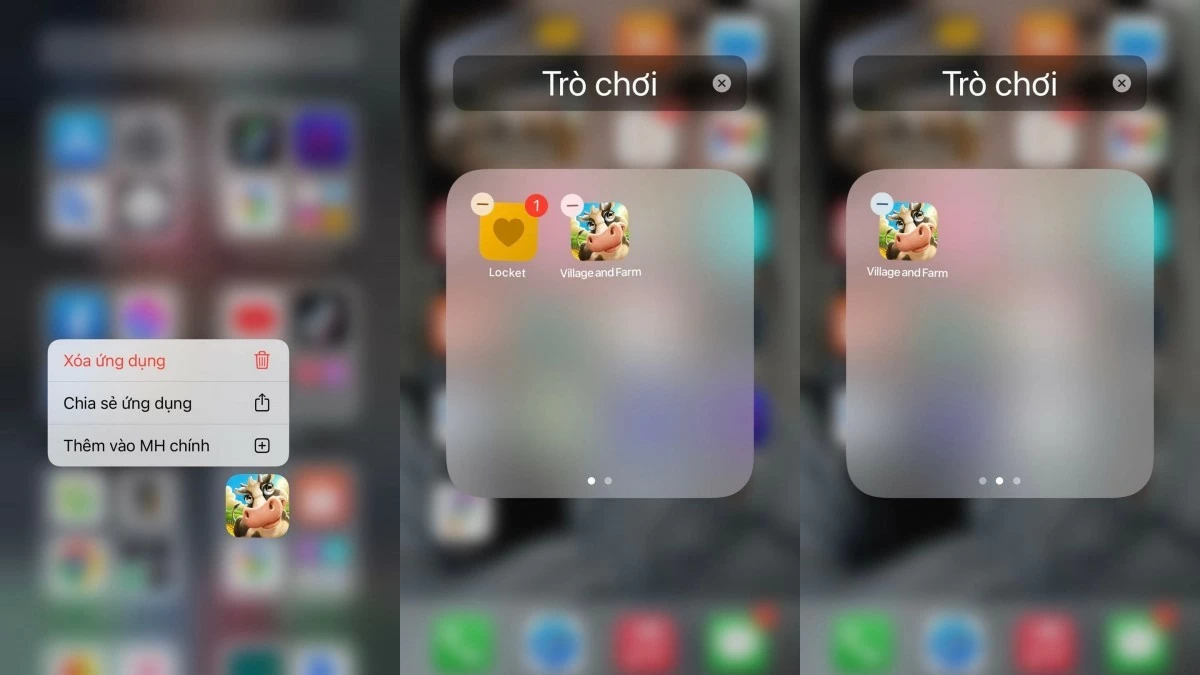
Questa guida su come nascondere le app su iPhone creando delle cartelle non solo protegge la tua privacy, ma semplifica anche la gestione delle app. Segui questi passaggi:
Passaggio 1: Nella schermata iniziale del tuo iPhone, tieni premuta l'icona dell'app per alcuni secondi finché non compare il menu Opzioni > seleziona Modifica schermata iniziale.
Passaggio 2: trascina l'app che desideri nascondere e posizionala sopra un'altra app per creare una cartella condivisa, quindi rinomina la cartella a tuo piacimento.
Passaggio 3: Se necessario, aggiungi altre applicazioni alla cartella, quindi sposta l'applicazione che desideri nascondere nella seconda pagina della cartella.
 |
Nascondere le app su iPhone utilizzando l'App Store in modo efficace.
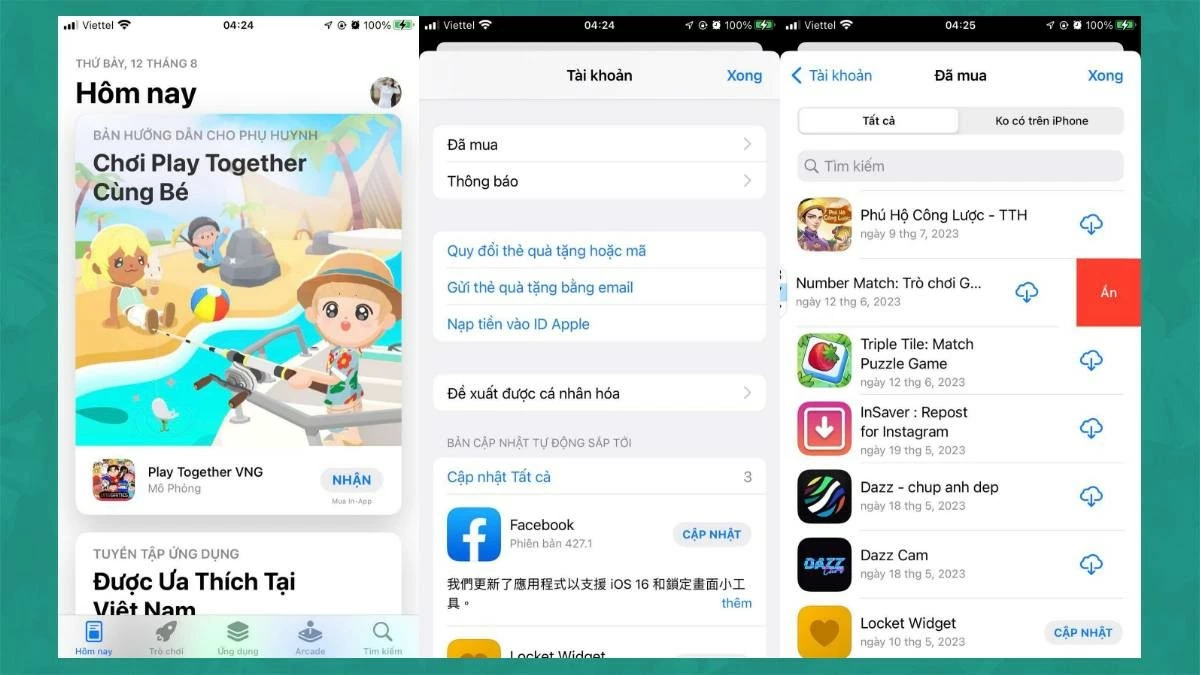
Tramite l'App Store, è possibile nascondere in modo semplice e veloce le app installate in precedenza sul proprio iPhone.
Passaggio 1: Apri l'App Store.
Passaggio 2: Fai clic sulla tua immagine del profilo nell'angolo in alto a destra, quindi seleziona "Acquistati".
Passaggio 3: Trova l'app che desideri nascondere, scorri verso sinistra e tocca Nascondi. Ripeti questo processo per le altre app, quindi tocca Fine.
 |
Nascondi facilmente le app su iPhone con iOS 13, 14, 15 e 16 utilizzando i numeri di serie.
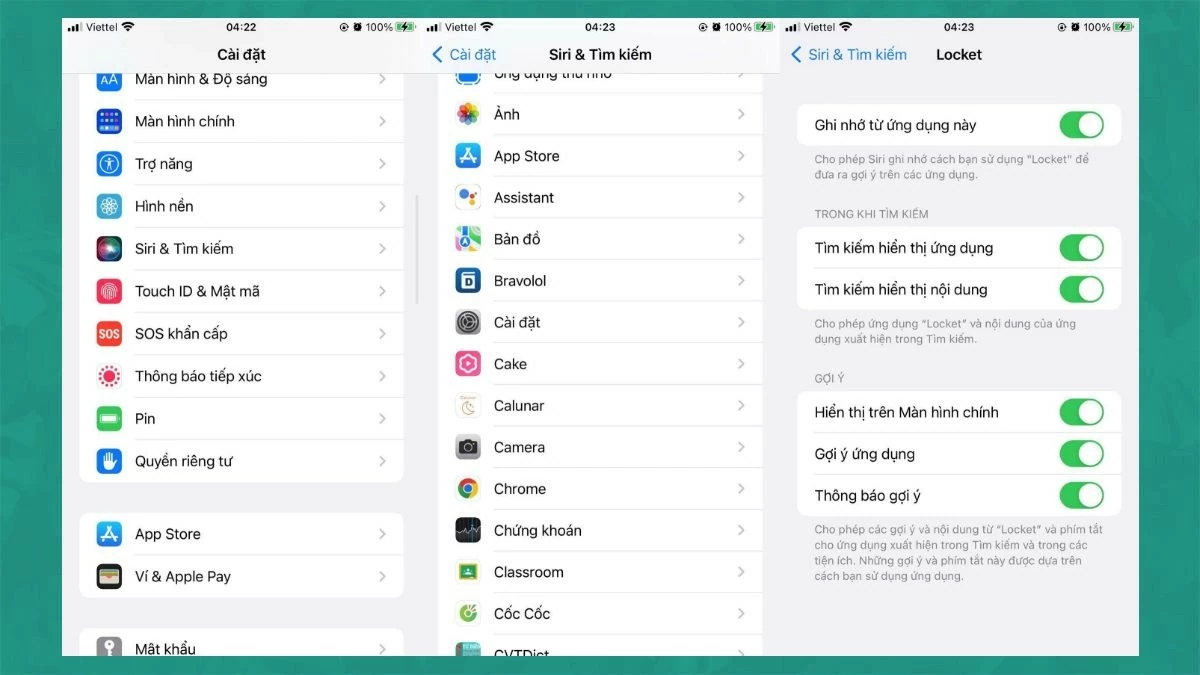
Come nascondere le app su iPhone usando Siri in modo efficace su molte versioni di iOS, una tecnica utilizzata da molte persone:
Passaggio 1: Vai su Impostazioni > seleziona Siri e ricerca.
Passaggio 2: verrà visualizzato un elenco di applicazioni; seleziona l'applicazione che desideri nascondere.
Passaggio 3: Disattiva "Mostra l'app nella schermata iniziale" trascinando il pulsante verso sinistra.
 |
Nascondi le app su iPhone utilizzando la funzione Limiti effettivi.
La funzione Restrizioni, disponibile da iOS 12 in poi, semplifica la possibilità di nascondere le app sul tuo iPhone. Segui questi passaggi:
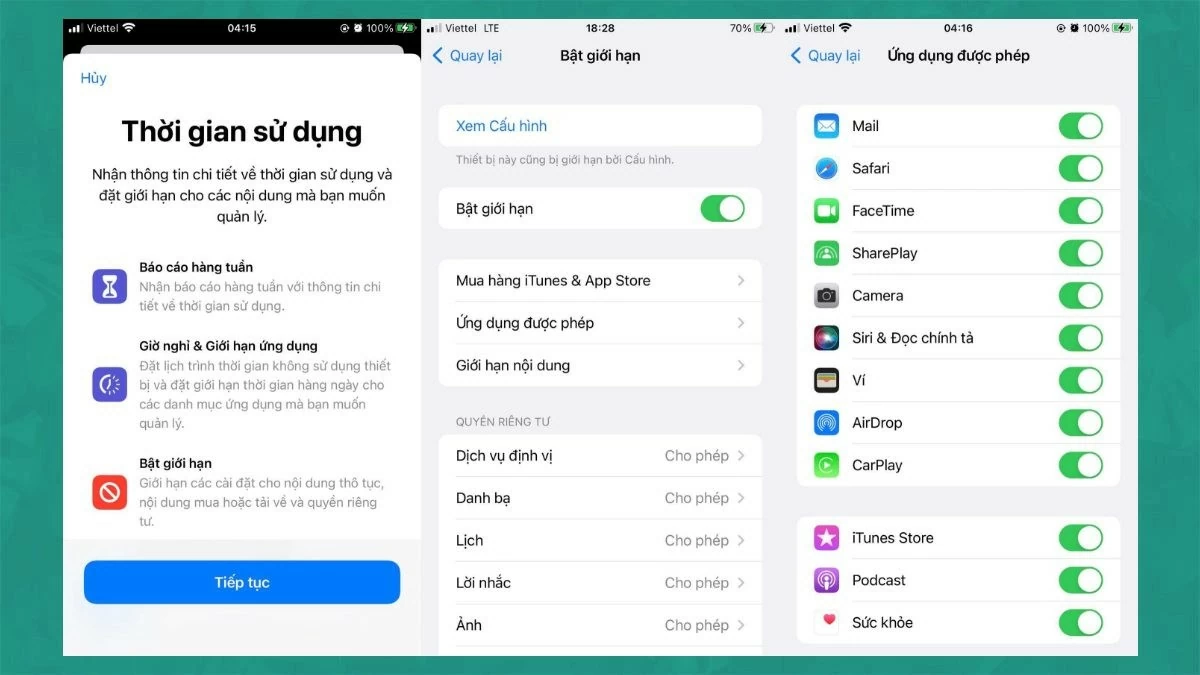
Nascondi le app predefinite
Passaggio 1: Vai su Impostazioni, seleziona Tempo di utilizzo e tocca Attiva Tempo di utilizzo (se non è già abilitato), quindi seleziona Attiva limiti.
Passaggio 2: Sotto "Abilita limiti", trascina il cerchio verso destra per attivare questa funzione.
Passaggio 3: Vai su App consentite e trascina il cerchio verso sinistra per le app che desideri nascondere.
 |
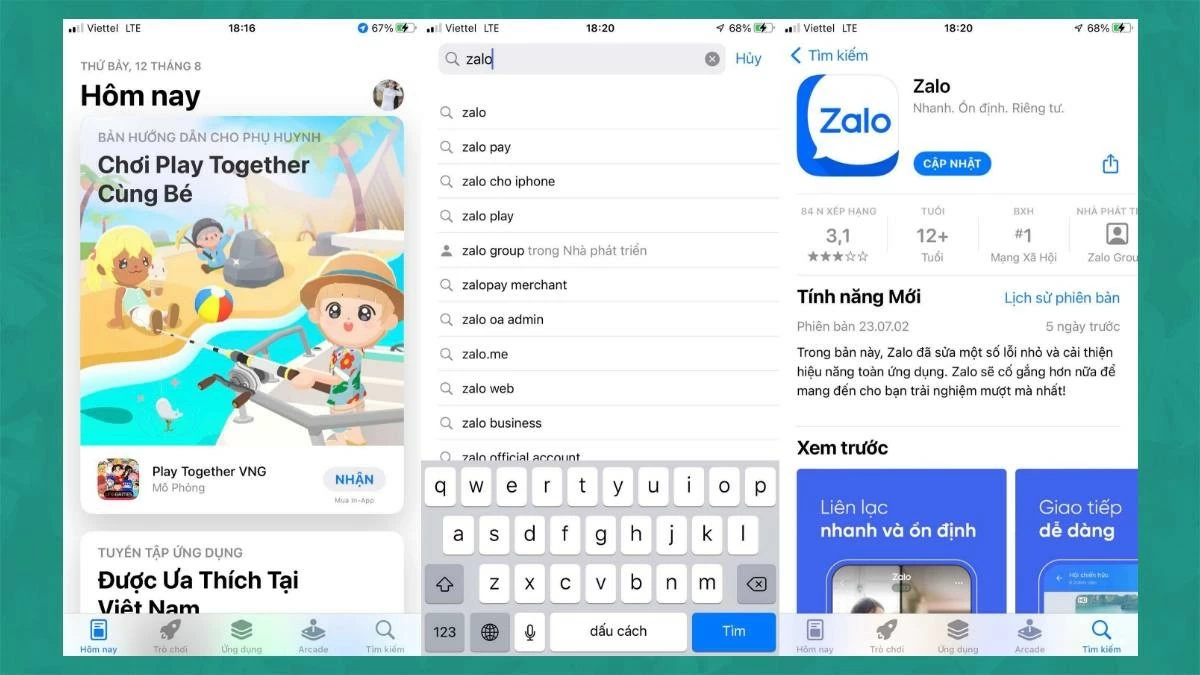
Nascondi le app scaricate dall'App Store
Passaggio 1: Apri l'App Store, cerca l'app che desideri nascondere e verifica le restrizioni di età.
 |
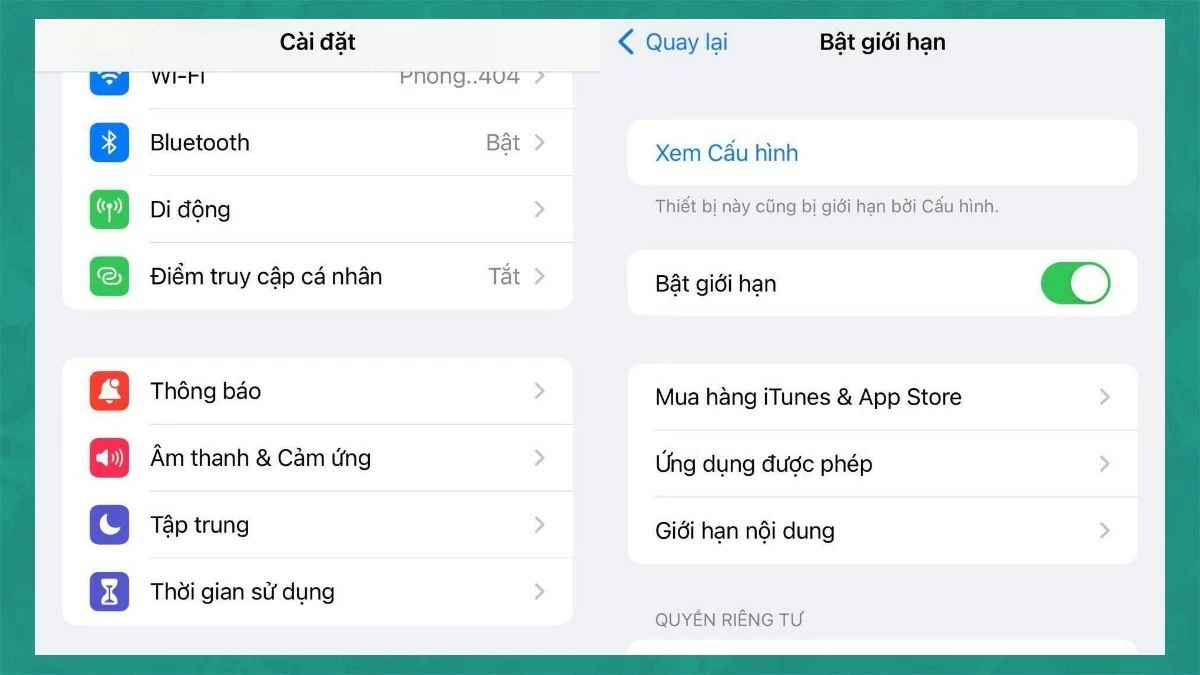
Passaggio 2: Vai su Impostazioni, seleziona Tempo di utilizzo, quindi tocca Abilita limiti e seleziona Limiti contenuti.
 |
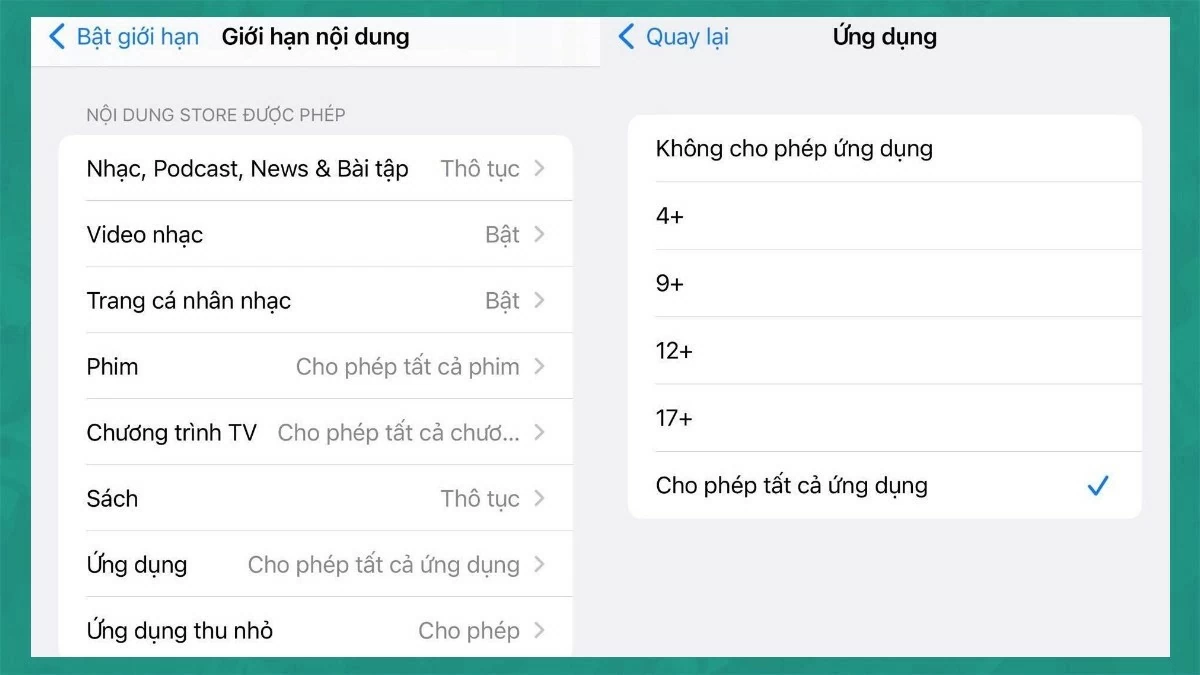
Passaggio 3: Seleziona la sezione App, quindi scegli un limite di età superiore al limite di età dell'app che desideri nascondere.
 |
Nascondere le app su iPhone utilizzando software di terze parti è facilissimo.
La possibilità di nascondere le app su iPhone tramite la Libreria app è disponibile solo su iOS 14 e versioni successive. Se il tuo dispositivo è compatibile, segui questi passaggi:
Passaggio 1: Nella schermata iniziale, tieni premuta l'app che desideri nascondere finché non viene visualizzato il menu Opzioni.
Passaggio 2: Seleziona Elimina app (pulsante rosso) > Rimuovi dalla schermata iniziale.
Passaggio 3: L'app verrà spostata nella Libreria app e non verrà più visualizzata nella schermata iniziale.
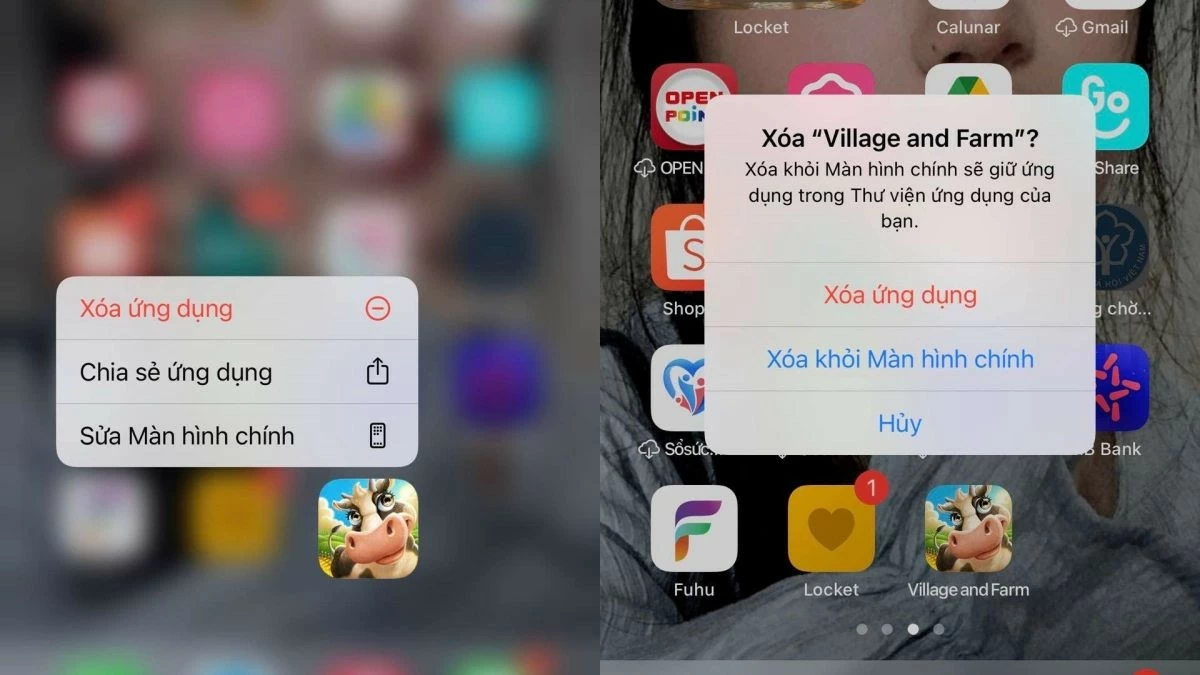 |
Come visualizzare le app nascoste su iPhone
Per aprire rapidamente le app dalla schermata iniziale dell'iPhone usando Siri:
Passaggio 1: Vai su Impostazioni, seleziona Siri e ricerca, quindi attiva l'interruttore "Ascolta 'Ehi Siri'" spostandolo verso destra.
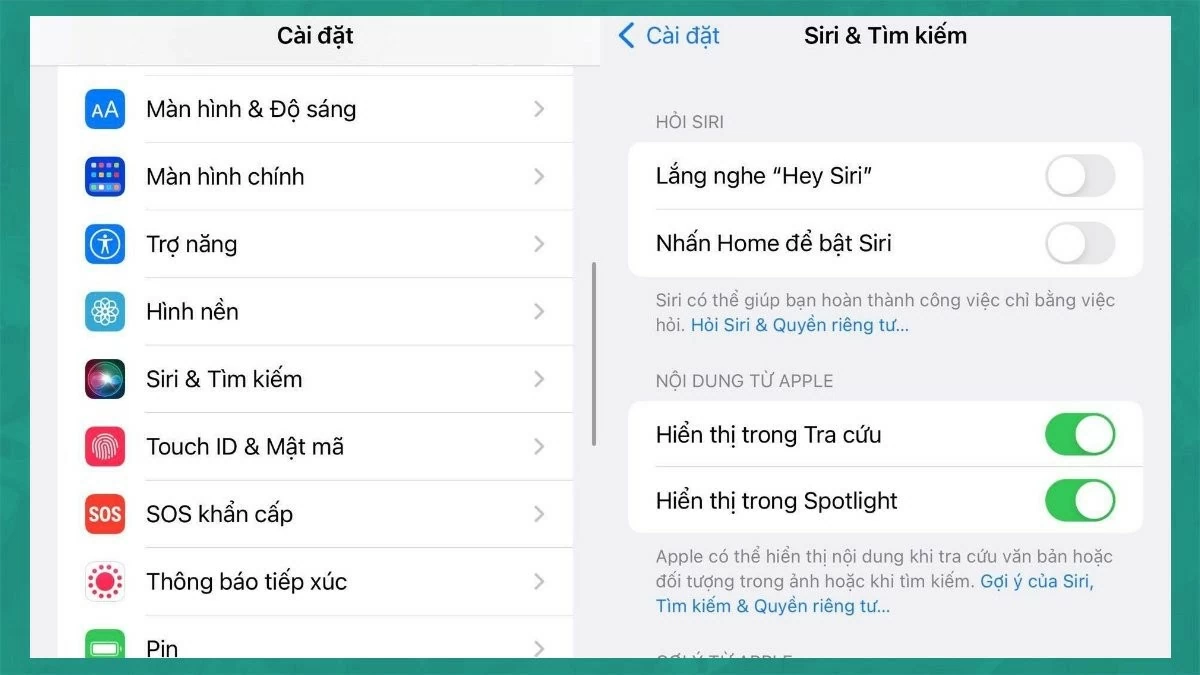 |
Passaggio 2: Verifica che Siri sia abilitato, seleziona la voce di Siri 1 o 2 e tocca Fine.
Passaggio 3: Quindi, basta dire "Ehi Siri, apri" seguito dal nome dell'app che si desidera aprire. Ad esempio: "Ehi Siri, apri Zalo" se l'app Zalo è nascosta dalla schermata iniziale.
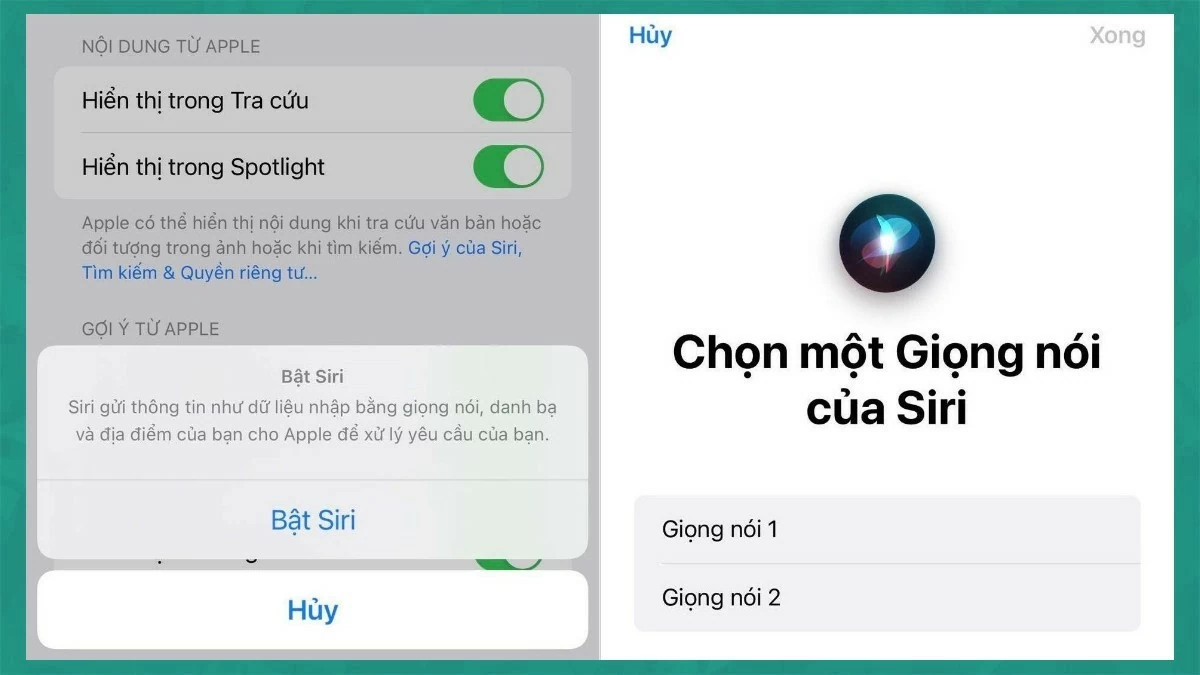 |
Sopra sono elencati 5 dei metodi più efficaci per nascondere le app su iPhone. Speriamo che, seguendo queste istruzioni, tu riesca a nascondere facilmente le app sulle versioni iOS 12, 13, 14, 15 e 16, proteggendo al meglio la tua privacy.
Fonte


![[Foto] Ammirate il "capolavoro" di corallo immerso nel patrimonio millenario della provincia di Dak Lak.](https://vphoto.vietnam.vn/thumb/1200x675/vietnam/resource/IMAGE/2026/05/30/1780107638639_y25-jpg.webp)








































































































Commento (0)