

Secondo iMore , gli utenti iPhone possono ora sperimentare una delle funzionalità più apprezzate di Android: "Cerca con il cerchio". Ancora meglio, questa funzione funziona perfettamente con il pulsante Azioni su iPhone 15 Pro e sui modelli di iPhone precedenti.
Come suggerisce il nome, "Cerca e seleziona" consente agli utenti di cerchiare o evidenziare una porzione di contenuto (testo o immagine) sullo schermo ed eseguire immediatamente una ricerca su Google per informazioni correlate.
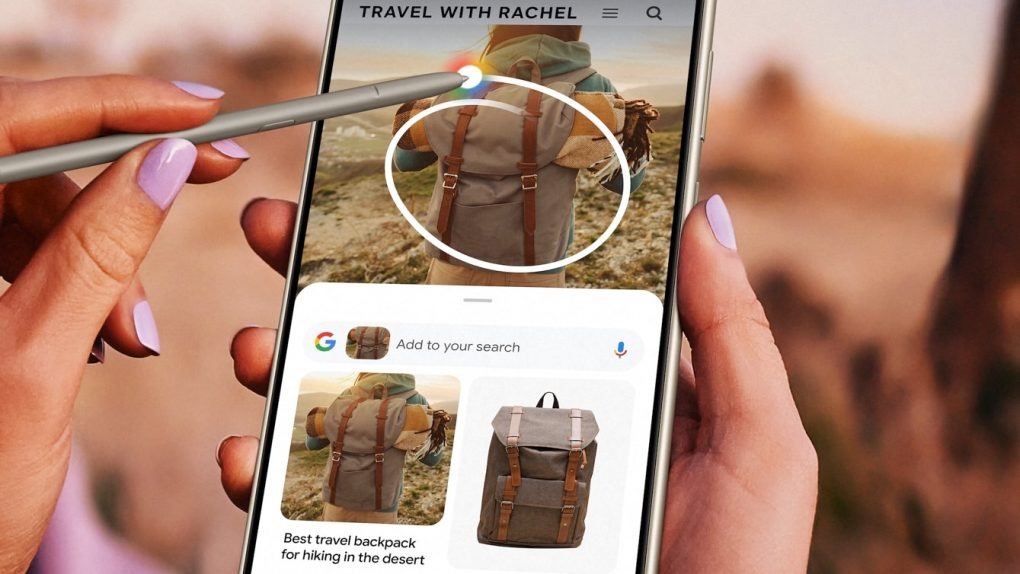
La funzione "Cerca con il dito" sui telefoni Android.
Questa funzione è comoda per tradurre rapidamente testi, cercare informazioni sui prodotti visualizzati sullo schermo o cercare immagini tramite Google. Secondo 9to5Google , gli utenti iPhone possono ora utilizzare questa funzione tramite scorciatoie intelligenti che funzionano con lo strumento Google Lens.
Su iPhone 15 Pro
Innanzitutto, aggiungi la scorciatoia "Cerca nella tua schermata" alla tua libreria di scorciatoie. Per farlo, accedi al link https://shorturl.at/bruX6 utilizzando il tuo iPhone e segui le istruzioni presenti sul sito web.
Successivamente, vai su Impostazioni > trova la sezione Pulsante di azione. Scorri fino a Scorciatoia, tocca "Scegli una scorciatoia" e cerca la scorciatoia "Cerca nella tua schermata" che hai appena configurato.
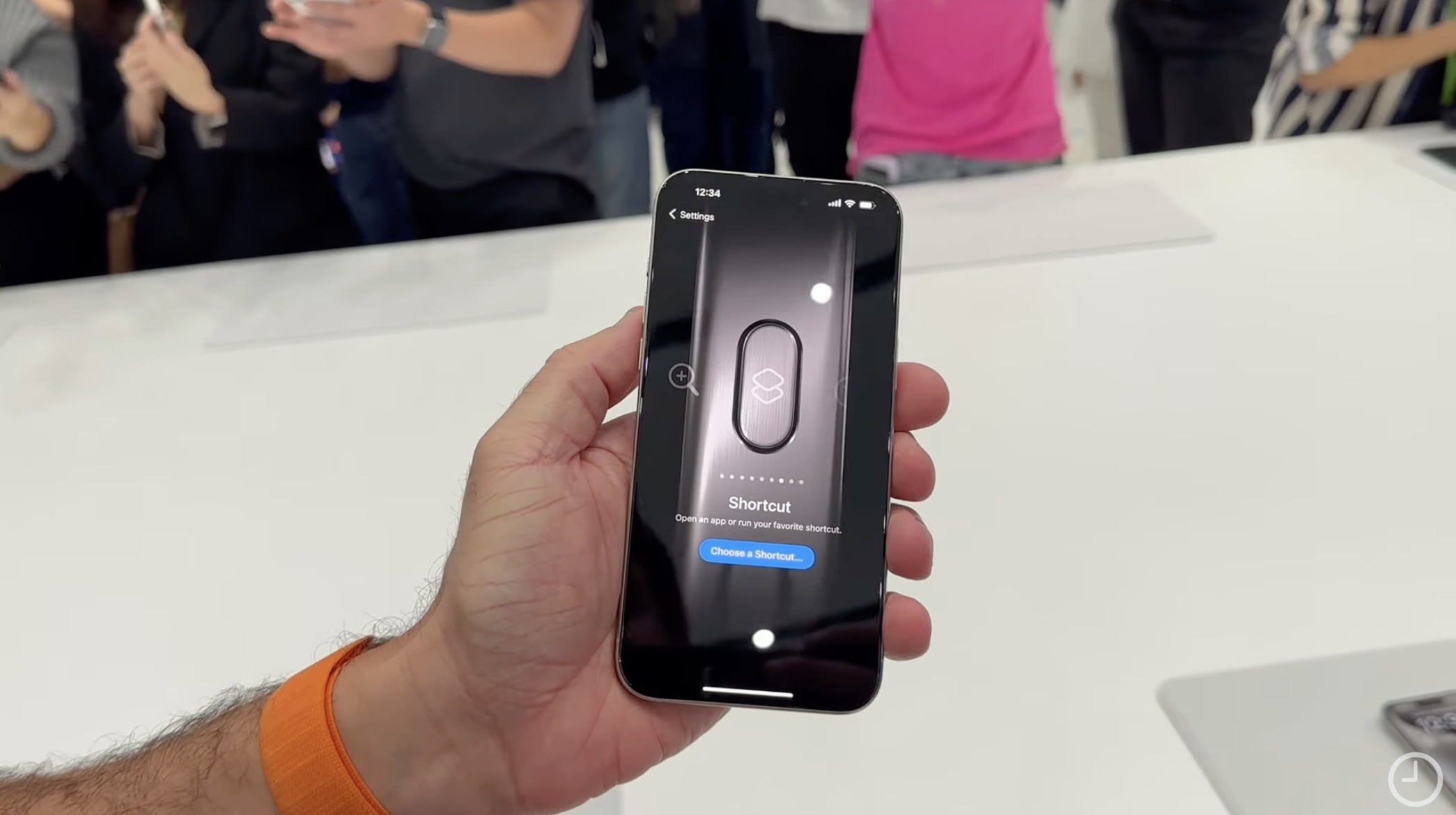
Personalizza i pulsanti di azione con l'app Comandi rapidi.
SCHERMATA 9TO5MAC
Dopo aver impostato una scorciatoia per il pulsante Azione, tenendolo premuto, il tuo iPhone scatterà automaticamente uno screenshot e lo invierà a Google Lens. Potrai quindi personalizzare e modificare l'immagine acquisita a tuo piacimento.
Sui modelli di iPhone più vecchi
Sebbene gli iPhone più vecchi non abbiano un pulsante Azioni, offrono comunque un accesso rapido alle Scorciatoie con un semplice tocco sul retro (la funzione Tocco posteriore). Ecco come utilizzare rapidamente Google Lens tramite Tocco posteriore.
Innanzitutto, aggiungi la scorciatoia "Cerca nella tua schermata" alla libreria dell'app Comandi rapidi come hai fatto in precedenza. Quindi, vai su Impostazioni > Accessibilità > Tocco > Tocca indietro.
Nella sezione Tocca indietro, avrai due opzioni: "Doppio tocco" o "Triplo tocco". Seleziona l'azione desiderata e scorri verso il basso per selezionare "Cerca nella tua schermata" per assegnare una scorciatoia all'azione di tocco sul retro.
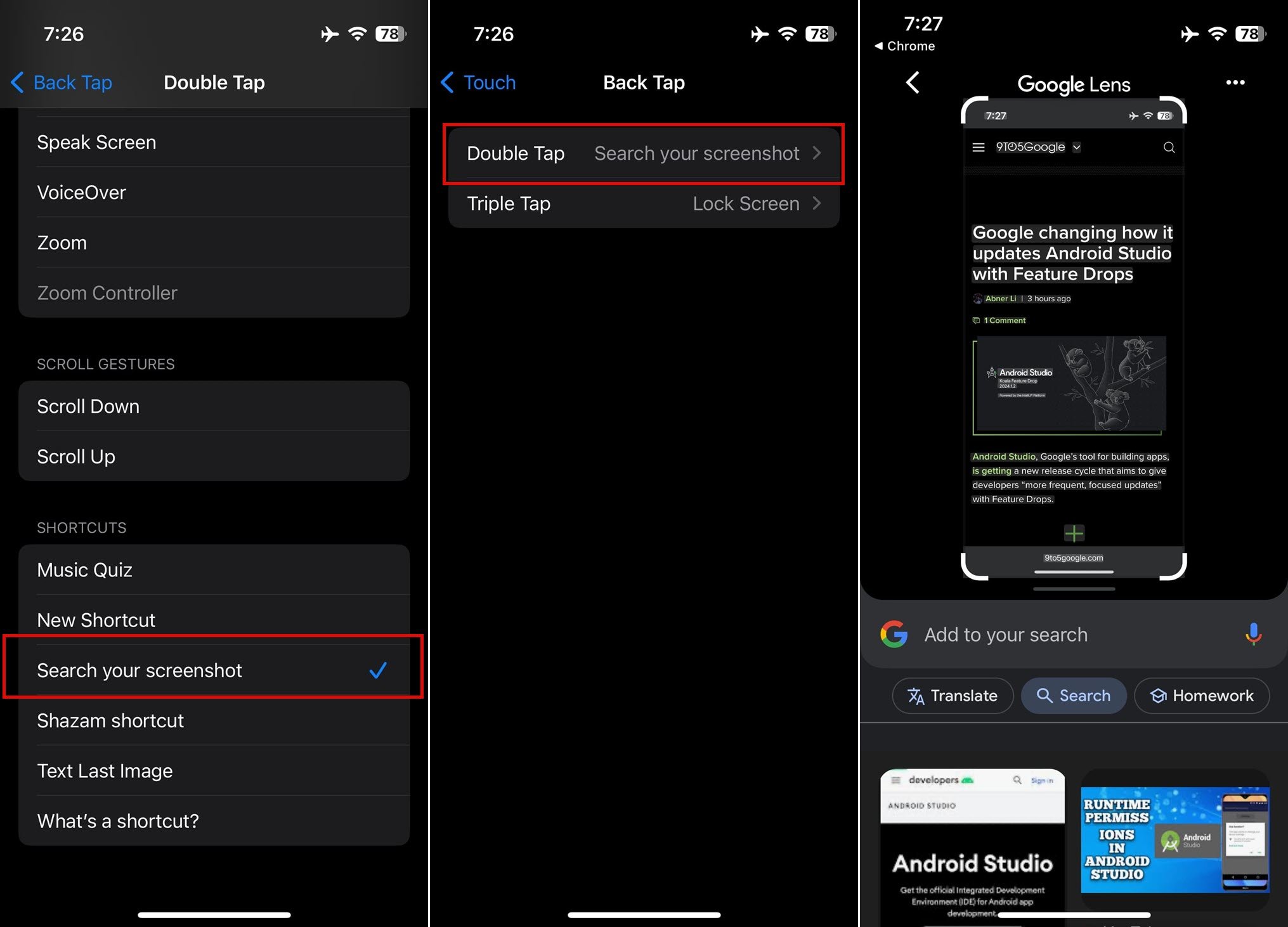
Procedura per assegnare una scorciatoia di ricerca al gesto di tocco sul retro del tuo iPhone.
SCHERMATA 9TO5GOOGLE
Ora, cercare informazioni sul web tramite screenshot è più facile che mai. Se ti imbatti in prodotti di origine sconosciuta o in testi in una lingua che non conosci, usa la funzione "Cerca nel tuo screenshot" per trovare rapidamente le informazioni pertinenti. Seleziona semplicemente il contenuto che desideri cercare nello screenshot e lascia che Google Lens faccia il resto.
Fonte: https://thanhnien.vn/meo-su-dung-tinh-nang-circle-to-search-cua-android-tren-iphone-185240510103436684.htm

![[Foto] Il Segretario Generale e Presidente To Lam presiede la riunione per l'approvazione della bozza di relazione sui risultati della seconda ispezione da parte del Politburo del Comitato Permanente del Comitato del Partito della città di Hanoi.](https://vphoto.vietnam.vn/thumb/1200x675/vietnam/resource/IMAGE/2026/05/26/1779789811432_a2-bnd-4430-9620-jpg.webp)






































































































Commento (0)