

Secondo Windows Latest , molti utenti di Windows 10 e 11 hanno recentemente riscontrato uno strano errore relativo alle stampanti. Nello specifico, il sistema operativo Windows modifica improvvisamente i dettagli di tutte le stampanti o dispositivi nella sezione Dispositivi e stampanti in "HP LaserJet M101-M106" e tutte le icone mostrano stampanti HP.
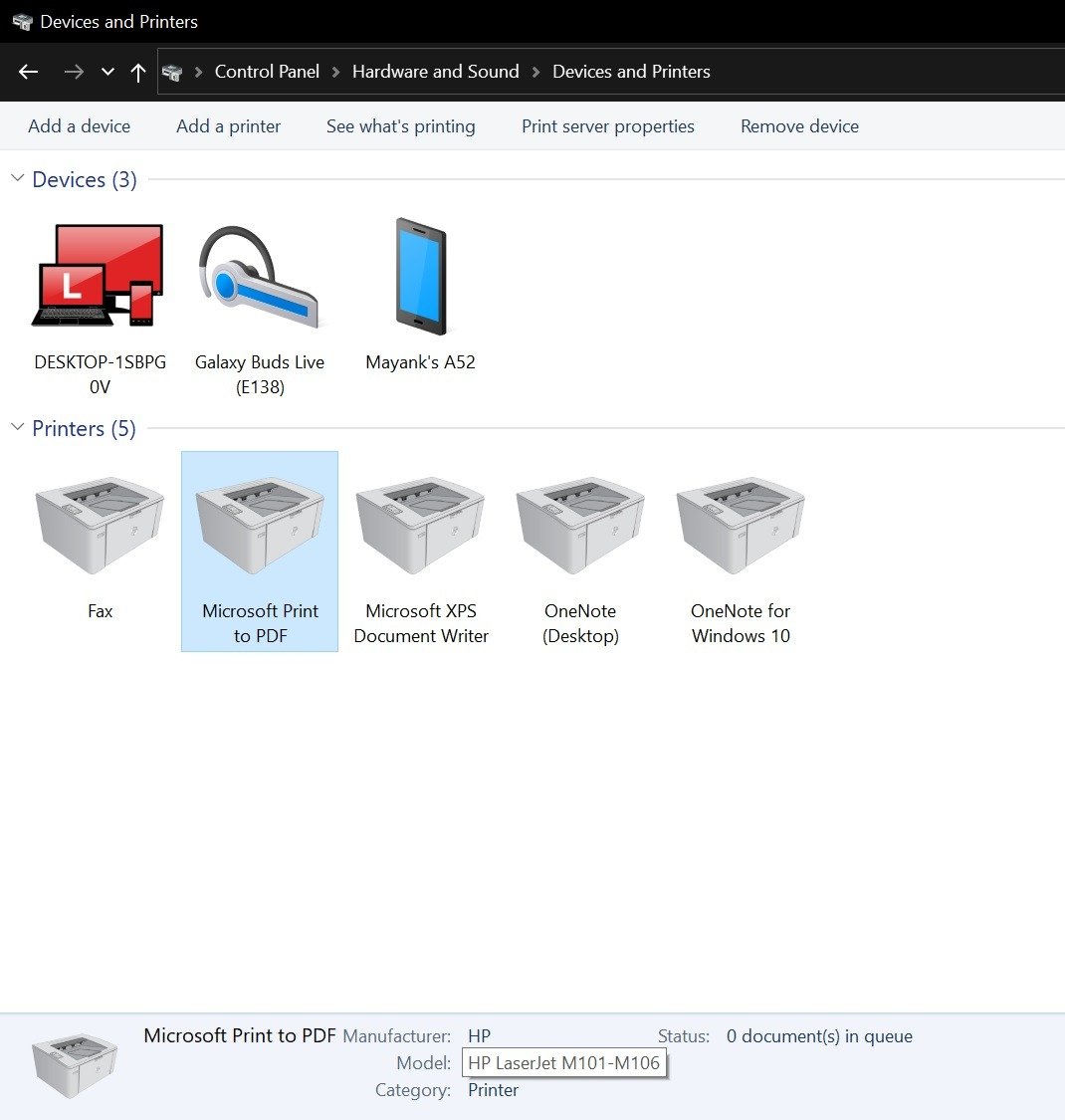
Uno strano bug trasforma tutte le stampanti Windows in stampanti HP LaserJet M101-M106.
Il problema si verifica dopo che gli utenti aggiornano il sistema operativo tramite Windows Update; anche dispositivi come Microsoft Print to PDF e Microsoft XPS Document Writer vedono modificate le proprie impostazioni predefinite. Se gli utenti accedono a queste stampanti con le informazioni modificate, riceveranno il messaggio di errore "Nessuna attività disponibile per questa pagina".
Microsoft ha recentemente confermato questo strano problema e ha dichiarato di star indagando sulle cause, promettendo di rilasciare a breve un aggiornamento per risolverlo per tutti gli utenti.
Come risolvere l'errore
Nel frattempo, l'azienda ha anche fornito una soluzione manuale temporanea per aiutare gli utenti a continuare a stampare. Se il tuo computer riscontra questo errore, segui questi passaggi per risolverlo.
Innanzitutto, è necessario scaricare lo "Strumento di risoluzione dei problemi relativi ai metadati delle stampanti Microsoft - Dicembre 2023" sul computer dal sito www.microsoft.com/en-us/download/details.aspx?id=105763 . È importante scaricare la versione a 32 o 64 bit compatibile con il proprio sistema operativo.
Dopo aver scaricato il programma, salva il file eseguibile (.exe) nella partizione D. Successivamente, avvia il Prompt dei comandi (CMD) con privilegi di amministratore. Nell'interfaccia del CMD, digita cd /d D: e premi Invio.
Successivamente, digita PrintMetadataTroubleshooterX86.exe (per la versione a 32 bit) o PrintMetadataTroubleshooterX64.exe (per la versione a 64 bit), quindi premi Invio.
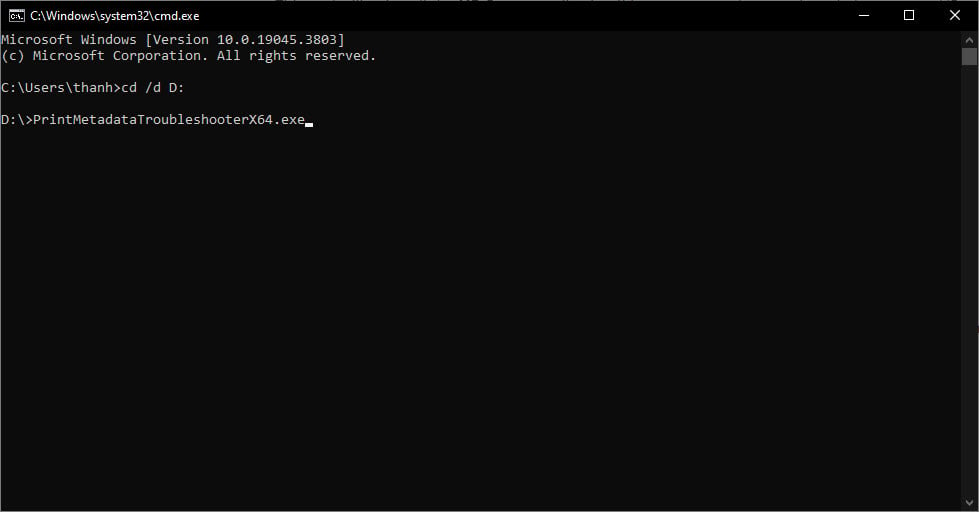
Immettere il comando per eseguire lo strumento di risoluzione dei problemi della stampante di Microsoft.
Lo strumento si avvierà e risolverà il problema della stampante; al termine, riceverai un messaggio con la dicitura "Risoluzione dei problemi completata con successo". A questo punto, l'intera stampante sarà ripristinata al suo stato originale.
Link alla fonte


![[Foto] Il Segretario Generale e Presidente To Lam presiede la riunione per l'approvazione della bozza di relazione sui risultati della seconda ispezione da parte del Politburo del Comitato Permanente del Comitato del Partito della città di Hanoi.](https://vphoto.vietnam.vn/thumb/1200x675/vietnam/resource/IMAGE/2026/05/26/1779789811432_a2-bnd-4430-9620-jpg.webp)
































































































Commento (0)