

Vuoi scaricare CapCut per il tuo MacBook per modificare i video ? Questo articolo ti guiderà su come scaricare e utilizzare CapCut rapidamente. Scopriamolo insieme!
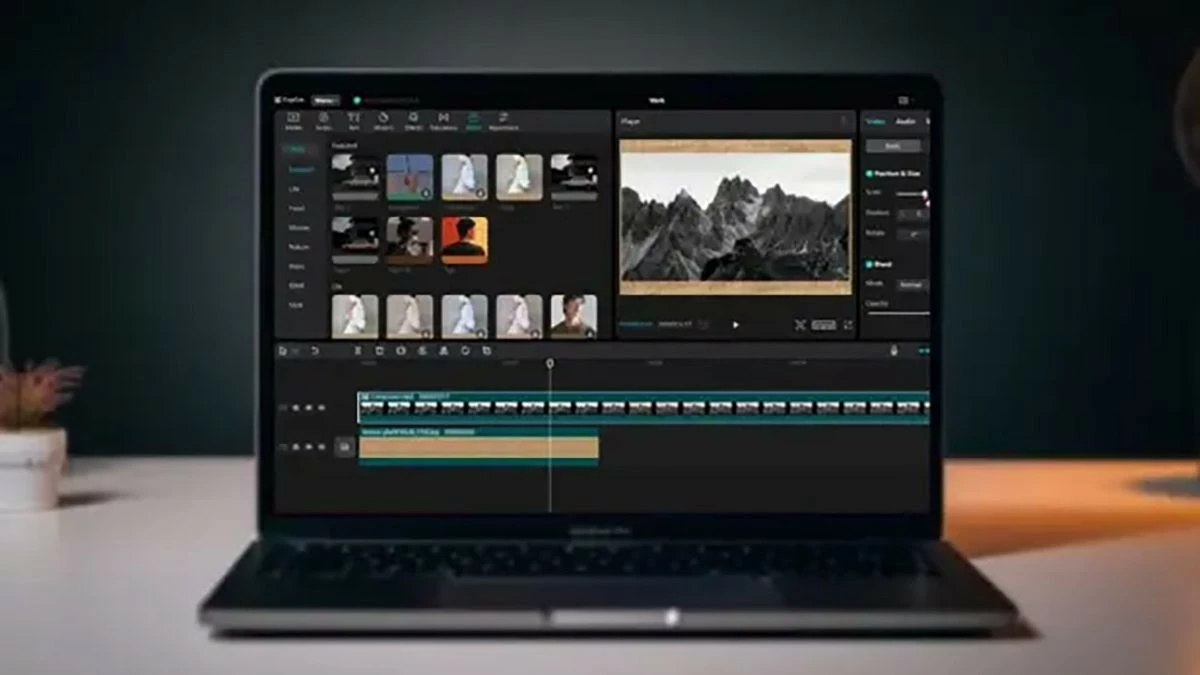 |
Una guida rapida e semplice per scaricare e utilizzare CapCut su Macbook.
CapCut è ora disponibile sulla maggior parte dei sistemi operativi, dai telefoni ai computer, inclusi Windows e MacBook. Scopriamo insieme come scaricare CapCut su un MacBook in questo articolo!
Come scaricare CapCut per Macbook
Passaggi da seguire:
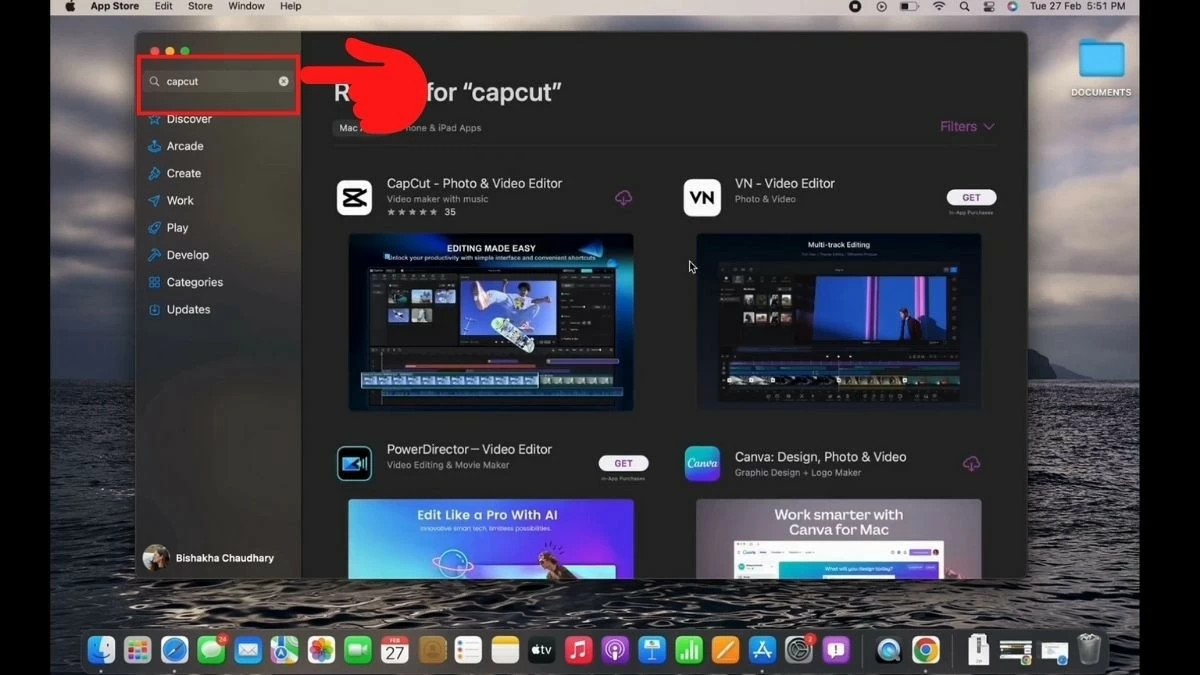
Passaggio 1: Apri l'app App Store sul tuo MacBook e cerca "CapCut".
 |
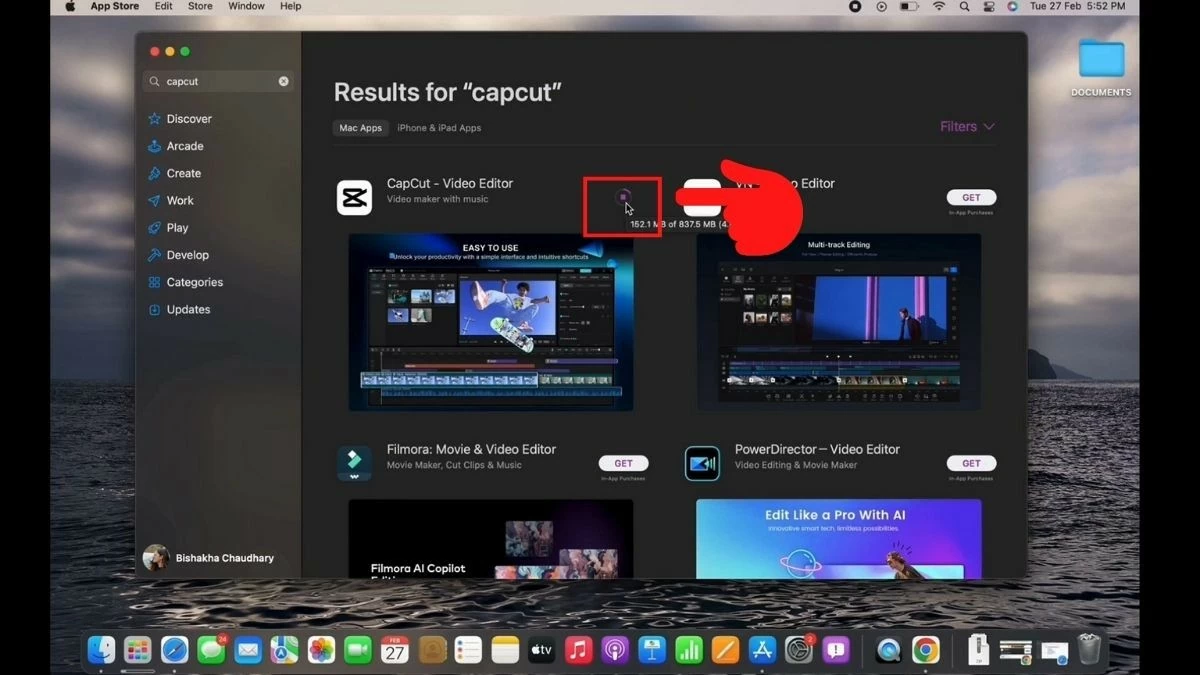
Passaggio 2: Fai clic sul pulsante "Ottieni" per avviare il download.
 |
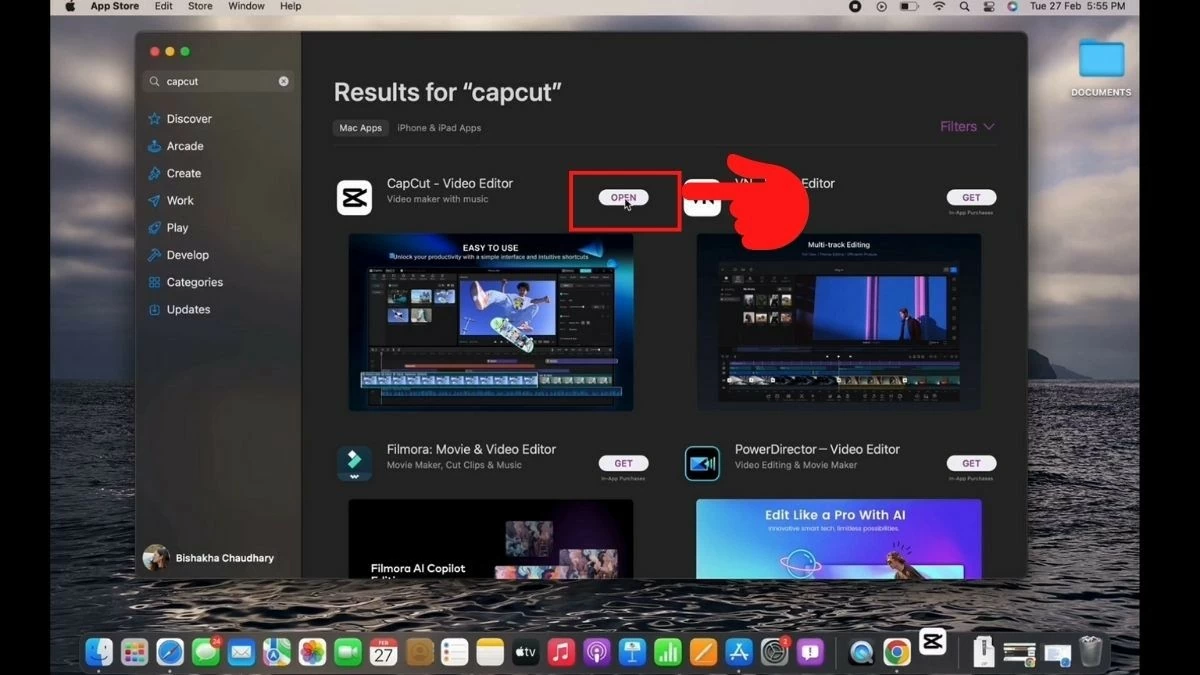
Passaggio 3: Infine, fai clic su "Apri" per utilizzare CapCut. Ora puoi esplorare le interessanti funzionalità di editing video dell'app!
 |
Utilizzare alcune funzioni di base di CapCut su un MacBook è semplice.
Dopo aver scaricato e installato correttamente CapCut sul tuo MacBook, puoi iniziare a creare e modificare video. Di seguito trovi una guida su come utilizzare alcune delle funzioni di base di CapCut sul tuo MacBook:
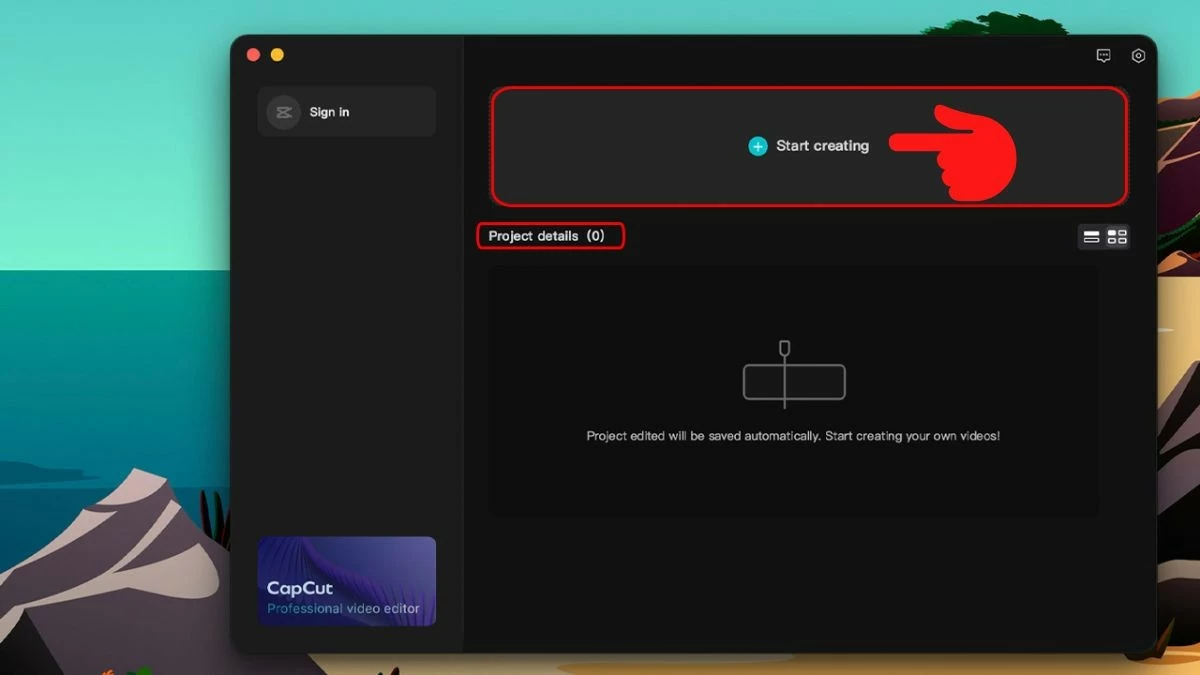
Quando apri l'app, puoi iniziare a creare un nuovo video selezionando "Inizia a creare". I progetti salvati verranno visualizzati nella sezione "Dettagli del progetto" qui sotto.
 |
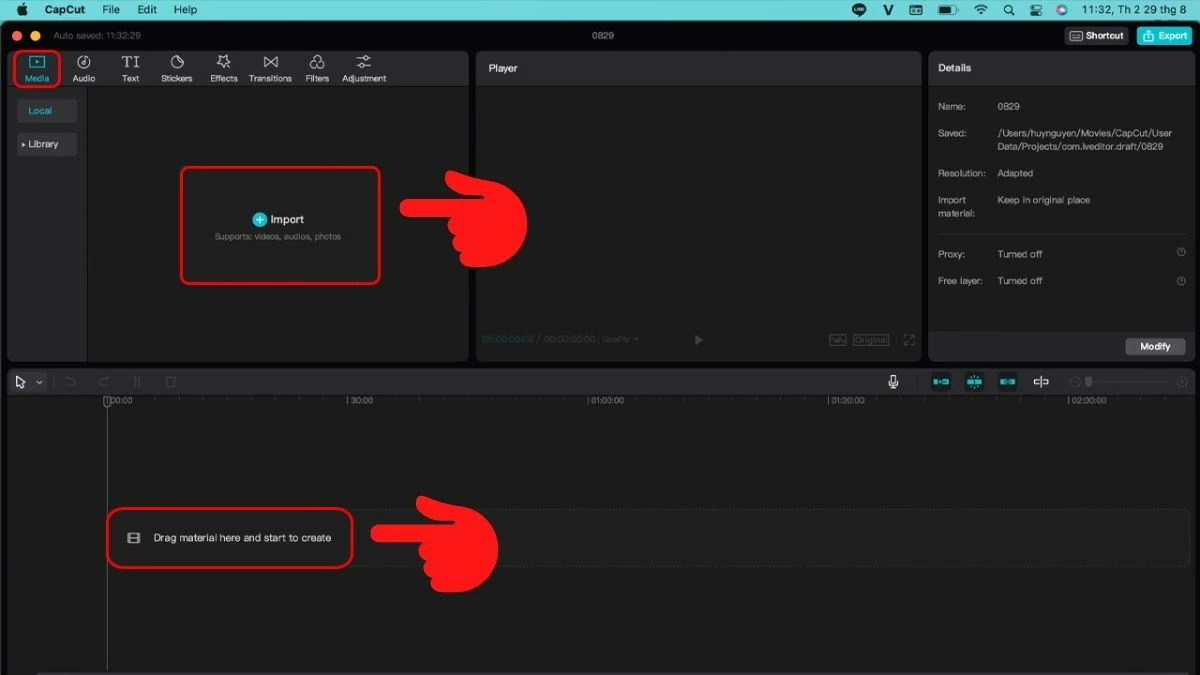
Nella scheda "Media" nel riquadro a sinistra, puoi fare clic su "Importa" per selezionare i video e le immagini che desideri modificare per il tuo progetto. Per creare un video, trascina e rilascia i file nella barra "Trascina il materiale qui e inizia a creare" in basso.
 |
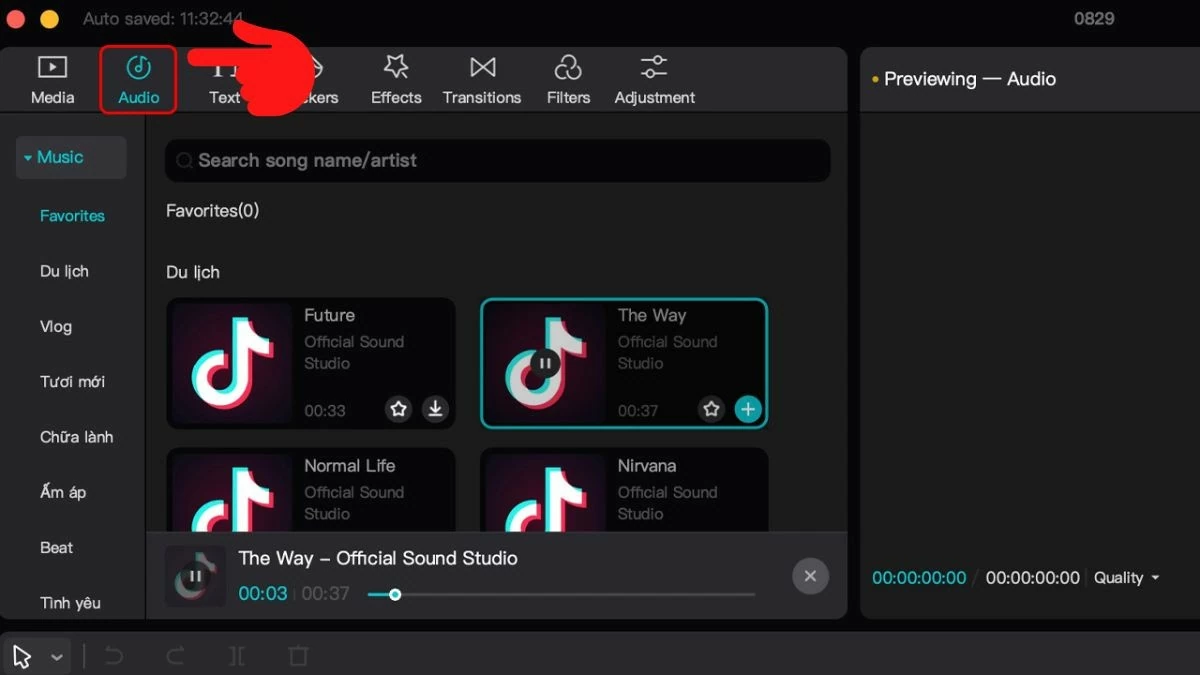
Successivamente troviamo la scheda "Audio", situata accanto alla scheda "Media". Questa scheda consente di visualizzare in anteprima e aggiungere brani musicali adatti al progetto video.
 |
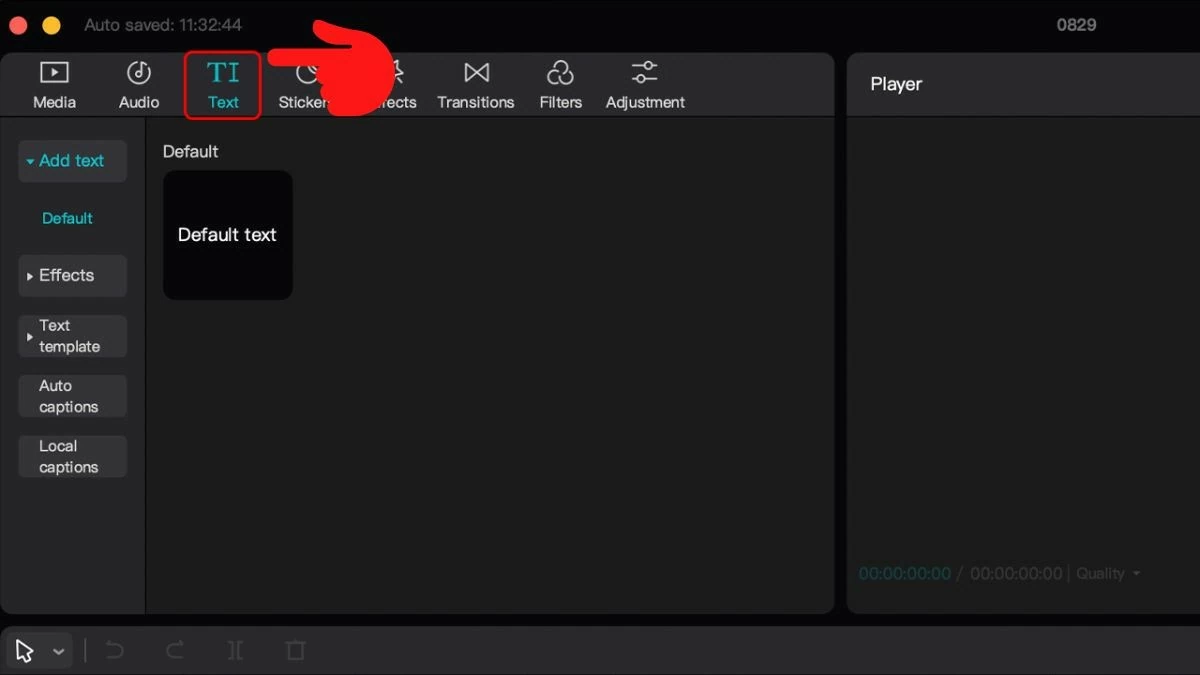
È possibile inserire del testo nel progetto video utilizzando il tag "Testo".
 |
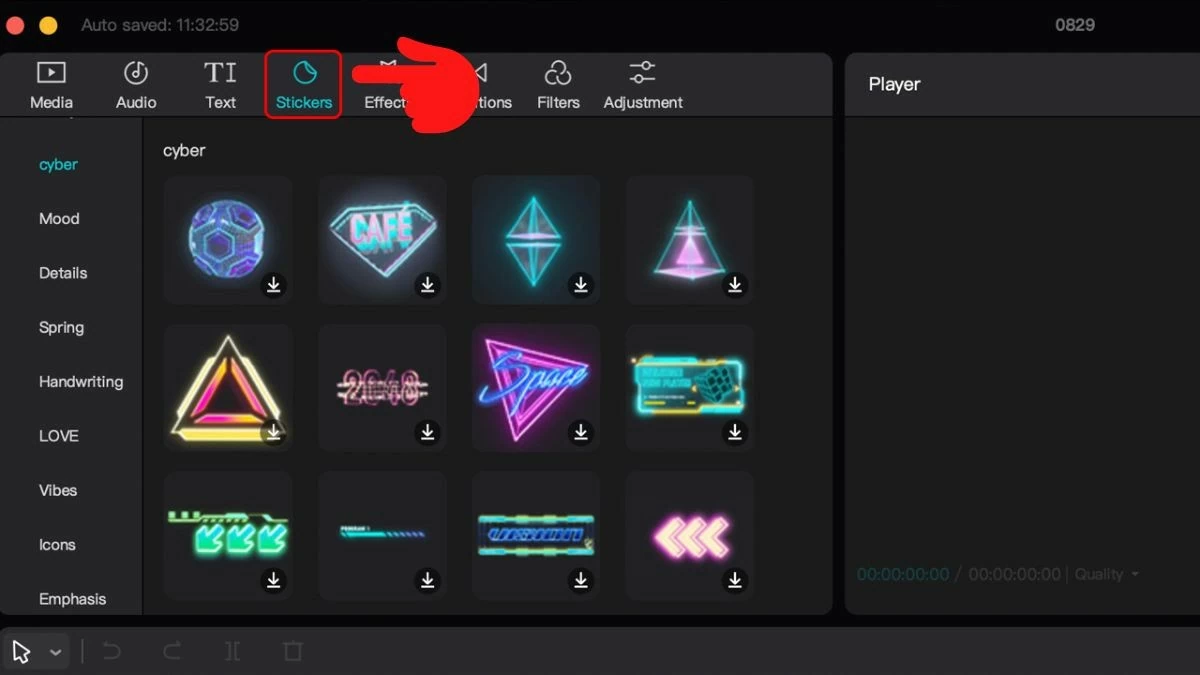
Tramite la scheda "Adesivi" puoi aggiungere i tuoi adesivi preferiti per rendere i tuoi video più vivaci.
 |
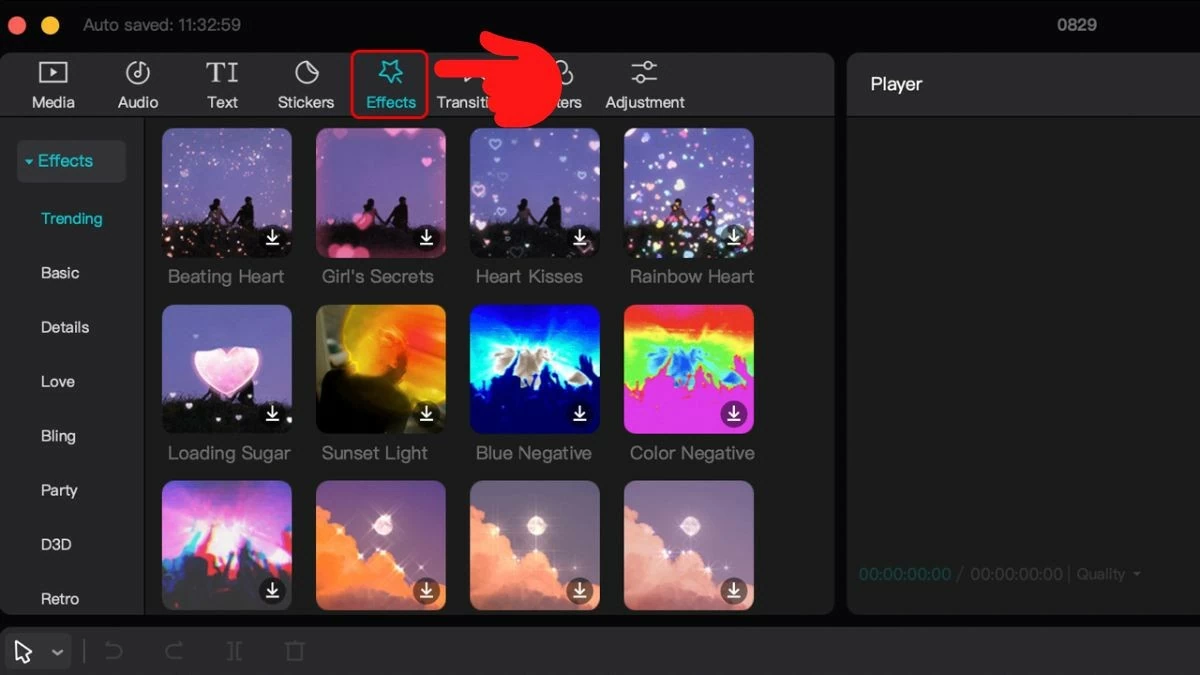
Su CapCut puoi scegliere tra numerosi effetti disponibili per i video tramite la scheda "Effetti".
 |
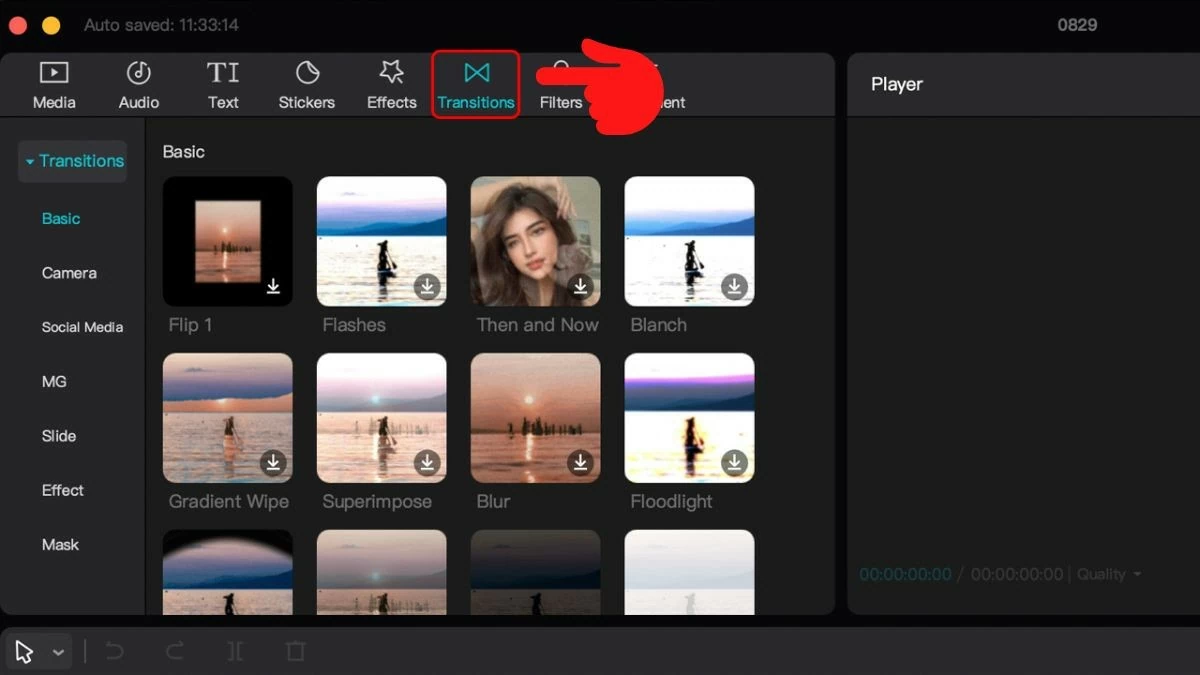
È possibile aggiungere effetti di transizione al video selezionandoli nella scheda "Transizioni".
 |
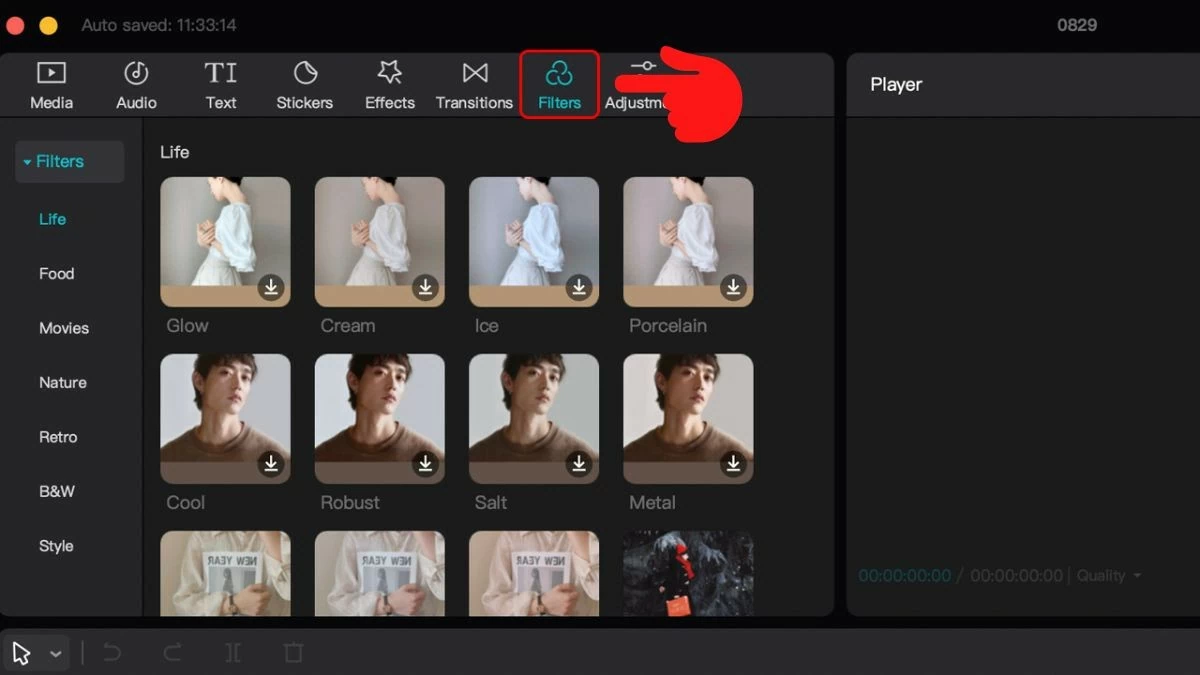
È possibile aggiungere colore al video utilizzando la scheda "Filtro".
 |
Infine, è possibile regolare alcuni parametri in CapCut selezionando "CapCut" e quindi "Impostazioni globali".
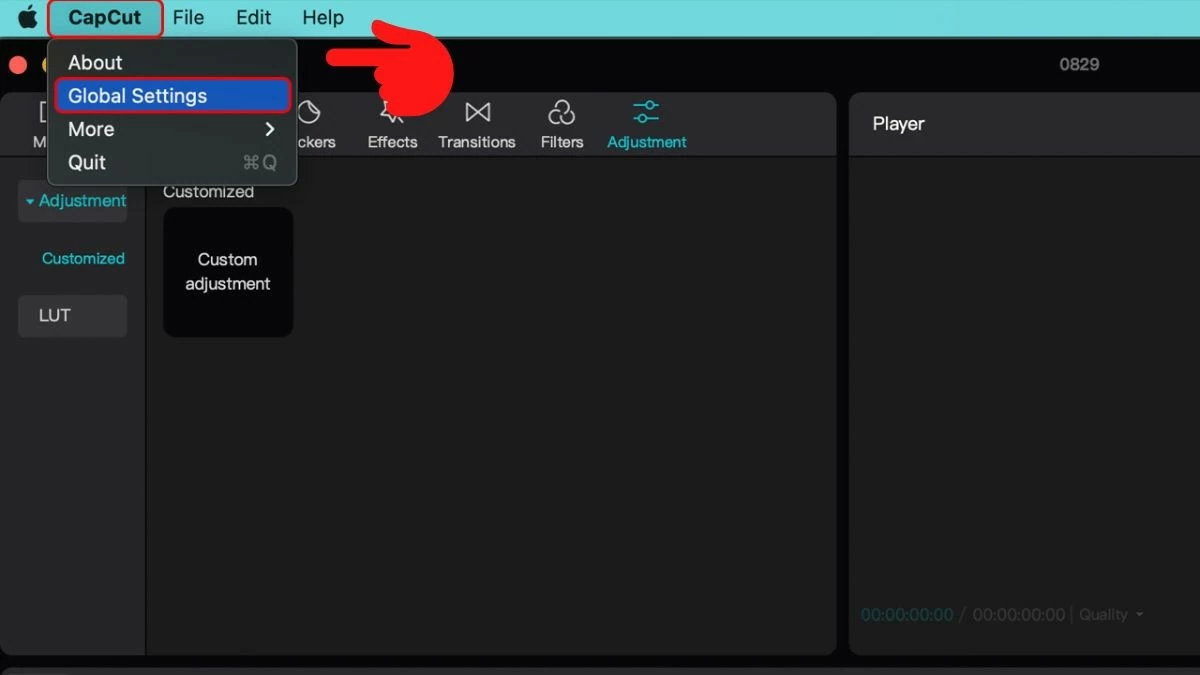 |
Qui sopra trovate una guida dettagliata su come scaricare CapCut per MacBook, che ho voluto condividere. Spero che riusciate a scaricare CapCut senza problemi e a utilizzare l'applicazione per creare video interessanti, creativi e unici.
Fonte: https://baoquocte.vn/tai-capcut-cho-macbook-giup-ban-tao-ra-nhung-video-hap-dan-287286.html


![[Foto] Prima sessione del XIV Congresso dell'Unione dei sindacati del Vietnam.](https://vphoto.vietnam.vn/thumb/1200x675/vietnam/resource/IMAGE/2026/06/03/1780465947883_ndo_br_img-3852-jpg.webp)

































































































Commento (0)