

現在、4Gネットワークはその利便性から多くの人々に広く利用されています。iPhoneで4Gデータ通信量を効果的に節約するには、以下の5つの方法を参考にしてください。
iCloud Driveのモバイルデータ通信をオフにしてください。
iCloud Driveは、Appleデバイス間だけでなくWindowsデバイス間でも、データの保存、同期、更新を支援するツールです。
ただし、iCloud Driveを使用するアプリで誤ってファイルを編集した場合、ファイルがアップロードされて4Gデータ通信量を消費する可能性があります。これを防ぐには、iCloud Driveの4Gデータ通信をオフにしてください。
iCloud Driveでのモバイルデータ通信の使用を無効にするには、「設定」>「iCloud」>「iCloud Drive」の順に移動し、下にスクロールして「モバイルデータ通信を使用」オプションをオフにします。
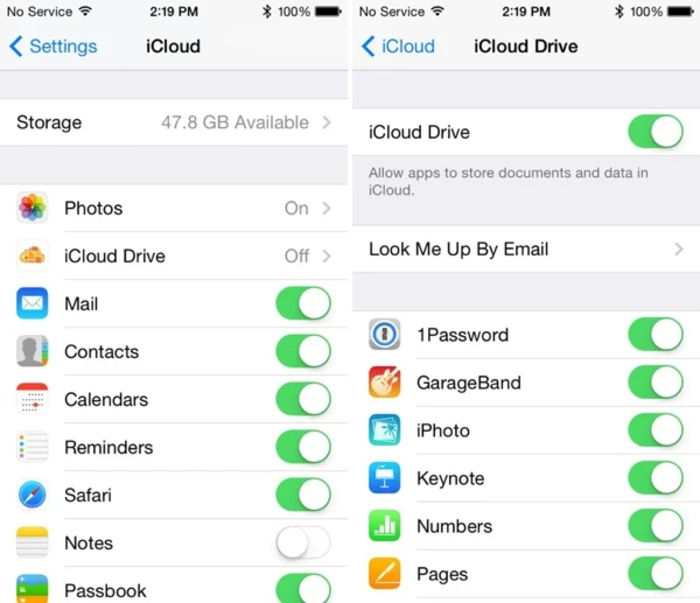
設定 > iCloud > iCloud Drive > 「モバイルデータ通信を使用する」オプションをオフにする。
Wi-Fiアシストをオフにしてください。
Wi-Fiアシストは、Wi-Fi信号が弱すぎる場合に自動的に4Gネットワークに切り替えるiOSの機能です。これによりインターネットの閲覧がよりスムーズになりますが、4Gデータ通信量の消費も早くなります。
したがって、4Gデータ通信量を節約したい場合は、「設定」>「モバイルデータ通信」>一番下までスクロール>「Wi-Fiアシスト」のチェックを外してください。ここで、Wi-Fiアシストが使用したデータ総量を確認できます。
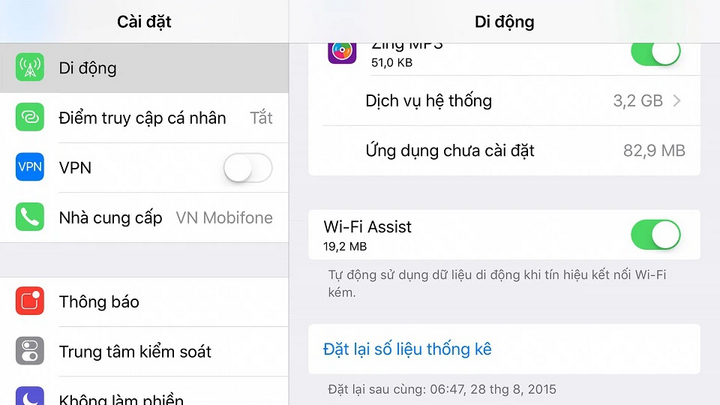
設定 > モバイル通信 > Wi-Fiアシストオプションをオフにする。
アプリの自動ダウンロード機能を使用するには、3G接続をオフにしてください。
iOSには非常に興味深い機能があります。iPadにアプリをダウンロードすると、iPhoneも自動的に同期して同じアプリをダウンロードします。これは音楽、映画、その他のiTunesコンテンツにも同様に当てはまります。
ただし、この同期はデバイスがWi-Fiに接続されている場合にのみ行うべきであり、不必要なものに多額のお金を浪費したくないのであれば、4Gの使用は制限すべきです。
「設定」>「iTunesとApp Store」に進み、一番下にある「モバイルデータ通信を使用する」のチェックを外してください。アプリを同期したり、Wi-Fi接続時に自動的にアップデートしたりしたい場合は、他のオプションはそのままにしておいてください。
4Gデータを使用するアプリの数を制限する。
一部のアプリは、頻繁に有効になっていない場合でもモバイルデータを使用し続けるため、4Gの使用量が増加します。
どのアプリがモバイルデータ通信を過剰に使用しているかを確認するには、「設定」>「モバイル通信」に移動し、下にスクロールして4Gデータ通信の使用が許可されているアプリのリストを確認してください。
ここでは、不要になったにもかかわらず4Gデータ通信量を消費しているアプリを見つけた場合、そのアプリのモバイルデータ通信量を無効にしたり、スマートフォンから完全に削除したりすることができます。
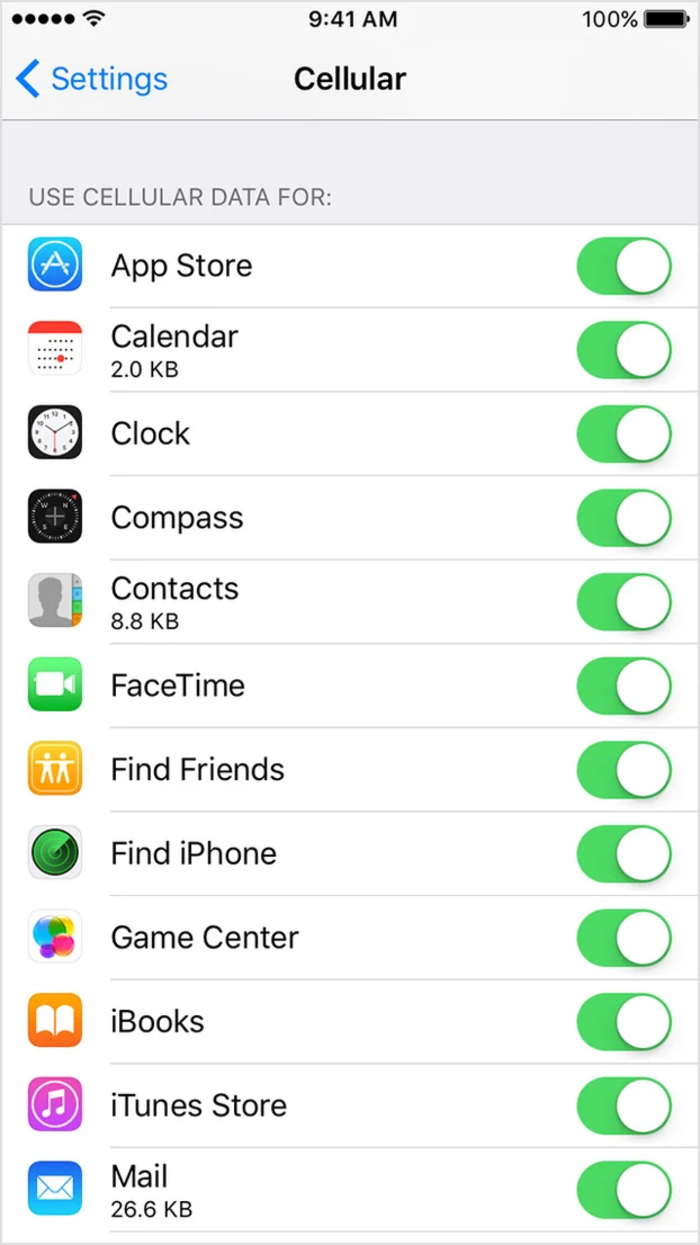
設定 > モバイル > データ使用量の多いアプリをオフにする。
低データモードをオンにしてください。
低データモードを有効にすると、アプリケーションのバックグラウンド通信とバックグラウンドアプリ更新が無効になります。また、無制限のデータネットワーク接続が利用可能になるまで、アプリケーションはすべての同期タスクを一時的に中断する必要があります。
さらに、このモードではバックグラウンド同期も無効になります。そのため、このモードを有効にすると、写真アプリは画像のバックアップを行いません。
iPhoneで4Gの低データモードを有効にするには、「設定」>「モバイル通信」>「モバイルデータ通信オプション」>「低データモード」の順に選択してください。
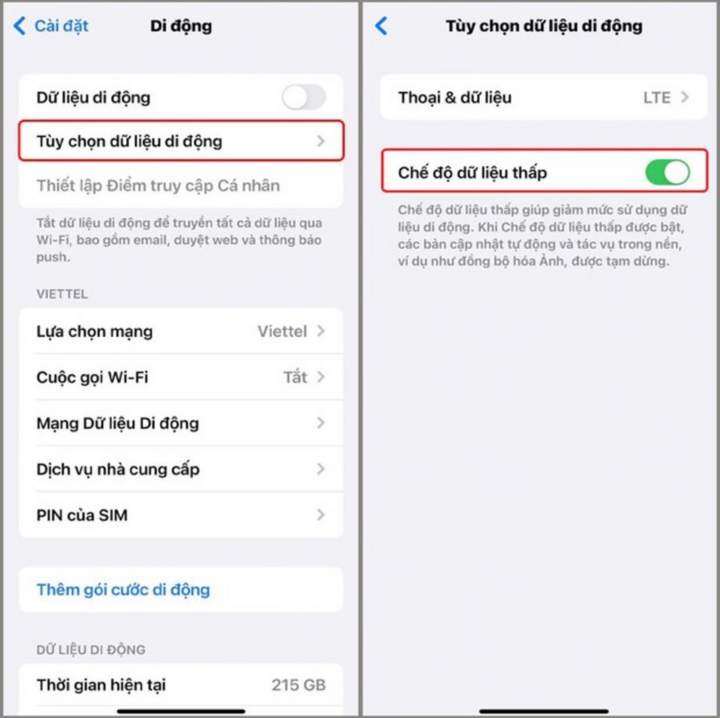
設定 > モバイル通信 > モバイルデータオプション > 低データモード
アン・ニー(編集)
ソース






































































































コメント (0)