

自動画面回転により、ユーザーはビデオの視聴、写真の閲覧、ドキュメントの閲覧など、コンテンツを最も最適化された方法で体験できます。
自動画面回転を有効にする方法
まず、デバイスで画面の自動回転が有効になっていることを確認してください。これは、個々のアプリの設定をカスタマイズする前に重要なステップです。
1. 設定を開く: 携帯電話の「設定」アプリにアクセスします。
2. ディスプレイを選択: 設定リストで「ディスプレイ」を見つけて選択します。
3. 自動回転を有効にする: 「ディスプレイ」の下で、「自動回転」オプションがオンになっていることを確認します。
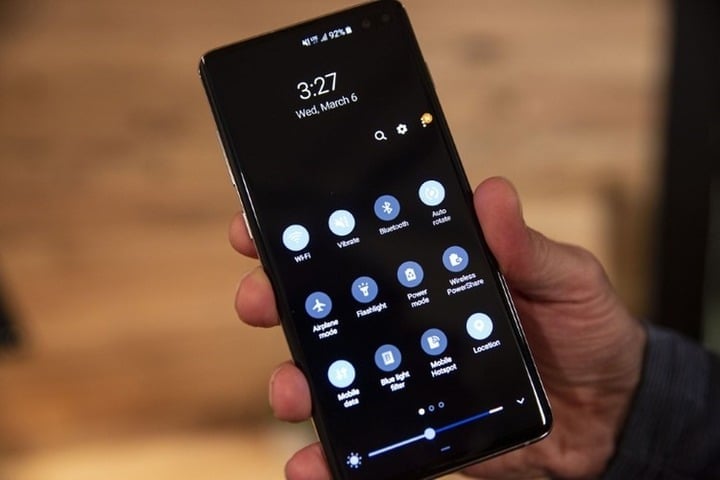
特定のアプリでAndroidスマートフォンの画面を自動的に回転させる方法。(イメージ)
画面を自動的に回転させる方法
異なるアプリを使用する際に、画面固定モードと自動回転モードを何度も切り替えるのは面倒です。代わりに、特定のアプリで自動的に画面を回転するように設定できます。
1. Samsung スマートフォンの設定を使用します。
Samsung は、One UI 5 以降を実行する携帯電話でモードとルーチンを提供しており、特定の時間を設定する機能など、さまざまなシナリオに基づいて携帯電話の設定を自動化できます。
ルーティンを使えば、Galaxyスマートフォンで特定のアプリの画面を自動的に回転させることができます。「設定」から「モードとルーティン」を選択します。「ルーティン」タブに移動し、上部の「+」ボタンをタップします。「条件」セクションで「このルーティンをトリガーする条件を追加」をタップします。
次の画面で、検索バーをタップして「アプリを開いた」を検索します。画面を自動回転させたいアプリをすべて選択し、「完了」をタップして、このアクションを習慣カテゴリに追加します。
次に、「その後」セクションで「このルーチンで実行する処理を追加」をタップします。「画面の向き」を検索し、「自動回転」オプションを選択します。「完了」をタップして「保存」します。
2. 他のAndroidスマートフォンのアプリで
PixelやOnePlusなど、Samsung以外のスマートフォンをお使いの場合は、サードパーティ製の自動化アプリを使って特定のアプリ内で画面を回転させることができます。MacroDroid、Rotation Control、Rotation Managerなどが人気のアプリです。
これらのアプリケーションのインストールおよび使用手順は次のとおりです。
- アプリをダウンロードしてインストールします。
- アプリケーションを開き、「新しいタスクを追加」オプションを選択します。
- 自動的に回転するように設定するアプリケーションを選択します。
- [OK]を押します。
Androidで画面の回転を無効にする方法
自動画面回転機能を無効にするには、次の手順に従います。
- ステータスバーから無効にする:スマートフォンのホーム画面でスライダーを上から下までドラッグします。次に、「回転をオフにする」アイコンを軽くタップして無効にします。
- 設定から画面の回転をオフにします。[設定] > [ディスプレイ] > [自動画面回転] を選択して、画面回転機能を無効にします。
Googleからの追加情報
TalkBack を使用している場合は、画面を回転すると音声応答が中断される可能性があるため、自動回転をオフにすることをお勧めします。
自動回転設定を変更するには、次の手順に従います。
- アプリケーションを開きます。
- デバイスにインストールします。
- 「アクセシビリティ サポート」を選択します。
- 自動画面回転を選択します。
[広告2]
ソース

































































































コメント (0)