

ໃນ ວິດີໂອ ທີ່ແບ່ງປັນ, Apple ໄດ້ກ່າວເຖິງຫ້າໜ້າທີ່ທີ່ເປັນປະໂຫຍດຂອງ AirPods, ລວມທັງການແບ່ງປັນສຽງ, ການຟັງໂດຍກົງ, ສຽງພື້ນຫຼັງ, ການຮັບການແຈ້ງເຕືອນຜ່ານ Siri, ແລະ ການປ່ຽນຊື່ຫູຟັງໃນແອັບ Settings ຂອງ iPhone.
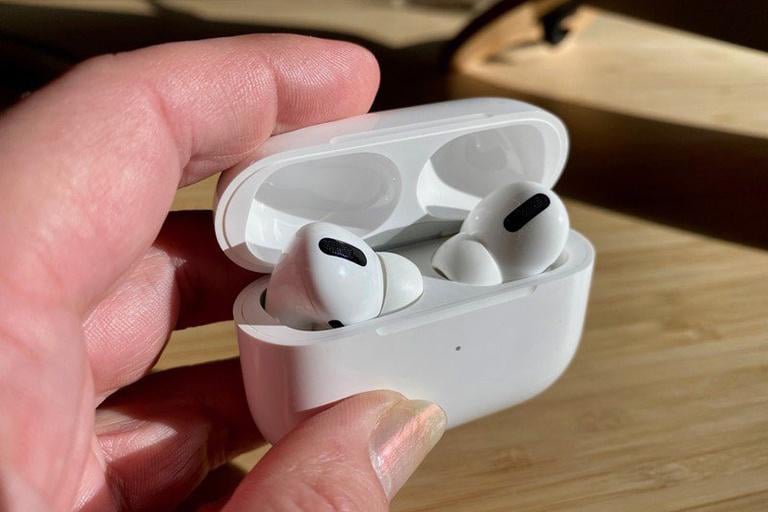
AirPods ຫຼາຍລຸ້ນມີຄຸນສົມບັດທີ່ຜູ້ໃຊ້ອາດຈະບໍ່ຮູ້.
ແບ່ງປັນສຽງ
ຖ້າທ່ານກຳລັງຟັງເພງດ້ວຍ AirPods, ທ່ານສາມາດແບ່ງປັນເພງທີ່ທ່ານກຳລັງຟັງກັບຜູ້ໃຊ້ AirPods ຄົນອື່ນໆ. ພຽງແຕ່ແຕະປຸ່ມ AirPods ໃນ ສູນຄວບຄຸມ , ຈາກນັ້ນແຕະ ແບ່ງປັນສຽງ . ຖ້າຜູ້ຮັບສຽງທີ່ແບ່ງປັນໃສ່ AirPods, ເຂົາເຈົ້າສາມາດແຕະ ເຊື່ອມຕໍ່ ໃນ iPhone ຂອງເຂົາເຈົ້າເມື່ອເຂົາເຈົ້າຢູ່ໃກ້ກັບ iPhone ທີ່ແບ່ງປັນ.
ຟັງສົດ
ຄຸນສົມບັດນີ້ຊ່ວຍໃຫ້ຜູ້ໃຊ້ສາມາດໄດ້ຍິນສຽງທີ່ໄມໂຄຣໂຟນຂອງ iPhone ໄດ້ຮັບຜ່ານ AirPods, ເຮັດໃຫ້ພວກມັນເຮັດວຽກຄືກັບເຄື່ອງຊ່ວຍຟັງ. ສຳລັບຜູ້ໃຊ້ທີ່ມີຄວາມບົກຜ່ອງທາງການໄດ້ຍິນບາງຄົນ, ການໃສ່ຫູຟັງເປັນເຄື່ອງຊ່ວຍຟັງສາມາດລົບລ້າງຄວາມອັບອາຍບາງຢ່າງທີ່ກ່ຽວຂ້ອງກັບການໃສ່ເຄື່ອງຊ່ວຍຟັງແບບດັ້ງເດີມ.
ເພື່ອເປີດໃຊ້ຄຸນສົມບັດນີ້, ພຽງແຕ່ແຕະ ທີ່ການຕັ້ງຄ່າ > ສູນຄວບຄຸມ , ເລື່ອນລົງໜ້າຈໍ ແລະ ຊອກຫາປຸ່ມ "+" ທີ່ຢູ່ຂ້າງໄອຄອນຫູ, ຈາກນັ້ນເຊື່ອມຕໍ່ AirPods ຂອງທ່ານ ແລະ ແຕະສະວິດສະຫຼັບສຳລັບ Direct Listening ເພື່ອເປີດມັນ. ເພື່ອປິດມັນ, ພຽງແຕ່ກັບໄປທີ່ການຕັ້ງຄ່າ ແລະ ປິດມັນ.
ສຽງພື້ນຫຼັງ
ບາງຄົນອາດຈະເລືອກຫຼິ້ນສຽງລົບກວນສີຂາວເພື່ອປິດບັງສຽງລົບກວນອ້ອມຂ້າງທີ່ບໍ່ຕ້ອງການເພື່ອໃຫ້ເກີດຄວາມສະຫງົບຫຼາຍຂຶ້ນ ແລະ ຊ່ວຍໃຫ້ນອນຫຼັບເລິກຂຶ້ນ.
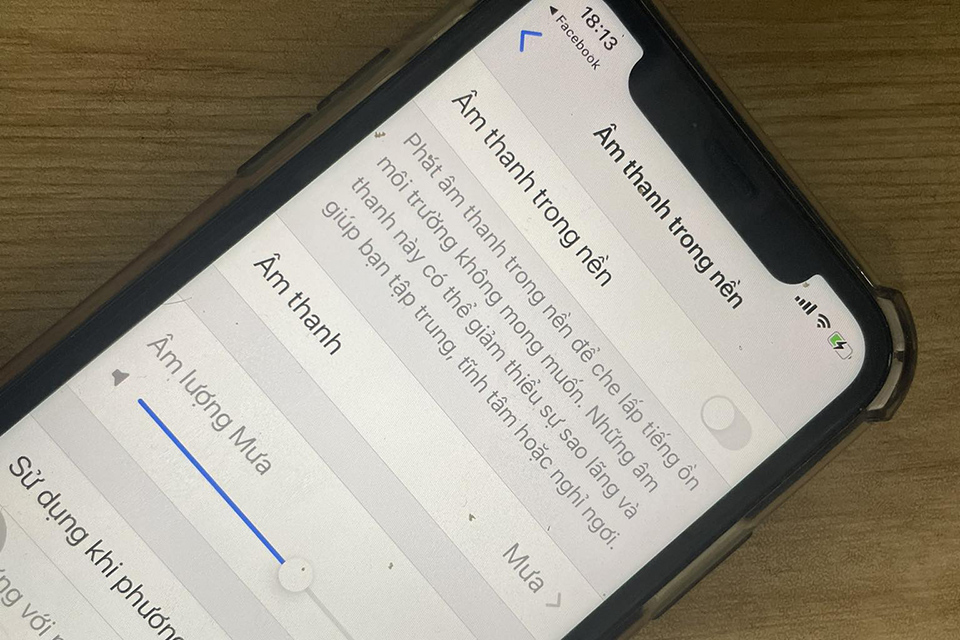
iPhones ມີຄຸນສົມບັດສຽງພື້ນຫຼັງທີ່ AirPods ສາມາດໃຊ້ໄດ້.
ເພື່ອຟັງສຽງພື້ນຫຼັງດ້ວຍຫູຟັງ, ກ່ອນອື່ນໝົດໃຫ້ແນ່ໃຈວ່າຫູຟັງຂອງທ່ານເຊື່ອມຕໍ່ກັບ iPhone ຂອງທ່ານແລ້ວ ແລະ ແຕະ ການຕັ້ງຄ່າ > ການຊ່ວຍເຂົ້າເຖິງ > ສຽງ ແລະ ພາບ > ສຽງພື້ນຫຼັງ . ຫຼັງຈາກນັ້ນທ່ານສາມາດເລືອກຈາກຕົວເລືອກສຽງພື້ນຫຼັງເຊັ່ນ: ສຽງລົບກວນທີ່ສົມດຸນ, ສຽງດັງສະຫວ່າງ, ສຽງມືດ, ມະຫາສະໝຸດ, ຝົນ ຫຼື ລຳນ້ຳ.
ຮັບການແຈ້ງເຕືອນຈາກ Siri
ບາງຄົນອາດຈະບໍ່ຢາກກວດສອບ iPhone ຂອງເຂົາເຈົ້າຕະຫຼອດເວລາໃນຂະນະທີ່ໃສ່ AirPods, ແຕ່ເຂົາເຈົ້າບໍ່ຢາກພາດການແຈ້ງເຕືອນໃດໆ. ໃນກໍລະນີນີ້, ເຂົາເຈົ້າສາມາດເປີດໃຊ້ຄຸນສົມບັດອ່ານການແຈ້ງເຕືອນໄດ້ໂດຍການໄປທີ່ ການຕັ້ງຄ່າ > ການແຈ້ງເຕືອນ > ອ່ານການແຈ້ງເຕືອນ .
ຕາບໃດທີ່ AirPods ຍັງເຊື່ອມຕໍ່ກັບ iPhone, ເມື່ອຜູ້ໃຊ້ໃສ່ຫູຟັງ ແລະ ອຸປະກອນຖືກລັອກໄວ້, Siri ຈະອ່ານການແຈ້ງເຕືອນຂໍ້ຄວາມທີ່ເຂົ້າມາ. ເຖິງຢ່າງໃດກໍ່ຕາມ, ມັນຄວນຈະສັງເກດວ່າຄຸນສົມບັດອ່ານການແຈ້ງເຕືອນຮອງຮັບ AirPods ສ່ວນໃຫຍ່, ແຕ່ມັນບໍ່ມີໃຫ້ໃຊ້ໃນ AirPods ລຸ້ນເດີມ.
ປ່ຽນຊື່ AirPods
ຖ້າທ່ານຕ້ອງການປ່ຽນຊື່ AirPods ຂອງທ່ານ, ກ່ອນອື່ນໃຫ້ໃສ່ມັນເຊື່ອມຕໍ່ກັບ iPhone ຂອງທ່ານ, ຈາກນັ້ນແຕະ ການຕັ້ງຄ່າ > Bluetooth , ແຕະປຸ່ມ "i" ທີ່ຢູ່ຂ້າງ AirPods, ແລະແຕະຊື່ປັດຈຸບັນຂອງຫູຟັງເພື່ອໃສ່ຊື່ໃໝ່ສຳລັບພວກມັນ.
[ໂຄສະນາ_2]
ລິ້ງແຫຼ່ງຂໍ້ມູນ


![[ຮູບພາບ] ທ່ານນາຍົກລັດຖະມົນຕີ ຟ້າມມິງຈິ້ງ ເຂົ້າຮ່ວມກອງປະຊຸມສະຫຼຸບ ແລະ ປະຕິບັດໜ້າທີ່ຂອງຂະແໜງຍຸຕິທຳ.](/_next/image?url=https%3A%2F%2Fvphoto.vietnam.vn%2Fthumb%2F1200x675%2Fvietnam%2Fresource%2FIMAGE%2F2025%2F12%2F13%2F1765616082148_dsc-5565-jpg.webp&w=3840&q=75)


































































































(0)