

Nedenfor er 7 måter å hjelpe deg med å fikse problemet med ustabil Wi-Fi på iPhone, som ofte kobler seg fra automatisk:
1. Glem det tilkoblede Wi-Fi-nettverket
For å glemme Wifi-nettverket, gå til Innstillinger => Wifi => "i"-ikonet ved siden av Wifi-nettverket som iPhonen er koblet til og velg Glem dette nettverket, og koble deretter til på nytt fra begynnelsen.
Du kan også endre DNS-en til Wifi-nettverket ved å klikke på «i»-ikonet => DNS => endre DNS til 8.8.8.8 eller 8.8.4.4 og deretter klikke på lagre.
2. Slå av og på Wifi, og slå av Bluetooth
Du trenger bare å slå av Wifi-ikonet i Kontrollsenteret og deretter slå det på igjen for å raskt tilbakestille denne tilkoblingen. På samme måte, hvis Bluetooth er på, bør du også slå det av, fordi dette er en faktor som kan forstyrre Wifi-nettverkssignalet.
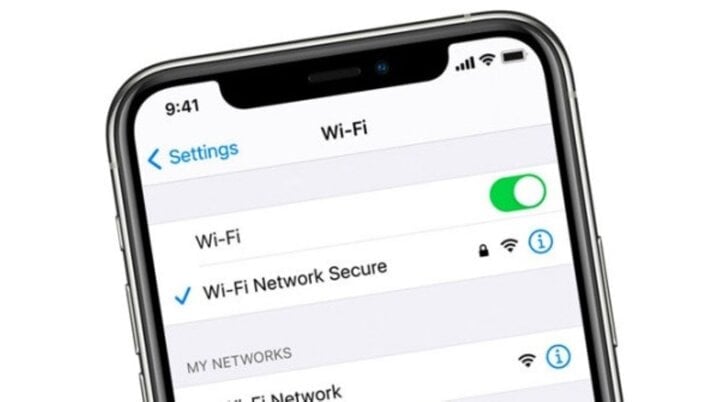
7 måter å hjelpe deg med å fikse feilen med at iPhone mister Wi-Fi-tilkoblingen.
3. Slå flymodus av og på
Å slå av og på flymodus er et effektivt triks for å fikse problemer knyttet til tilkoblinger på telefonen. For å gjøre det, åpne kontrollsenteret på iPhonen din, slå deretter på flyikonet, vent omtrent et minutt, og fjern deretter dette ikonet for å slå av modusen.
4. Tilbakestill iPhone og Wifi-ruter
En av grunnene til at iPhone mister Wi-Fi er på grunn av nettverksfeil. I dette tilfellet må du tilbakestille ruteren og Wi-Fi-modemet for å stabilisere forbindelsen.
Å starte iPhonen på nytt og oppdatere til den nye iOS-versjonen er også en løsning som hjelper deg med å raskt håndtere mange uvanlige problemer knyttet til Wifi.
5. Slå av posisjonstjenester for Wifi
Den neste løsningen som kan hjelpe deg med å fikse problemet med ustabil Wifi er å slå av posisjonstjenesten for Wifi. For å gjøre dette, gå til Innstillinger => Personvern => Posisjonstjenester => bla ned og velg Systemtjenester => slå av Nettverk og trådløse tilkoblinger.
6. Tilbakestill nettverksinnstillingene på iPhone
For å tilbakestille nettverksinnstillingene på iPhone, gå til Innstillinger => Generelt => Tilbakestill => Tilbakestill nettverksinnstillinger. Hvis det ikke fungerer, velg Tilbakestill alle innstillinger i Tilbakestill-delen.
7. Ta med iPhonen din til reparasjon eller garanti
Hvis du har prøvd alle de seks metodene ovenfor, men problemet med Wi-Fi-tap fortsatt ikke kan løses, er det sannsynlig at maskinvaren på iPhonen din er skadet. I dette tilfellet er det beste valget å ta enheten til et anerkjent og kvalitetsreparasjonssted.
Noen merknader når du implementerer løsninger for å fikse problemet med at iPhone kontinuerlig mister Wi-Fi-tilkoblingen:
– Data på iPhone bør sikkerhetskopieres før du utfører tilbakestilling eller reparasjon, for å unngå å miste viktige data.
– For å finne ut om årsaken skyldes Wifi-nettverket eller ikke, sjekk tilkoblingen på andre enheter.
– For å evaluere kvaliteten på forbindelsen og finne måter å forbedre den på om nødvendig, kan du bruke programvare for Wi-Fi-hastighetstesting.
Ovenfor finner du 7 måter å hjelpe deg med å fikse feilen med at iPhone mister Wi-Fi-tilkoblingen. Forhåpentligvis vil denne kunnskapen hjelpe deg.
Trung-tempelet
[annonse_2]
Kilde
![[Foto] 60-årsjubileum for grunnleggelsen av Vietnams forening for fotografiske kunstnere](/_next/image?url=https%3A%2F%2Fvphoto.vietnam.vn%2Fthumb%2F1200x675%2Fvietnam%2Fresource%2FIMAGE%2F2025%2F12%2F05%2F1764935864512_a1-bnd-0841-9740-jpg.webp&w=3840&q=75)
![[Foto] Formannen for nasjonalforsamlingen, Tran Thanh Man, deltar på VinFuture 2025-prisutdelingen](/_next/image?url=https%3A%2F%2Fvphoto.vietnam.vn%2Fthumb%2F1200x675%2Fvietnam%2Fresource%2FIMAGE%2F2025%2F12%2F05%2F1764951162416_2628509768338816493-6995-jpg.webp&w=3840&q=75)








































































































Kommentar (0)