

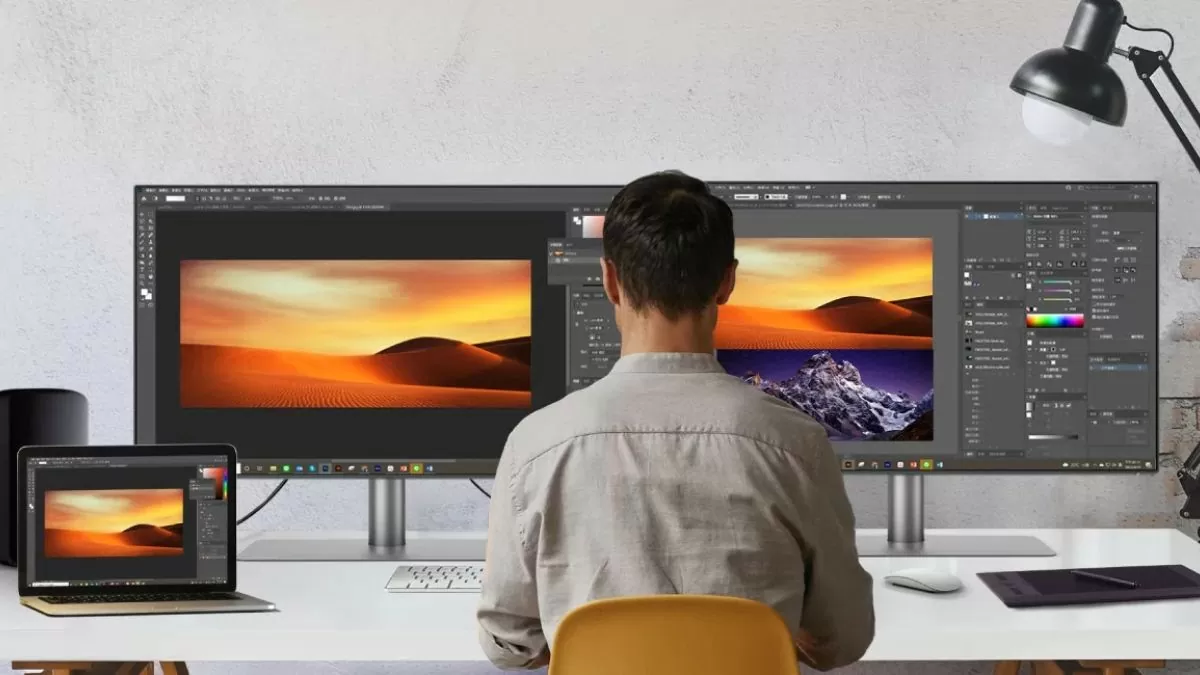
Korzystanie z dwóch niezależnych monitorów w systemie Windows 10 zwiększa produktywność. W tym artykule dowiesz się, jak używać skrótów klawiaturowych do przełączania się między dwoma ekranami komputera!
 |
Instrukcja korzystania z dwóch niezależnych monitorów komputerowych w systemie Windows 10
Aby korzystać z dwóch niezależnych monitorów w systemie Windows 10, należy je prawidłowo podłączyć do komputera. Oto szczegółowe kroki:
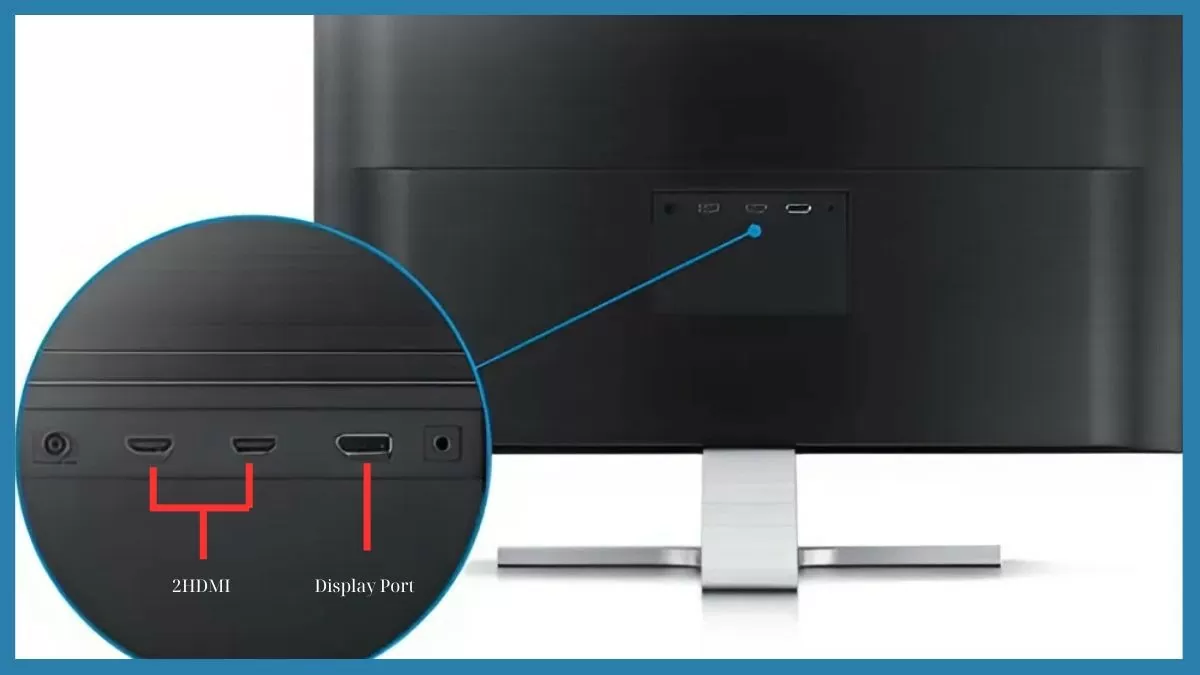
- Podłączanie głównego monitora : Podłącz go do portu HDMI lub DisplayPort w komputerze. Będzie to Twój główny monitor do pracy.
- Podłącz drugi monitor : Podłącz go do pozostałego portu HDMI, DisplayPort lub VGA, aby rozszerzyć przestrzeń roboczą.
- Włącz oba monitory i uruchom komputer : System automatycznie wykryje podłączone monitory.
Jeśli komputer nie rozpoznaje dodatkowego wyświetlacza, należy sprawdzić kabel lub połączenia na karcie graficznej.
 |
Jak skonfigurować dwa monitory w systemie Windows 10
Po podłączeniu dwóch monitorów należy dostosować ustawienia wyświetlania, aby móc korzystać z dwóch monitorów w systemie Windows 10:
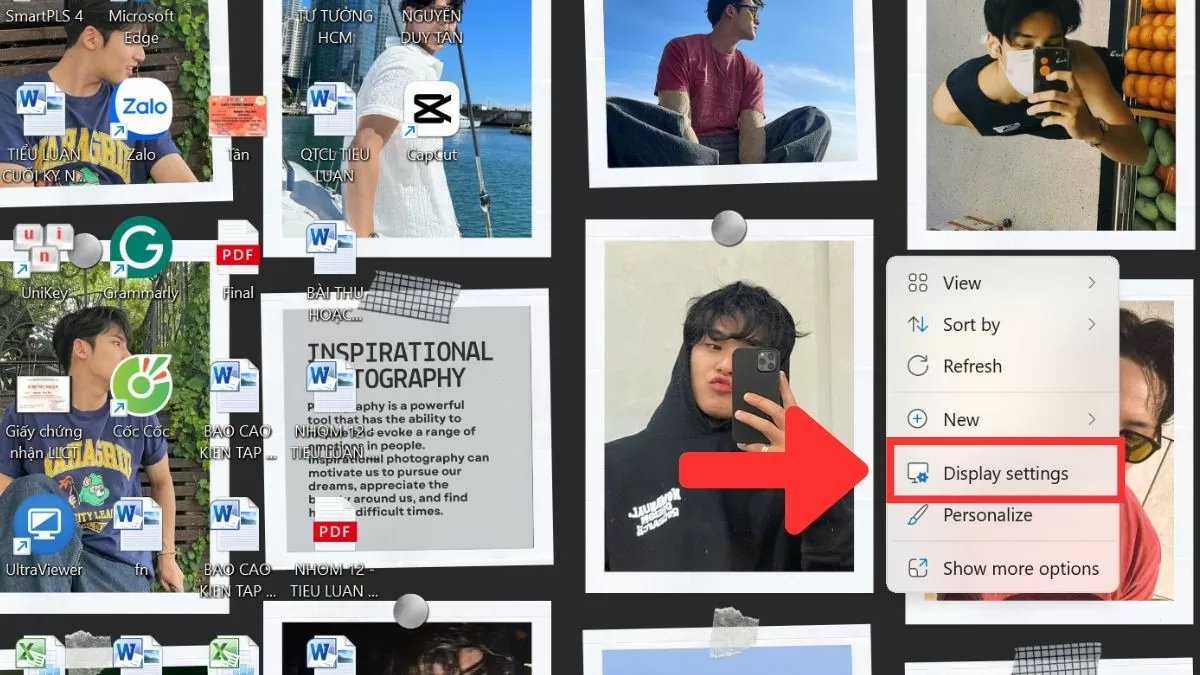
Krok 1 : Kliknij prawym przyciskiem myszy na pulpicie i wybierz „Ustawienia wyświetlania”.
 |
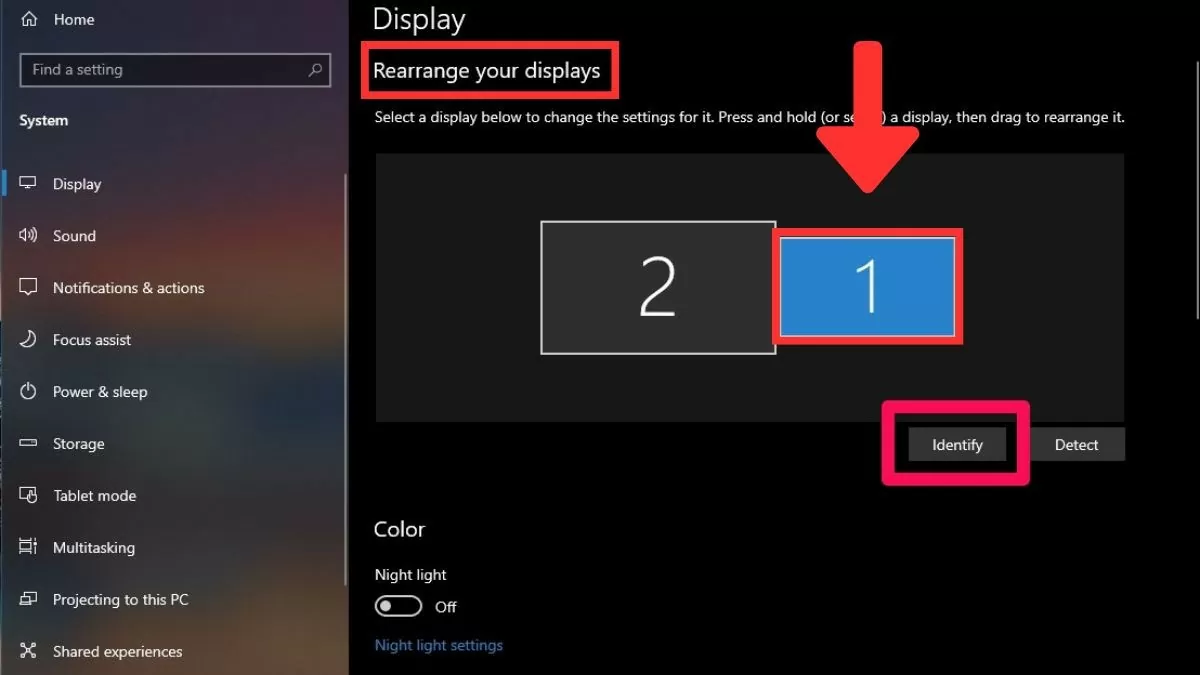
Krok 2: W sekcji „Zmień układ wyświetlaczy” wyświetlone zostaną oba ekrany. Możesz przeciągać i upuszczać ekrany, aby ułożyć je według własnego uznania, tworząc wygodną przestrzeń roboczą.
 |
Krok 3: W sekcji „Wiele wyświetlaczy” znajdziesz opcje konfiguracji sposobu wyświetlania treści na ekranach.
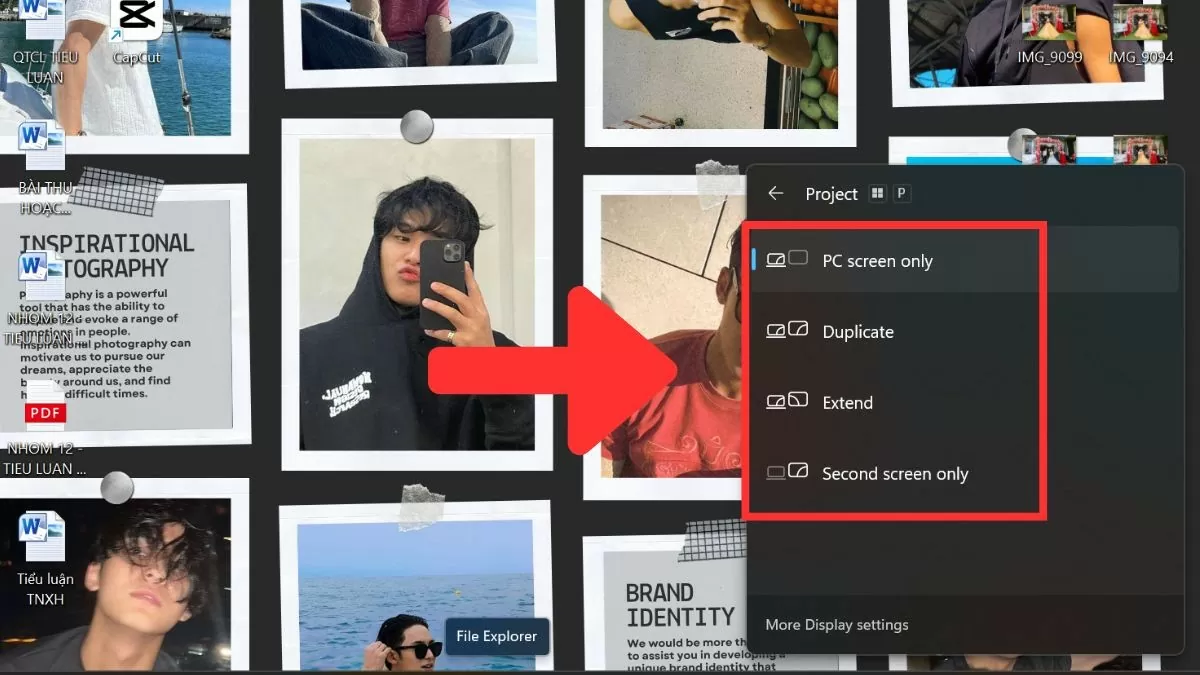 |
Podsumowując, korzystanie z dwóch niezależnych monitorów w systemie Windows 10 to skuteczne rozwiązanie zwiększające produktywność, szczególnie dla osób, które muszą pracować jednocześnie na wielu oknach. Dzięki prostym krokom konfiguracji i elastycznym skrótom klawiaturowym do przełączania się między ekranami, można łatwo i szybko zarządzać oknami oraz poruszać się między nimi.
Źródło
![[Grafika] Centralne Biuro Partii podsumowuje pracę w 2025 r.](/_next/image?url=https%3A%2F%2Fvphoto.vietnam.vn%2Fthumb%2F1200x675%2Fvietnam%2Fresource%2FIMAGE%2F2025%2F12%2F18%2F1766065572073_vptw-hoi-nghi-tong-ket-89-1204-jpg.webp&w=3840&q=75)
















































































Komentarz (0)