

Szukasz instrukcji, jak zainstalować drukarkę na MacBooku za pomocą dysku USB? W tym artykule pokażę Ci, jak podłączyć MacBooka do drukarki przez USB!
 |
| Poradnik pokazujący, jak łatwo zainstalować drukarkę na MacBooku za pomocą dysku USB. |
Ta metoda wymaga wykonania łącznie 7 kroków, aby podłączyć drukarkę do MacBooka. Szczegółowe instrukcje przedstawiają się następująco:
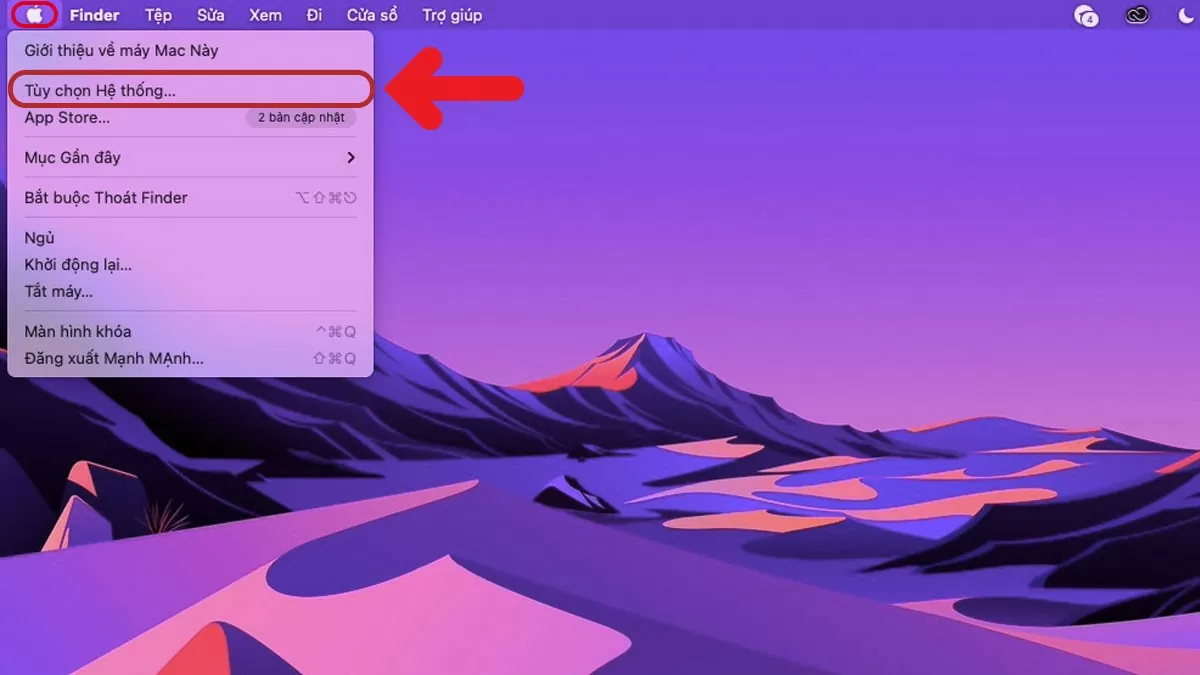
Krok 1: Podłącz jeden koniec kabla USB do drukarki, a drugi do MacBooka. Następnie włącz drukarkę, otwórz MacBooka, przejdź do menu Apple i kliknij Preferencje systemowe.
 |
| Poradnik pokazujący, jak łatwo zainstalować drukarkę na MacBooku za pomocą dysku USB. |
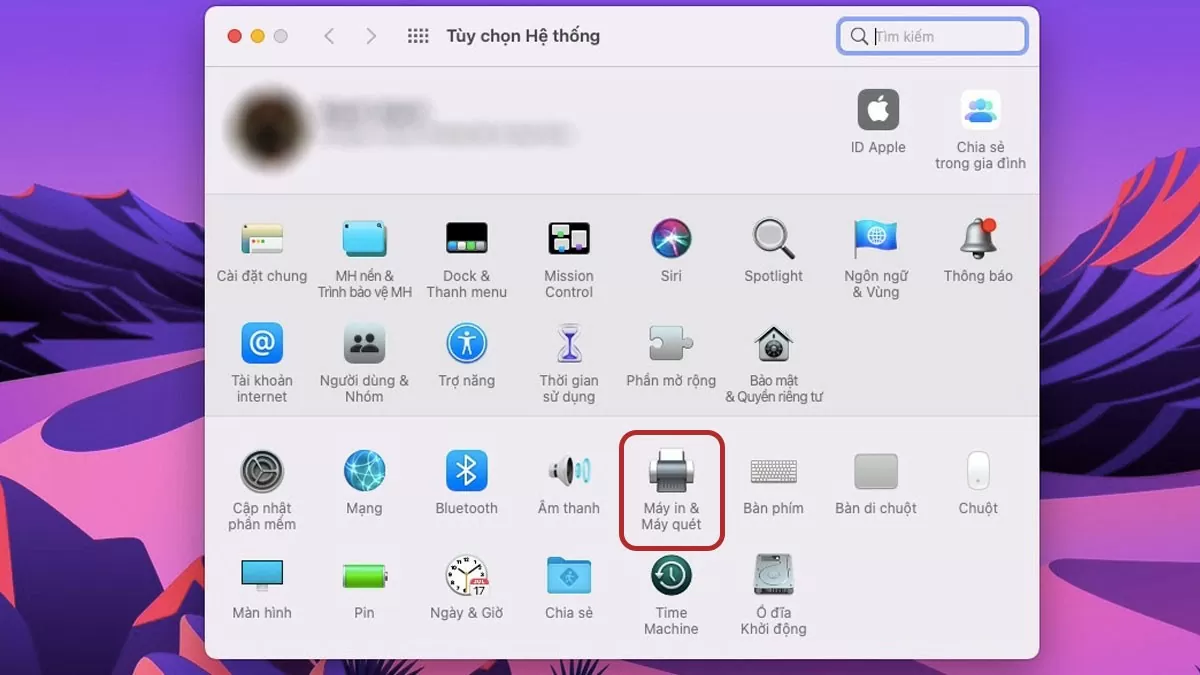
Krok 2: Po wyświetleniu interfejsu wybierz opcję Drukarki i skanery.
 |
| Poradnik pokazujący, jak łatwo zainstalować drukarkę na MacBooku za pomocą dysku USB. |
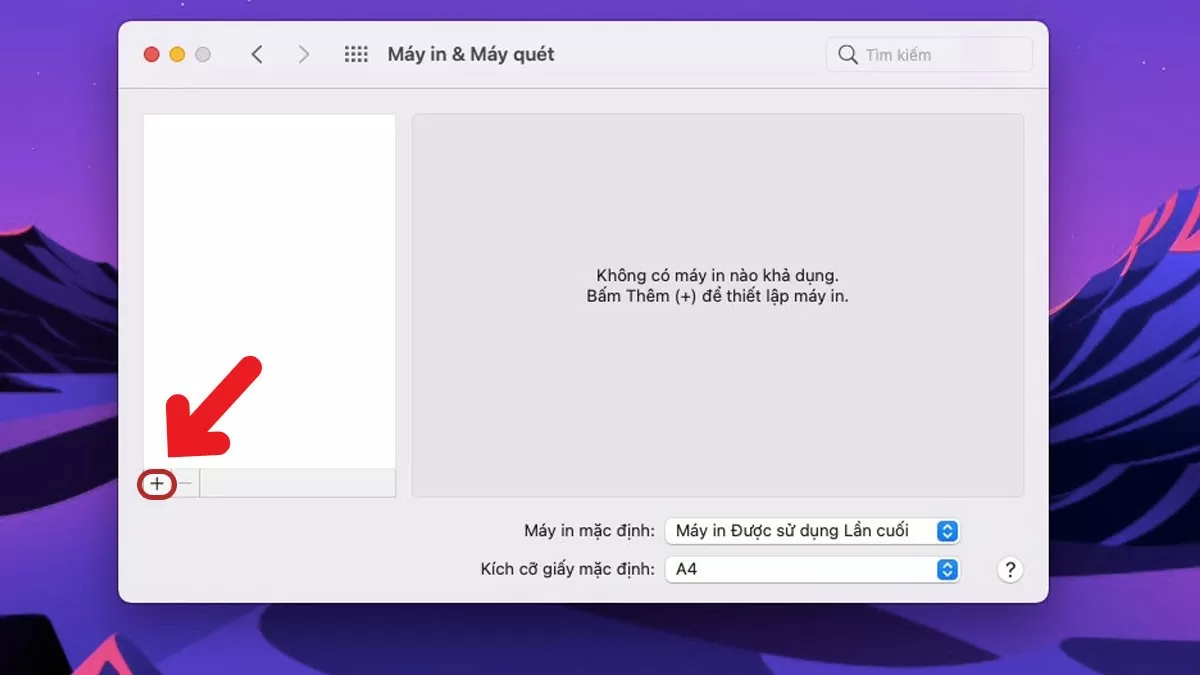
Krok 3 : Kliknij ikonę „+” w lewym górnym rogu, jak pokazano na obrazku.
 |
| Poradnik pokazujący, jak łatwo zainstalować drukarkę na MacBooku za pomocą dysku USB. |
Krok 4: Kliknij „Użyj”, a następnie wybierz „Wybierz oprogramowanie”.
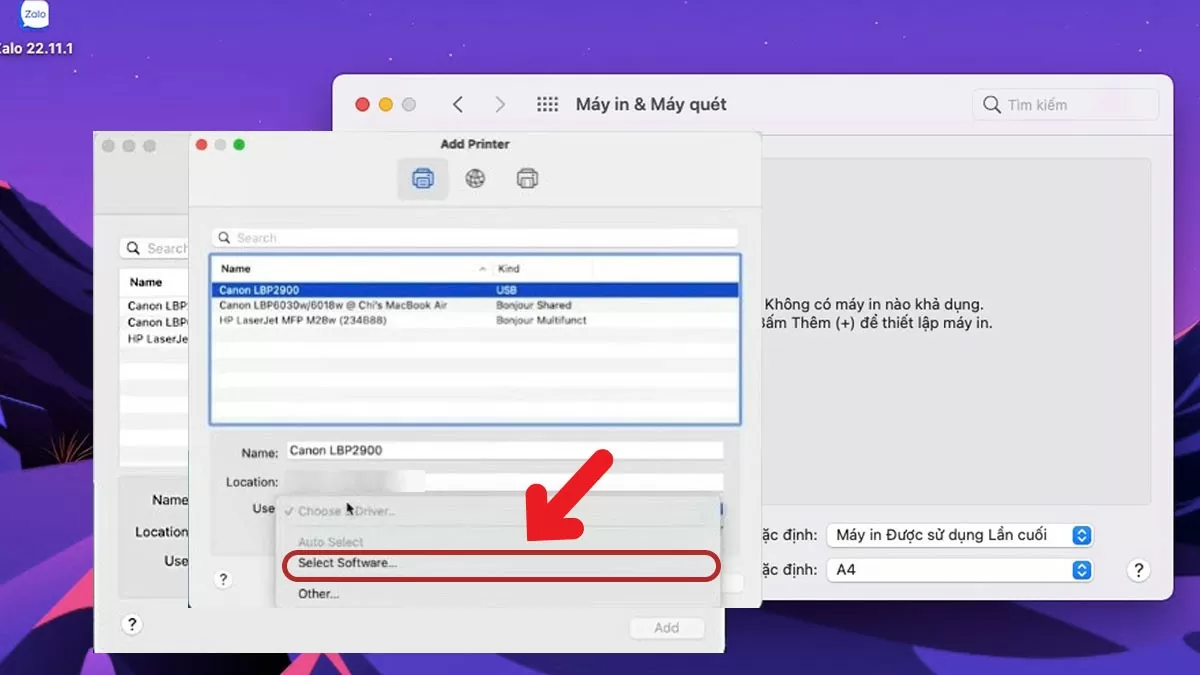 |
| Poradnik pokazujący, jak łatwo zainstalować drukarkę na MacBooku za pomocą dysku USB. |
Krok 5: Wpisz nazwę urządzenia, na którym chcesz zainstalować drukarkę na swoim MacBooku, a następnie kliknij OK.
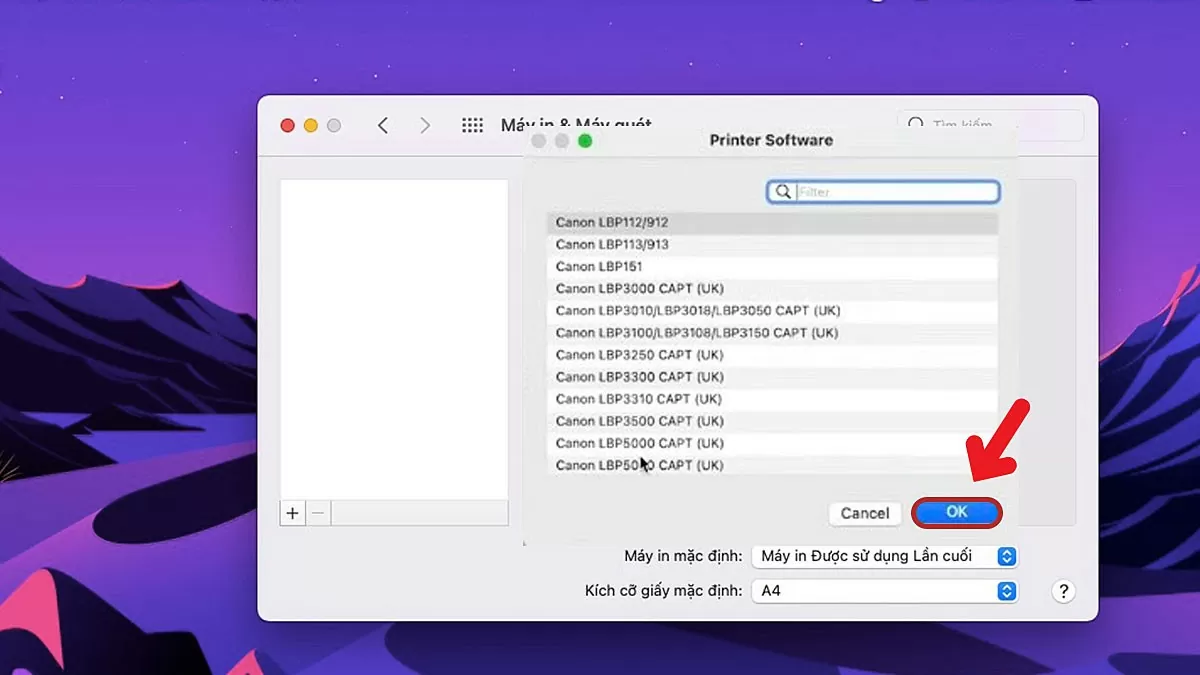 |
| Poradnik pokazujący, jak łatwo zainstalować drukarkę na MacBooku za pomocą dysku USB. |
Krok 6: Następnie kliknij przycisk Dodaj, aby zakończyć proces instalacji.
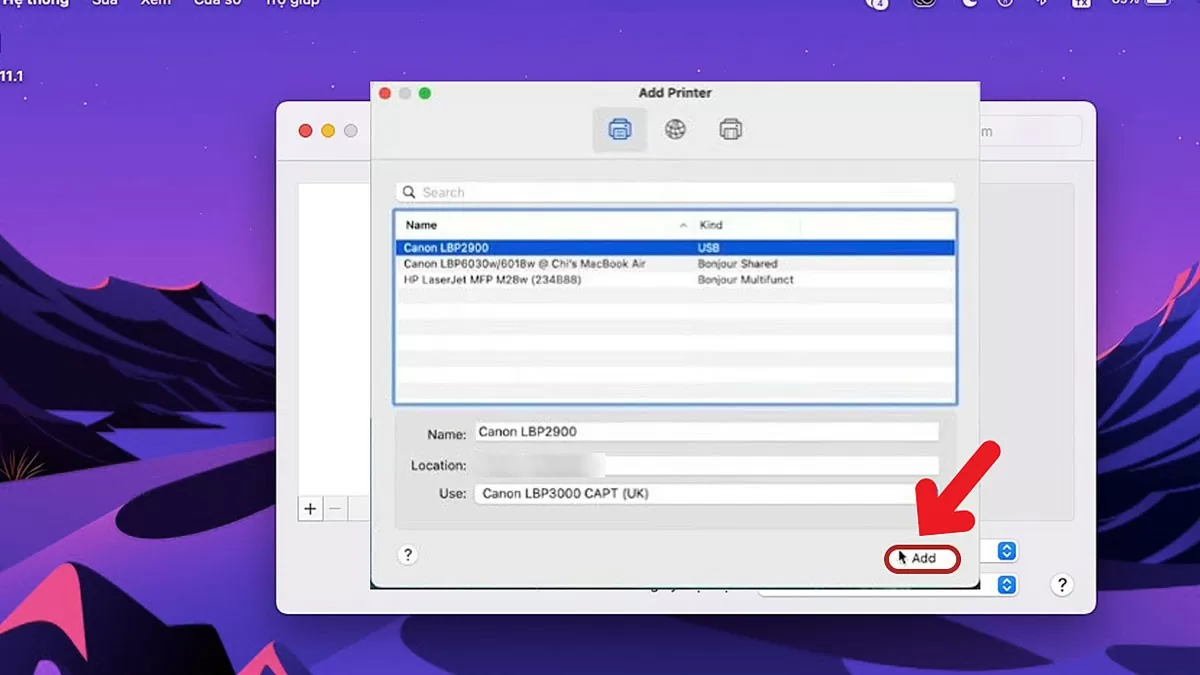 |
| Poradnik pokazujący, jak łatwo zainstalować drukarkę na MacBooku za pomocą dysku USB. |
Krok 7: Po pomyślnym nawiązaniu połączenia ekran MacBooka wyświetli się tak, jak pokazano na poniższym obrazku.
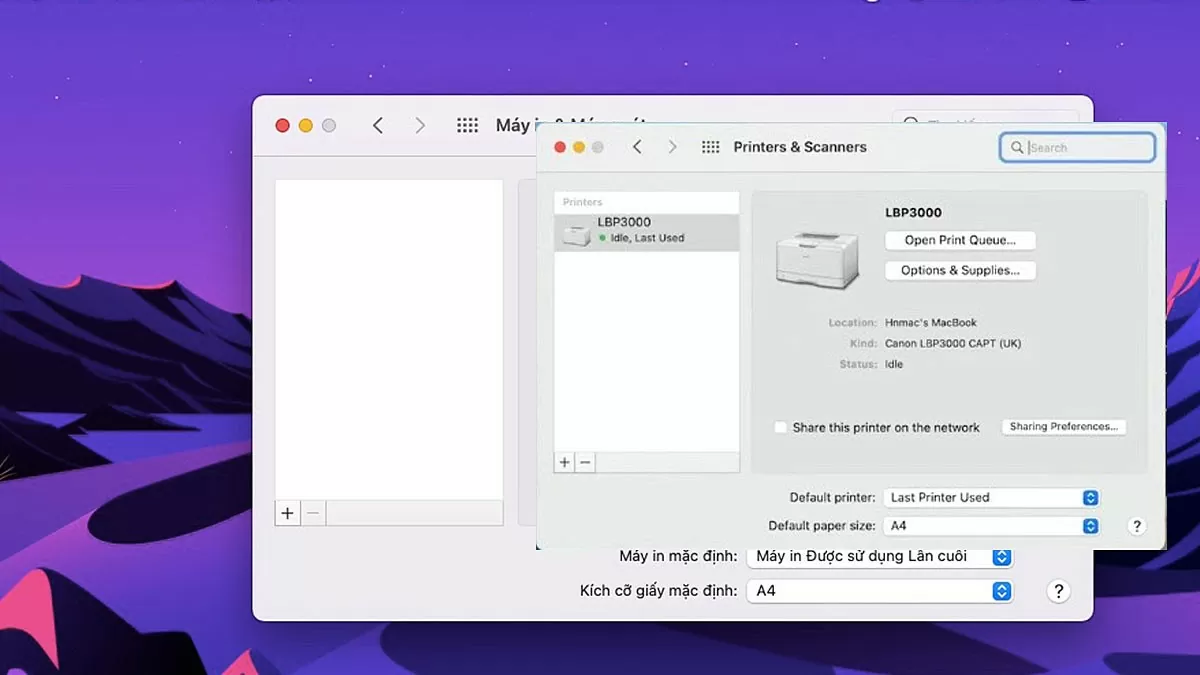 |
| Poradnik pokazujący, jak łatwo zainstalować drukarkę na MacBooku za pomocą dysku USB. |
W tym artykule znajdziesz 7 prostych kroków konfiguracji drukarki na MacBooku, dzięki czemu jest to niezwykle proste. Mamy nadzieję, że uda Ci się pomyślnie wykonać powyższe kroki!
Źródło: https://baoquocte.vn/huong-dan-cach-cai-may-in-cho-macbook-bang-usb-de-dang-278225.html
![[Zdjęcie] Sekretarz generalny i prezes To Lam przewodniczy spotkaniu, na którym zatwierdzany jest projekt raportu dotyczącego wyników drugiej kontroli przeprowadzonej przez Biuro Polityczne Stałego Komitetu Partii Miasta Hanoi.](https://vphoto.vietnam.vn/thumb/1200x675/vietnam/resource/IMAGE/2026/05/26/1779789811432_a2-bnd-4430-9620-jpg.webp)





































































































Komentarz (0)