

Desbloquear a tela do seu OPPO é crucial para a segurança. Saber como desbloqueá-la quando você esquece a senha ajudará a resolver o problema facilmente. Confira o guia a seguir!
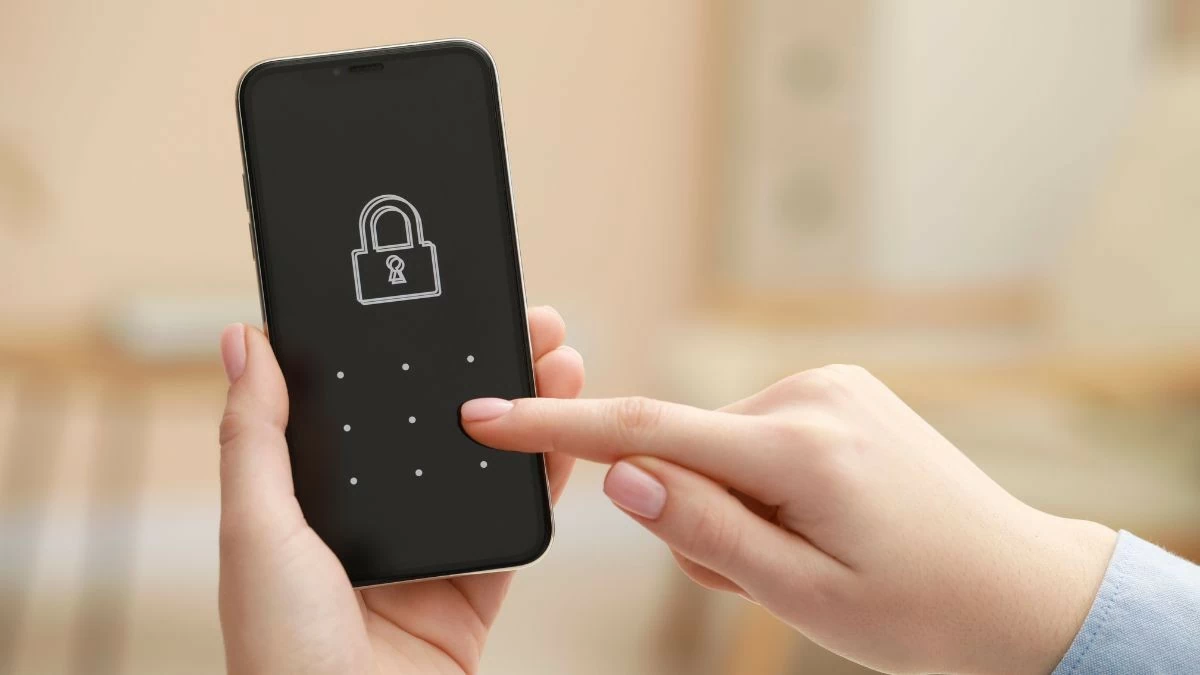 |
Instruções sobre como desbloquear a tela inicial do OPPO normalmente.
Formas de desbloquear a tela do OPPO
Existem várias maneiras de desbloquear a tela do seu OPPO, desde o desbloqueio padrão do sistema até o uso do Smart Lock. Aqui estão as instruções específicas:
Desbloquear por padrão
Este método não requer senha nem configuração prévia. Para desbloquear, basta deslizar o dedo de baixo para cima na tela. Este método oferece praticidade, permitindo que você acesse seu dispositivo rapidamente sem precisar digitar um PIN ou usar sua impressão digital.
 |
Desbloquear com senha
Definir uma senha para a tela do seu OPPO aumenta a segurança em comparação com o método de desbloqueio padrão. Veja como fazer isso:
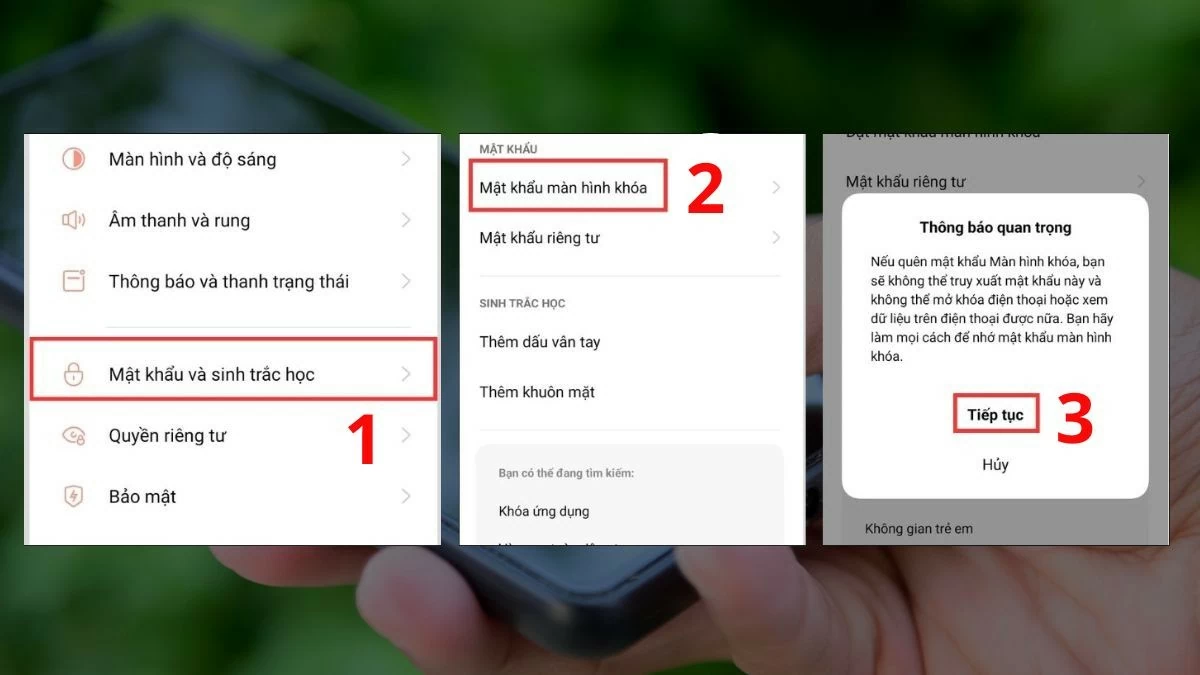
Passo 1: Acesse Configurações , selecione Senha e biometria e toque em Senha da tela de bloqueio . Quando a caixa de diálogo aparecer, aguarde alguns segundos e toque em Continuar para prosseguir.
 |
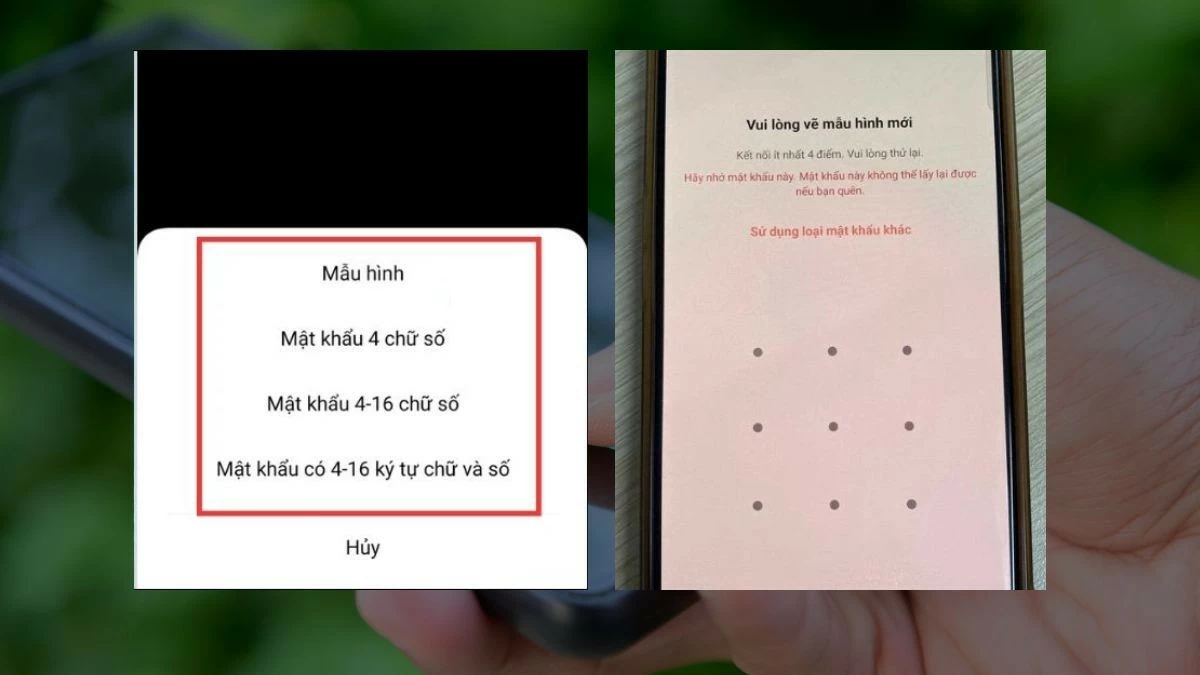
Passo 2: Você pode definir uma senha numérica como padrão ou escolher outros tipos, como uma senha com imagem. Se criar uma senha com imagem, você precisará desenhar o padrão uma vez e desenhá-lo novamente para confirmar. Outros tipos de senha exigem um processo semelhante.
 |
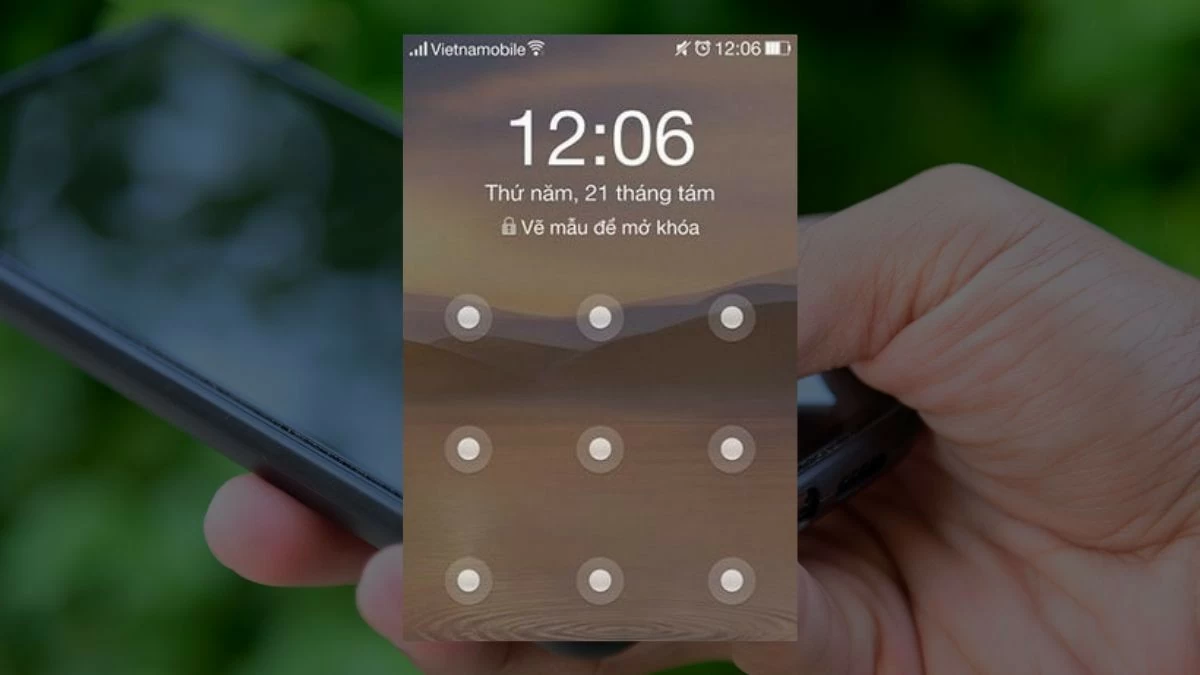
Passo 3: Lembre-se da senha que você definiu. Ao usar uma senha de padrão, você deve desenhar o padrão exato que criou anteriormente para desbloquear a tela do seu telefone.
 |
Desbloqueie com sua impressão digital.
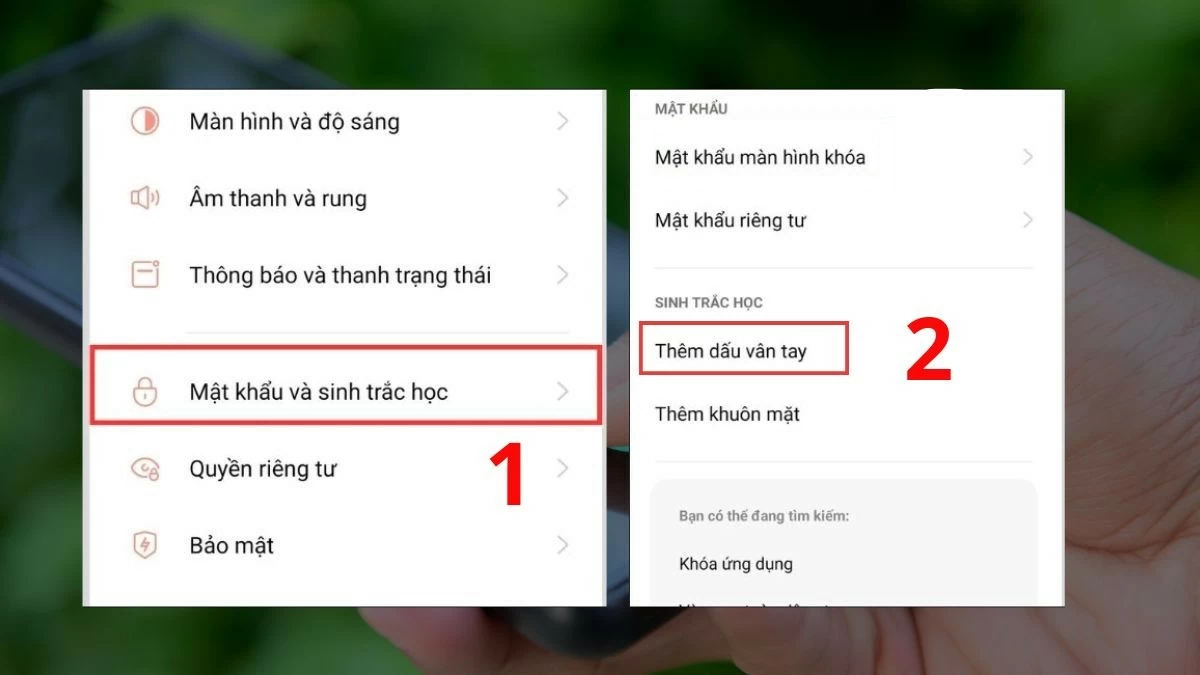
Passo 1: Acesse Configurações , selecione Senha e Biometria e toque em Adicionar Impressão Digital . Se você já tiver configurado uma senha, será necessário digitá-la novamente para confirmar. Após a confirmação, você poderá adicionar uma nova impressão digital.
 |
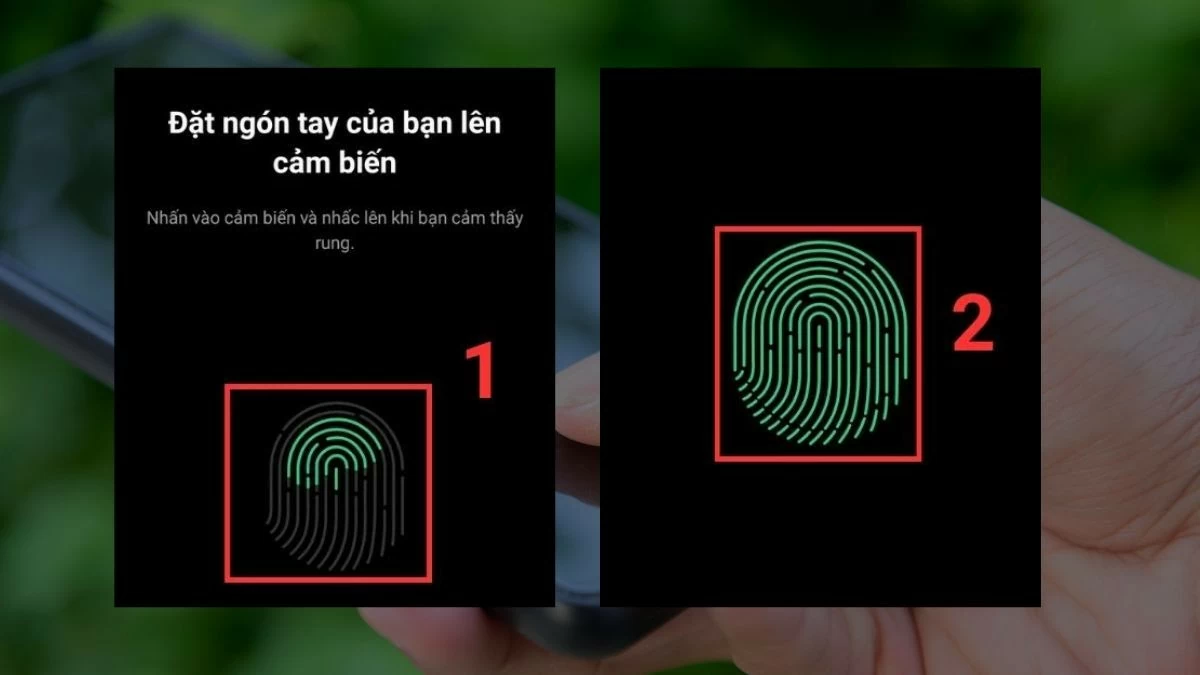
Passo 2: Coloque o dedo que deseja usar para desbloquear o dispositivo no sensor de impressões digitais. Inicialmente, a cada vibração leve do sensor, levante o dedo e repita o processo. Gire o dedo suavemente para garantir que o sistema escaneie toda a sua impressão digital com precisão.
 |
Passo 3: Basta colocar sua impressão digital cadastrada no sensor e o telefone será desbloqueado automaticamente.
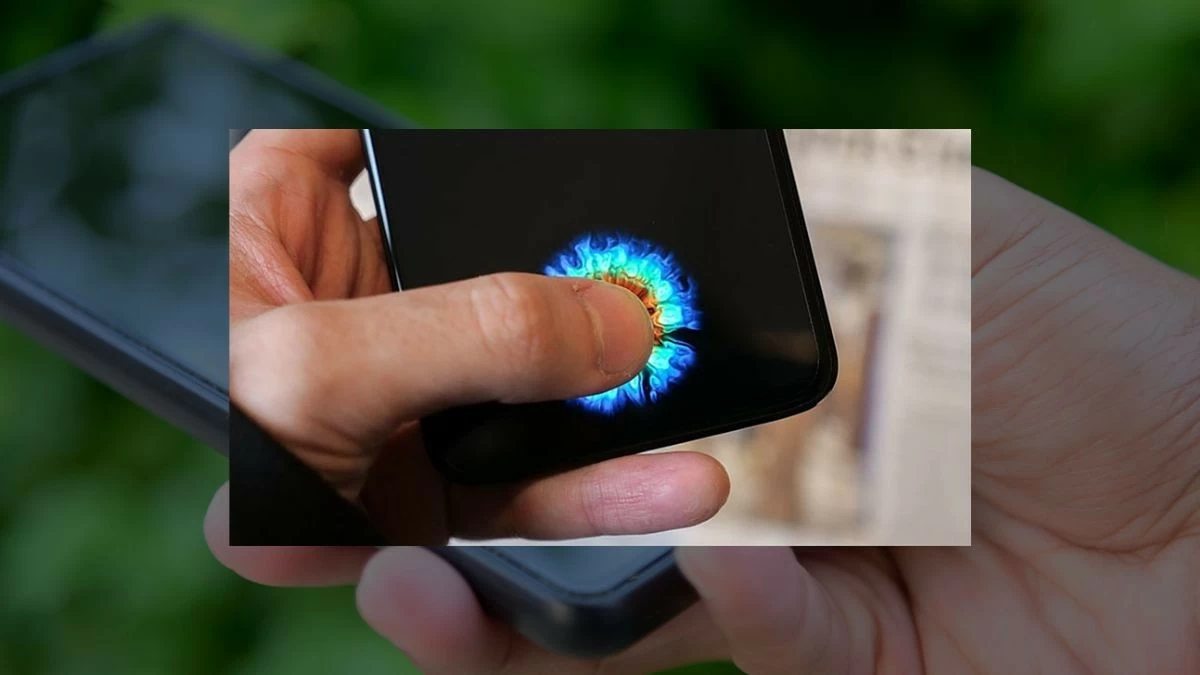 |
Observação: Os modelos OPPO de última geração possuem sensores de impressão digital integrados à tela, oferecendo uma experiência de desbloqueio mais prática. Já alguns outros modelos posicionam o sensor na parte traseira ou lateral, integrado ao botão liga/desliga, facilitando o uso mesmo com o aparelho em mãos.
Usar o Smart Lock em telefones OPPO é simples.
Configurar o Smart Lock permite que você acesse seu dispositivo rapidamente sem precisar digitar sua senha repetidamente, mantendo a segurança.
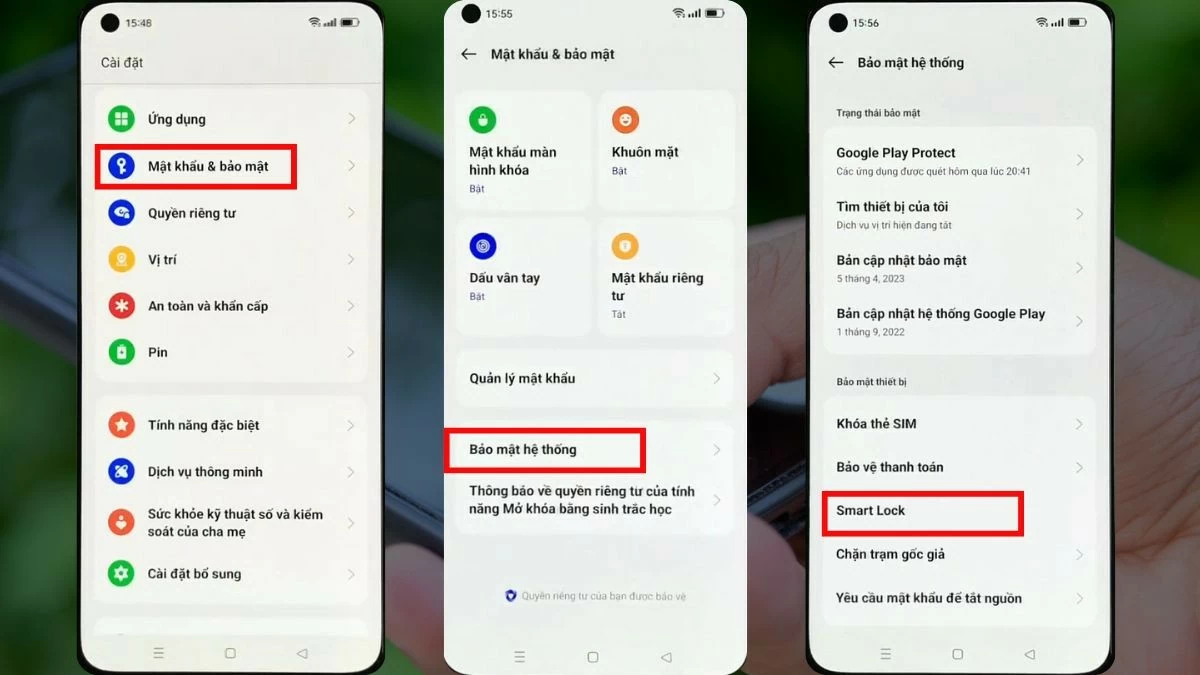
Passo 1: Primeiro, acesse Configurações , selecione Senha e segurança . Na lista de métodos de bloqueio, encontre e selecione Segurança do sistema e, em seguida, toque em Smart Lock .
 |
Passo 2: Antes de configurar o Smart Lock, você precisa confirmar a senha definida anteriormente. Observe que o recurso "Smart Lock" impede que o telefone bloqueie automaticamente, permitindo o desbloqueio rápido em determinadas situações. Se concordar, pressione Continuar .
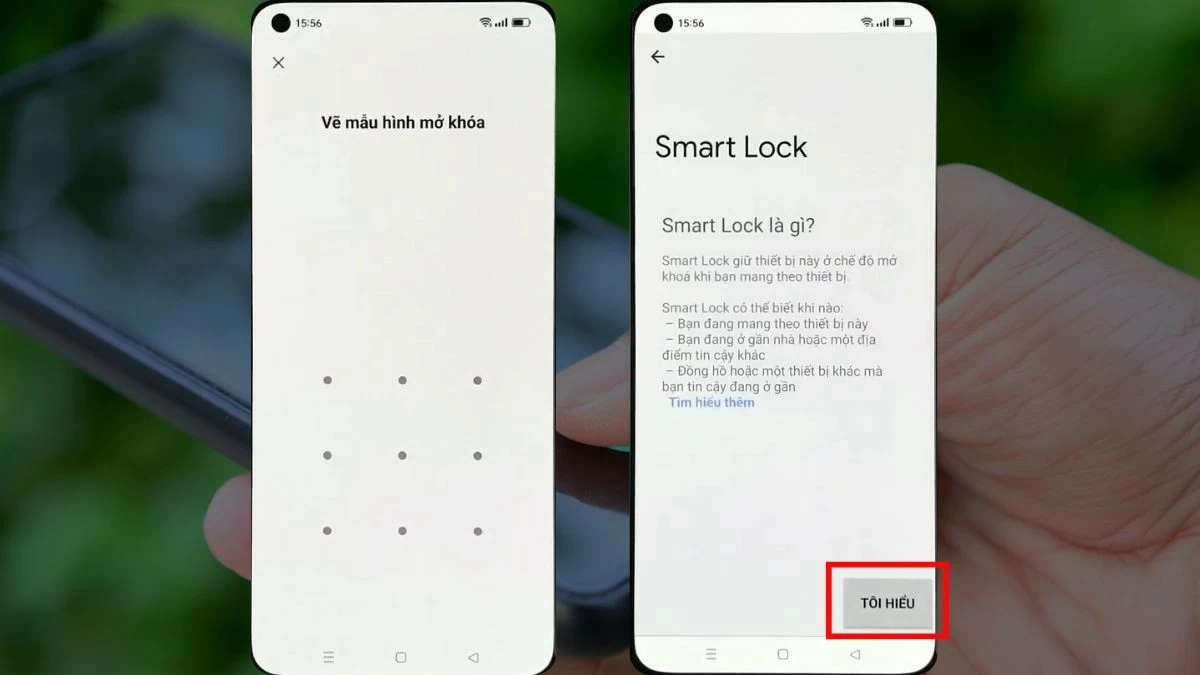 |
Passo 3: Os usuários configurarão três recursos de segurança. Toque em cada recurso e ative-o. Por exemplo, se você ativar "Detecção Corporal", a Fechadura Inteligente será ativada automaticamente quando você segurar o dispositivo ou colocá-lo perto do corpo e se mover.
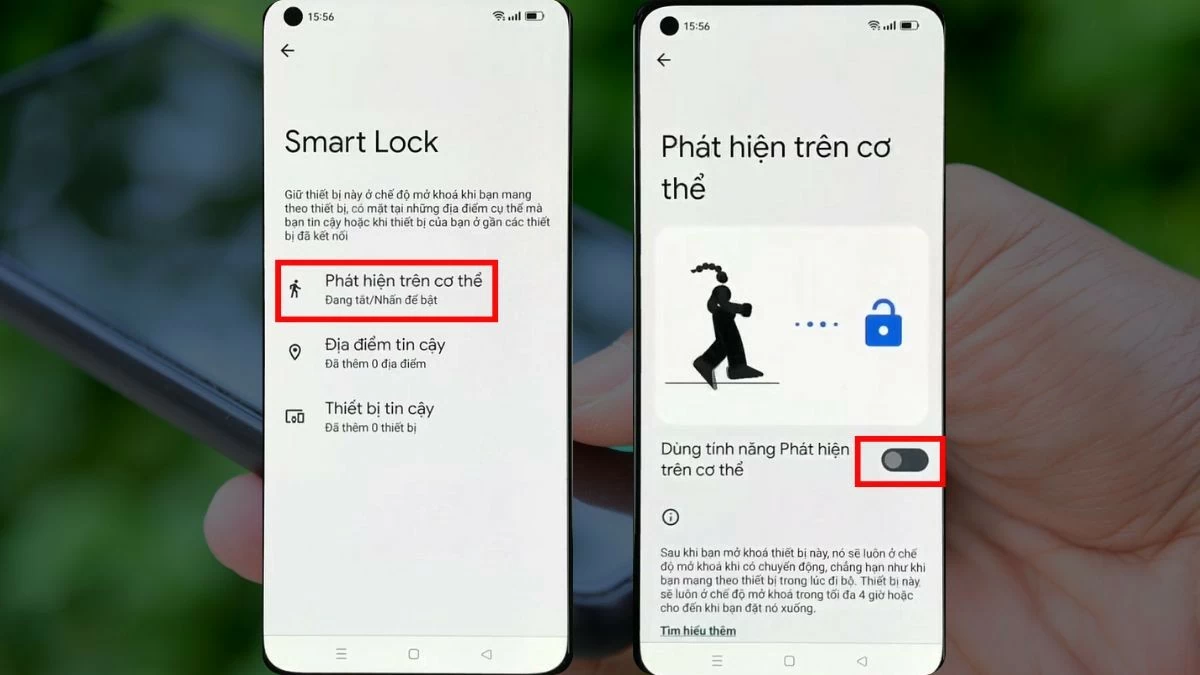 |
Como desbloquear rapidamente a tela inicial do seu OPPO quando você esquece sua senha.
Saber como desbloquear a tela do seu celular OPPO quando você esquece a senha ajudará você a lidar com situações inesperadas. Essas situações são raras, então você pode estar curioso sobre o procedimento específico. Abaixo, você encontrará um guia para evitar confusões ao se deparar com essa situação.
Remover a senha da OPPO usando uma reinicialização de fábrica é o método mais fácil.
Uma das maneiras de desbloquear a tela do seu OPPO quando você esqueceu sua senha é realizar uma reinicialização de fábrica.
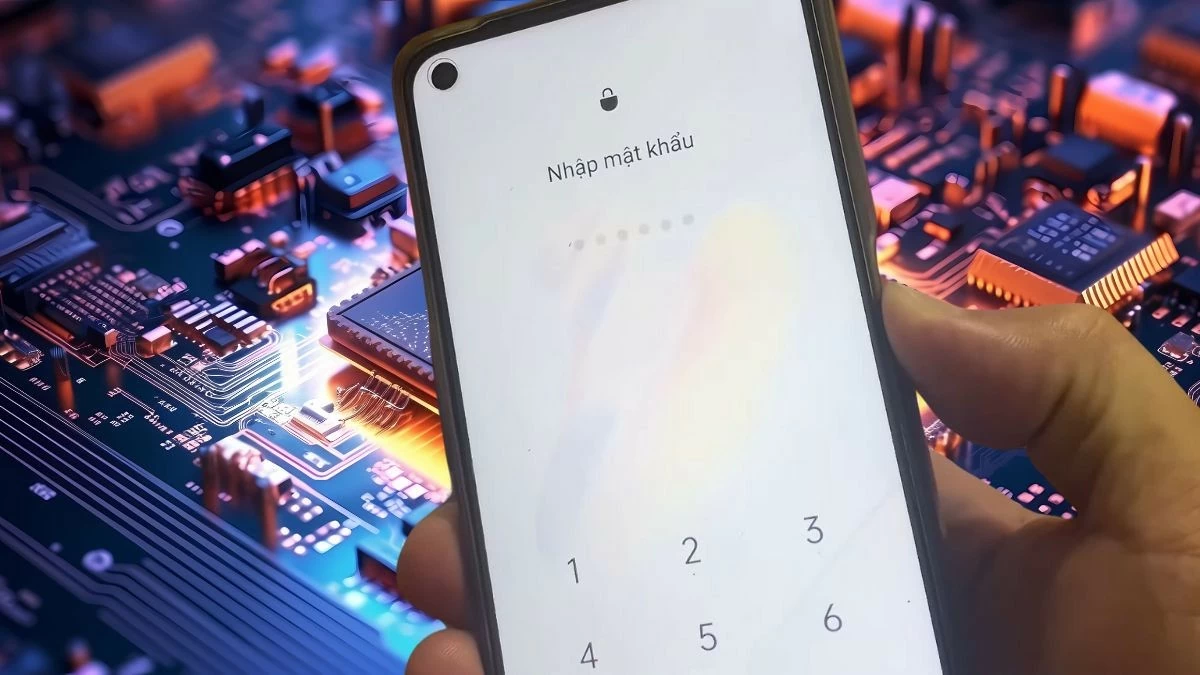
Passo 1: Primeiro, desligue completamente o seu telefone. Em seguida, ligue-o novamente pressionando simultaneamente o botão liga/desliga e o botão de diminuir o volume. Alguns modelos podem exigir que você pressione o botão liga/desliga juntamente com o botão de aumentar o volume.
 |
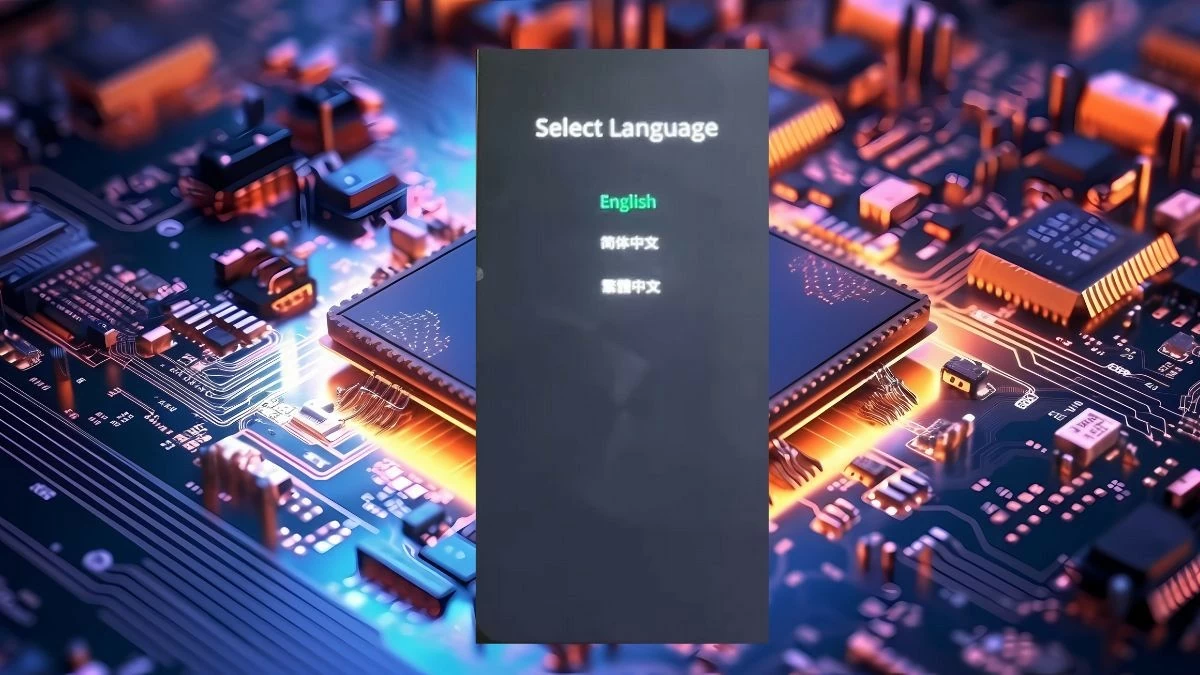
Passo 2: Quando o seu telefone vibrar, solte o botão liga/desliga, mas continue pressionando o botão de volume. Em seguida, selecione "Inglês" para facilitar a leitura e a compreensão.
 |
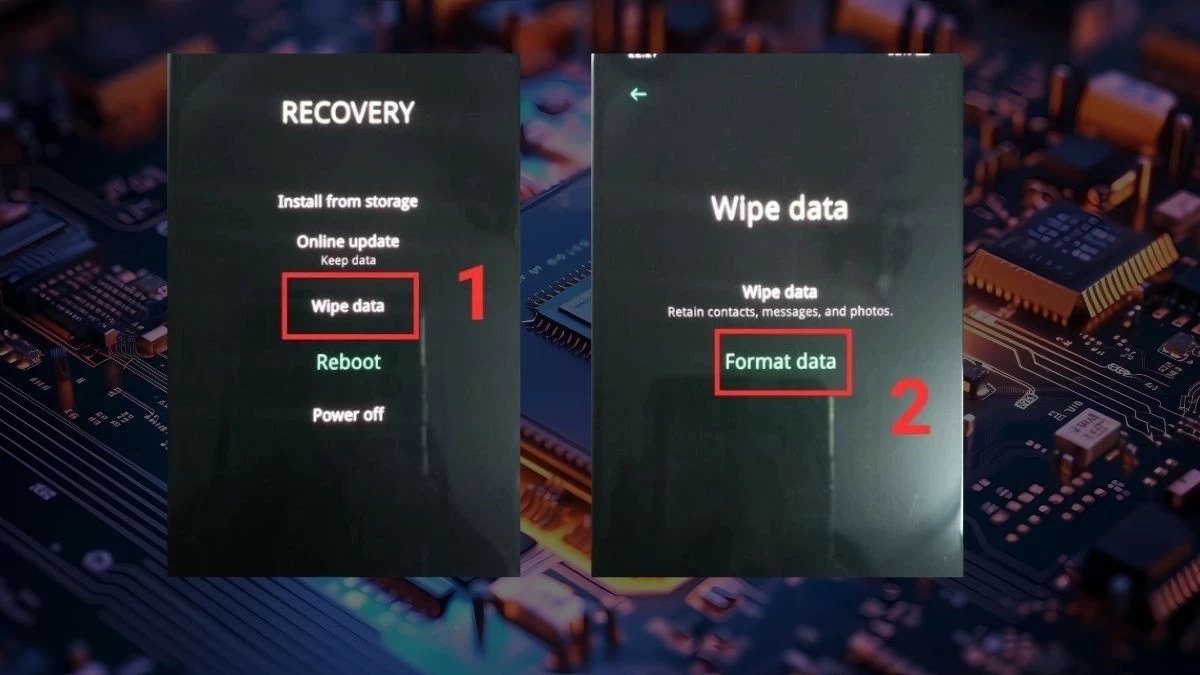
Passo 3: Na interface de recuperação, selecione "Limpar dados" e clique em "Formatar dados".
 |
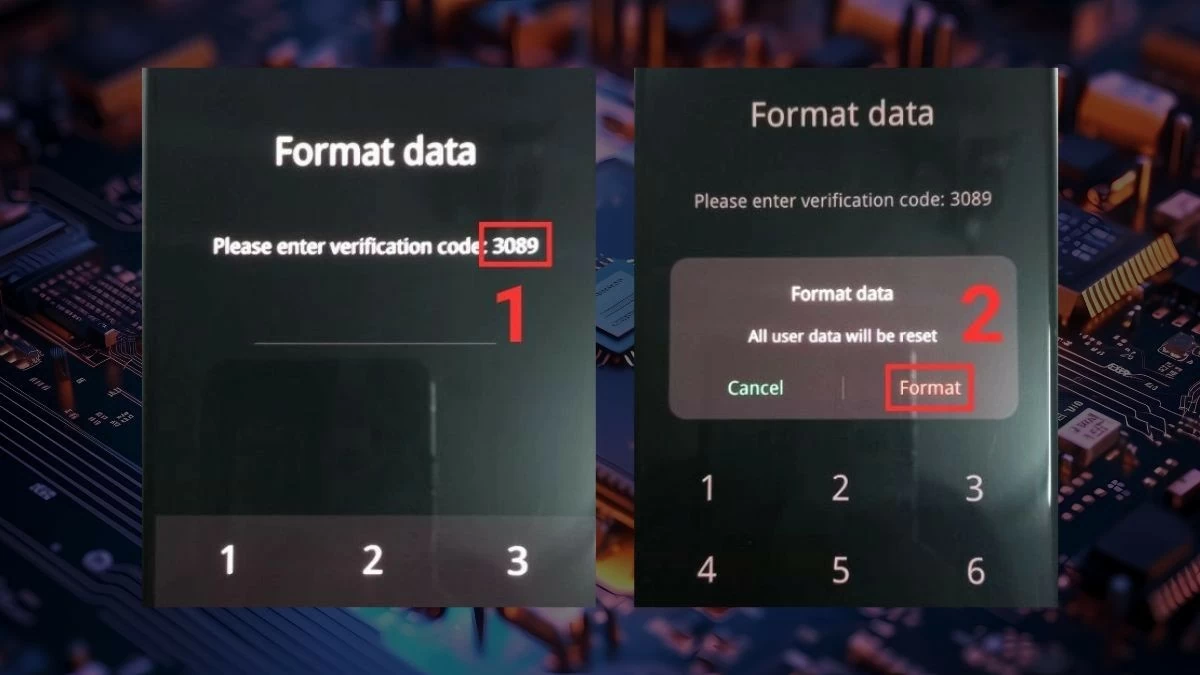
Passo 4: Digite o código exibido após os dois pontos na caixa abaixo. Seu telefone exibirá um aviso. Se concordar em continuar o processo de restauração de fábrica, selecione "Formatar". Esse processo de formatação levará aproximadamente de 1 a 2 minutos. Quando vir a mensagem "Apagado com sucesso", pressione OK para concluir.
 |
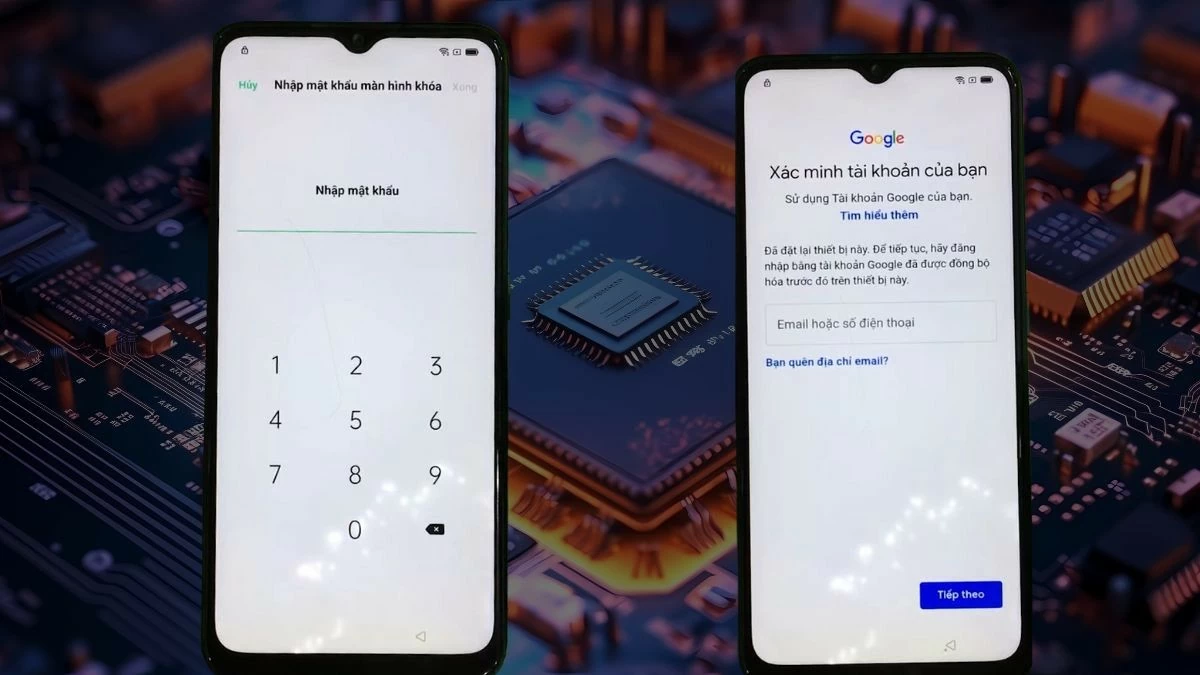
Passo 5: Na etapa de inserção da senha, selecione Cancelar. Em seguida, insira novamente a conta do Google que você usou para fazer login anteriormente no seu telefone. Depois, continue com os passos para redefinir o seu telefone.
 |
Instruções sobre como desbloquear a tela do seu OPPO usando uma chamada de emergência.
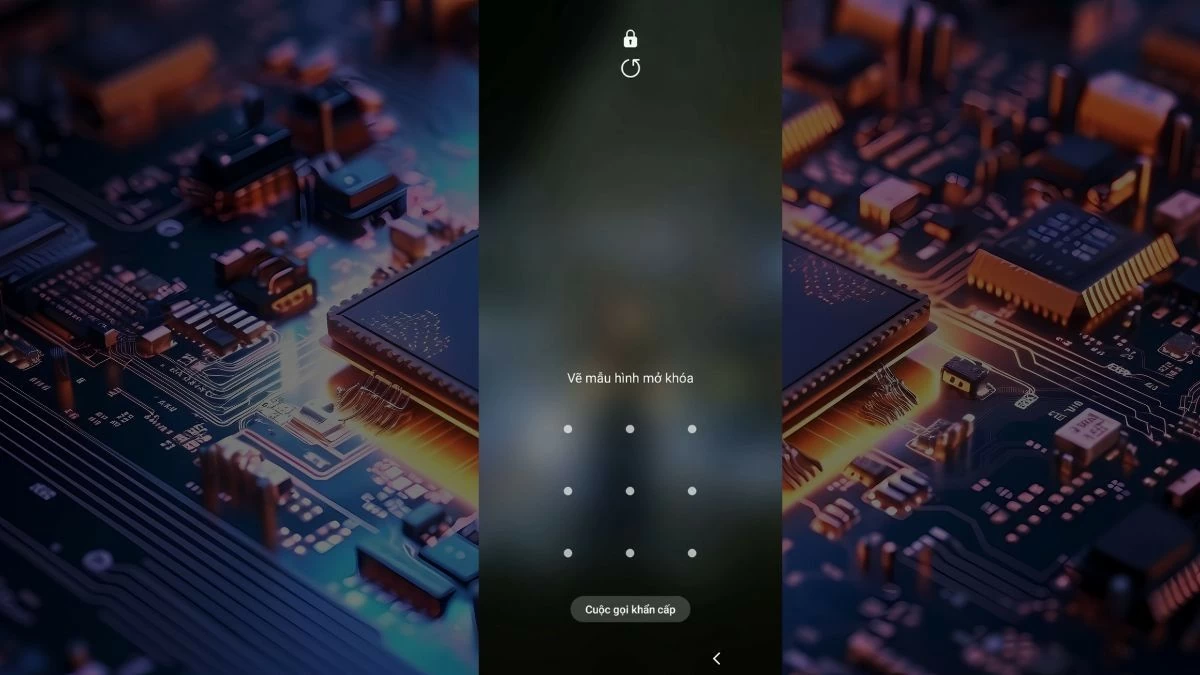
Passo 1: Abaixo do campo de entrada da senha, toque em "Chamada de emergência".
 |
Passo 2: Quando o teclado numérico aparecer, digite *#812# e pressione o botão de chamada (Para modelos OPPO como A5 e A9, digite *#813#).
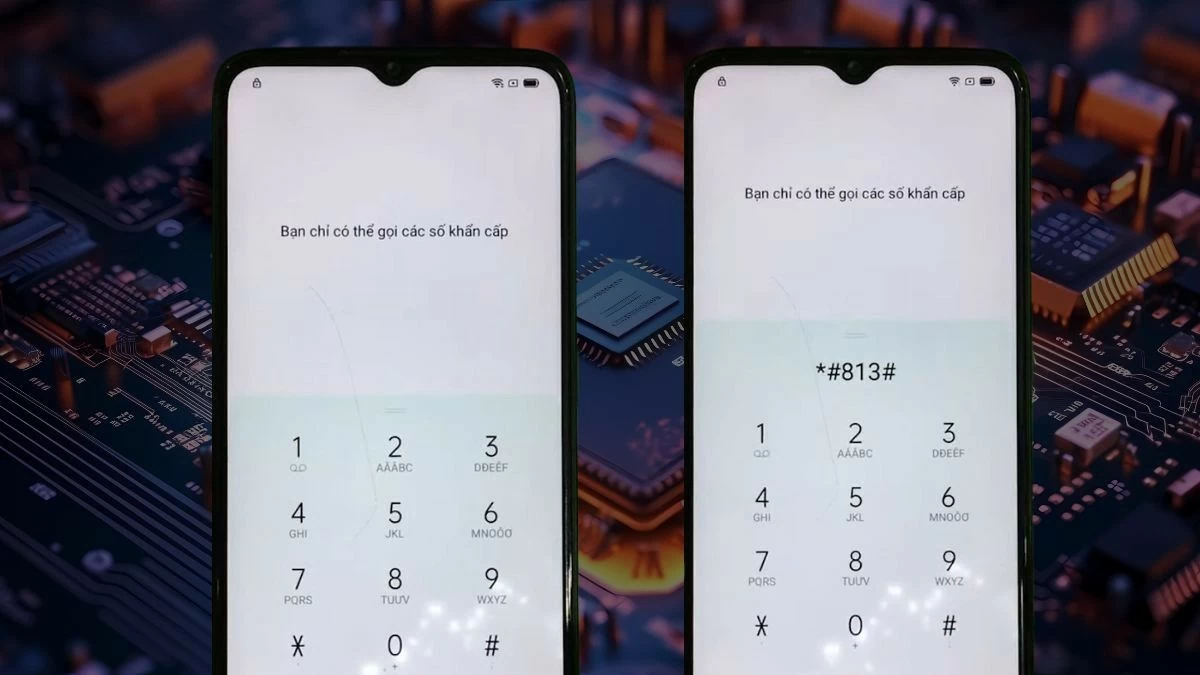 |
Passo 3: Você pode desbloquear o dispositivo. No entanto, todas as configurações serão restauradas para o padrão de fábrica e a interface será exibida em inglês.
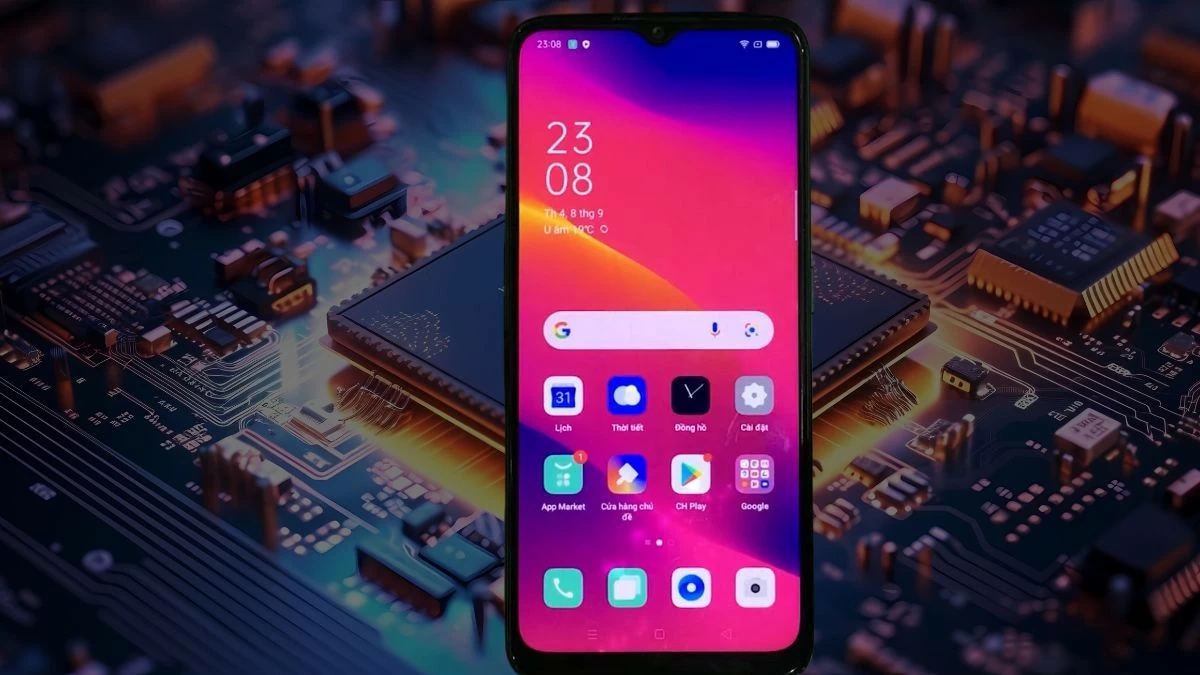 |
Observação: O método de desbloqueio da tela inicial do OPPO por meio de chamada de emergência não se aplica a modelos mais antigos. Se esse método não for viável, você pode tentar usar uma reinicialização de fábrica para restaurar o acesso.
Com esses métodos para desbloquear a tela inicial do OPPO, seja por ter esquecido a senha ou pelo método padrão, os usuários não apenas aumentam a segurança, como também adquirem as habilidades necessárias para lidar com situações difíceis. Lembre-se de que cada modelo de OPPO pode ter pequenas diferenças na interface, portanto, o processo de desbloqueio pode não ser exatamente o mesmo.
Fonte
![[Foto] Cerimônia de encerramento da 10ª Sessão da 15ª Assembleia Nacional](/_next/image?url=https%3A%2F%2Fvphoto.vietnam.vn%2Fthumb%2F1200x675%2Fvietnam%2Fresource%2FIMAGE%2F2025%2F12%2F11%2F1765448959967_image-1437-jpg.webp&w=3840&q=75)
















































![[OFICIAL] O GRUPO MISA ANUNCIA SEU POSICIONAMENTO DE MARCA PIONEIRO NA CONSTRUÇÃO DE IA AGENTE PARA EMPRESAS, FAMÍLIAS E GOVERNO](https://vphoto.vietnam.vn/thumb/402x226/vietnam/resource/IMAGE/2025/12/11/1765444754256_agentic-ai_postfb-scaled.png)
















































Comentário (0)