

Att beskära bilder i PowerPoint är ett enkelt men otroligt användbart knep som hjälper till att markera innehåll. Den här funktionen används ofta för att dra uppmärksamhet till viktiga element.
 |
Nedan följer detaljerade instruktioner om tre sätt att beskära bilder efter önskemål i PowerPoint, vilket hjälper dig att skapa imponerande bilder.
Instruktioner för att beskära bilder i PowerPoint till anpassade storlekar.
Genom att beskära bilder i PowerPoint till anpassade storlekar kan du enkelt redigera bilder efter dina behov. För att beskära en bild till önskad storlek i PowerPoint, följ dessa enkla steg:
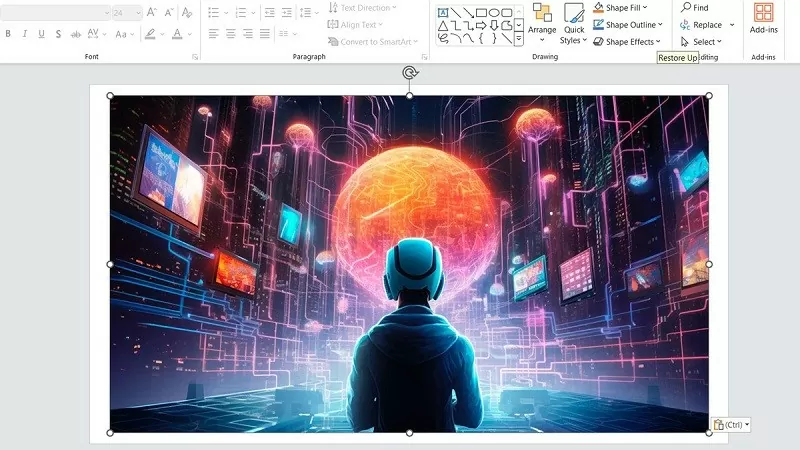
Steg 1: Markera först bilden i PowerPoint som du vill beskära.
 |
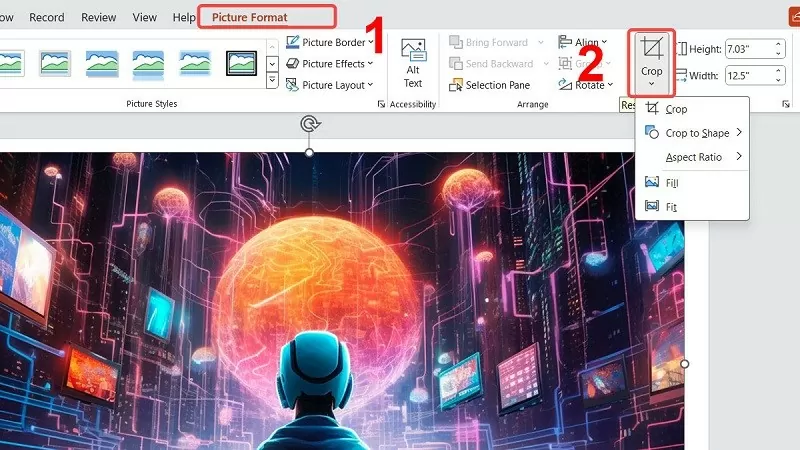
Steg 2: Leta reda på frasen "Bildformat" i verktygsfältet och klicka sedan på alternativet "Beskär" under "Storlek" för att justera bilden i PowerPoint.
 |
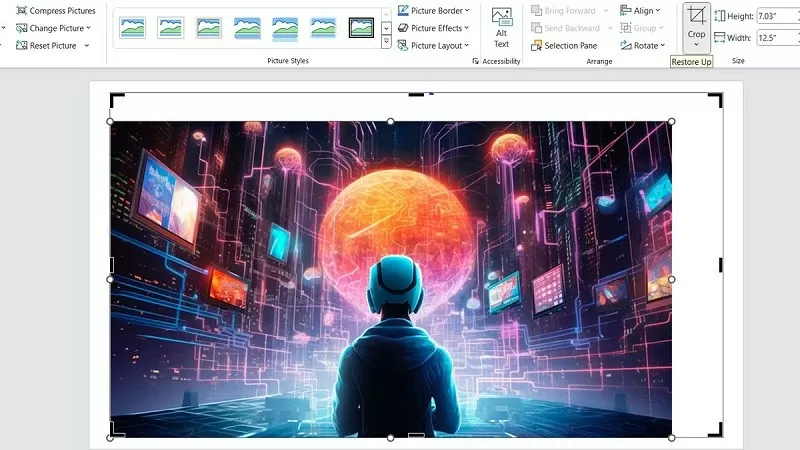
Steg 3: Klicka och håll ner musen vid de markerade punkterna och dra dem närmare för att beskära. Om du vill ha en enhetlig bild, håll ner "CTRL"-tangenten medan du använder musen. När du är klar trycker du på "Esc"-tangenten för att återgå till normalt läge.
 |
Instruktioner om hur man beskär bilder i PowerPoint till valfri form.
Här är ett enkelt sätt att beskära en bild till en cirkel eller fyrkant i PowerPoint; vem som helst kan göra det.
Steg 1: Markera bilden du vill beskära med hjälp av formbeskärningsmetoden i PowerPoint.
 |
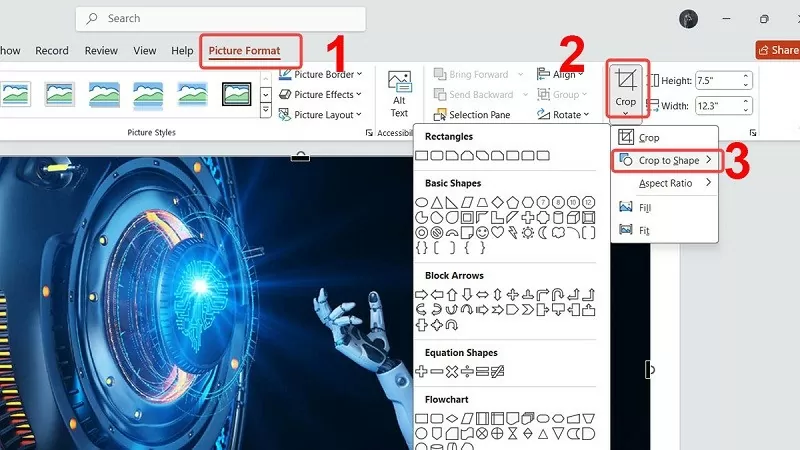
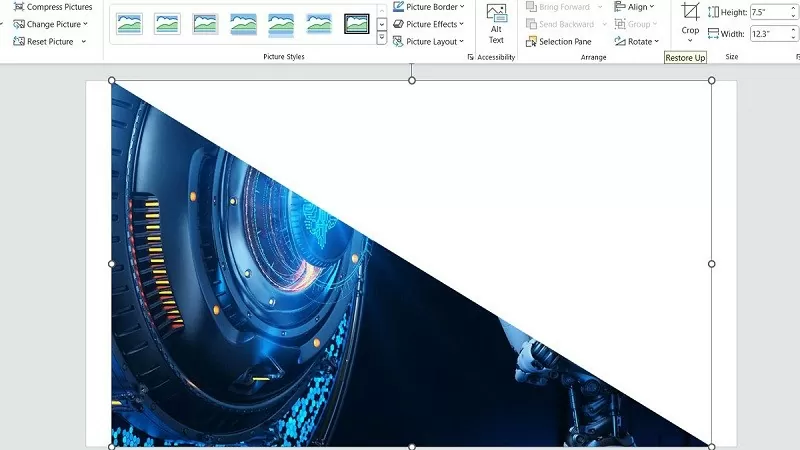
Steg 2: Gå sedan till fliken "Bildformat" och välj sedan "Beskär till form" i alternativet "Beskär". Välj den form du vill beskära för din PowerPoint.
 |
Steg 3: När bilden har beskurits enligt önskemål följer du instruktionerna ovan för att beskära bilden i PowerPoint.
 |
Instruktioner för att beskära bilder i PowerPoint till standardbildförhållanden.
Om du vill beskära bilder till ett standardbildförhållande och se till att de passar din bilddesign, erbjuder PowerPoint verktyg som hjälper dig att göra detta. Att beskära bilder till ett fast bildförhållande gör att de ser bättre ut och gör presentationens layout mer professionell. Nedan följer hur du beskär bilder till ett standardbildförhållande i PowerPoint.
Steg 1: Hitta och välj den bild du vill beskära i PowerPoint.
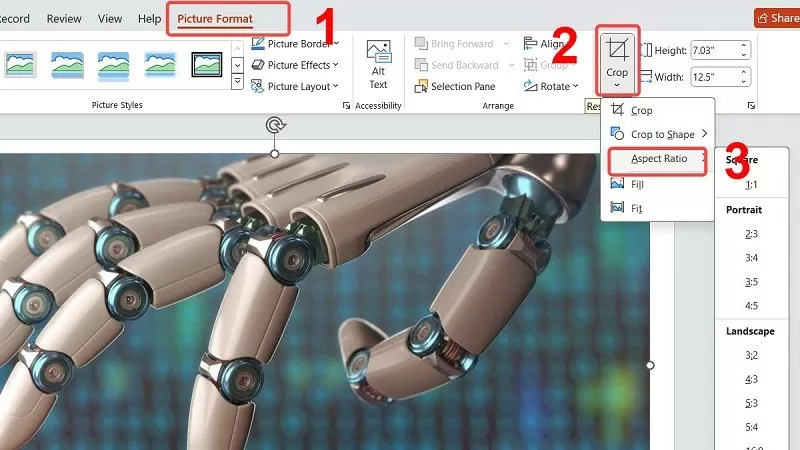 |
Steg 2: Gå till "Bildformat" och klicka sedan på alternativet "Bildförhållande" efter att du valt "Beskär".
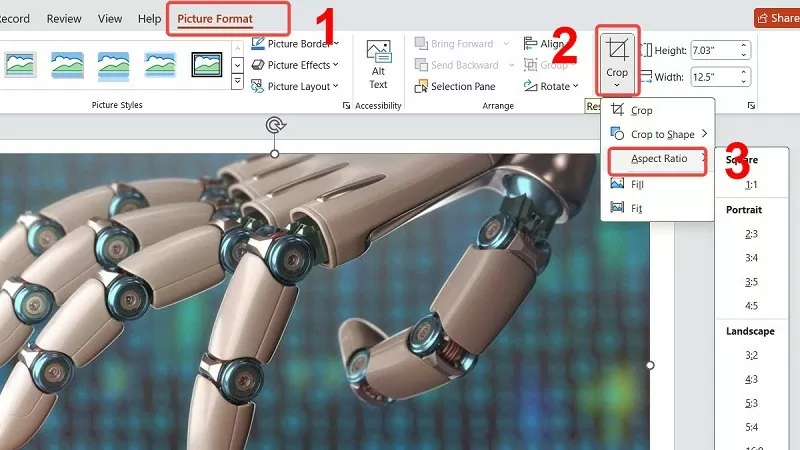 |
Steg 3: Klicka här på önskat förhållande i listan. Tryck slutligen på "ESC"-tangenten för att återgå till standardläget.
 |
Ovan följer tre sätt att beskära bilder i PowerPoint för att snabbt redigera dem. Förhoppningsvis hjälper dessa tips dig att skapa perfekta bilder.
[annons_2]
Källa

![[Foto] Premiärminister Pham Minh Chinh tar emot Laos utbildnings- och idrottsminister Thongsalith Mangnormek](/_next/image?url=https%3A%2F%2Fvphoto.vietnam.vn%2Fthumb%2F1200x675%2Fvietnam%2Fresource%2FIMAGE%2F2025%2F12%2F16%2F1765876834721_dsc-7519-jpg.webp&w=3840&q=75)





























































































Kommentar (0)