

 |
แอปพลิเคชัน eTax Mobile ช่วยให้การยื่นภาษี การตรวจสอบข้อมูล และการชำระภาษีทำได้อย่างรวดเร็ว ภาพ: ซวน ซาง |
ตั้งแต่วันที่ 1 มกราคม 2569 เป็นต้นไป (ตามมติที่ 198/2025/QH15) ระบบภาษีแบบเหมาจ่ายสำหรับธุรกิจครัวเรือนและธุรกิจส่วนบุคคลจะถูกยกเลิกอย่างเป็นทางการ ธุรกิจครัวเรือนทุกประเภท ไม่ว่าจะมีรายได้เท่าใด จะต้องยื่นแบบแสดงรายการภาษีและชำระภาษีโดยใช้วิธีการยื่นแบบแสดงรายการภาษีแทน
ปัจจุบัน กรมสรรพากรได้เปิดใช้งานพอร์ทัลทดลองสำหรับครัวเรือนธุรกิจและเจ้าของธุรกิจรายบุคคล เพื่อให้คุ้นเคยกับรูปแบบใหม่ก่อนการนำไปใช้จริง ซึ่งจะทำให้การยื่นแบบแสดงรายการภาษีและการชำระภาษีสะดวกยิ่งขึ้นในอนาคต ครัวเรือนธุรกิจและเจ้าของธุรกิจรายบุคคลจะสามารถทำความคุ้นเคยกับอินเทอร์เฟซ ยื่นแบบแสดงรายการภาษี ตรวจสอบภาระผูกพัน และเตรียมและส่งแบบแสดงรายการภาษีผ่านแอปพลิเคชันมือถือ eTax ได้
eTax Mobile เป็นแอปพลิเคชันที่พัฒนาโดยกรมสรรพากรแห่งเวียดนาม ช่วยให้ผู้เสียภาษีสามารถดำเนินการด้านภาษีออนไลน์ได้โดยตรงผ่านโทรศัพท์มือถือ แอปพลิเคชันนี้รองรับการยื่นแบบแสดงรายการภาษี การค้นหาข้อมูล และการชำระภาษีอิเล็กทรอนิกส์ผ่านธนาคารที่เชื่อมโยง รวมถึงการส่งการแจ้งเตือนและการอัปเดตทางกฎหมายโดยตรงไปยังโทรศัพท์
ผู้ใช้จำเป็นต้องอัปเดตแอปเป็นเวอร์ชันล่าสุดเพื่อให้ฟีเจอร์ทดลองใช้งานปรากฏบนหน้าจอหลักโดยตรง จะมีหน้าต่างแจ้งเตือนที่ชัดเจนแสดงขึ้นเพื่อแนะนำผู้ใช้ให้เข้าถึงและกรอกข้อมูลให้ครบถ้วนเพื่อเริ่มกระบวนการทดลองใช้งาน
คำแนะนำสำหรับครัวเรือนและบุคคลที่ให้เช่าอสังหาริมทรัพย์เกี่ยวกับวิธีการยื่นแบบแสดงรายการภาษีผ่านแอปพลิเคชัน eTax บนมือถือ
ขั้นตอนที่ 1: เข้าใช้งานแอปพลิเคชัน eTax บนมือถือ บนหน้าจอแสดงผล ให้เลือกตัวเลือก "ประสบการณ์สำหรับครัวเรือนและธุรกิจส่วนบุคคล"
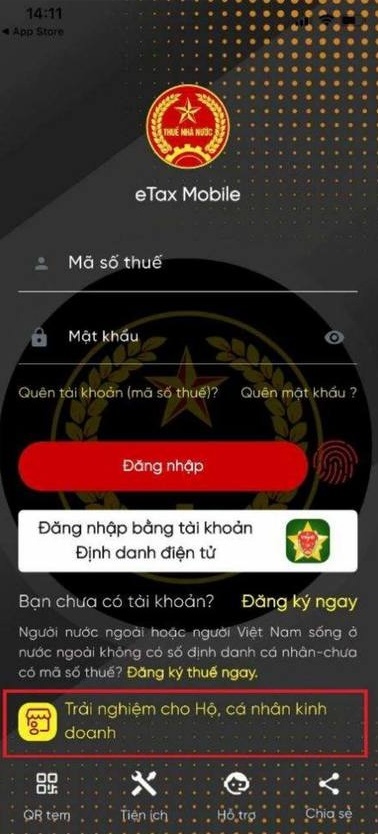 |
อัปเดตแอปพลิเคชัน eTax บนมือถือเป็นเวอร์ชันล่าสุด เพื่อประสบการณ์การใช้งานที่ดีขึ้นสำหรับครัวเรือนและธุรกิจส่วนบุคคล |
ขั้นตอนที่ 2: ในหน้าจอ รายการฟังก์ชัน ให้เลือก การยื่นภาษี
ระบบจะแสดงหน้าจอ "เลือกการประกาศ" หากไม่มีกิจกรรมการประกาศทรัพยากรและไม่มีการผลิตสินค้าที่ต้องเสียภาษีสรรพสามิต เจ้าของบ้านหรือเจ้าของธุรกิจส่วนบุคคลควรทำเครื่องหมายในช่อง "ถูกต้อง"
หน้าจอจะแสดงรายการแบบฟอร์มใบสมัคร โปรดดำเนินการต่อโดยเลือก "ส่งใบสมัคร"
หน้าจอจะแสดงคำถาม "คุณเลือกที่จะแจ้งกิจกรรมทางธุรกิจใด" ให้เลือก "รายได้จากกิจกรรมให้เช่าอสังหาริมทรัพย์ (การให้เช่าโรงงาน โกดัง ร้านค้า อาคาร)"
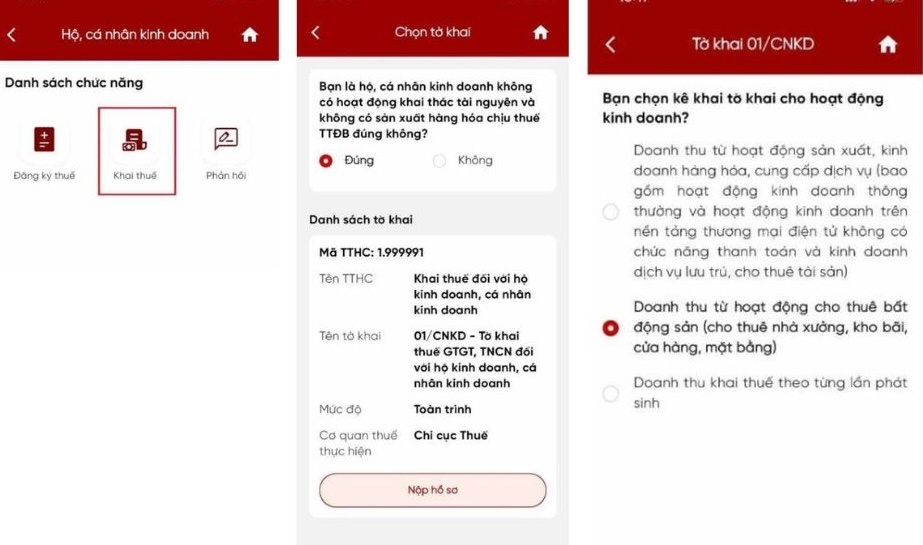 |
ฟังก์ชันการยื่นภาษีสำหรับครัวเรือนและธุรกิจส่วนบุคคล |
คลิก “ดำเนินการต่อ”
ขั้นตอนที่ 3: ผู้เสียภาษีต้องให้ข้อมูลบางอย่างเพื่อช่วยให้ระบบพิจารณาว่าควรยื่นคำขอไปยังหน่วยงานภาษีใด เช่น อสังหาริมทรัพย์นั้นให้เช่าภายในหรือภายนอกเวียดนาม และจำนวนอสังหาริมทรัพย์
หากมีอสังหาริมทรัพย์ให้เช่าเพียงแห่งเดียว ผู้เสียภาษีควรเลือกตัวเลือก "ยื่นภาษีที่หน่วยงานภาษีที่ดูแลสถานที่ตั้งของอสังหาริมทรัพย์ให้เช่า"
หากคุณเป็นเจ้าของอสังหาริมทรัพย์ให้เช่าหลายแห่ง ผู้เสียภาษีควรเลือกตัวเลือก "ยื่นแบบแสดงรายการภาษีสำหรับอสังหาริมทรัพย์หลายแห่งที่หน่วยงานภาษีที่ดูแลสถานที่อยู่อาศัยของคุณ"
ช่อง "ที่ตั้งของทรัพย์สินให้เช่า" จะปรากฏขึ้น ผู้เสียภาษีเลือกข้อมูลในช่อง จังหวัด/เมือง และ ตำบล/เขต/เขตพิเศษ ระบบจะระบุหน่วยงานจัดเก็บภาษีที่ยื่นแบบแสดงรายการภาษีโดยอัตโนมัติ
จากนั้น ผู้เสียภาษีจะเลือกเกณฑ์ในการกำหนดรายได้โดยพิจารณาจากรายได้ที่เกิดขึ้นจริง โดยกำหนดให้รายได้ไม่เกิน 200 ล้านดอง หรือในทางกลับกัน
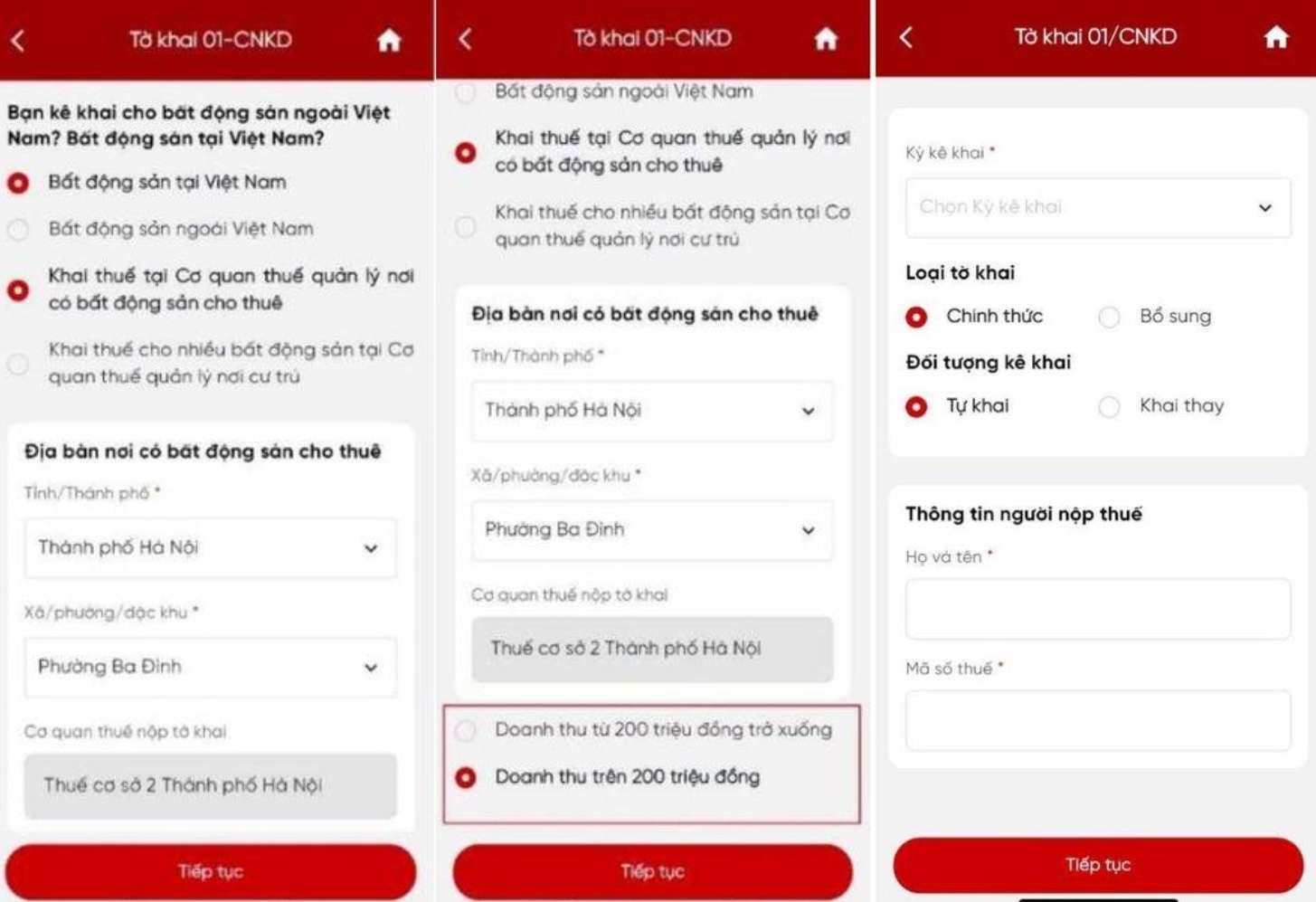 |
ตอบคำถามในแบบฟอร์มใบสมัคร |
ในหน้าจอนี้ ผู้เสียภาษีจะกรอกข้อมูล เช่น ระยะเวลาการยื่นแบบแสดงรายการภาษี ประเภทการยื่นแบบแสดงรายการภาษี และหัวข้อการยื่นแบบแสดงรายการภาษี จากนั้น ให้เพิ่มข้อมูลของผู้เสียภาษี รวมถึงชื่อเต็มและหมายเลขประจำตัวผู้เสียภาษี หากระบบยังไม่ได้กรอกข้อมูลเหล่านี้โดยอัตโนมัติ
หลังจากทำแต่ละขั้นตอนเสร็จแล้ว ให้คลิก “ดำเนินการต่อ” เพื่อไปยังหน้าจอถัดไป
ขั้นตอนที่ 4: หน้าจอจะแสดงข้อมูลเมตริกของสถานที่ตั้งธุรกิจ
ผู้เสียภาษีต้องกรอกข้อมูลทั้งหมดเกี่ยวกับสถานที่ตั้งของอสังหาริมทรัพย์ให้เช่า หากมีอสังหาริมทรัพย์ให้เช่าหลายแห่ง ผู้เสียภาษีควรเลือก "เพิ่มสถานที่ตั้งธุรกิจ" เพื่อแจ้งอสังหาริมทรัพย์ให้เช่าอื่นๆ หลังจากกรอกข้อมูลเสร็จแล้ว ให้คลิก "ดำเนินการต่อ"
ในหน้าจอใหม่ ผู้เสียภาษีที่มีรายได้อยู่ในเกณฑ์ที่ต้องเสียภาษี (มากกว่า 200 ล้านดอง) ควรกรอกรายได้ประจำปีในช่อง "รายได้" มิเช่นนั้น ควรกรอกในช่อง "รายได้ที่ไม่ต้องเสียภาษีมูลค่าเพิ่ม"
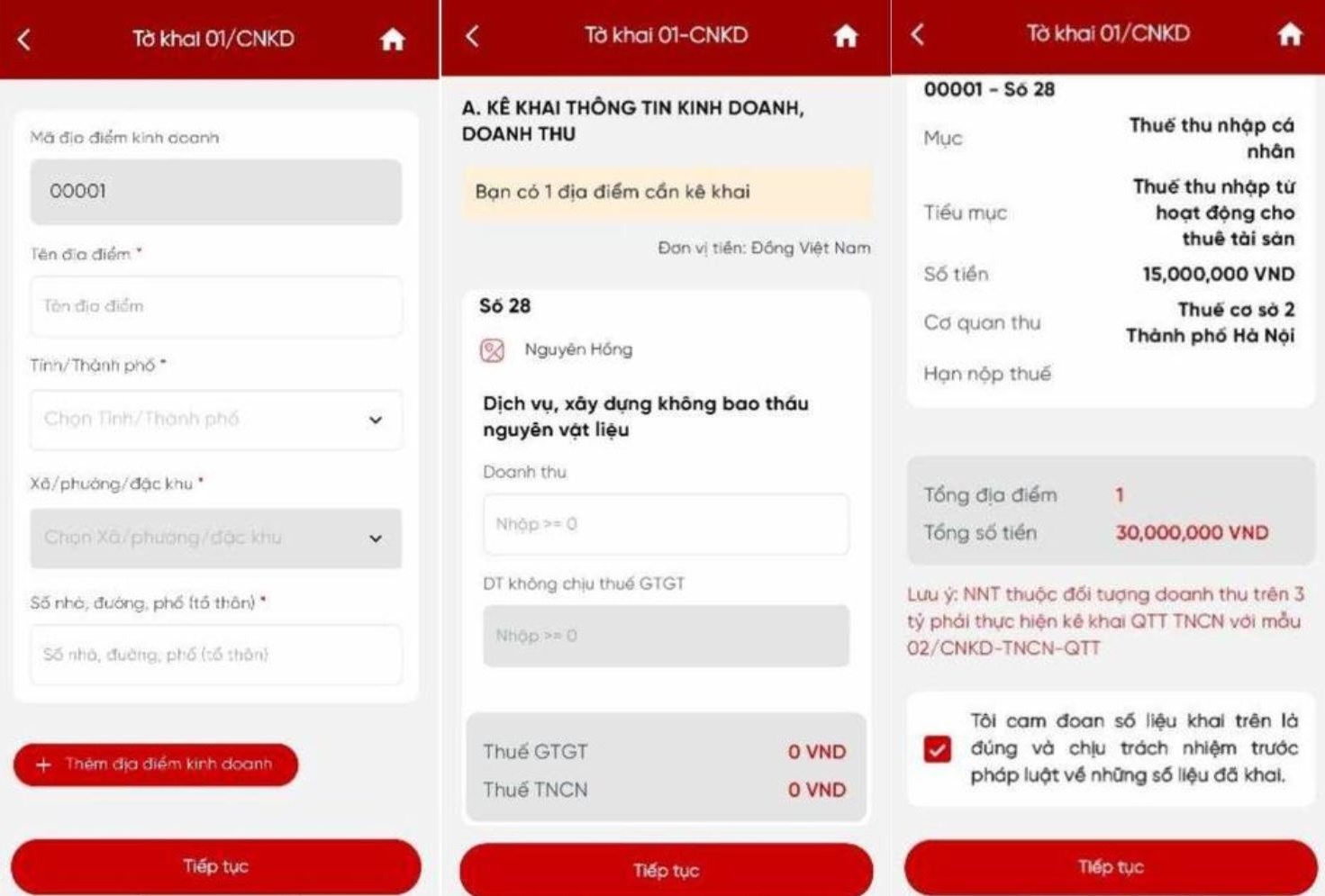 |
ระบบจะคำนวณจำนวนภาษีโดยอัตโนมัติตามรายได้ที่แจ้งไว้ |
ระบบจะคำนวณภาษีมูลค่าเพิ่มและภาษีเงินได้บุคคลธรรมดาโดยอัตโนมัติ โดยอิงจากข้อมูลที่แจ้งไว้ ระบบจะกำหนดจำนวนภาษีที่ต้องชำระ รายการย่อย และหน่วยงานจัดเก็บภาษี ผู้เสียภาษีควรตรวจสอบข้อมูลที่แจ้งไว้และเลือกช่อง "ฉันรับรองว่าข้อมูลที่แจ้งถูกต้องและฉันมีความรับผิดชอบตามกฎหมายต่อข้อมูลที่แจ้งไว้"
กด "ดำเนินการต่อ" เพื่อไปยังขั้นตอนถัดไป
ขั้นตอนที่ 5: หน้าจอถัดไปจะแสดงแบบฟอร์มใบสมัครที่กรอกข้อมูลครบถ้วนแล้ว
ผู้เสียภาษีตรวจสอบข้อมูลและสามารถคลิกดาวน์โหลดเพื่อบันทึกแบบฟอร์มการแจ้งเป็นไฟล์ PDF ลงในโทรศัพท์ หรือแชร์ไฟล์บนแพลตฟอร์มโซเชียลมีเดียได้
สุดท้าย ผู้เสียภาษีคลิก "ส่งคำประกาศ" ป้อนรหัส OTP ที่ระบบส่งมา และคลิก "ยืนยัน" เพื่อดำเนินการให้เสร็จสิ้น
ที่มา: https://znews.vn/cach-khai-thue-cho-ho-kinh-doanh-bat-dong-san-tren-etax-mobile-post1608385.html















































































การแสดงความคิดเห็น (0)