

Excel'de kenar boşluklarını ayarlamak, belgelerinizin daha düzenli ve profesyonel görünmesine yardımcı olur. Bu makale, net ve güzel bir çıktı almak için yazdırmadan önce kenar boşluklarını nasıl ayarlayacağınız konusunda size rehberlik edecektir!
 |
Excel'de kenar boşluklarını etkili bir şekilde ayarlama kılavuzu
Microsoft yazılımlarına aşina iseniz, Excel'de metin hizalamak çok kolay olacaktır. Sadece şu adımları izleyin ve kolayca düzenli ve okunması kolay bir elektronik tablo oluşturun. Daha profesyonel bir belge için hemen deneyin!
Hızlı kılavuz
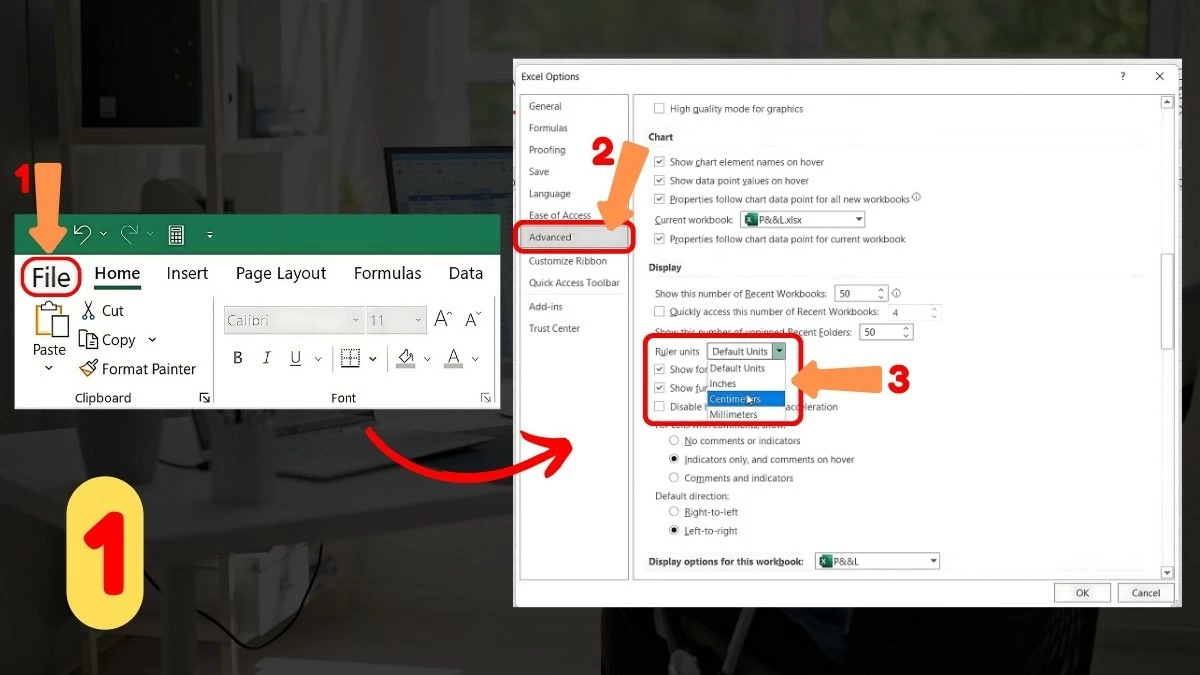
Excel'de kenar boşluklarını ayarlamak çok kolay, endişelenmenize gerek yok! Öncelikle, varsayılan ölçü birimini santimetreye değiştirmeniz gerekiyor. Excel belgenizi açın, Dosya'yı seçin ve ardından Seçenekler'e tıklayın. Excel Seçenekleri penceresinde, Gelişmiş sekmesini seçin, Cetvel birimlerini santimetre olarak değiştirin ve ardından Tamam'a tıklayın.
 |
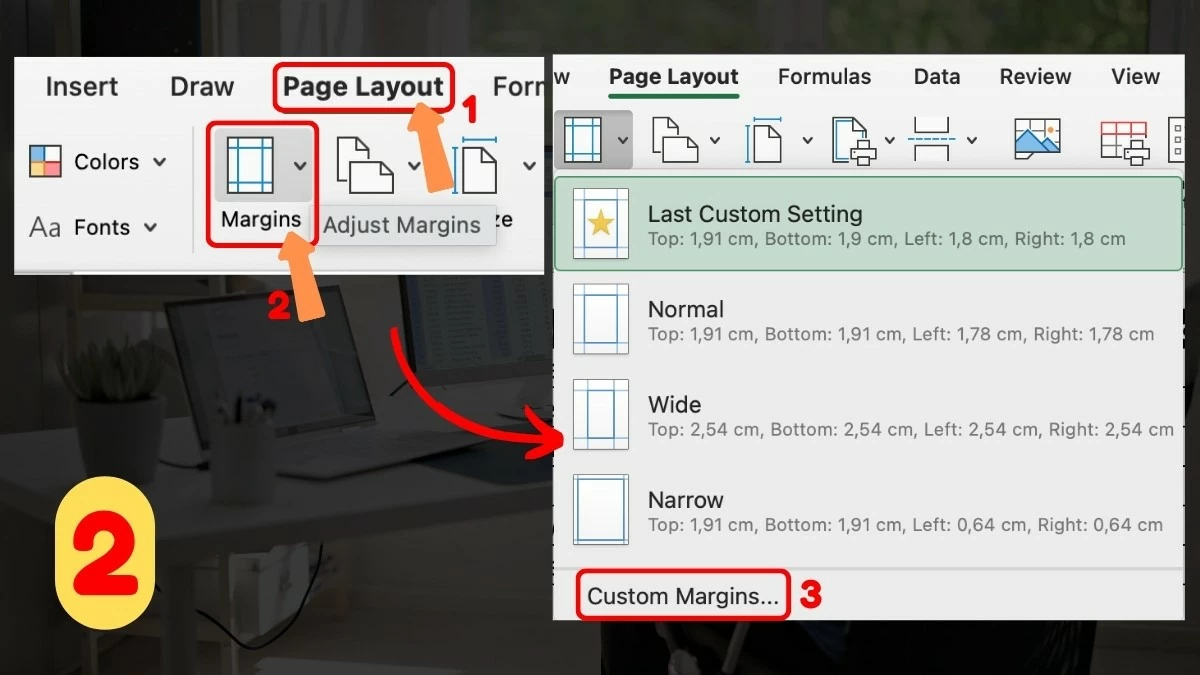
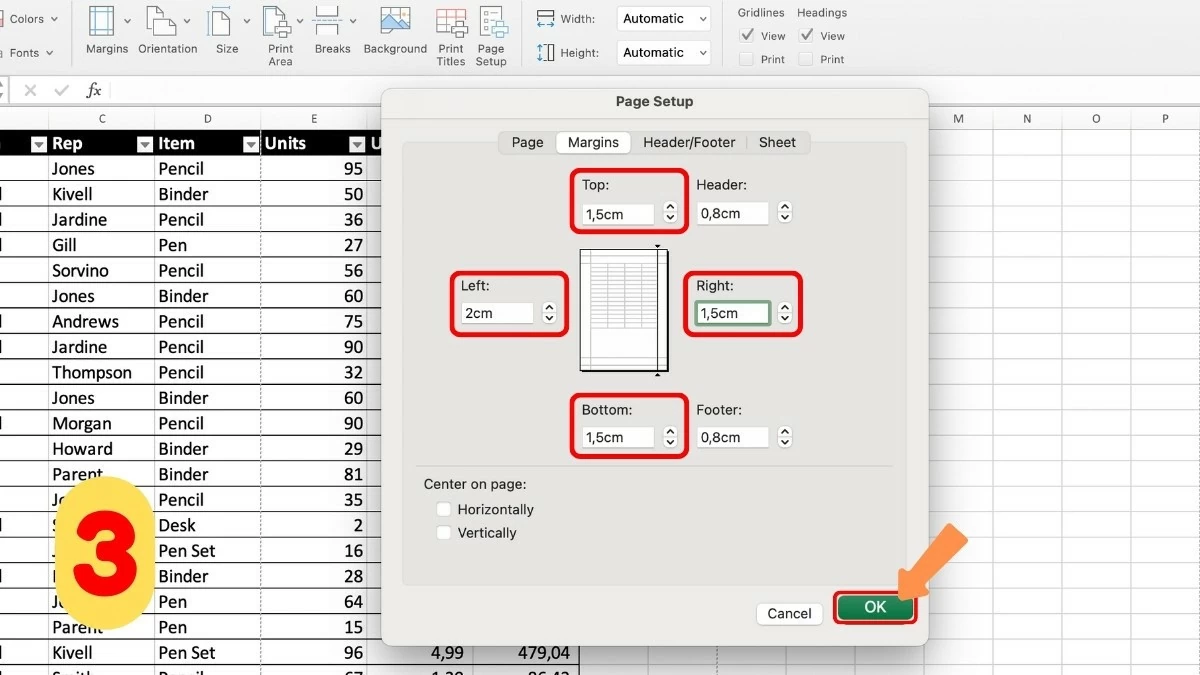
Ardından, elektronik tabloya geri dönün, Sayfa Düzeni sekmesini seçin, Kenar Boşlukları'nı seçin ve Özel Kenar Boşlukları'na tıklayın. Burada, kenar boşluğu boyutunu istediğiniz gibi ayarlayabilir ve ardından Tamam'a tıklayabilirsiniz. Excel'de kenar boşluklarını hızlıca ayarlamak için adımlar bunlardır.
Ayrıntılı talimatlar
Adım 1 - Kenar boşluğu birimini değiştirin: Elektronik tablo dosyasını açın, Dosya'ya gidin, Seçenekler'i seçin. Gelişmiş sekmesinde, Cetvel birimleri varsayılan birimden Santimetre'ye değiştirin ve kaydetmek için Tamam'ı tıklayın.
 |
2. Adım - Kenar Boşluklarını Ayarlama: Elektronik tabloya geri dönün, Sayfa Düzeni sekmesine gidin, Kenar Boşlukları'nı seçin ve ardından istediğiniz gibi kenar boşluklarını özelleştirmek için Özel Kenar Boşlukları'na tıklayın. Bu, Excel'de kenar boşluklarını ayarlamada önemli bir adımdır.
 |
3. Adım - Kenar Boşluğu Boyutunu Ayarlayın: Kenar Boşlukları penceresinde, kenar boşluğu boyutu parametrelerini ilgili hücrelere girin. Ardından, değişiklikleri kaydetmek için Tamam'ı tıklayın. Bu, Excel'de kenar boşluklarını etkili bir şekilde ayarlama işlemini tamamlar.
 |
Excel'de belgeyi yazdırmadan önce kenar boşluklarını hızlıca nasıl ayarlayabilirsiniz?
Yazdırmadan önce, Excel'deki kenar boşluklarının doğru ayarlandığından ve sayfa sonlarının gözden geçirildiğinden emin olmalısınız. Bu, içeriğin kırpılmamasını ve net bir şekilde görüntülenmesini sağlamak için çok önemlidir. Nasıl yapacağınızı bilmiyorsanız, bu makale Excel'de yazdırma kenar boşluklarını ayarlayarak belgenizi optimize etme adımlarını size gösterecektir!
Adım 1 - Sayfa sonu önizleme modunu seçin: Öncelikle Görünüm sekmesine gidin ve Sayfa Sonu Önizlemesi'ni seçin. Bu mod, sayfaların belgede nasıl görüneceğine dair genel bir bakış sunacaktır.
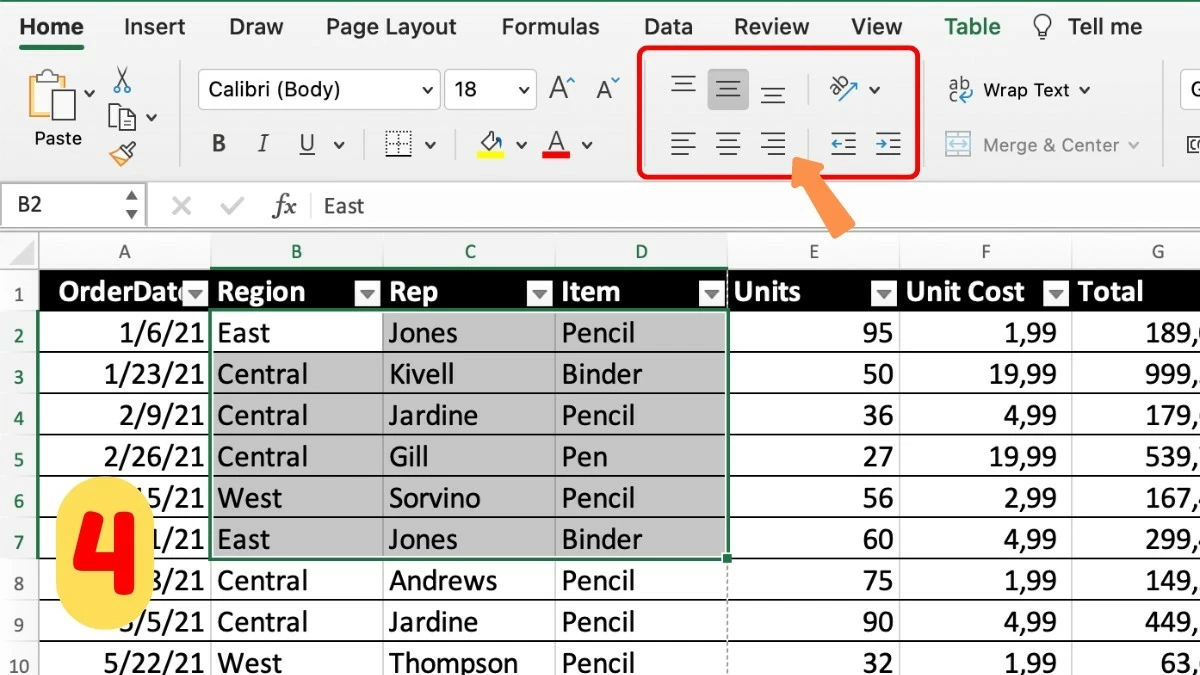 |
Adım 2 - Sayfa sonlarını istediğiniz gibi ayarlayın: Sayfa Sonu Önizleme modunda, içeriğin basılı sayfalarda düzgün bir şekilde düzenlenmesini sağlamak için sayfa sonlarının konumunu değiştirebilirsiniz. Bu, Excel'de yazdırma hizalamasını tamamlamak için önemli bir adımdır.
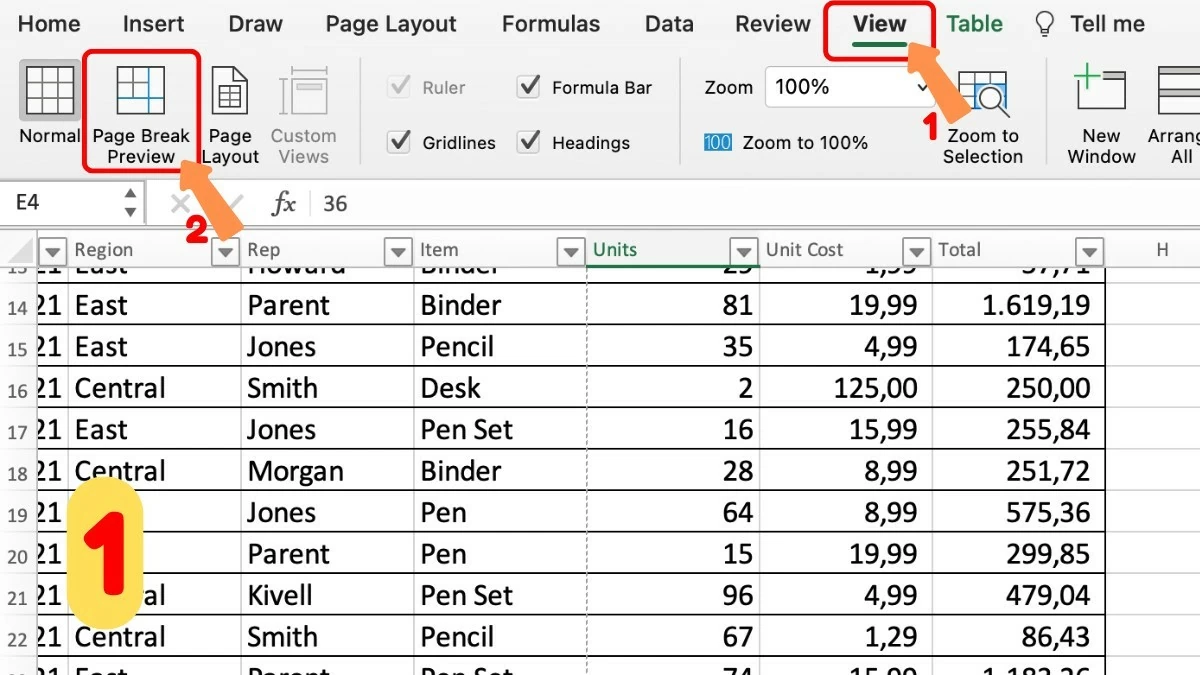 |
3. Adım - Kenar Boşluklarını Kontrol Edin: Özellikle not veya başlık içeren belgeler için kenar boşluklarının doğru ayarlandığından emin olmak için, Sayfa Düzeni sekmesine gidin, Kenar Boşlukları'nı seçin ve kenar boşluğu ayarlarını tekrar kontrol edin.
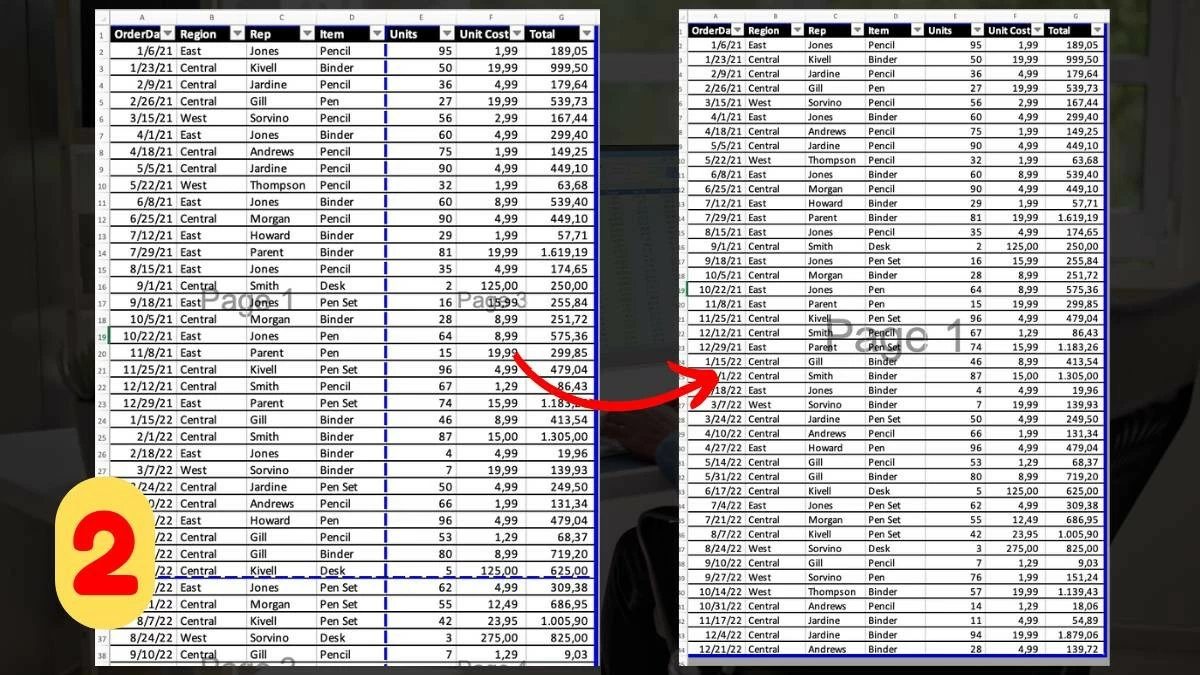 |
4. Adım - Yazdırmadan önce önizleme: Yazdırmadan önce Dosya'ya tıklayın ve Yazdır'ı seçin. Yazdırma çıktısını kontrol etmek, hataları tespit etmek ve kağıt ve mürekkep israfını önlemek için önizleme işlevini kullanın.
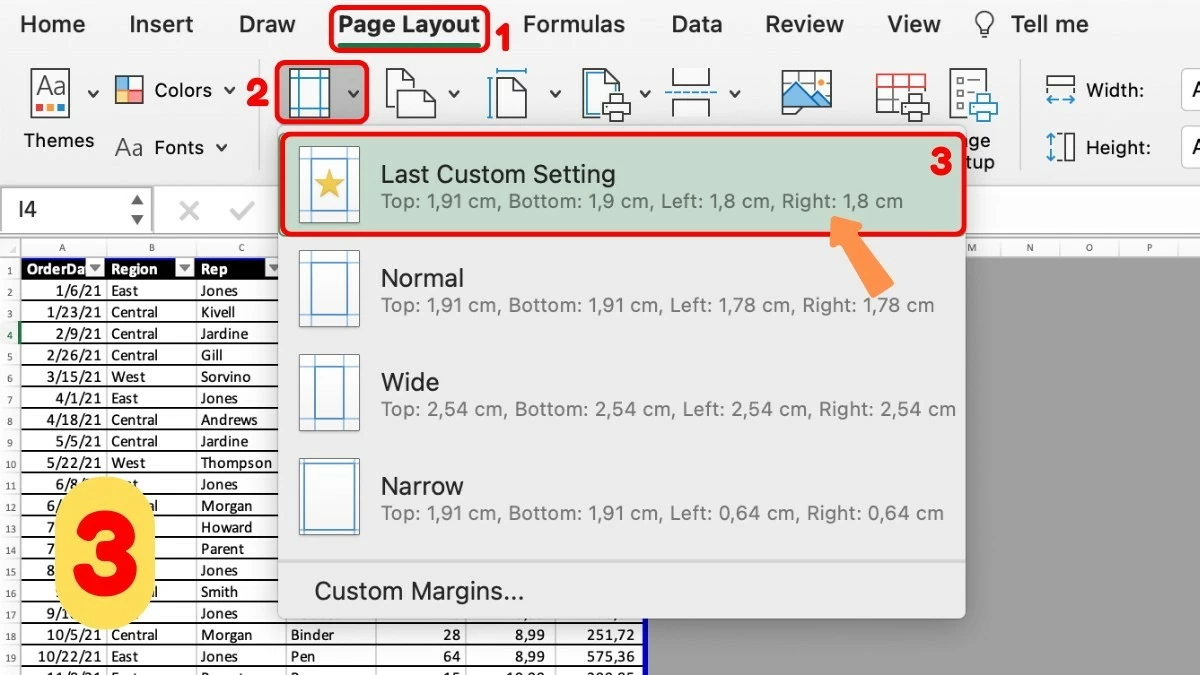 |
Umarım bu makale, Excel'de kenar boşluklarını işinizde etkili bir şekilde nasıl ayarlayacağınızı anlamanıza yardımcı olmuştur. Yazdırmadan önce kenar boşluklarını ayarlamak, belgenizin düzenli kalmasını sağlamanın yanı sıra profesyonel ve net bir çıktı almanızı da garanti eder. Elektronik tablolarınızı hızlı ve verimli bir şekilde optimize etmek için bu basit adımları izleyin!
[reklam_2]
Kaynak
![[Resim] 2025 Topluluk Eylem Ödülleri galası öncesinde sızdırılan görüntüler.](/_next/image?url=https%3A%2F%2Fvphoto.vietnam.vn%2Fthumb%2F1200x675%2Fvietnam%2Fresource%2FIMAGE%2F2025%2F12%2F16%2F1765882828720_ndo_br_thiet-ke-chua-co-ten-45-png.webp&w=3840&q=75)
![[Fotoğraf] Başbakan Pham Minh Chinh, Tochigi Eyaleti Valisi'ni kabul ediyor (Japonya)](/_next/image?url=https%3A%2F%2Fvphoto.vietnam.vn%2Fthumb%2F1200x675%2Fvietnam%2Fresource%2FIMAGE%2F2025%2F12%2F16%2F1765892133176_dsc-8082-6425-jpg.webp&w=3840&q=75)
![[Fotoğraf] Başbakan Pham Minh Chinh, Laos Eğitim ve Spor Bakanı Thongsalith Mangnormek'i kabul ediyor.](/_next/image?url=https%3A%2F%2Fvphoto.vietnam.vn%2Fthumb%2F1200x675%2Fvietnam%2Fresource%2FIMAGE%2F2025%2F12%2F16%2F1765876834721_dsc-7519-jpg.webp&w=3840&q=75)
![[Canlı Yayın] 2025 Toplumsal Eylem Ödülleri Galası](/_next/image?url=https%3A%2F%2Fvphoto.vietnam.vn%2Fthumb%2F1200x675%2Fvietnam%2Fresource%2FIMAGE%2F2025%2F12%2F16%2F1765899631650_ndo_tr_z7334013144784-9f9fe10a6d63584c85aff40f2957c250-jpg.webp&w=3840&q=75)

































































![[Fotoğraf] Başbakan Pham Minh Chinh, 2025 Vietnam Ekonomik Forumu'na katıldı](https://vphoto.vietnam.vn/thumb/402x226/vietnam/resource/IMAGE/2025/12/16/1765893035503_ndo_br_dsc-8043-jpg.webp)




































Yorum (0)