

Використання двох незалежних моніторів у Windows 10 підвищує продуктивність. У цій статті ви дізнаєтесь, як використовувати комбінації клавіш для перемикання між двома екранами комп’ютера!
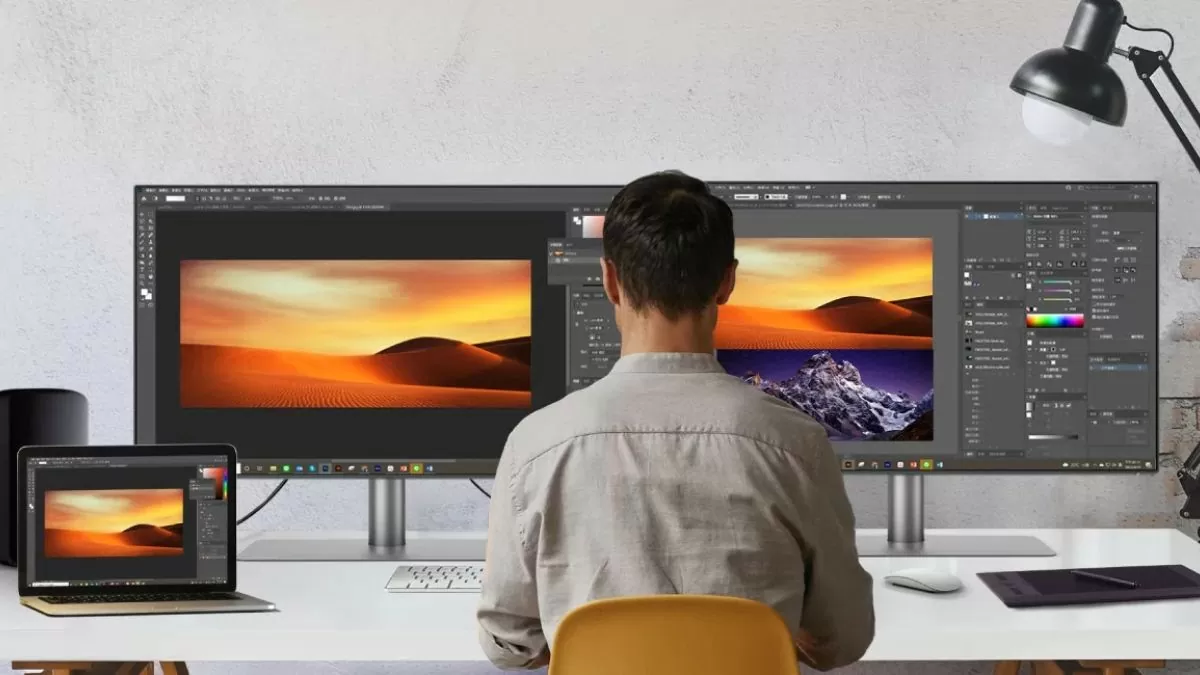 |
Інструкції щодо використання двох незалежних моніторів комп'ютера у Windows 10
Щоб використовувати два незалежні монітори у Windows 10, потрібно правильно підключити монітори до комп’ютера. Ось конкретні кроки:
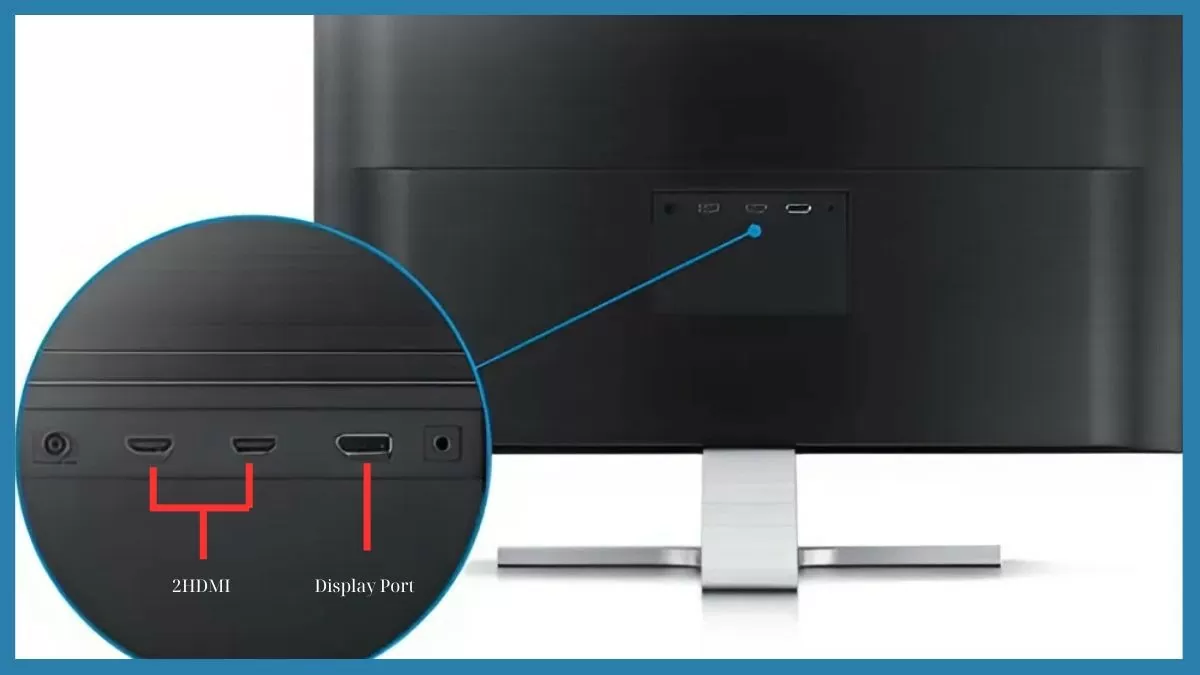
- Підключення основного монітора : підключіть його до порту HDMI або DisplayPort на вашому комп’ютері; це буде ваш основний монітор для роботи.
- Підключення додаткового монітора : підключіть його до решти порту HDMI, DisplayPort або VGA, щоб розширити робочий простір.
- Увімкніть обидва монітори та запустіть комп'ютер : Система автоматично виявить підключені монітори.
Якщо ваш комп’ютер не розпізнає додатковий дисплей, слід перевірити кабель або з’єднання на відеокарті.
 |
Як налаштувати два монітори у Windows 10
Після підключення двох моніторів вам потрібно налаштувати параметри дисплея для використання двох моніторів у Windows 10:
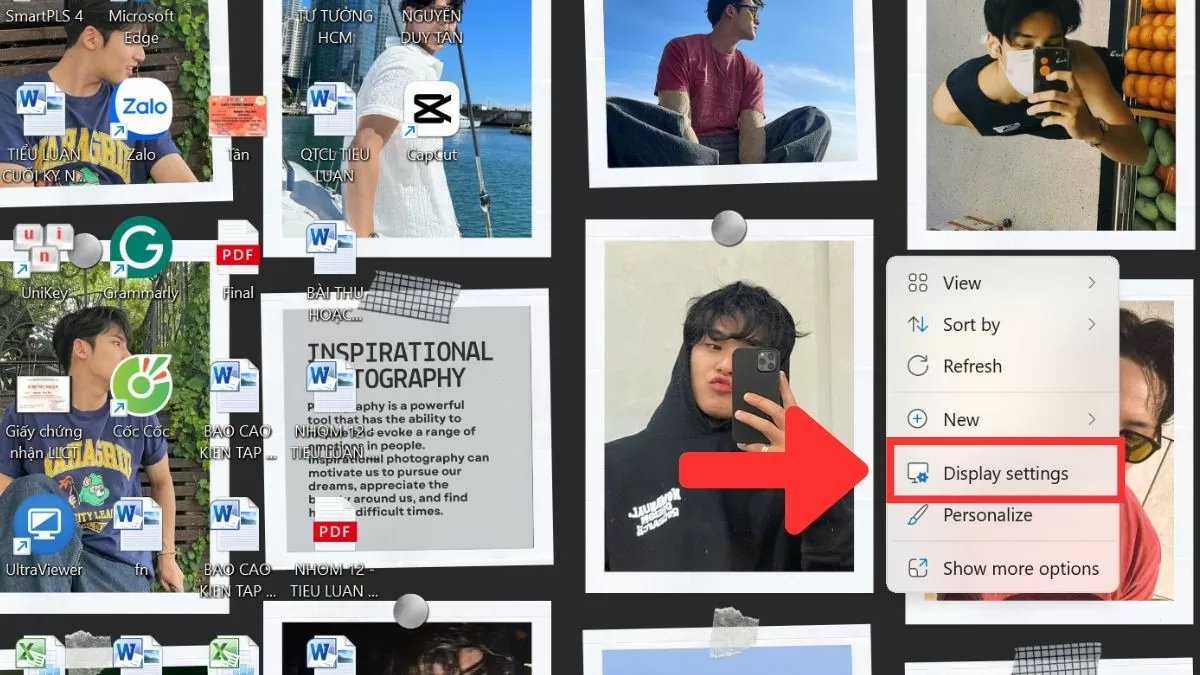
Крок 1 : Клацніть правою кнопкою миші на робочому столі та виберіть «Параметри дисплея».
 |
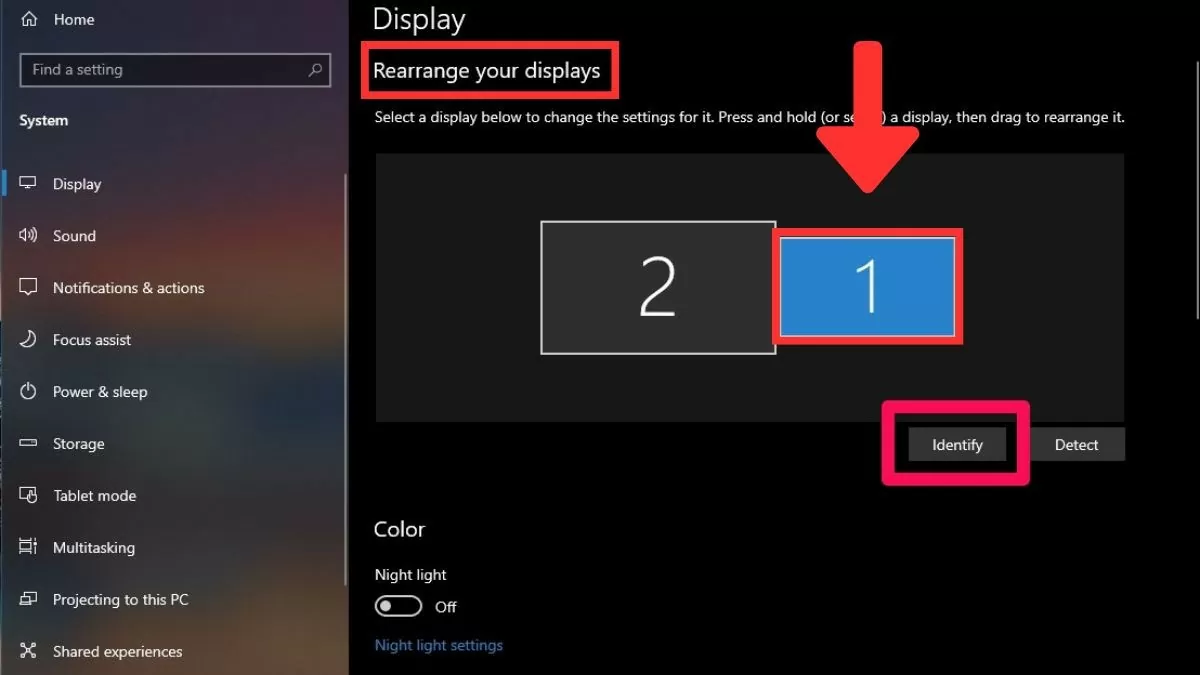
Крок 2: У розділі «Зміна порядку дисплеїв» відображатимуться обидва екрани. Ви можете перетягувати екрани, щоб розташувати їх на свій розсуд, створюючи зручний робочий простір.
 |
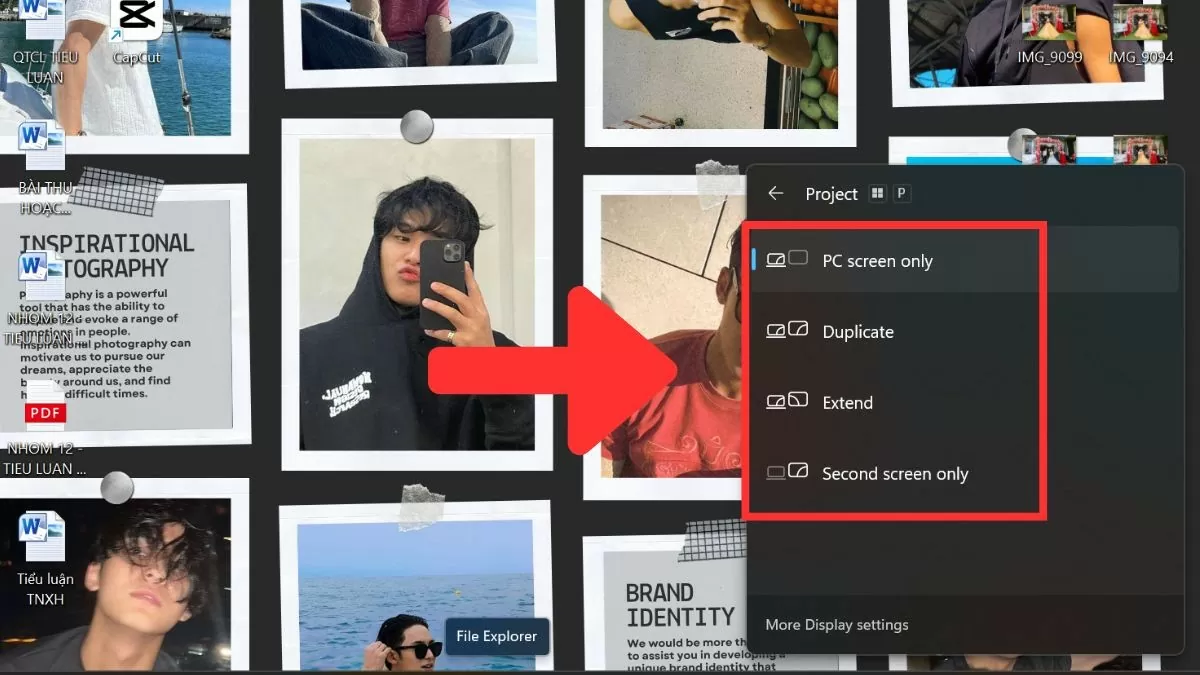
Крок 3: У розділі «Кілька дисплеїв» ви матимете опції для налаштування способу відображення вмісту на екранах.
 |
Підсумовуючи, використання двох незалежних моніторів у Windows 10 – це ефективне рішення для підвищення продуктивності роботи, особливо для тих, кому потрібно працювати з кількома вікнами одночасно. Завдяки простим крокам налаштування та гнучким комбінаціям клавіш для перемикання між екранами ви можете легко керувати та швидко й зручно переміщатися між вікнами.
Джерело


![[Зображення] Центральний офіс партії підбиває підсумки роботи за 2025 рік](/_next/image?url=https%3A%2F%2Fvphoto.vietnam.vn%2Fthumb%2F1200x675%2Fvietnam%2Fresource%2FIMAGE%2F2025%2F12%2F18%2F1766065572073_vptw-hoi-nghi-tong-ket-89-1204-jpg.webp&w=3840&q=75)






















































































Коментар (0)