

ایکسل میں مارجن کو ایڈجسٹ کرنے سے آپ کی دستاویزات کو صاف ستھرا اور پیشہ ورانہ بنانے میں مدد ملتی ہے۔ یہ مضمون آپ کی رہنمائی کرے گا کہ پرنٹنگ سے پہلے مارجن کیسے سیٹ کریں تاکہ صاف اور خوبصورت پرنٹ آؤٹ حاصل کیا جا سکے۔
 |
ایکسل میں مارجن کو مؤثر طریقے سے ایڈجسٹ کرنے کے لیے گائیڈ
اگر آپ مائیکروسافٹ سافٹ ویئر سے واقف ہیں تو، ایکسل میں متن کو سیدھ میں لانا آسان ہوگا۔ بس ان اقدامات پر عمل کریں، اور آپ آسانی سے ایک صاف ستھرا اور پڑھنے میں آسان اسپریڈشیٹ بنائیں گے۔ مزید پیشہ ورانہ دستاویز کے لیے اسے ابھی آزمائیں!
فوری رہنما
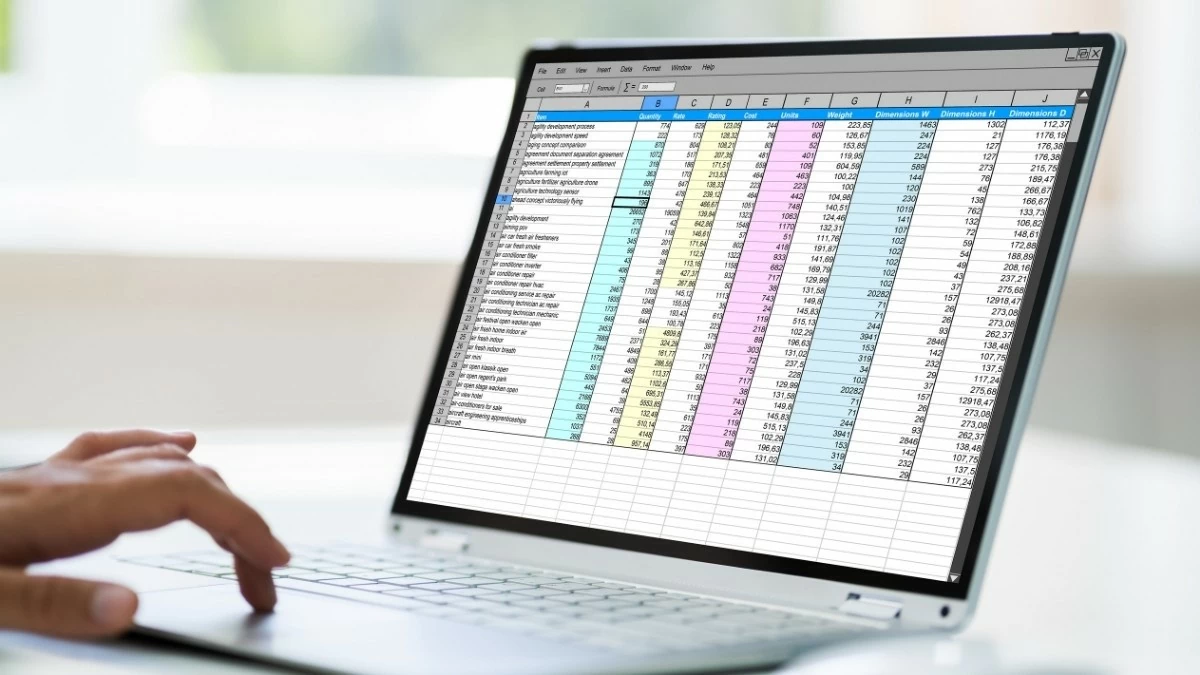
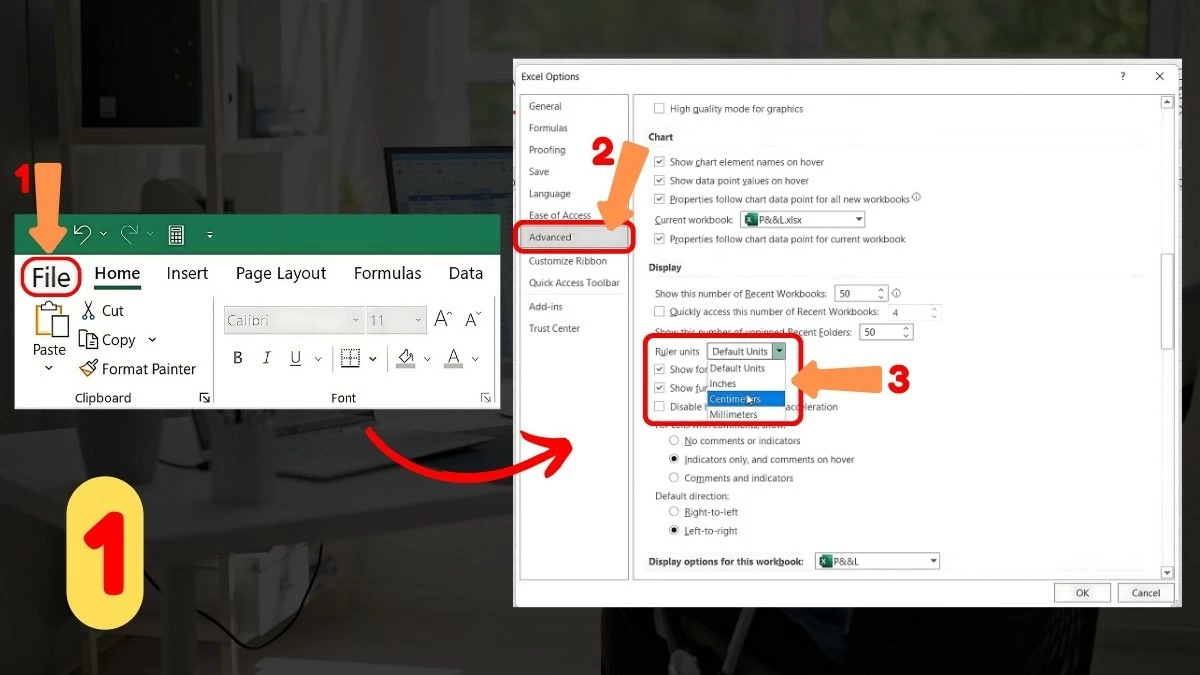
ایکسل میں مارجن کو ایڈجسٹ کرنا آسان ہے، پریشان ہونے کی ضرورت نہیں! سب سے پہلے، آپ کو پیمائش کی ڈیفالٹ یونٹ کو سینٹی میٹر میں تبدیل کرنے کی ضرورت ہے۔ اپنے ایکسل دستاویز کو کھولیں، فائل کو منتخب کریں، پھر اختیارات پر کلک کریں۔ ایکسل آپشنز ونڈو میں، ایڈوانسڈ ٹیب کو منتخب کریں، رولر یونٹس کو سینٹی میٹر میں تبدیل کریں، اور پھر ٹھیک ہے پر کلک کریں۔
 |
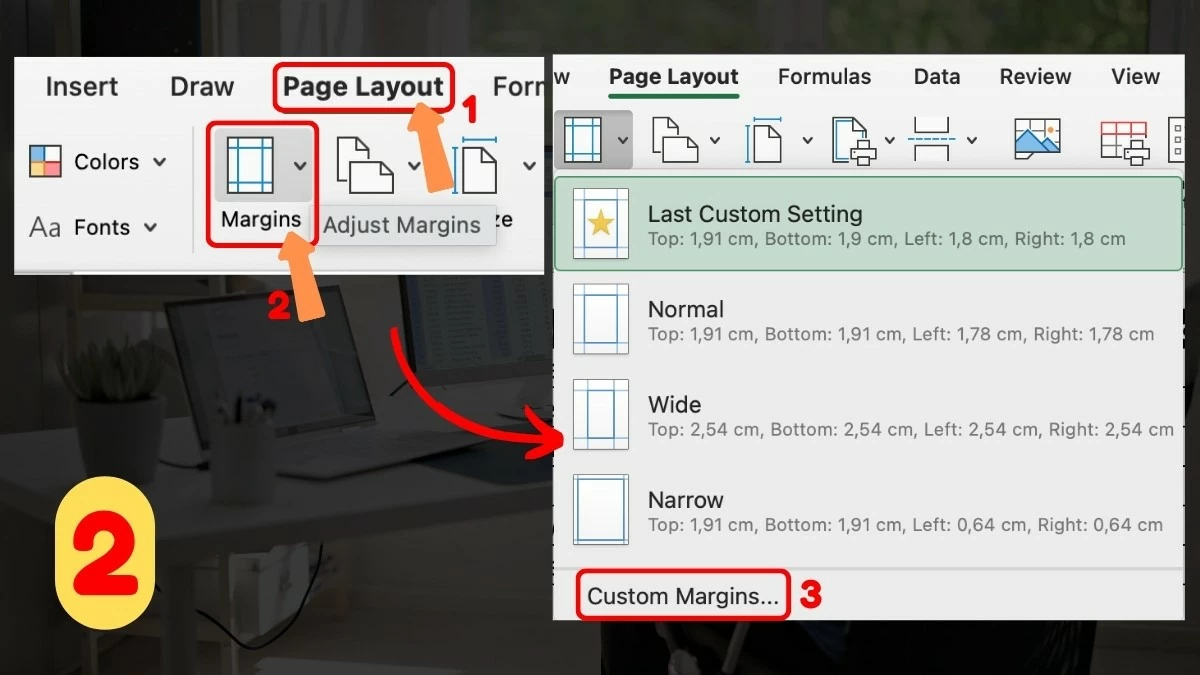
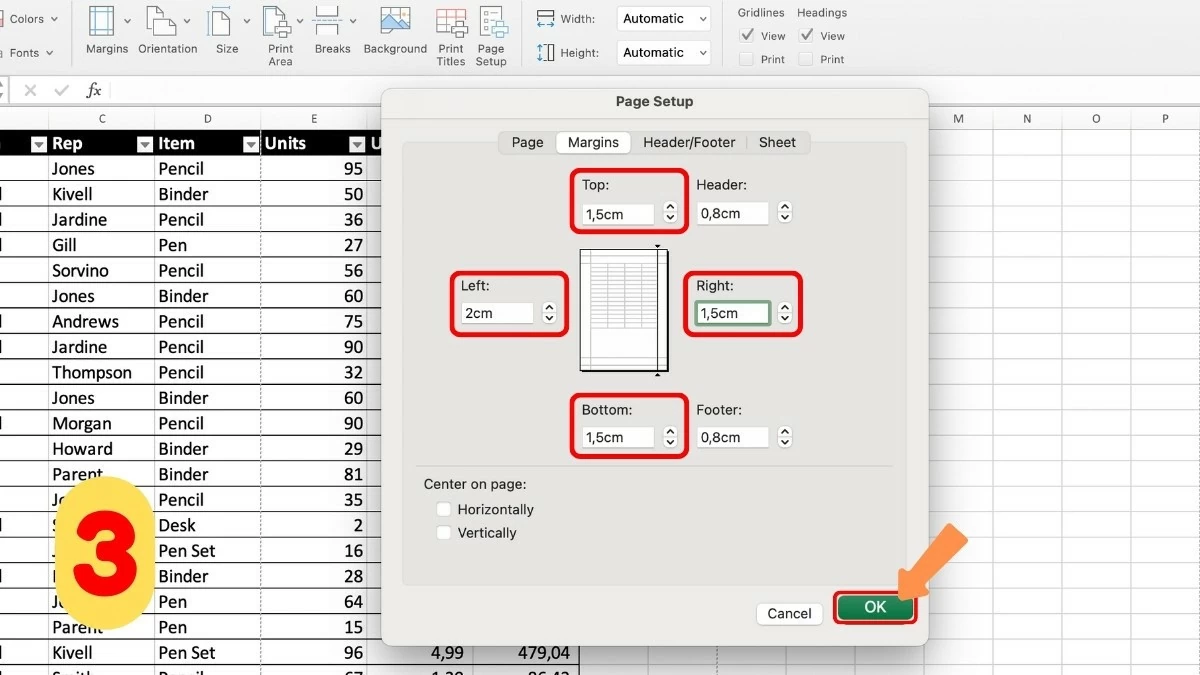
اگلا، اسپریڈشیٹ پر واپس جائیں، صفحہ لے آؤٹ ٹیب کو منتخب کریں، مارجنز کا انتخاب کریں، اور حسب ضرورت مارجن پر کلک کریں۔ یہاں، آپ مارجن سائز کو حسب مرضی ایڈجسٹ کر سکتے ہیں اور پھر ٹھیک ہے پر کلک کر سکتے ہیں۔ یہ ایکسل میں تیزی سے مارجن سیٹ کرنے کے اقدامات ہیں۔
تفصیلی ہدایات
مرحلہ 1 - رولر یونٹ کو تبدیل کریں: اسپریڈشیٹ فائل کھولیں، فائل پر جائیں، اور اختیارات کو منتخب کریں۔ ایڈوانسڈ ٹیب میں، رولر یونٹس کو ڈیفالٹ سے سینٹی میٹر میں تبدیل کریں اور محفوظ کرنے کے لیے اوکے پر کلک کریں۔
 |
مرحلہ 2 - مارجنز ترتیب دینا: اسپریڈشیٹ پر واپس جائیں، صفحہ لے آؤٹ ٹیب پر جائیں، مارجنز کو منتخب کریں، پھر حسب ضرورت مارجنز کو حسب ضرورت بنانے کے لیے حسب ضرورت مارجن پر کلک کریں۔ یہ ایکسل میں مارجن سیٹ کرنے کا ایک اہم قدم ہے۔
 |
مرحلہ 3 - مارجن سائز کو ایڈجسٹ کریں: مارجن ونڈو میں، مناسب سیلز میں مارجن سائز کے پیرامیٹرز درج کریں۔ پھر، تبدیلیوں کو محفوظ کرنے کے لیے ٹھیک ہے پر کلک کریں۔ یہ ایکسل میں مارجن کو مؤثر طریقے سے ترتیب دینے کا عمل مکمل کرتا ہے۔
 |
کسی دستاویز کو پرنٹ کرنے سے پہلے ایکسل میں مارجن کو تیزی سے کیسے ایڈجسٹ کریں۔
پرنٹ کرنے سے پہلے، آپ کو چیک کرنا چاہیے کہ ایکسل میں مارجن مناسب طریقے سے ایڈجسٹ کیے گئے ہیں اور صفحہ کے وقفے کا جائزہ لیں۔ اس بات کو یقینی بنانے کے لیے یہ بہت ضروری ہے کہ مواد کو کٹا ہوا نہ ہو اور واضح طور پر ظاہر ہو۔ اگر آپ نہیں جانتے ہیں کہ کیسے، یہ مضمون آپ کی دستاویز کو بہتر بنانے کے لیے Excel میں پرنٹ مارجن کو ایڈجسٹ کرنے کے لیے آپ کی رہنمائی کرے گا!
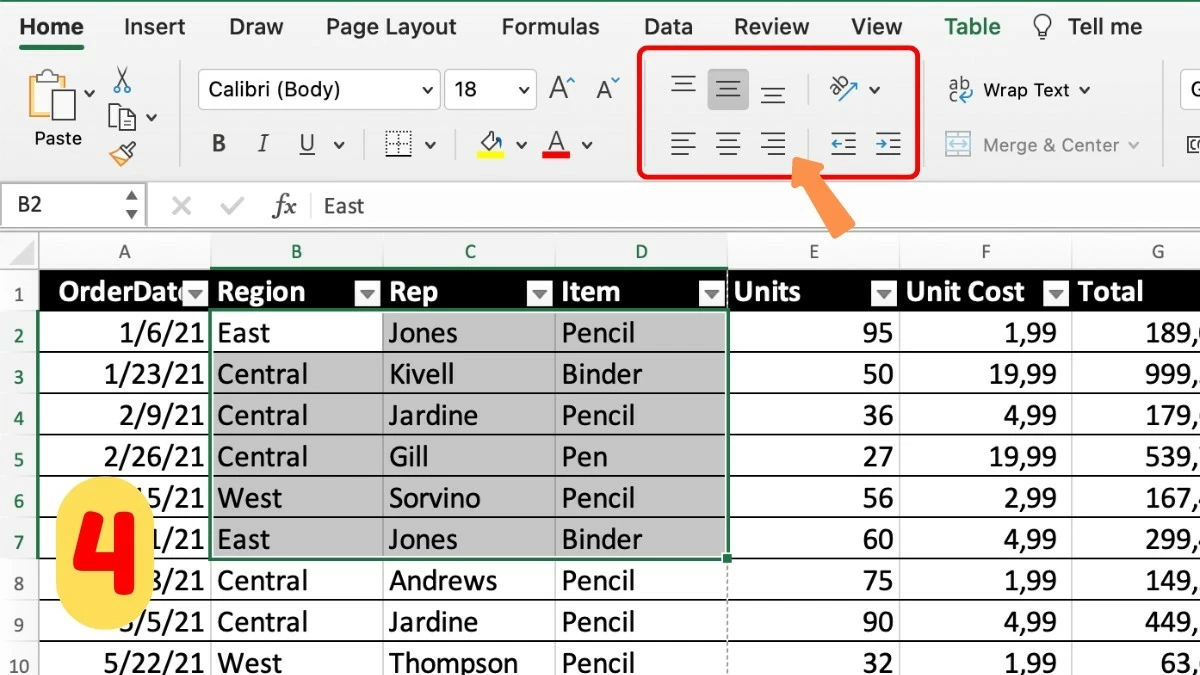
مرحلہ 1 - صفحہ بریک پیش نظارہ موڈ کا انتخاب کریں: سب سے پہلے، دیکھیں ٹیب پر جائیں اور صفحہ بریک پیش نظارہ کو منتخب کریں۔ یہ موڈ آپ کو اس بات کا جائزہ دے گا کہ دستاویز میں صفحات کیسے ظاہر ہوں گے۔
 |
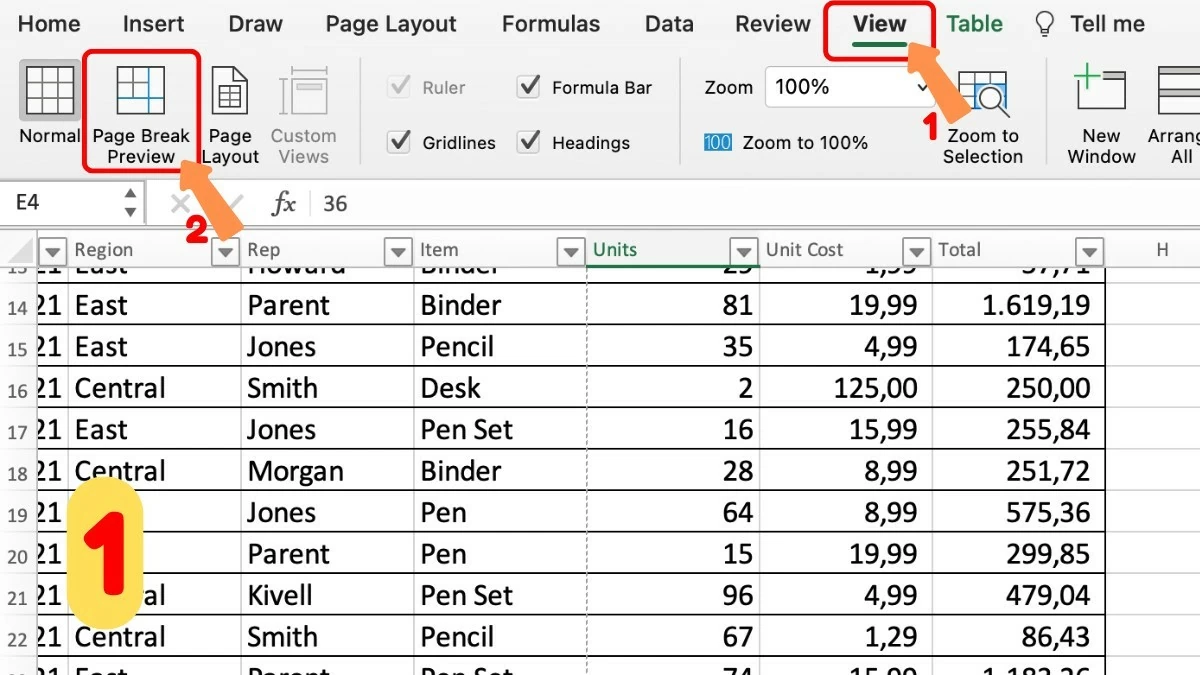
مرحلہ 2 - صفحہ کے وقفے کو حسب مرضی ایڈجسٹ کریں: صفحہ بریک پیش نظارہ موڈ میں، آپ صفحہ بریک کی پوزیشن کو تبدیل کر سکتے ہیں تاکہ یہ یقینی بنایا جا سکے کہ پرنٹ شدہ صفحات پر مواد کو مناسب طریقے سے ترتیب دیا گیا ہے۔ یہ ایکسل میں پرنٹ الائنمنٹ کو مکمل کرنے کے لیے ایک اہم قدم ہے۔
 |
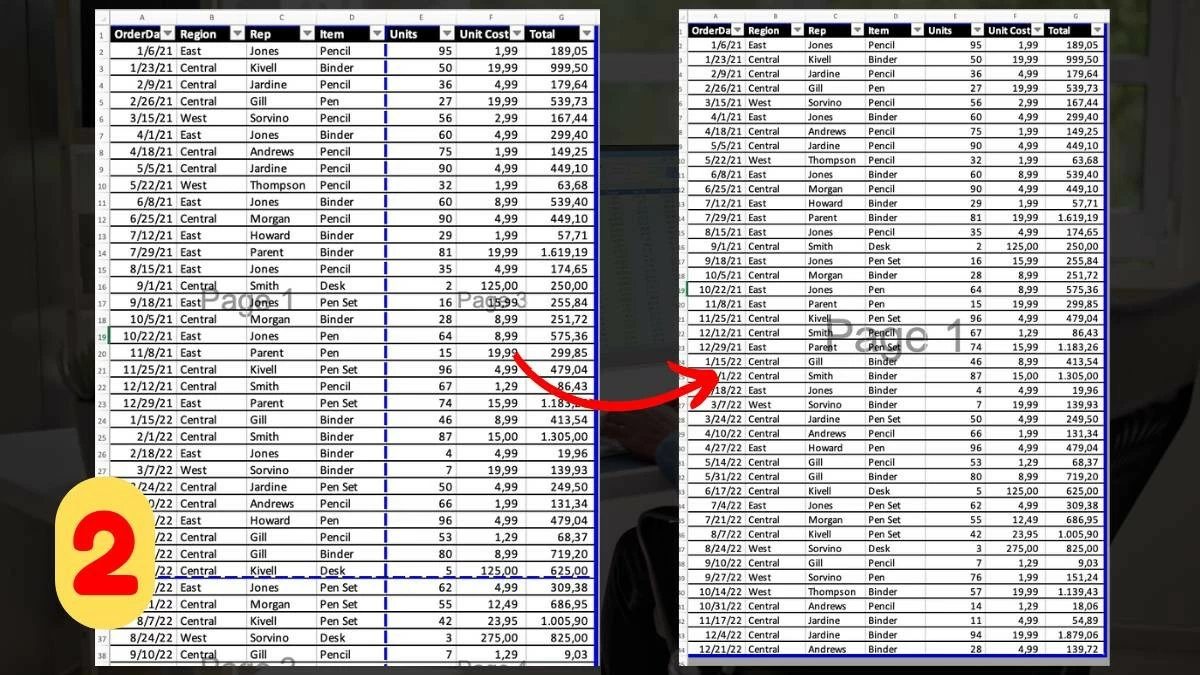
مرحلہ 3 - مارجن چیک کریں: اس بات کو یقینی بنانے کے لیے کہ مارجن درست طریقے سے سیٹ کیے گئے ہیں، خاص طور پر نوٹ یا سرخی والی دستاویزات کے لیے، صفحہ لے آؤٹ ٹیب پر جائیں، مارجنز کو منتخب کریں، اور مارجن کی ترتیبات کو دو بار چیک کریں۔
 |
مرحلہ 4 - پرنٹ کرنے سے پہلے پیش نظارہ: پرنٹ کرنے سے پہلے، فائل پر کلک کریں اور پرنٹ کو منتخب کریں۔ پرنٹ آؤٹ چیک کرنے کے لیے پیش نظارہ فنکشن کا استعمال کریں، غلطیوں کا پتہ لگانے اور کاغذ اور سیاہی کو ضائع ہونے سے بچانے میں مدد کریں۔
 |
امید ہے، اس مضمون نے آپ کو یہ سمجھنے میں مدد کی ہے کہ آپ کے کام میں مؤثر طریقے سے Excel میں مارجن کو کیسے ایڈجسٹ کیا جائے۔ پرنٹنگ سے پہلے مارجن کو ایڈجسٹ کرنا نہ صرف آپ کی دستاویز کو صاف ستھرا رکھتا ہے بلکہ پیشہ ورانہ اور واضح پرنٹ آؤٹ کو بھی یقینی بناتا ہے۔ اپنی اسپریڈشیٹ کو تیزی سے اور مؤثر طریقے سے بہتر بنانے کے لیے ان آسان اقدامات پر عمل کریں!
ماخذ
![[تصویر] ہنوئی کی شہری زندگی "سخت گرم" ماحول کے چیلنج کے تحت](https://vphoto.vietnam.vn/thumb/1200x675/vietnam/resource/IMAGE/2026/05/25/1779706979265_nang-nong-t5-2026-minh-duy-7-4636-jpg.webp)



![[تصویر] دو ایکسپریس ویز اور لانگ تھانہ ہوائی اڈے کو جوڑنے والے انٹرچینج کا قریبی منظر۔](https://vphoto.vietnam.vn/thumb/1200x675/vietnam/resource/IMAGE/2026/05/25/1779703378210_ndo_br_z7863716673926-224453a31600126cce10622af6290afd-4549-jpg.webp)
































































































تبصرہ (0)