

OPPO স্ক্রিন আনলক করা নিরাপদ করার একটি গুরুত্বপূর্ণ উপায়। পাসওয়ার্ড ভুলে গেলে কীভাবে আনলক করবেন তা জানা থাকলে সমস্যাটি সহজেই সমাধান করা সম্ভব হবে, নিম্নলিখিত নির্দেশাবলী দেখুন!
 |
OPPO হোম স্ক্রিনটি কীভাবে স্বাভাবিকভাবে আনলক করবেন তার নির্দেশাবলী
OPPO স্ক্রিন আনলক করার উপায়
OPPO স্ক্রিন আনলক করার অনেক উপায় আছে, ডিফল্ট সিস্টেম থেকে শুরু করে স্মার্ট লক ব্যবহার পর্যন্ত। এখানে নির্দিষ্ট নির্দেশাবলী দেওয়া হল:
ডিফল্টরূপে আনলক করুন
এই পদ্ধতিতে কোনও পাসওয়ার্ড বা কোনও প্রি-সেটআপের প্রয়োজন হয় না। যখন আপনার আনলক করার প্রয়োজন হয়, তখন স্ক্রিনের নিচ থেকে উপরের দিকে সোয়াইপ করুন। এই পদ্ধতিটি সুবিধাজনক, যার ফলে আপনি পিন প্রবেশ না করেই বা আপনার আঙুলের ছাপ ব্যবহার না করেই দ্রুত আপনার ডিভাইস অ্যাক্সেস করতে পারবেন।
 |
পাসওয়ার্ড দিয়ে আনলক করুন
OPPO স্ক্রিনের জন্য একটি পাসওয়ার্ড সেট করলে ডিফল্ট আনলক পদ্ধতির তুলনায় নিরাপত্তা বৃদ্ধি পায়। এটি করার পদক্ষেপগুলি এখানে দেওয়া হল:
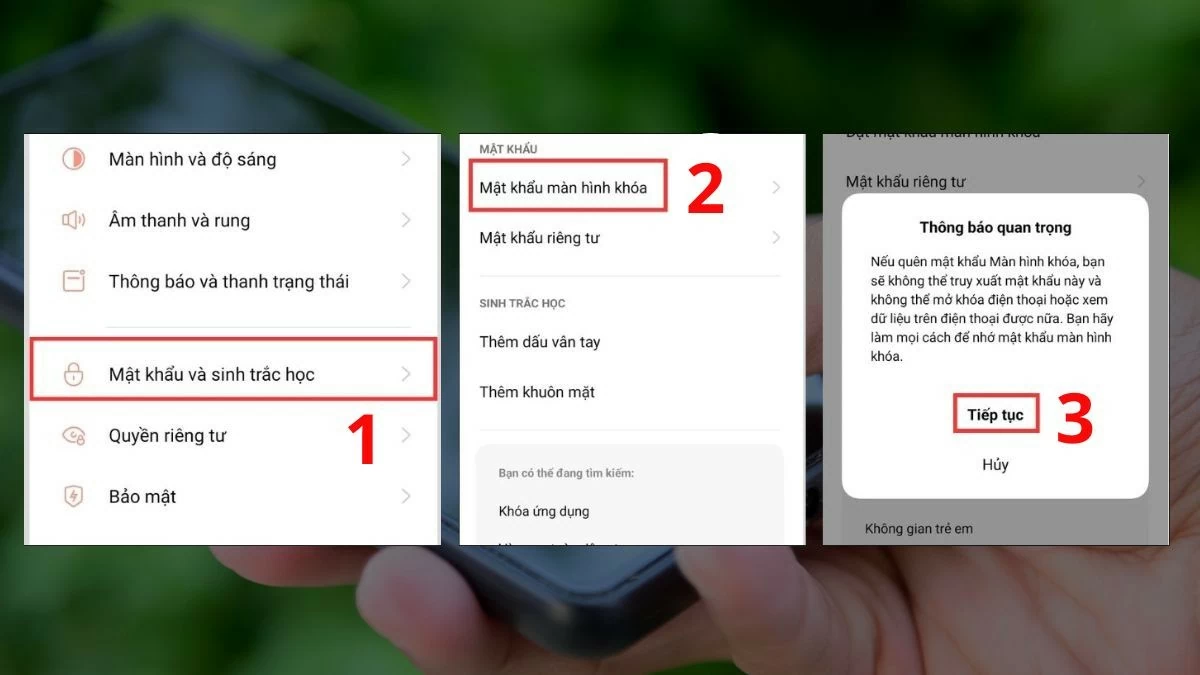
ধাপ ১: সেটিংসে যান, পাসওয়ার্ড এবং বায়োমেট্রিক্স নির্বাচন করুন, তারপর লক স্ক্রিন পাসওয়ার্ড আলতো চাপুন। ডায়ালগ বক্সটি উপস্থিত হলে, কয়েক সেকেন্ড অপেক্ষা করুন এবং তারপরে প্রক্রিয়াটি চালিয়ে যেতে চালিয়ে যান আলতো চাপুন।
 |
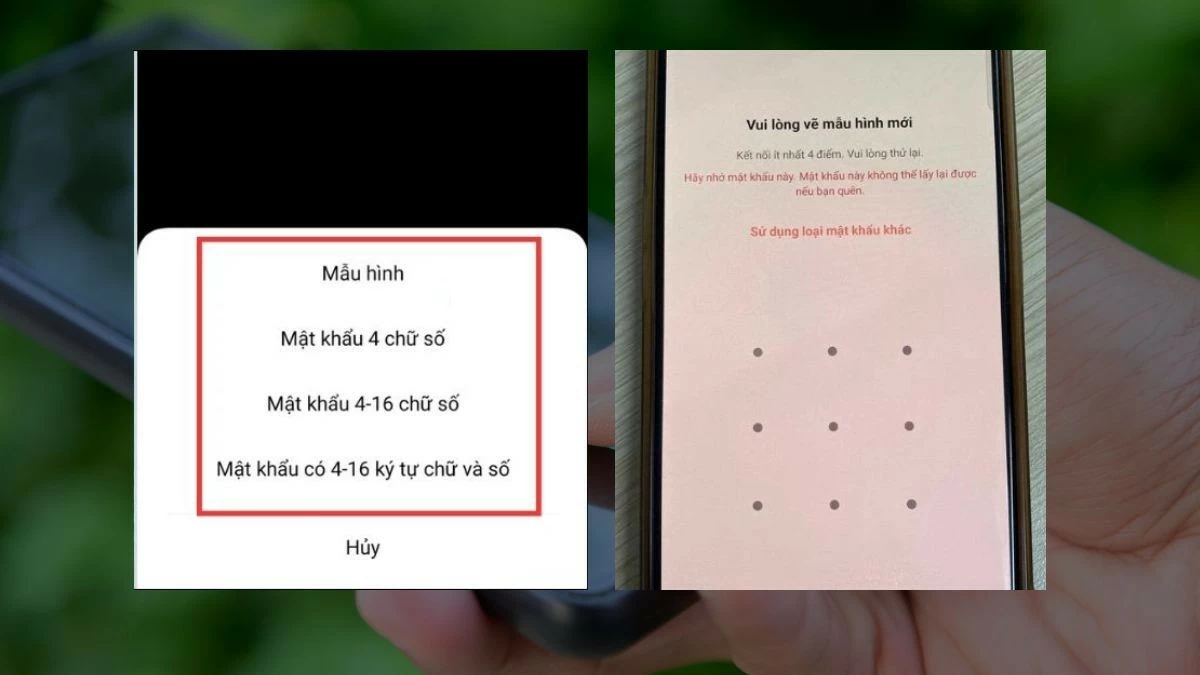
ধাপ ২: আপনি একটি ডিফল্ট সংখ্যাসূচক পাসওয়ার্ড সেট করতে পারেন অথবা প্যাটার্ন পাসওয়ার্ডের মতো অন্যান্য ধরণের পাসওয়ার্ড বেছে নিতে পারেন। যদি আপনি একটি প্যাটার্ন পাসওয়ার্ড তৈরি করেন, তাহলে নিশ্চিত করার জন্য আপনাকে একবার প্যাটার্নটি আঁকতে হবে এবং তারপরে আবার আঁকতে হবে। অন্যান্য ধরণের পাসওয়ার্ডের জন্য একই ধরণের প্রক্রিয়া প্রয়োজন।
 |
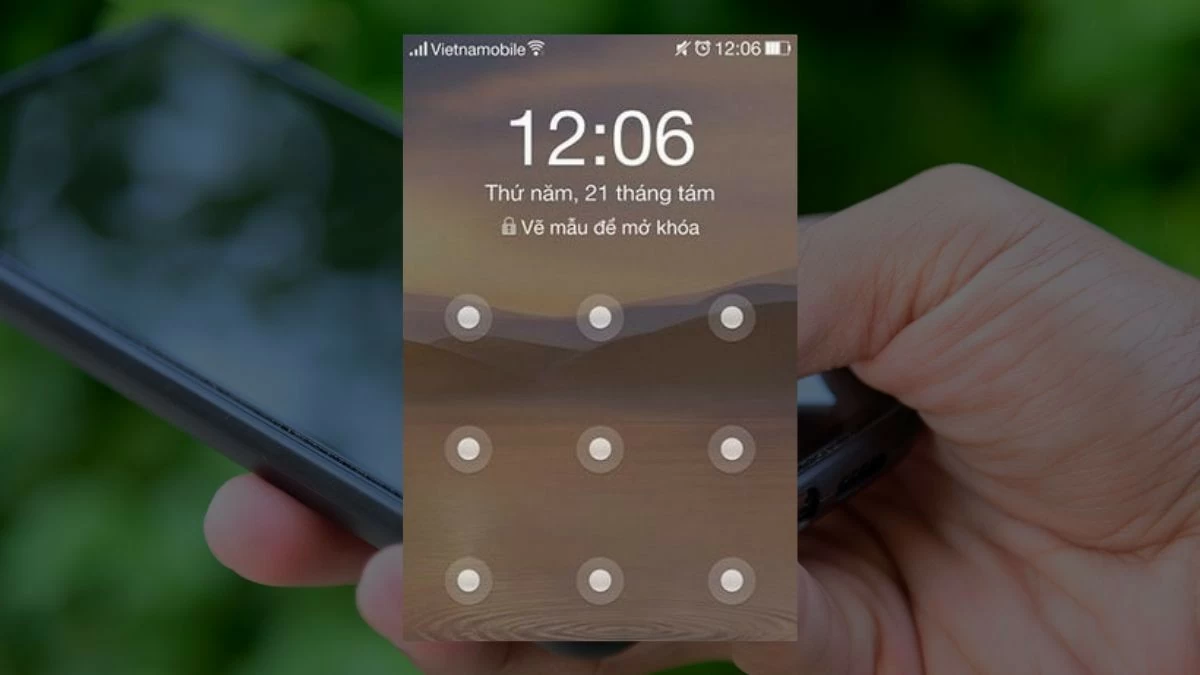
ধাপ ৩: আপনার সেট করা পাসওয়ার্ডটি মনে রাখবেন। প্যাটার্ন পাসওয়ার্ড ব্যবহার করার সময়, আপনার ফোনের স্ক্রিন আনলক করার জন্য আপনাকে অবশ্যই আগে তৈরি করা সঠিক প্যাটার্নটি আঁকতে হবে।
 |
আঙুলের ছাপ দিয়ে আনলক করুন
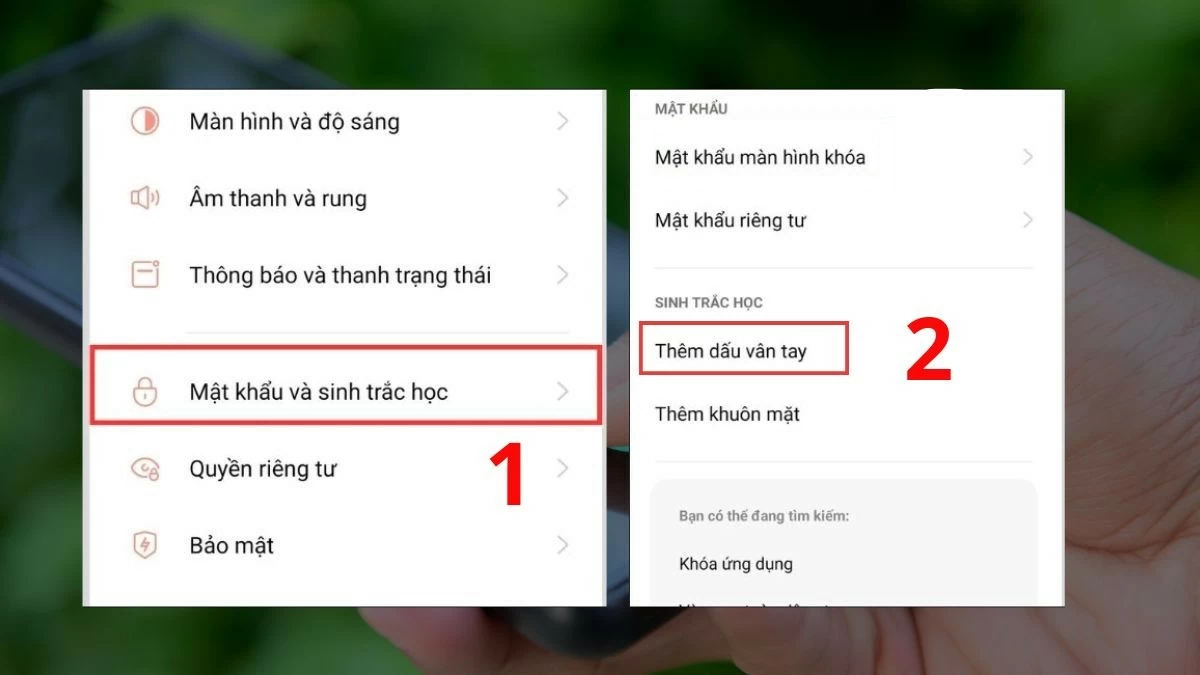
ধাপ ১: সেটিংসে যান, পাসওয়ার্ড এবং বায়োমেট্রিক্স নির্বাচন করুন, তারপর ফিঙ্গারপ্রিন্ট যোগ করুন এ আলতো চাপুন। যদি আপনি আগে একটি পাসওয়ার্ড সেট আপ করে থাকেন, তাহলে নিশ্চিত করার জন্য আপনাকে এটি পুনরায় প্রবেশ করতে হবে। সফলভাবে নিশ্চিত হয়ে গেলে, আপনি একটি নতুন ফিঙ্গারপ্রিন্ট যোগ করতে পারেন।
 |
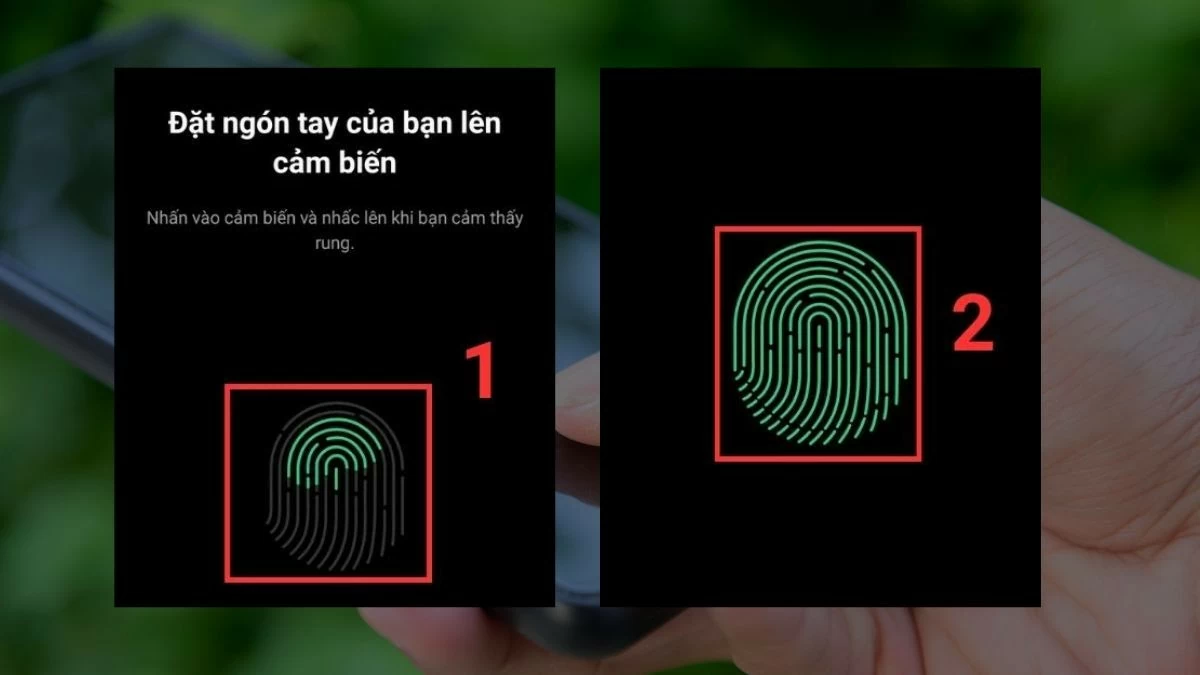
ধাপ ২: আপনি যে আঙুলটি ব্যবহার করে আনলক করতে চান সেটি ফিঙ্গারপ্রিন্ট সেন্সরে রাখুন। প্রতিবার সেন্সরটি সামান্য কম্পিত হলে আপনার আঙুলটি তুলে শুরু করুন এবং ক্রিয়াটি পুনরাবৃত্তি করুন। আপনার আঙুলের কোণগুলি আলতো করে ঘোরান যাতে সিস্টেমটি সম্পূর্ণ ফিঙ্গারপ্রিন্টটি সঠিকভাবে স্ক্যান করতে পারে।
 |
ধাপ ৩: সেন্সরে আপনার নিবন্ধিত আঙুলের ছাপ রাখুন এবং ফোনটি স্বয়ংক্রিয়ভাবে আনলক হয়ে যাবে।
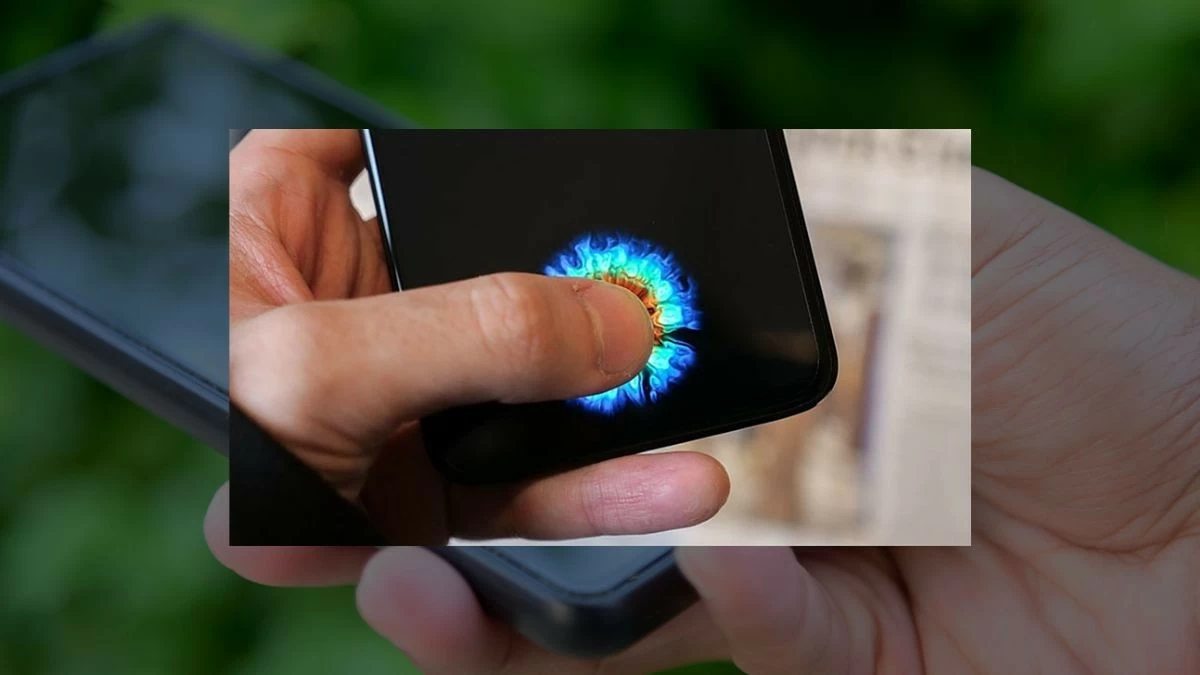 |
দ্রষ্টব্য: উচ্চমানের OPPO মডেলগুলিতে স্ক্রিনের নীচে ফিঙ্গারপ্রিন্ট সেন্সর থাকে, যা সুবিধাজনক আনলক অভিজ্ঞতা প্রদান করে। এদিকে, কিছু অন্যান্য লাইনের পিছনে বা পাশে সেন্সর থাকে, যা পাওয়ার বোতামের সাথে একীভূত হয়, যা ডিভাইসটি ধরে রাখার সময় এটি পরিচালনা করা সহজ করে তোলে।
OPPO ফোনে স্মার্ট লক ব্যবহার করা সহজ
স্মার্ট লক সেট আপ করলে আপনার ডিভাইসটি দ্রুত অ্যাক্সেস করা সম্ভব হবে, একাধিকবার পাসওয়ার্ড পুনরায় প্রবেশ না করেই, একই সাথে নিরাপত্তা নিশ্চিত করা যাবে।
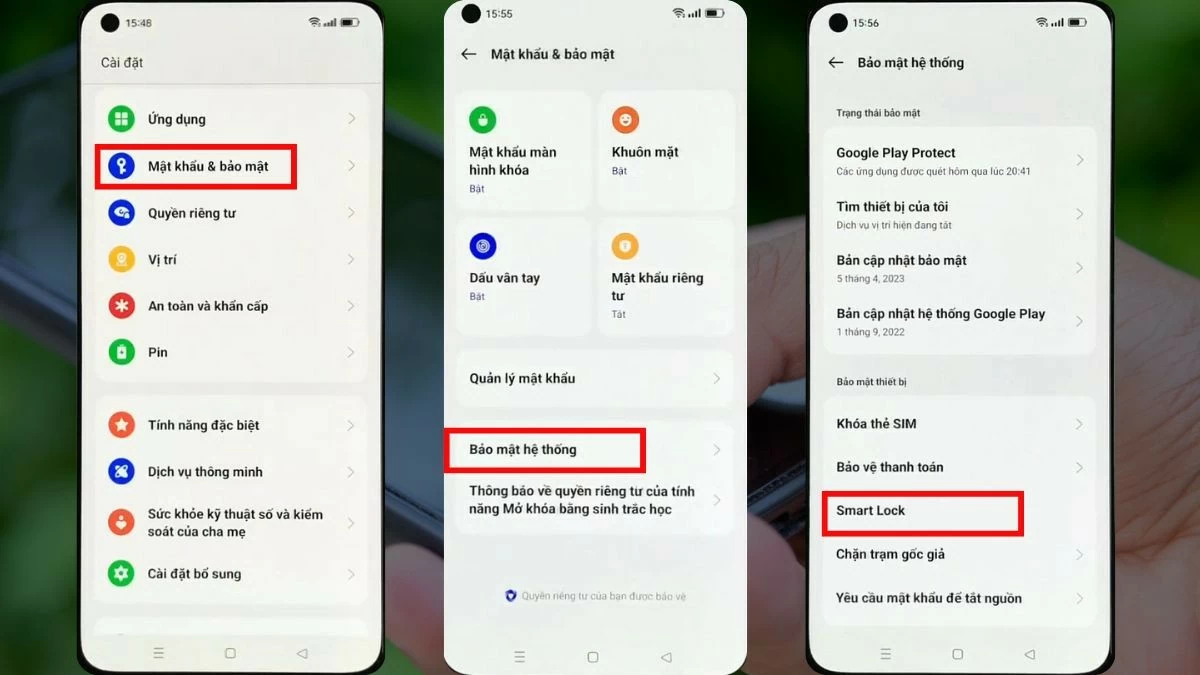
ধাপ ১: প্রথমে, সেটিংসে যান, পাসওয়ার্ড এবং সুরক্ষা নির্বাচন করুন। লক পদ্ধতির তালিকায়, সিস্টেম সুরক্ষা খুঁজুন এবং নির্বাচন করুন, তারপর স্মার্ট লক আলতো চাপুন।
 |
ধাপ ২: স্মার্ট লক সেট আপ করার আগে, আপনাকে আগে সেট আপ করা পাসওয়ার্ডটি নিশ্চিত করতে হবে। মনে রাখবেন যে "স্মার্ট লক" বৈশিষ্ট্যটি আপনার ফোনটিকে লক হতে বাধা দেয়, কিছু পরিস্থিতিতে আপনাকে এটি দ্রুত আনলক করতে দেয়। আপনি যদি সম্মত হন, তাহলে চালিয়ে যান এ আলতো চাপুন।
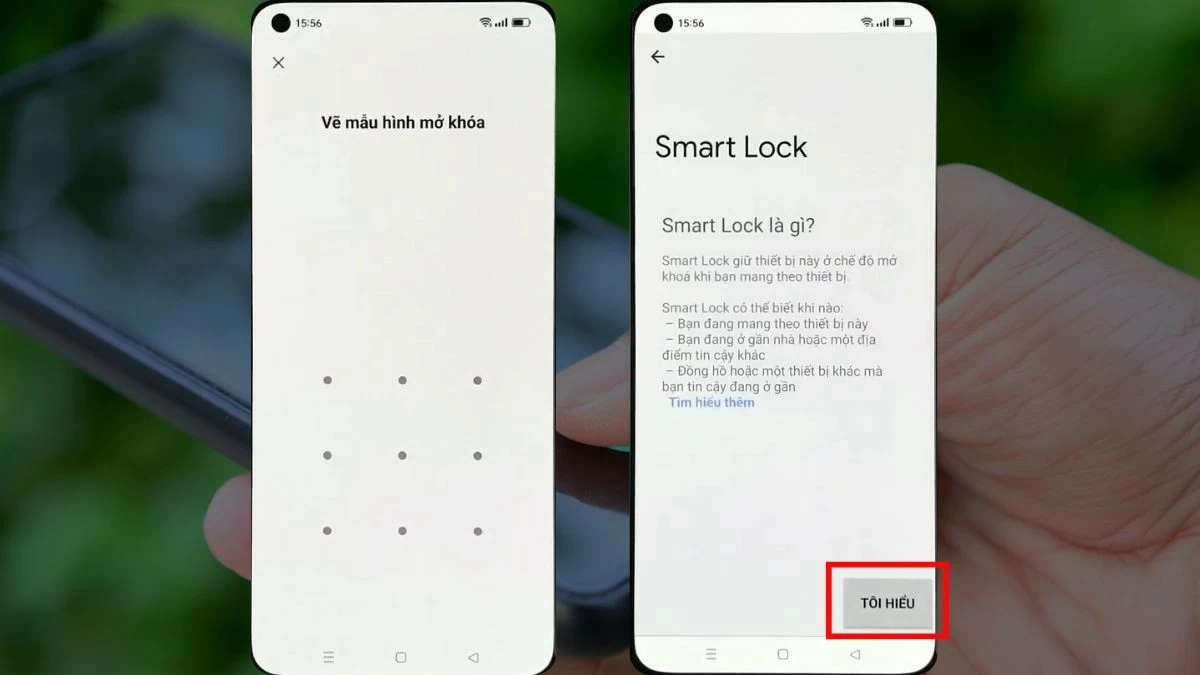 |
ধাপ ৩: ব্যবহারকারীরা তিনটি নিরাপত্তা বিভাগ সেট আপ করবেন। প্রতিটিতে ট্যাপ করুন এবং বৈশিষ্ট্যটি চালু করুন। উদাহরণস্বরূপ, যদি আপনি "অন-বডি ডিটেকশন" সক্ষম করেন, যখন আপনি ডিভাইসটি তুলে নেন বা আপনার শরীরের কাছে রাখেন এবং সরান, তখন স্মার্ট লক স্বয়ংক্রিয়ভাবে সক্রিয় হয়ে যাবে।
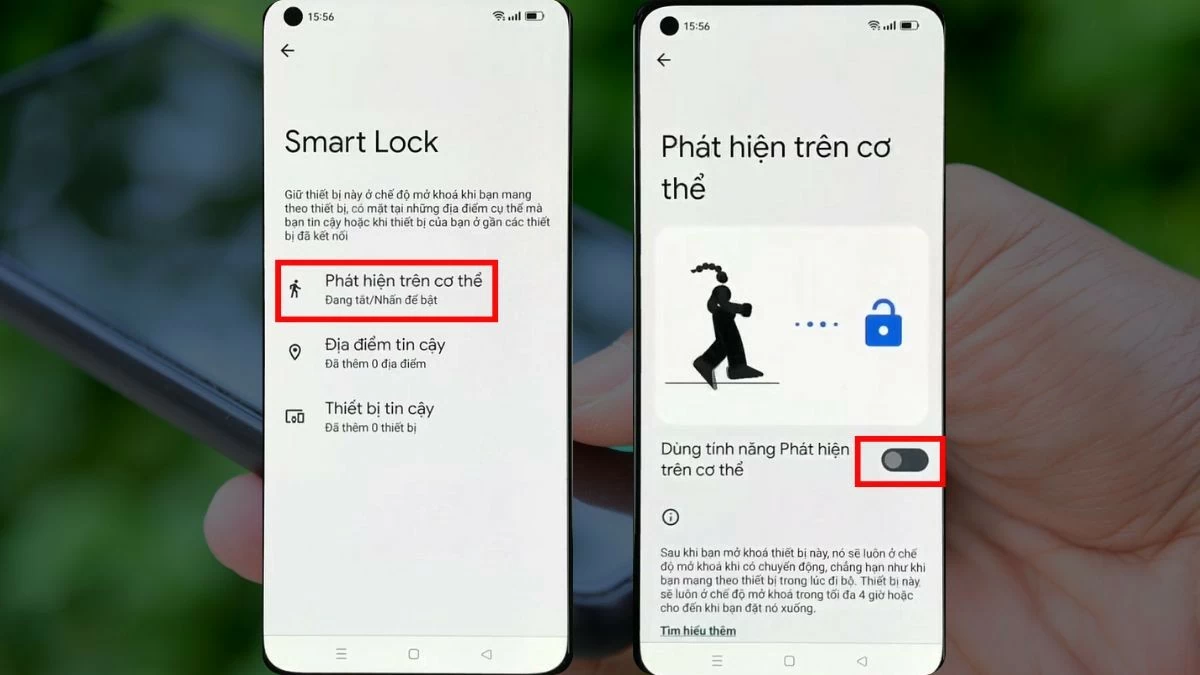 |
পাসওয়ার্ড ভুলে গেলে OPPO হোম স্ক্রিন কীভাবে দ্রুত আনলক করবেন
পাসওয়ার্ড ভুলে গেলে কীভাবে আপনার OPPO ফোনের স্ক্রিন আনলক করবেন তা জানা আপনাকে অপ্রত্যাশিত পরিস্থিতি মোকাবেলা করতে সাহায্য করবে। এগুলি বিরল ঘটনা, তাই আপনি নির্দিষ্ট প্রক্রিয়া সম্পর্কে জানতে আগ্রহী হতে পারেন। এই পরিস্থিতির সম্মুখীন হলে বিভ্রান্ত না হওয়ার জন্য এখানে একটি নির্দেশিকা দেওয়া হল।
হার্ড রিসেট দিয়ে OPPO পাসওয়ার্ড মুছে ফেলুন, প্রয়োগ করা সবচেয়ে সহজ
পাসওয়ার্ড ভুলে গেলে OPPO স্ক্রিন আনলক করার একটি পদ্ধতি হল হার্ড রিসেট করা।
ধাপ ১: প্রথমে, আপনার ফোনটি সম্পূর্ণরূপে বন্ধ করুন। তারপর, একই সাথে পাওয়ার বোতাম এবং ভলিউম ডাউন বোতাম টিপে এটি পুনরায় চালু করুন। কিছু মডেলের জন্য ভলিউম আপ বোতামের সাথে পাওয়ার বোতাম টিপতে হতে পারে।
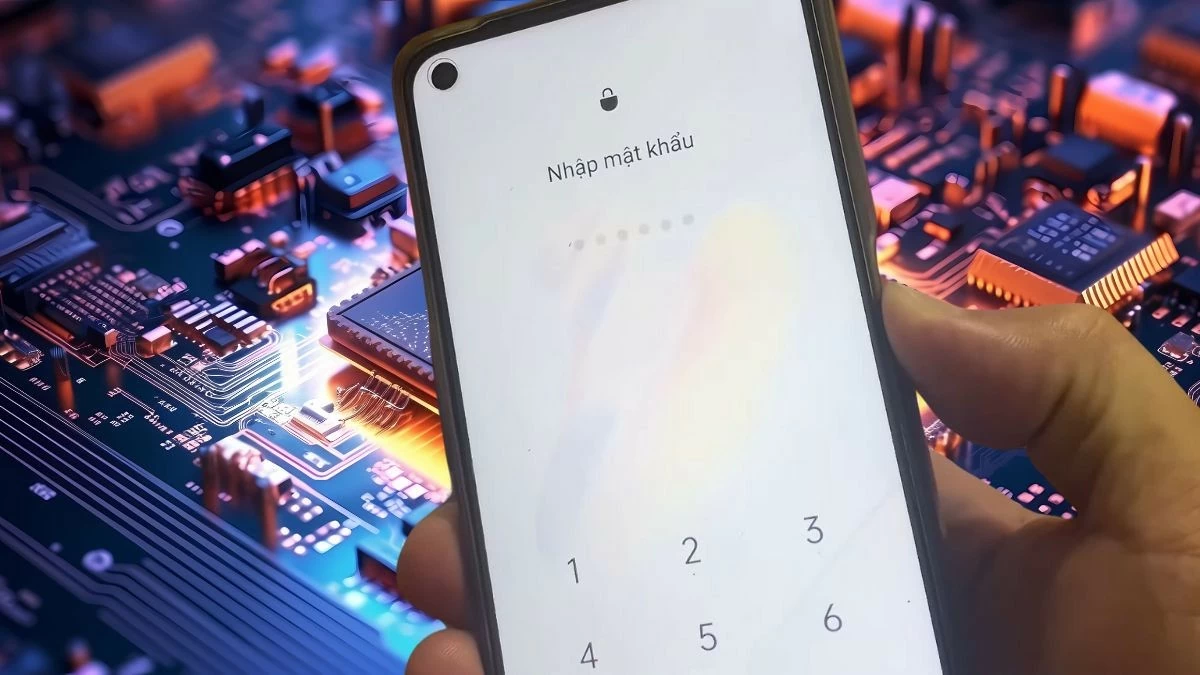 |
ধাপ ২: ফোনটি ভাইব্রেট করলে, পাওয়ার বোতামটি ছেড়ে দিন কিন্তু ভলিউম বোতামটি ধরে রাখুন। এরপর, সহজে পড়ার জন্য "ইংরেজি" নির্বাচন করুন।
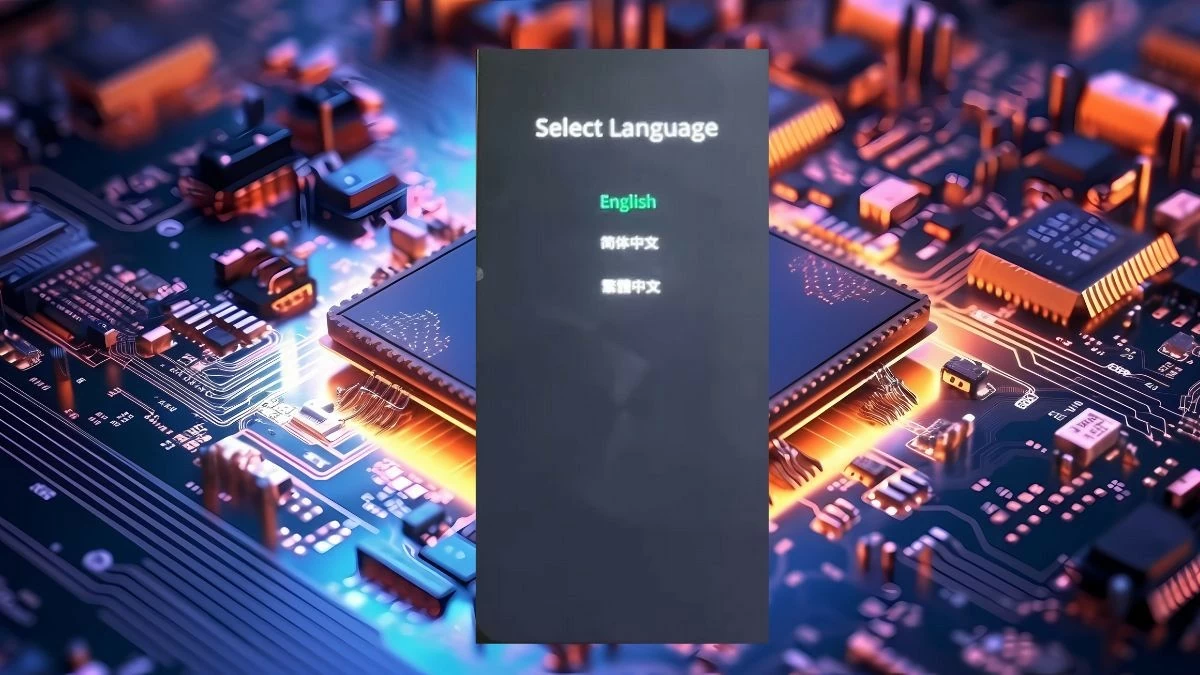 |
ধাপ ৩: রিকভারি ইন্টারফেসে, "ডেটা মুছুন" নির্বাচন করুন, তারপর "ডেটা ফর্ম্যাট করুন" এ ক্লিক করুন।
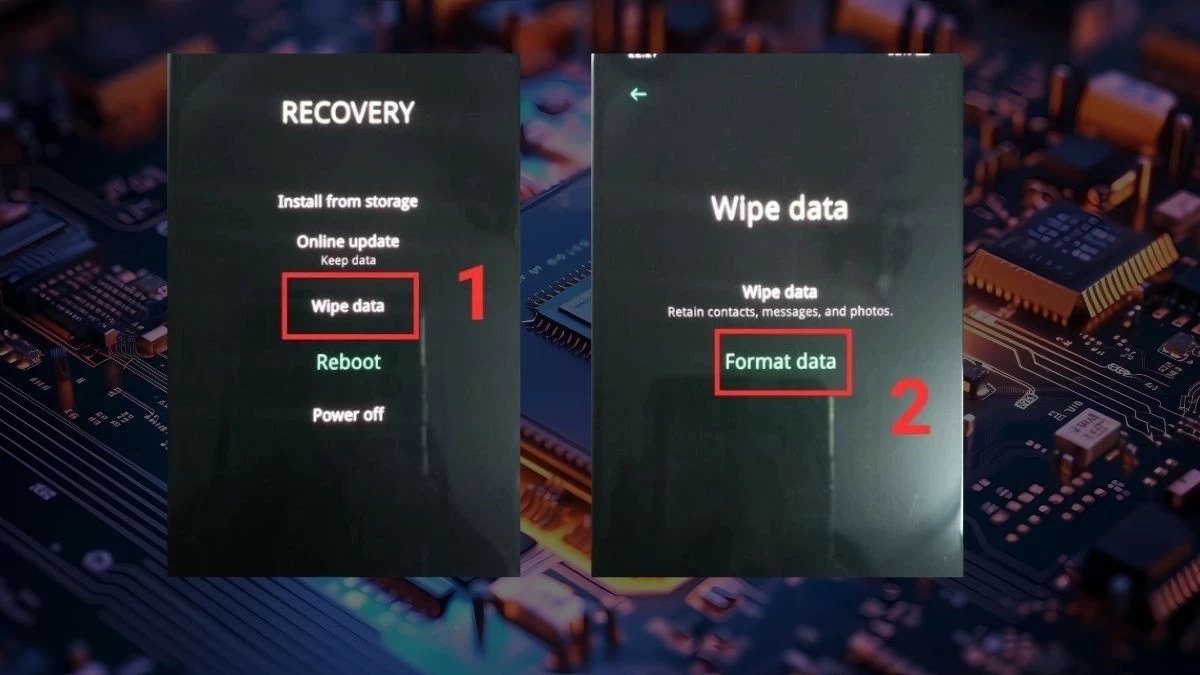 |
ধাপ ৪: কোলনের পরে প্রদর্শিত কোডটি নীচের বাক্সে লিখুন। এরপর আপনার ফোনে একটি সতর্কতা প্রদর্শিত হবে। আপনি যদি হার্ড রিসেট প্রক্রিয়া চালিয়ে যেতে সম্মত হন, তাহলে "ফর্ম্যাট" নির্বাচন করুন। এই ফর্ম্যাটিং প্রক্রিয়াটি প্রায় ১-২ মিনিট সময় নেবে। যখন আপনি "সফলভাবে মুছে ফেলা হয়েছে" বার্তাটি দেখতে পাবেন, তখন সম্পূর্ণ করতে ঠিক আছে আলতো চাপুন।
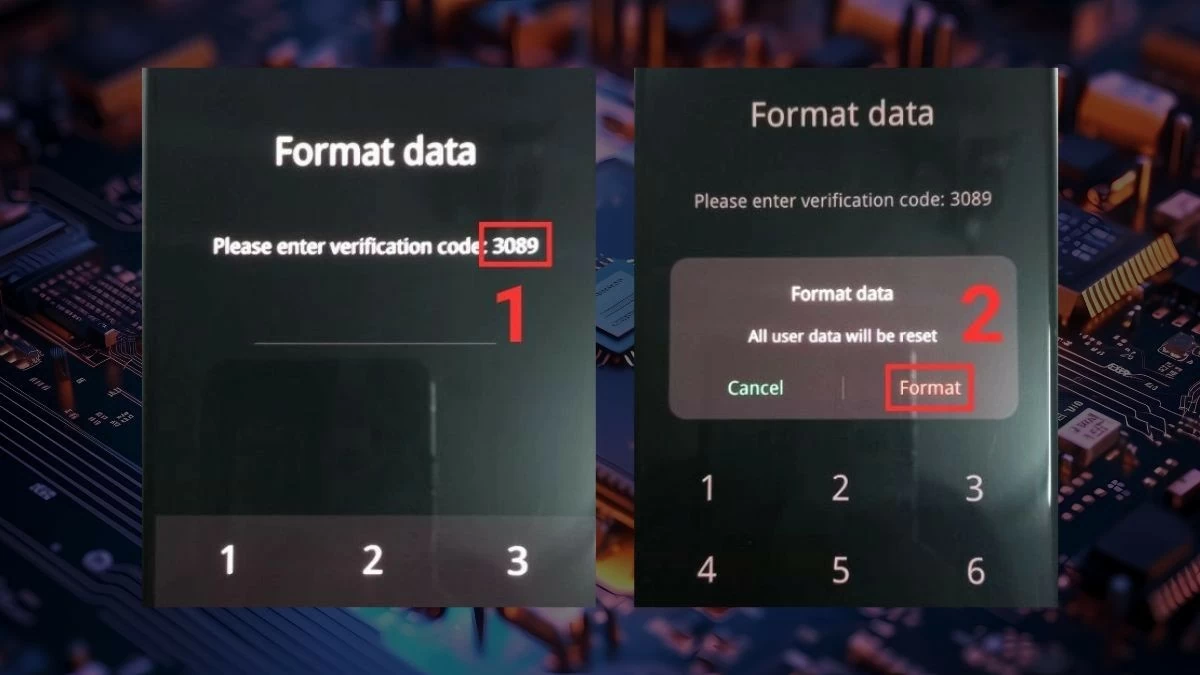 |
ধাপ ৫: পাসওয়ার্ড এন্ট্রি ধাপে, বাতিল নির্বাচন করুন। এরপর, ফোনে যে গুগল অ্যাকাউন্টে লগ ইন করেছেন সেটি পুনরায় প্রবেশ করান। তারপর, ফোন রিসেট করার ধাপগুলি অনুসরণ করুন।
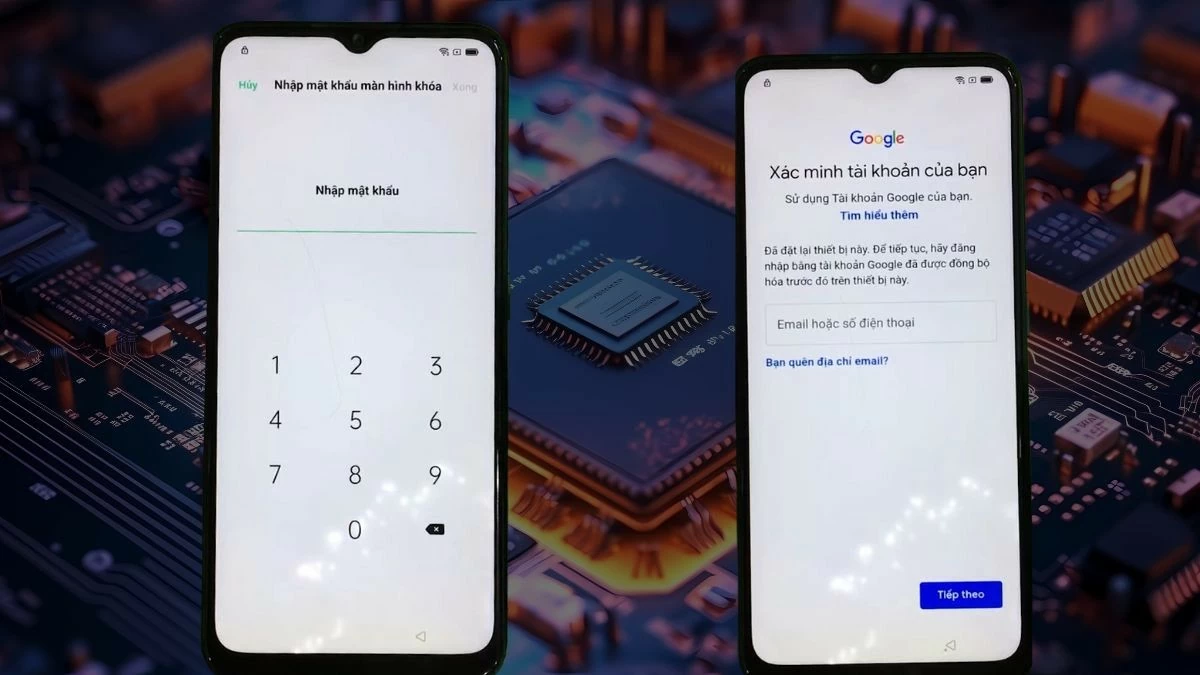 |
জরুরি কলের মাধ্যমে OPPO স্ক্রিন আনলক করার নির্দেশাবলী
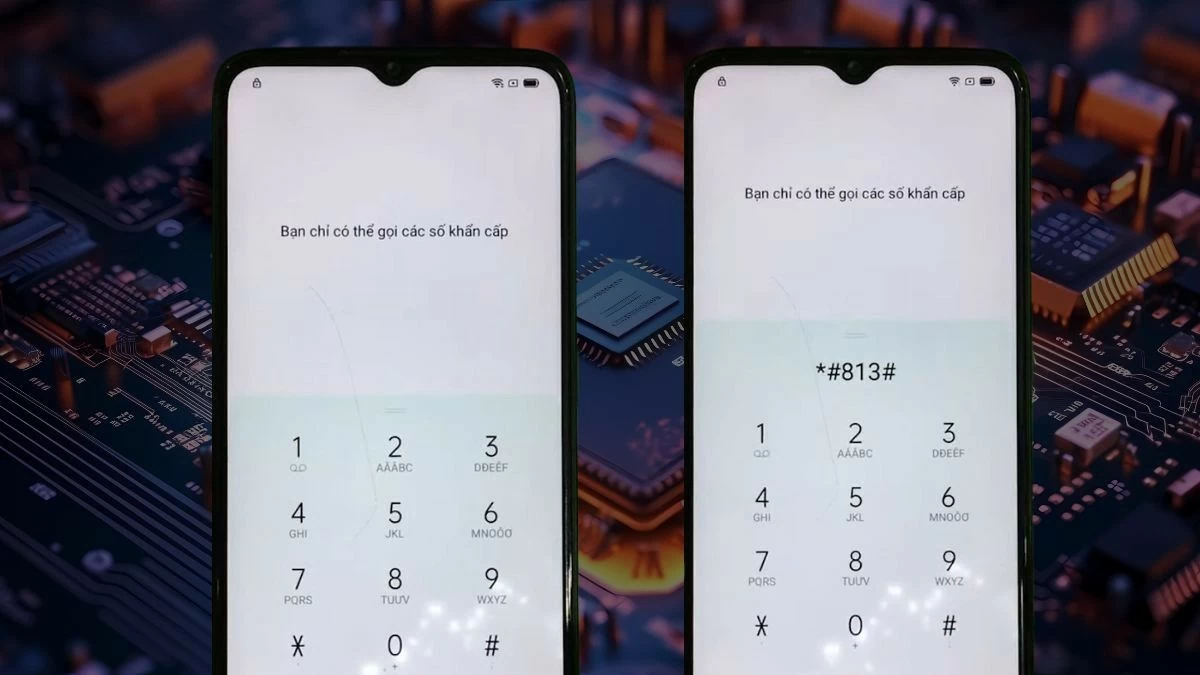
ধাপ ১: পাসওয়ার্ড এন্ট্রি বক্সের নিচে, "জরুরি কল" এ ট্যাপ করুন।
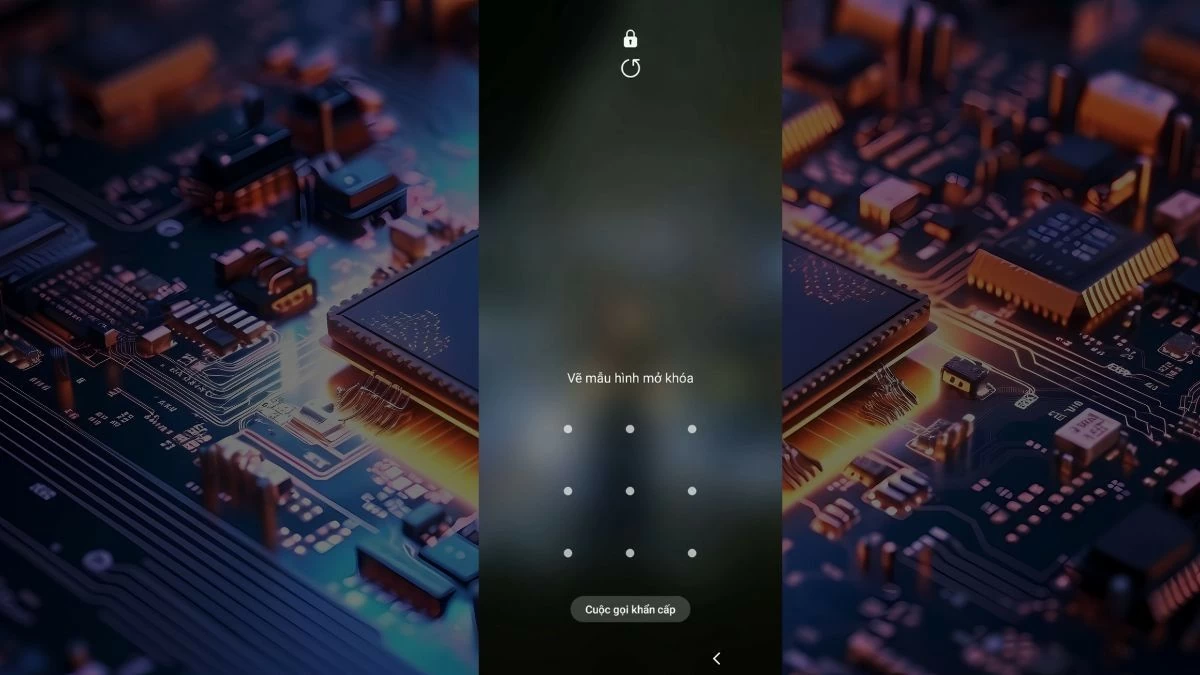 |
ধাপ ২: কীবোর্ডটি প্রদর্শিত হলে, *#812# লিখুন এবং কল টিপুন (OPPO লাইন যেমন A5 এবং A9 এর জন্য, *#813# লিখুন)।
 |
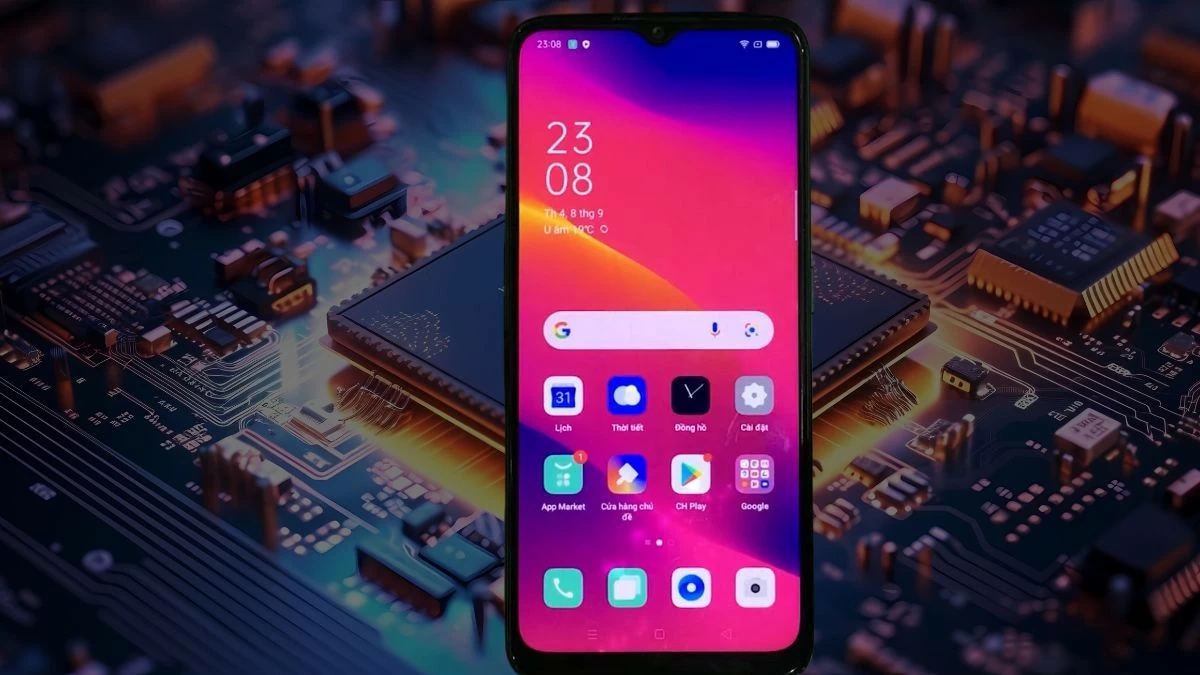
ধাপ ৩: আপনি ডিভাইসটি আনলক করতে পারেন। তবে, সমস্ত সেটিংস ডিফল্টে পুনরুদ্ধার করা হবে এবং ইন্টারফেসটি ইংরেজিতে প্রদর্শিত হবে।
 |
দ্রষ্টব্য: জরুরি কলের মাধ্যমে OPPO হোম স্ক্রিন আনলক করার পদ্ধতিটি পুরানো পণ্য লাইনের ক্ষেত্রে প্রযোজ্য নয়। যদি এই পদ্ধতিটি কাজ না করে, তাহলে অ্যাক্সেস পুনরুদ্ধার করতে আপনি হার্ড রিসেট ব্যবহার করে দেখতে পারেন।
OPPO হোম স্ক্রিন আনলক করার এই পদ্ধতিগুলির সাহায্যে, পাসওয়ার্ড ভুলে গেলে এবং স্বাভাবিক পদ্ধতি উভয় ক্ষেত্রেই, ব্যবহারকারীরা কেবল নিরাপত্তা উন্নত করে না বরং কঠিন পরিস্থিতি মোকাবেলা করার দক্ষতাও অর্জন করে। মনে রাখবেন, প্রতিটি OPPO মডেলের ইন্টারফেসে সামান্য পার্থক্য থাকতে পারে, তাই আনলক করার প্রক্রিয়াটি ঠিক একই রকম নাও হতে পারে।
[বিজ্ঞাপন_২]
উৎস

























![[ছবি] কেও প্যাগোডায় প্রায় ৪০০ বছরের পুরনো ধন - টুয়েট সন মূর্তির পূজা করা হচ্ছে](/_next/image?url=https%3A%2F%2Fvphoto.vietnam.vn%2Fthumb%2F1200x675%2Fvietnam%2Fresource%2FIMAGE%2F2025%2F12%2F02%2F1764679323086_ndo_br_tempimageomw0hi-4884-jpg.webp&w=3840&q=75)
![[ছবি] লাওসের জাতীয় দিবসের ৫০তম বার্ষিকী উদযাপনের জন্য কুচকাওয়াজ](/_next/image?url=https%3A%2F%2Fvphoto.vietnam.vn%2Fthumb%2F1200x675%2Fvietnam%2Fresource%2FIMAGE%2F2025%2F12%2F02%2F1764691918289_ndo_br_0-jpg.webp&w=3840&q=75)






























































মন্তব্য (0)