

আপনি কি ইউএসবি ড্রাইভ ব্যবহার করে আপনার ম্যাকবুকে প্রিন্টার ইনস্টল করার নির্দেশাবলী খুঁজছেন? এই আর্টিকেলে, আমি আপনাকে দেখাবো কিভাবে ইউএসবি-র মাধ্যমে আপনার ম্যাকবুককে একটি প্রিন্টারের সাথে সংযুক্ত করবেন!
 |
| ইউএসবি ড্রাইভ ব্যবহার করে আপনার ম্যাকবুকে সহজে প্রিন্টার ইনস্টল করার নির্দেশিকা। |
এই পদ্ধতিতে, আপনার ম্যাকবুকের সাথে প্রিন্টার সংযোগ করতে আপনাকে মোট ৭টি ধাপ অনুসরণ করতে হবে। বিস্তারিত ধাপগুলো নিচে দেওয়া হলো:
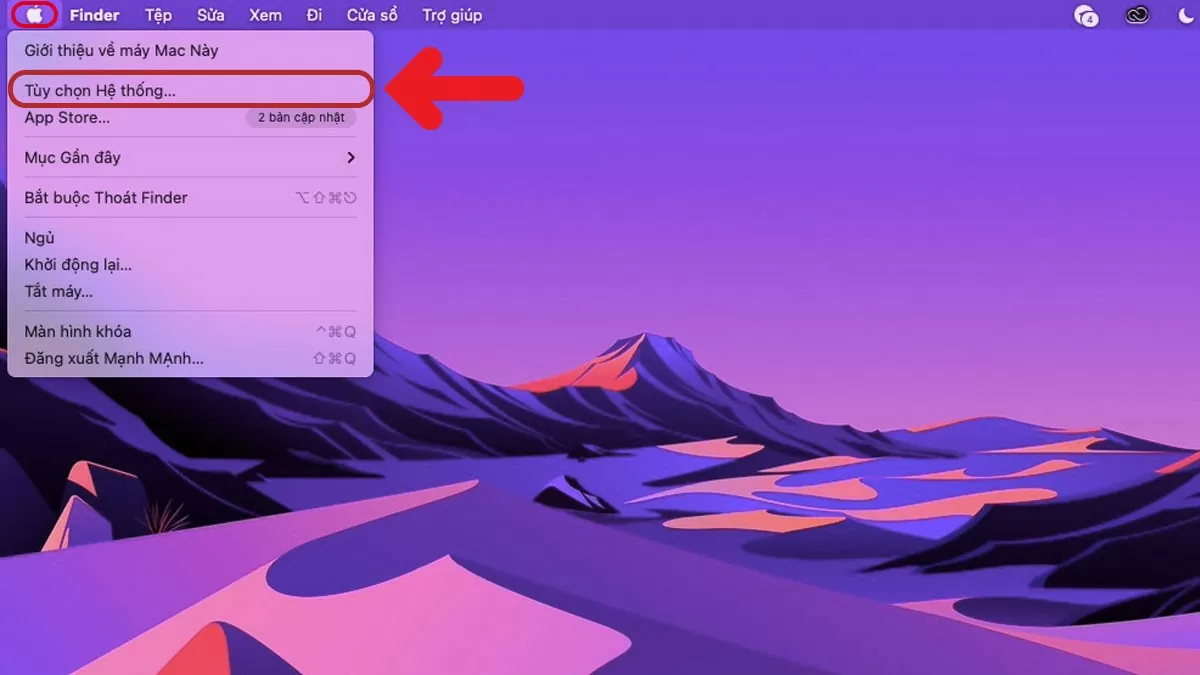
ধাপ ১: ইউএসবি কেবলের এক প্রান্ত প্রিন্টারে এবং অন্য প্রান্ত আপনার ম্যাকবুকে লাগান। এরপর, প্রিন্টারটি চালু করুন, আপনার ম্যাকবুকটি খুলুন, অ্যাপল মেনুতে যান এবং সিস্টেম প্রেফারেন্সে ক্লিক করুন।
 |
| ইউএসবি ড্রাইভ ব্যবহার করে আপনার ম্যাকবুকে সহজে প্রিন্টার ইনস্টল করার নির্দেশিকা। |
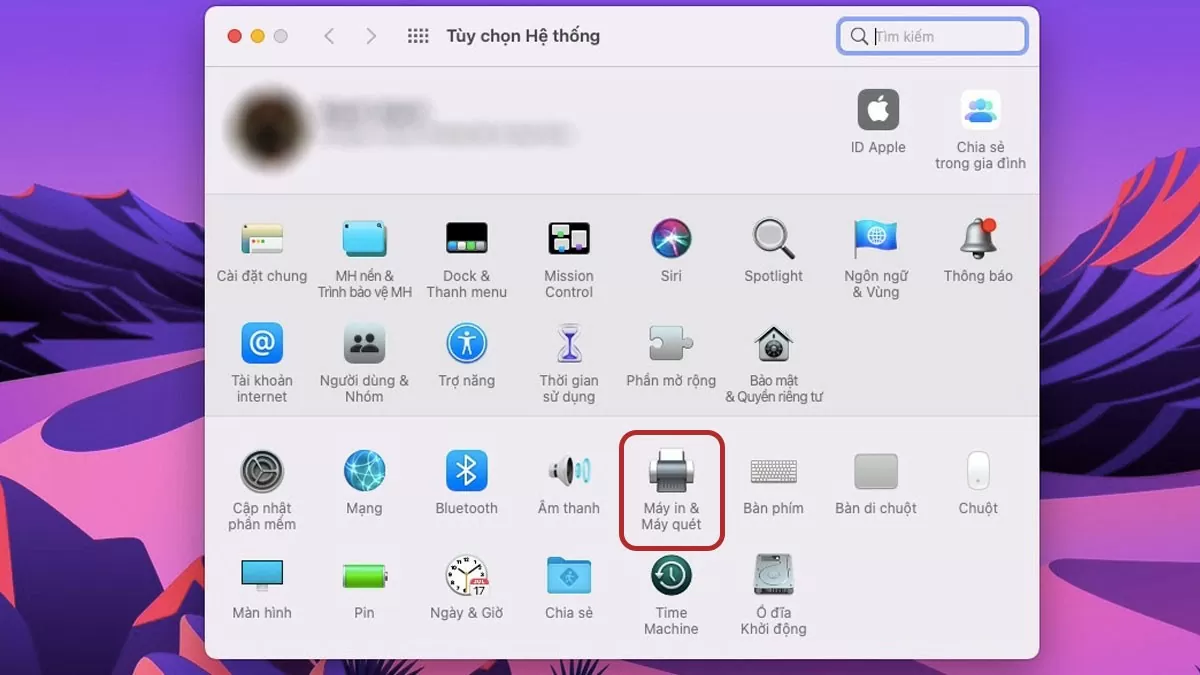
ধাপ ২: ইন্টারফেসটি প্রদর্শিত হলে, প্রিন্টার ও স্ক্যানার বিকল্পটি নির্বাচন করুন।
 |
| ইউএসবি ড্রাইভ ব্যবহার করে আপনার ম্যাকবুকে সহজে প্রিন্টার ইনস্টল করার নির্দেশিকা। |
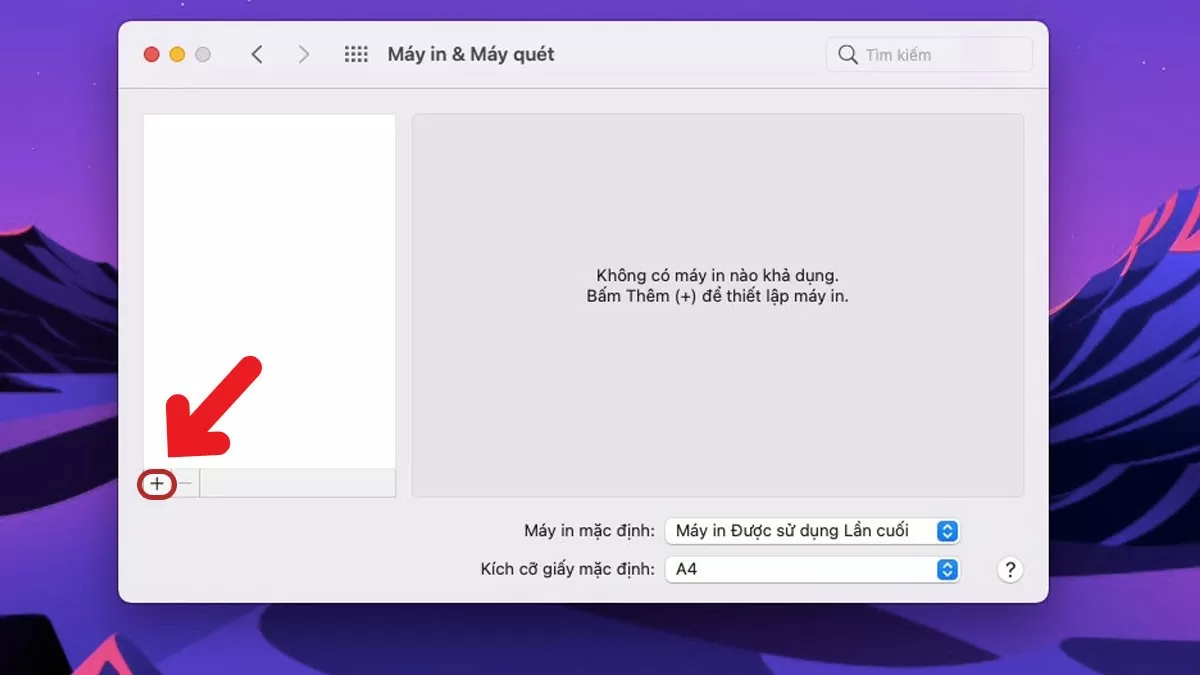
ধাপ ৩ : ছবিতে দেখানো অনুযায়ী উপরের বাম কোণায় থাকা "+" আইকনটিতে ক্লিক করুন।
 |
| ইউএসবি ড্রাইভ ব্যবহার করে আপনার ম্যাকবুকে সহজে প্রিন্টার ইনস্টল করার নির্দেশিকা। |
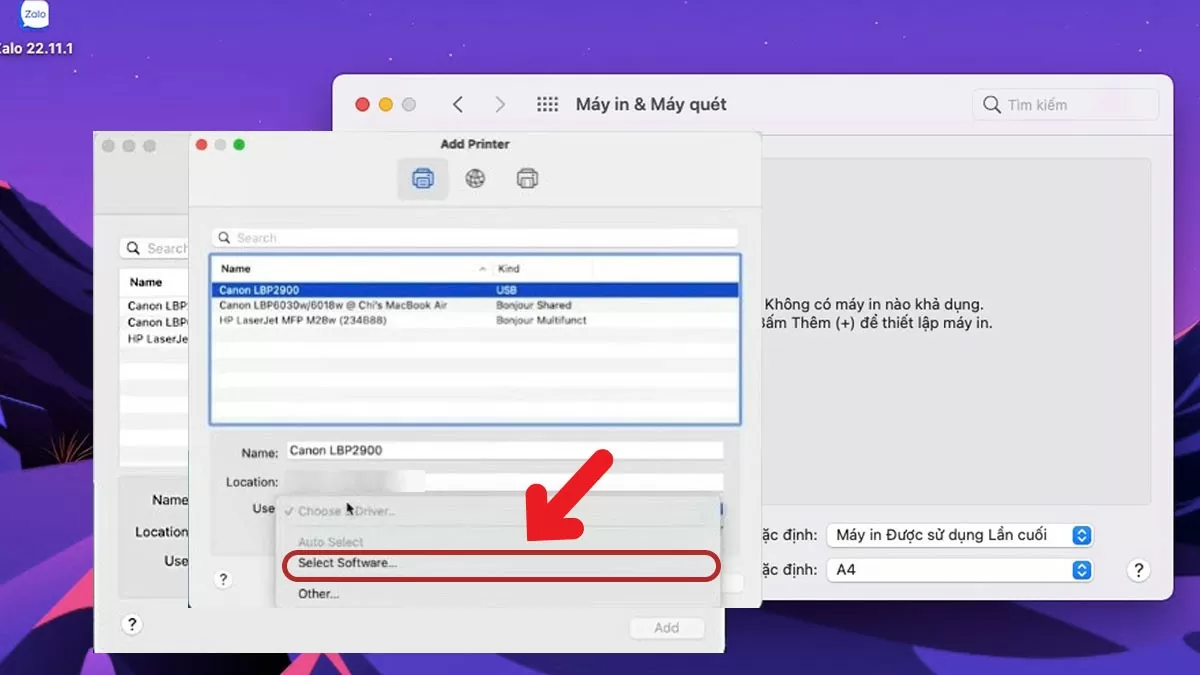
ধাপ ৪: 'Use'-এ ক্লিক করুন এবং তারপর 'Select Software' নির্বাচন করুন।
 |
| ইউএসবি ড্রাইভ ব্যবহার করে আপনার ম্যাকবুকে সহজে প্রিন্টার ইনস্টল করার নির্দেশিকা। |
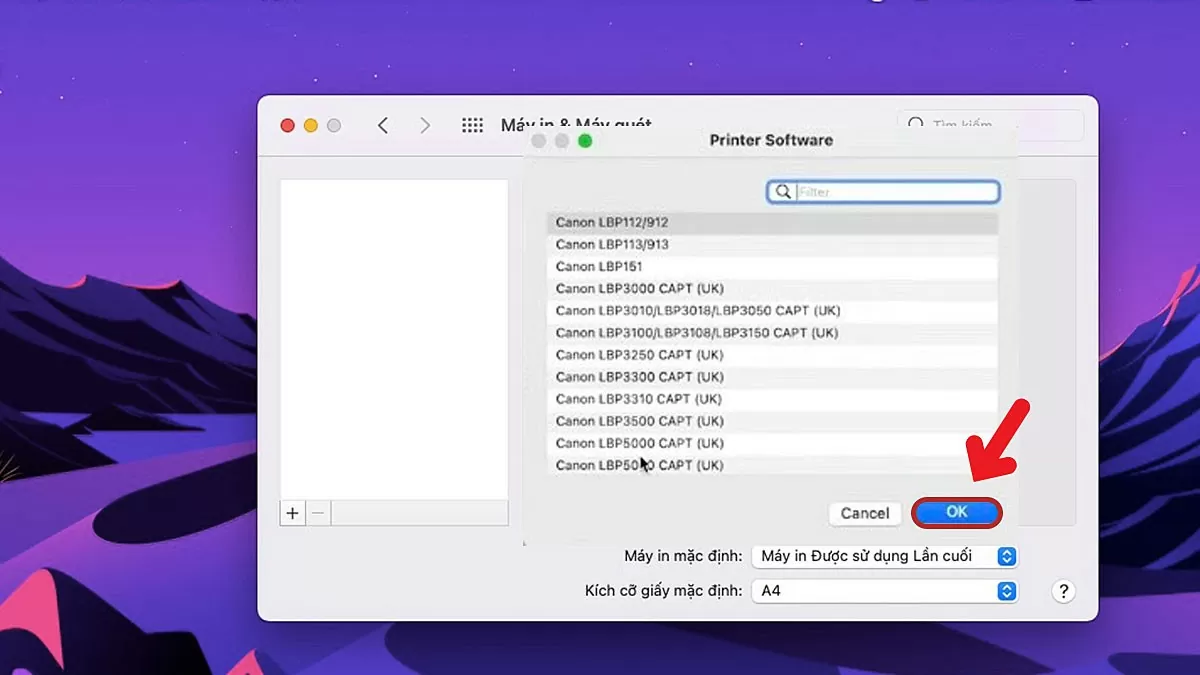
ধাপ ৫: আপনার ম্যাকবুকে যে ডিভাইসে প্রিন্টারটি ইনস্টল করতে চান তার নাম লিখুন, তারপর OK-তে ক্লিক করুন।
 |
| ইউএসবি ড্রাইভ ব্যবহার করে আপনার ম্যাকবুকে সহজে প্রিন্টার ইনস্টল করার নির্দেশিকা। |
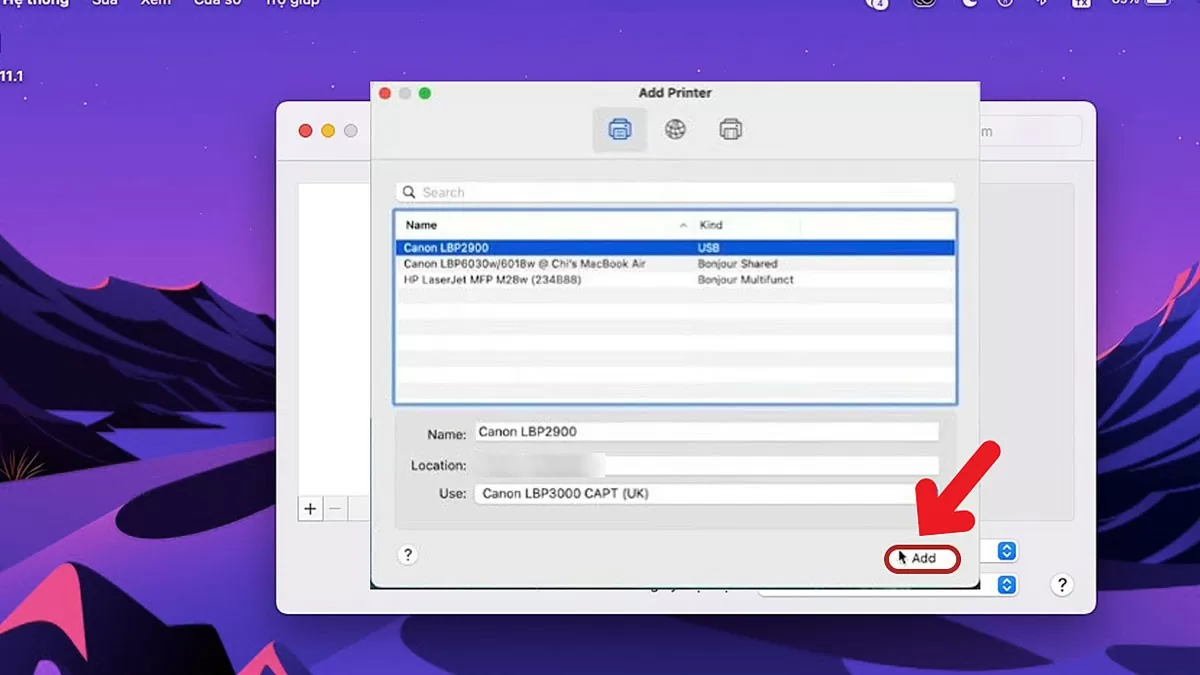
ধাপ ৬: এরপর, ইনস্টলেশন প্রক্রিয়াটি সম্পন্ন করতে অ্যাড (Add) বাটনে ক্লিক করুন।
 |
| ইউএসবি ড্রাইভ ব্যবহার করে আপনার ম্যাকবুকে সহজে প্রিন্টার ইনস্টল করার নির্দেশিকা। |
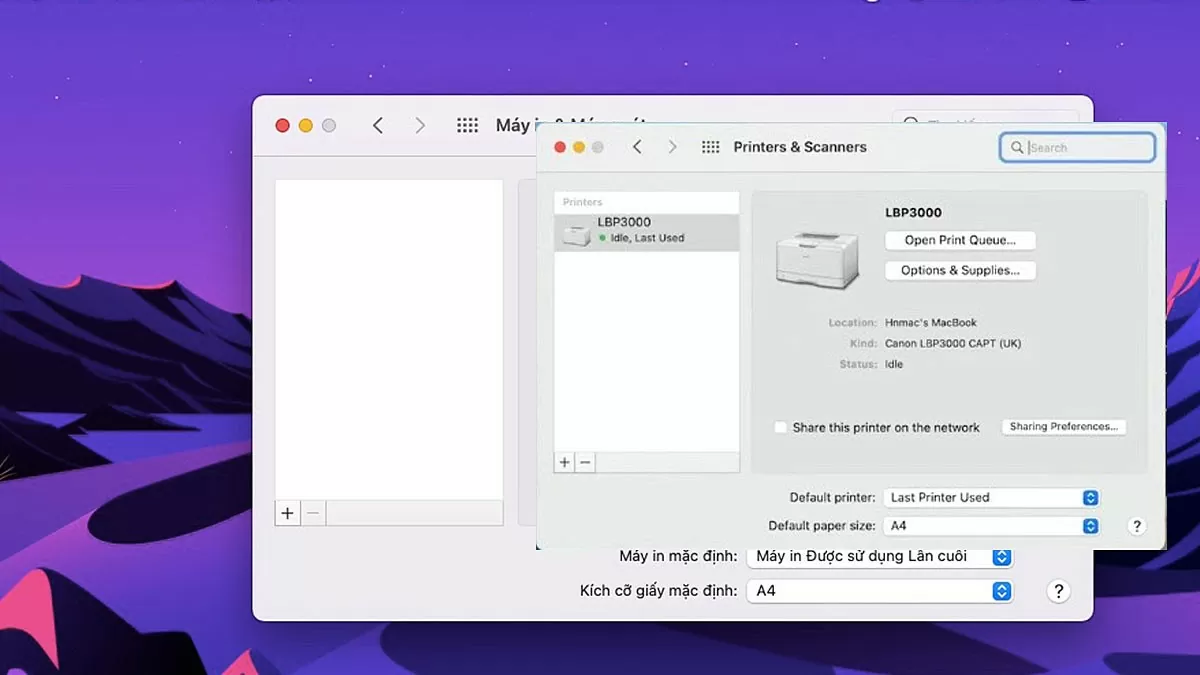
ধাপ ৭: সংযোগ সফল হলে, ম্যাকবুকের স্ক্রিনটি নিচের ছবির মতো প্রদর্শিত হবে।
 |
| ইউএসবি ড্রাইভ ব্যবহার করে আপনার ম্যাকবুকে সহজে প্রিন্টার ইনস্টল করার নির্দেশিকা। |
এই নিবন্ধটি আপনার ম্যাকবুকে প্রিন্টার সেট আপ করার ৭টি সহজ ধাপের মাধ্যমে আপনাকে নির্দেশনা দিয়েছে, যা অনুসরণ করা অত্যন্ত সহজ। আমরা আশা করি আপনি উপরে শেয়ার করা ধাপগুলো সফলভাবে সম্পন্ন করবেন!
[বিজ্ঞাপন_২]
উৎস: https://baoquocte.vn/huong-dan-cach-cai-may-in-cho-macbook-bang-usb-de-dang-278225.html

![[ছবি] হ্যানয় সিটি পার্টি কমিটির স্থায়ী কমিটির পলিটব্যুরো কর্তৃক পরিচালিত দ্বিতীয় পরিদর্শনের ফলাফলের খসড়া প্রতিবেদন অনুমোদনের সভায় সভাপতিত্ব করছেন সাধারণ সম্পাদক ও সভাপতি তো লাম।](https://vphoto.vietnam.vn/thumb/1200x675/vietnam/resource/IMAGE/2026/05/26/1779789811432_a2-bnd-4430-9620-jpg.webp)





































































































মন্তব্য (0)