

Podle SlashGear bylo sdílení velkých souborů v digitálním světě vždy náročným úkolem. Pokud jsou uživatelé Apple nablízku, mohou k výměně souborů použít AirDrop, ale když je příjemce daleko, situace se stává složitější. Uživatelé se obvykle musí spolehnout na cloudové úložiště třetích stran (nebo iCloud, pokud je dostatek místa), nahrát soubor a poté sdílet odkaz ke stažení prostřednictvím e-mailu nebo aplikace pro zasílání zpráv, aby si jej příjemce mohl stáhnout.
Málokdo ale ví, že iPhony mají vestavěnou funkci s názvem Mail Drop, která uživatelům umožňuje snadno a bezpečně sdílet velké soubory prostřednictvím e-mailu. Důležité je, že za používání této funkce nemusíte platit za iCloud+.
Jak funguje odkládání pošty
Místo komprese a připojování souborů k e-mailům je Mail Drop nahrává do iCloudu jako původní soubory, aby se zachovala kvalita a data. Příjemci obdrží odkaz na soubor z iCloudu a mohou si jej stáhnout pomocí libovolného webového prohlížeče (i když nemají Apple ID).
Limit 5GB příloh navíc nezabírá žádné místo v iCloudu uživatele. Proto i když jste vyčerpali všech 5GB bezplatného úložiště iCloud, můžete stále používat Mail Drop. Zkrátka a dobře, je to perfektní řešení pro sdílení velkých souborů přes běžný e-mail.
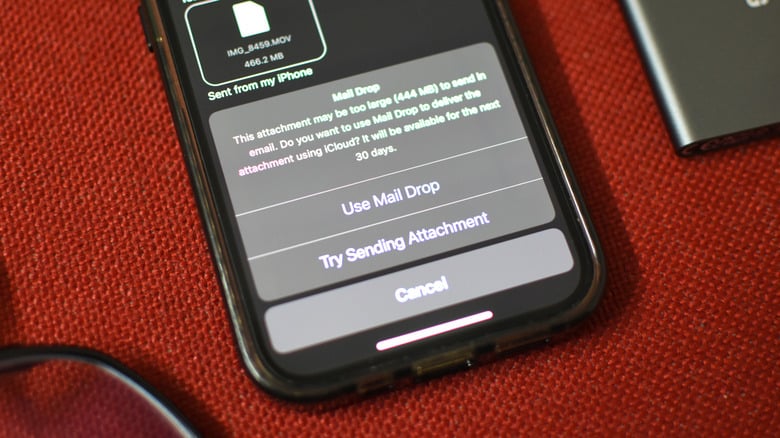
Mail Drop umožňuje odesílat velké přílohy e-mailem.
Je však třeba mít na paměti několik věcí. Přiložené soubory jsou ke stažení pouze 30 dní. Mail Drop má navíc úložný limit 1 TB; pokud tento limit překročíte, budete muset počkat, až vyprší platnost ostatních souborů a uvolní se úložný prostor.
Jak používat službu Mail Drop
Výhodou této funkce je, že nevyžaduje žádné úpravy nastavení ani ruční aktivaci. Když aplikace Mail zjistí, že uživatel sdílí příliš velký soubor, automaticky se ho zeptá, zda chce použít Mail Drop. Chcete-li ji použít, postupujte takto:
- Otevřete aplikaci Pošta.
- Stiskněte tlačítko Napsat v pravém dolním rohu obrazovky.
- Přidejte příjemce, předmět a tělo e-mailu. Pokud máte více účtů, vyberte účet, na který chcete e-mail odeslat.
- Klepněte na ikonu přílohy na klávesnici a vyberte potřebné soubory.
- Nakonec stiskněte tlačítko Odeslat (modrá šipka) v pravém horním rohu. Aplikace automaticky použije službu Mail Drop, pokud je velikost přílohy příliš velká; stačí vybrat „Použít službu Mail Drop“.
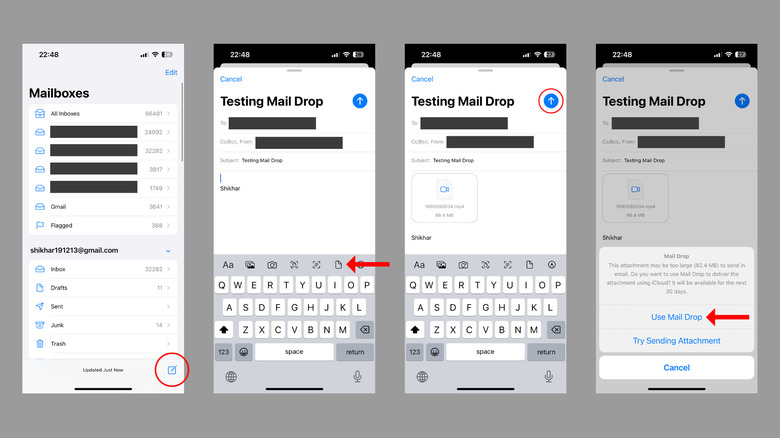
Postup použití aplikace Mail Drop v aplikaci Mail pro iOS
V závislosti na rychlosti vaší sítě a velikosti přílohy mohou e-maily chvíli zůstat ve složce Pošta k odeslání, zatímco se soubor nahrává na server iCloud.
Podobně můžete Mail Drop použít i na iPadu nebo Macu. Příjemci obdrží váš e-mail s odkazem pro stažení přílohy a datem platnosti.
Zdrojový odkaz


![[Obrázek] Barevná cesta inovací ve Vietnamu](/_next/image?url=https%3A%2F%2Fvphoto.vietnam.vn%2Fthumb%2F1200x675%2Fvietnam%2Fresource%2FIMAGE%2F2025%2F12%2F14%2F1765703036409_image-1.jpeg&w=3840&q=75)




























































![[Obrázek] Barevná cesta inovací ve Vietnamu](https://vphoto.vietnam.vn/thumb/402x226/vietnam/resource/IMAGE/2025/12/14/1765703036409_image-1.jpeg)





































Komentář (0)