

V systémech Windows 11 a Windows 10 existuje způsob, jak mohou uživatelé velmi rychle aktualizovat jednu nebo všechny aplikace pomocí jediného příkazového řádku v příkazovém řádku (CMD).
I když můžete aktualizovat jednotlivé aplikace, tento proces je časově náročný a zahrnuje mnoho kroků. Správce balíčků systému Windows je nástroj příkazového řádku, který nahrazuje instalaci a správu aplikací. Je navržen tak, aby šetřil čas a minimalizoval potíže automatizací procesu vyhledávání, stahování, instalace, aktualizace a konfigurace většiny aplikací, včetně aplikací z obchodu Microsoft Store, tradičních programů (win32) a webových aplikací stažených pomocí Správce balíčků systému Windows.
Chcete-li aktualizovat aplikaci pomocí CMD, postupujte takto:
- Otevřete nabídku Start, vyhledejte CMD (nebo PowerShell), klikněte pravým tlačítkem myši na první výsledek a vyberte možnost Spustit jako správce.
- V okně Příkazového řádku zadejte příkaz ` winget upgrade` a stiskněte Enter. Zobrazí se seznam všech aplikací systému Windows, pro které jsou k dispozici nové aktualizace.
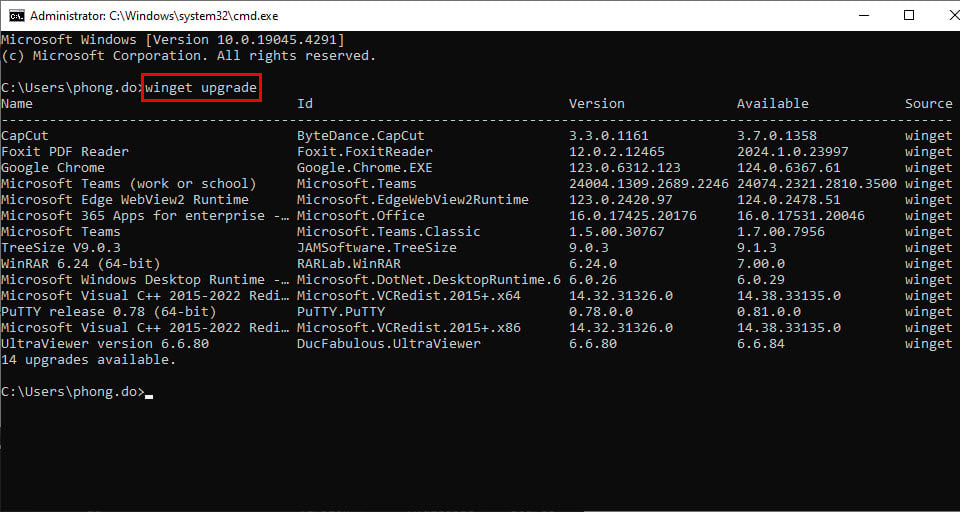
Do okna CMD zadejte příkaz `winget upgrade`.
- Dále zadejte příkaz `winget upgrade -h --all` a stiskněte Enter. Tento příkaz aktualizuje všechny aplikace na nejnovější verzi.
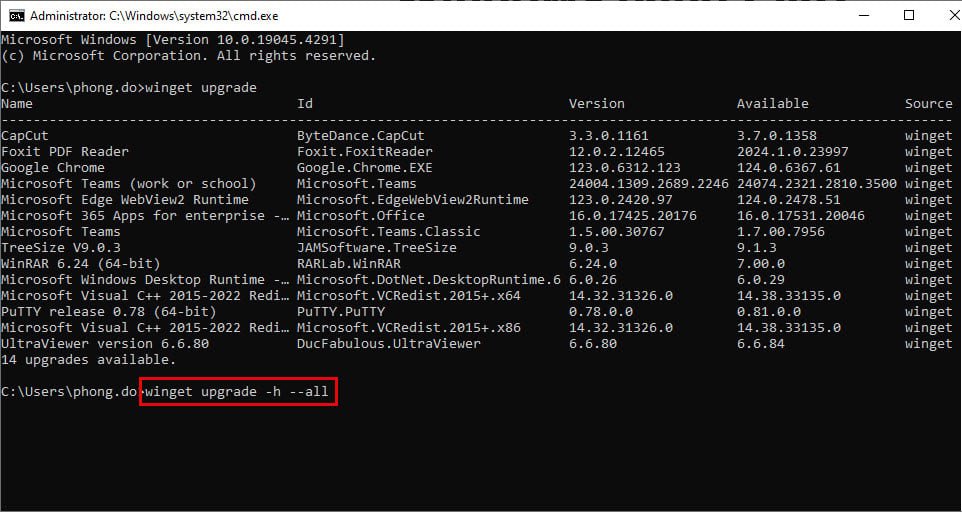
Přidáním přípony -h --all aktualizujete všechny aplikace ve Windows.
Po dokončení výše uvedených kroků nástroj winget stáhne a nainstaluje aktualizace pro všechny aplikace nainstalované ve vašem systému Windows.
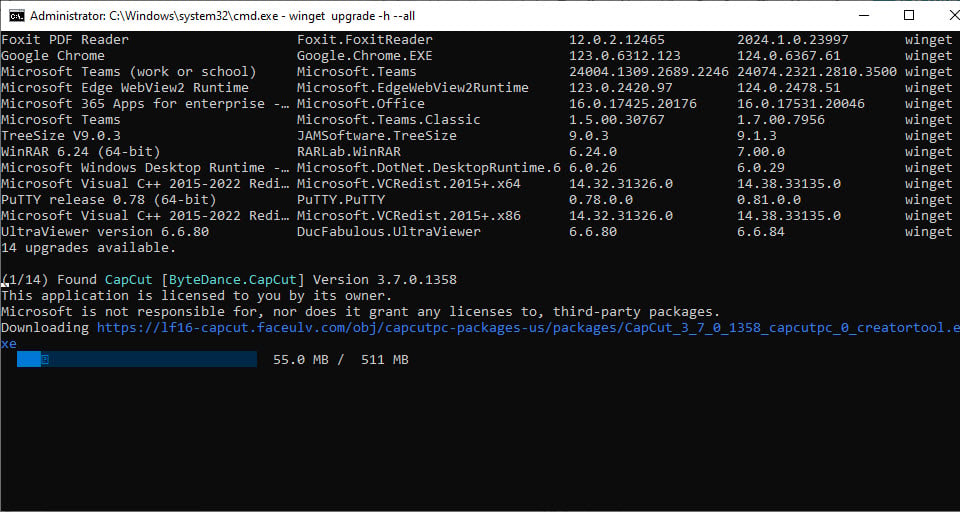
Proces automatické aktualizace aplikace je podrobně popsán.
Pomocí výše uvedené metody můžete aktualizovat pouze aplikace nainstalované pomocí Správce balíčků systému Windows. Aplikace nainstalované z jiných zdrojů nebudou tímto procesem aktualizovány. Pokud navíc později aktualizujete aplikaci pomocí jiné technologie, ztratíte možnost ji aktualizovat prostřednictvím Správce balíčků systému Windows.
Pokud chcete aktualizovat konkrétní aplikaci jednotlivě, namísto použití -h -all použijte příponu -h --id APP-ID (kde APP-ID je ID aplikace zobrazené ve sloupci ID). Například: `winget upgrade -h --id ByteDance.Capcut` .
Zdrojový odkaz








































































































Komentář (0)