

Zu wissen, wie man QR-Codes für Dokumente erstellt, ist eine hervorragende Möglichkeit, wichtige Daten professionell und bequem zu teilen. Dieser Artikel zeigt Ihnen, wie Sie QR-Codes erstellen!
 |
Mit myqrcode.com können Sie schnell und einfach online QR-Codes für Dokumente erstellen.
Mit dem Online-Tool myqrcode.com ist das Erstellen von QR-Codes für Dokumente ganz einfach. In wenigen Schritten erstellen Sie professionell aussehende Codes, ohne komplizierte Software herunterladen zu müssen. Die Website bietet eine benutzerfreundliche Oberfläche, unterstützt verschiedene Dokumentformate wie PDF und Word und ermöglicht sogar direkte Links zu Websites. Farben und Logos lassen sich individuell anpassen. So erstellen Sie mit myqrcode.com einen QR-Code für Ihr Dokument:
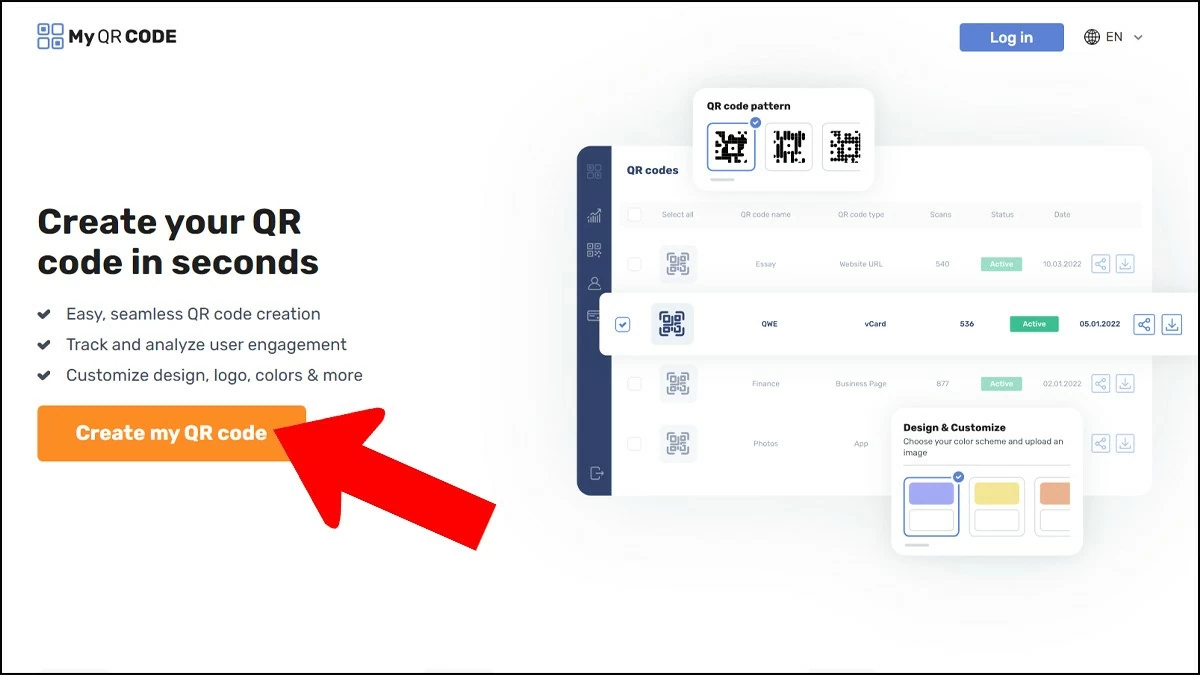
Schritt 1: Gehen Sie zunächst auf Myqrcode.com und wählen Sie den passenden QR-Code-Typ aus. Klicken Sie anschließend auf der Hauptoberfläche auf „Meinen QR-Code erstellen“.
Hier können Sie den passenden Code-Typ auswählen – von URLs und Text bis hin zu PDF-Dokumenten. Mit dem richtigen Code-Typ können Sie Dokumente schnell und präzise scannen und darauf zugreifen. Nach Ihrer Auswahl folgen Sie einfach den Schritten, um einen QR-Code für Ihr Dokument zu erstellen.
 |
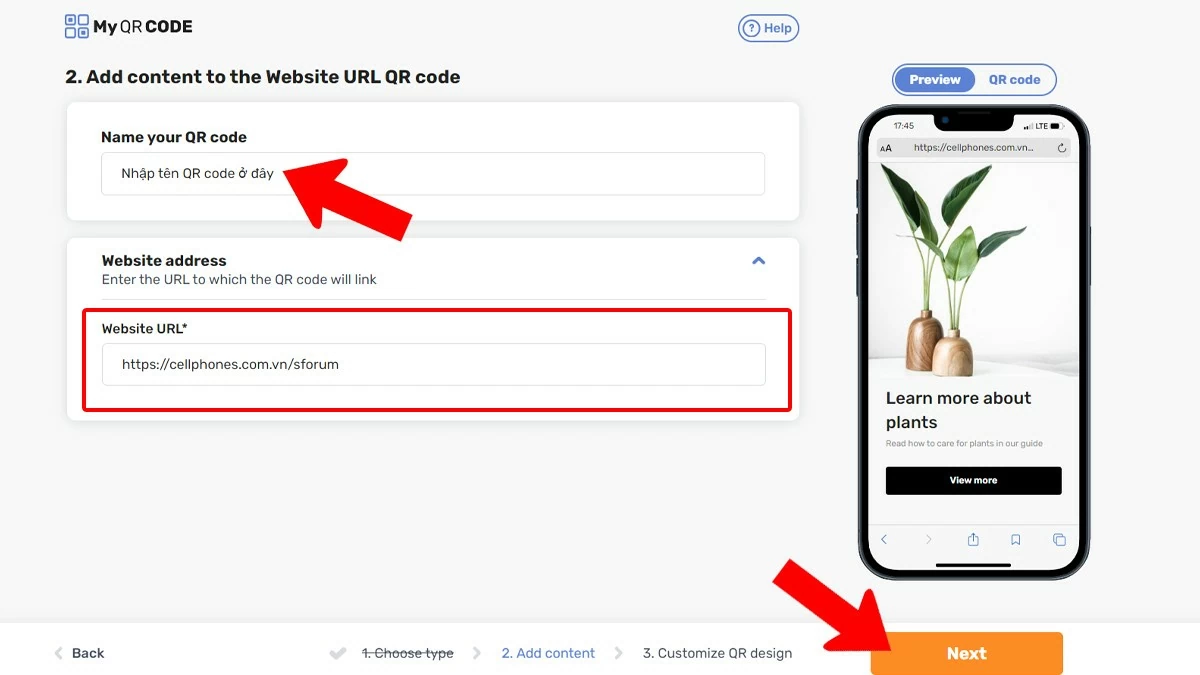
Schritt 2: Laden Sie die zu konvertierenden Daten hoch und geben Sie die Informationen ein.
Um einen QR-Code für ein Dokument zu erstellen, laden Sie zunächst die zu konvertierenden Daten hoch. Je nach Bedarf können Sie zwischen Formaten wie PDF, Bildern oder Website-Links wählen.
Geben Sie im Abschnitt „QR-Code benennen“ den gewünschten Namen ein und klicken Sie dann auf „Weiter“. Anschließend können Sie Daten von Ihrem Computer hochladen oder den Link, für den Sie den Code generieren möchten, in das leere Feld einfügen.
 |
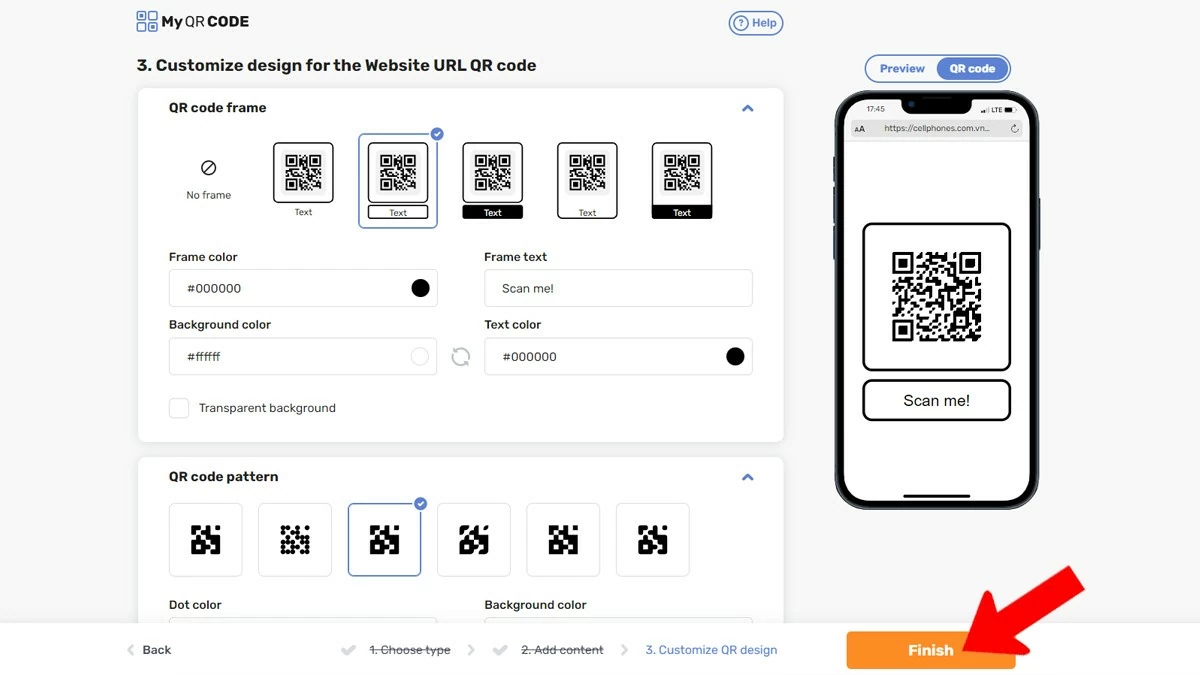
Schritt 3: Gestalten Sie den Code-Stil nach Ihren Wünschen.
Nachdem Sie die Informationen eingegeben und den QR-Code-Typ auf myqrcode.com ausgewählt haben, können Sie den Code nach Ihren Wünschen gestalten. In der Designoberfläche lassen sich zahlreiche Elemente anpassen, um einen einzigartigen und ansprechenden Code zu erstellen, darunter:
- Farbauswahl: Steigern Sie die Attraktivität Ihres Codes, indem Sie Farben auswählen, die zu Ihrer Marke oder Ihrem persönlichen Stil passen.
- Fügen Sie ein Logo hinzu: Integrieren Sie Ihr Firmenlogo oder Ihr persönliches Emblem, um die Markenbekanntheit zu steigern.
- Wählen Sie eine Form: Wählen Sie aus einer Vielzahl von Formen, um Ihren QR-Code einzigartig zu gestalten.
- Vorschau: Bevor Sie die endgültige Version erstellen, sollten Sie sich das Design in einer Vorschau ansehen, um sicherzustellen, dass es Ihren Anforderungen entspricht.
 |
Schritt 4: Laden Sie als Nächstes den Dokumentcode herunter und verwenden Sie ihn.
Nachdem Sie die oben genannten Schritte abgeschlossen haben, klicken Sie auf „Fertigstellen“, um einen QR-Code generieren zu lassen. Der Code wird sofort erstellt und kann als Bild (PNG, JPEG) oder SVG heruntergeladen werden. Anschließend lässt er sich einfach in ein Dokument einfügen, per E-Mail versenden oder auf Online-Plattformen teilen.
Anleitung zur einfachen Erstellung von QR-Codes für Dokumente online mit me-qr.com.
Mit me-qr.com ist das Erstellen von QR-Codes für verschiedene Dokumente einfacher und bequemer denn je. In wenigen Schritten erstellen Sie ansprechende und professionelle QR-Codes, die Sie in Ihre Dokumente einfügen können. Dieser Artikel erklärt Ihnen detailliert, wie Sie mit me-qr.com QR-Codes erstellen und so Informationen einfach teilen und die Benutzerfreundlichkeit verbessern.
Um QR-Codes bequem für Arbeit und Studium erstellen zu können, ist der Besitz eines Laptops absolut unerlässlich.
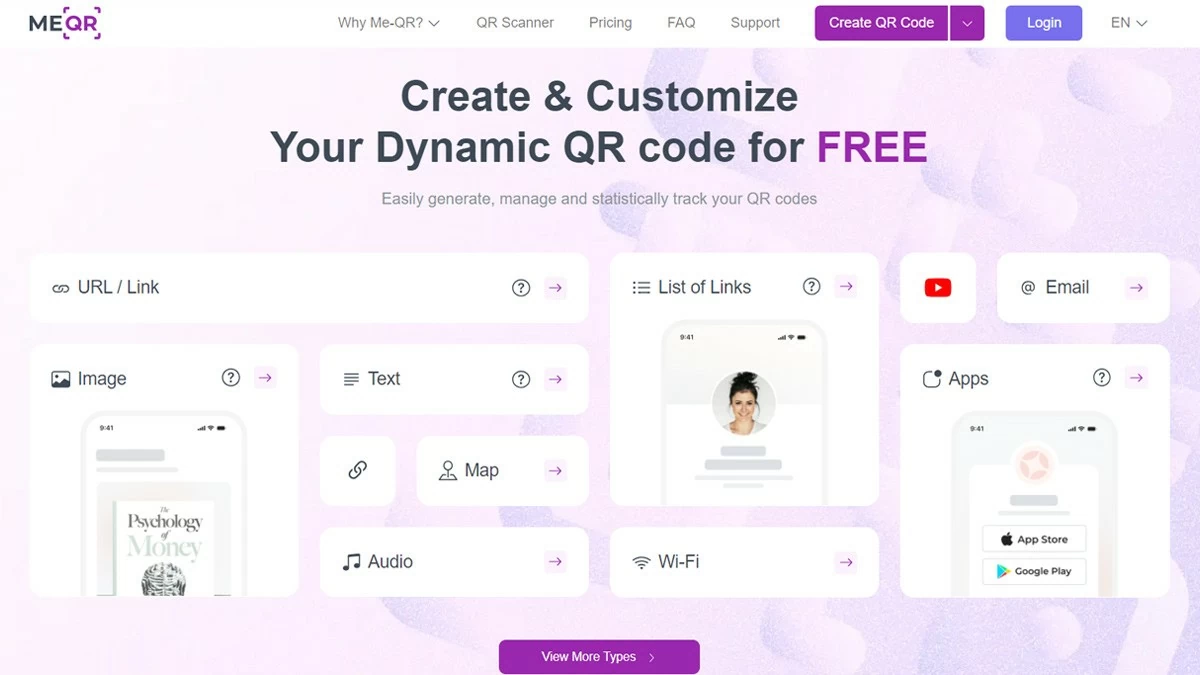
Schritt 1: Wählen Sie den passenden QR-Code-Typ.
Mit me-qr.com ist das Erstellen von QR-Codes für Dokumente kinderleicht. Wählen Sie zunächst den QR-Code-Typ, der Ihren Anforderungen am besten entspricht. Die Website bietet zahlreiche Optionen, darunter URL, Text, E-Mail-Adresse, Telefonnummer, Adresse und vieles mehr. Die Wahl des richtigen Formats trägt dazu bei, dass Ihre Informationen präzise und effektiv übermittelt werden.
 |
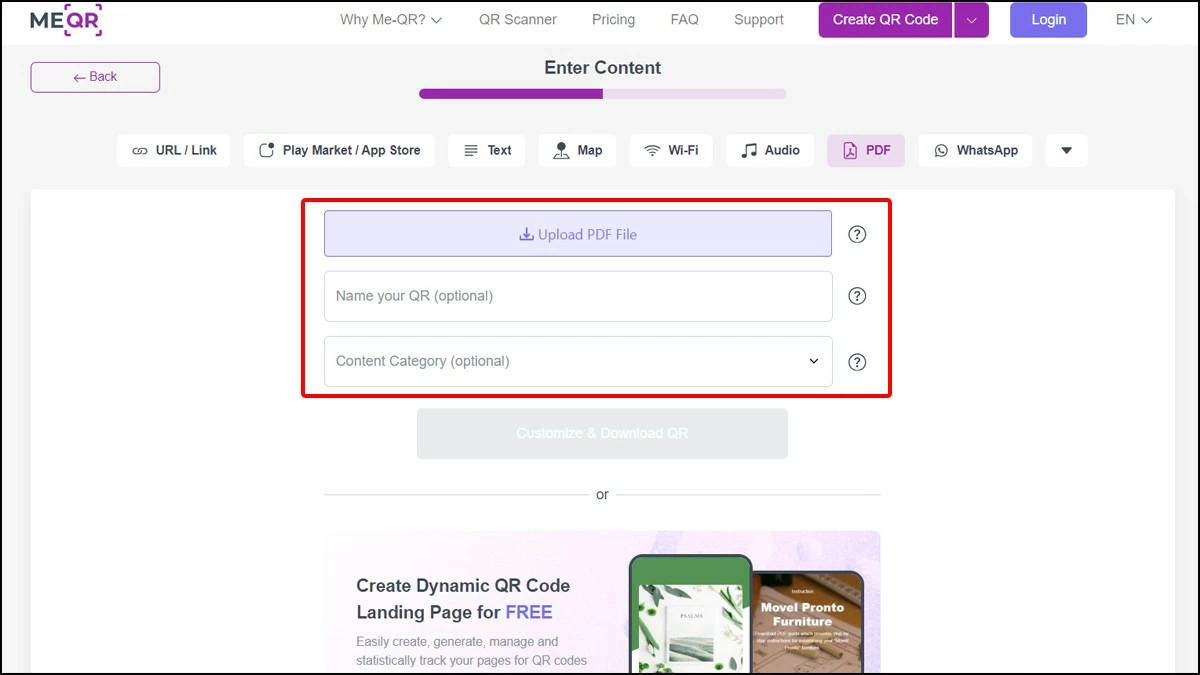
Schritt 2: Wählen Sie den Datentyp aus, aus dem Sie einen Online-QR-Code erstellen möchten.
Im zweiten Schritt der QR-Code-Erstellung auf me-qr.com wählen Sie den Datentyp aus, den Sie in einen QR-Code umwandeln möchten. Die Website unterstützt zahlreiche Formate, darunter URLs, Text, PDF-Dokumente, Bilder und vieles mehr. Um einen QR-Code für ein PDF- oder Word-Dokument zu erstellen, wählen Sie einfach die Option „Text“ bzw. „PDF“ und laden Sie die Datei hoch.
 |
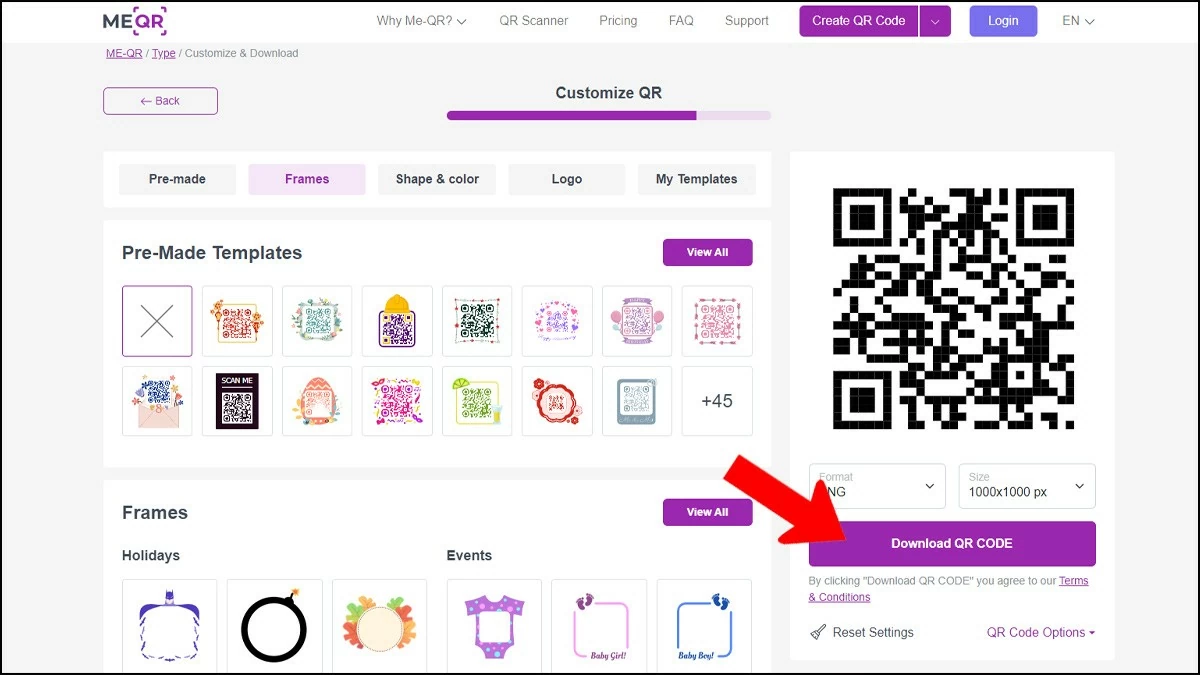
Schritt 3: Passen Sie den QR-Code Ihren Wünschen an und laden Sie ihn herunter.
Nachdem Sie die erforderlichen Dokumentinhalte oder Links eingegeben haben, können Sie den QR-Code nach Ihren Wünschen anpassen, indem Sie die Farben ändern, ein Logo hinzufügen oder verschiedene Stile auswählen. Diese Funktion stärkt nicht nur Ihre Markenbekanntheit, sondern verleiht Ihrem Dokument auch eine professionelle Note. Klicken Sie nach Abschluss der Anpassungen einfach auf die Schaltfläche „QR-Code herunterladen“, um den generierten Code auf Ihrem Computer zu speichern und ihn für die Arbeit oder privat zu verwenden.
 |
Anleitung zum Erstellen von QR-Codes für Links und Dokumente mit QR-Tiger
QR-Tiger ist ein praktisches Online-Tool, mit dem Sie schnell QR-Codes für Word-Dokumente, PDFs oder Links erstellen können. Dank der benutzerfreundlichen Oberfläche, der Unterstützung für Vietnamesisch und zahlreicher Funktionen genügen wenige Schritte, um einen QR-Code zu erstellen. Neben der Möglichkeit, Codes individuell anzupassen, bietet QR-Tiger auch viele erweiterte Optionen für private und geschäftliche Bedürfnisse und erleichtert so den Informationsaustausch.
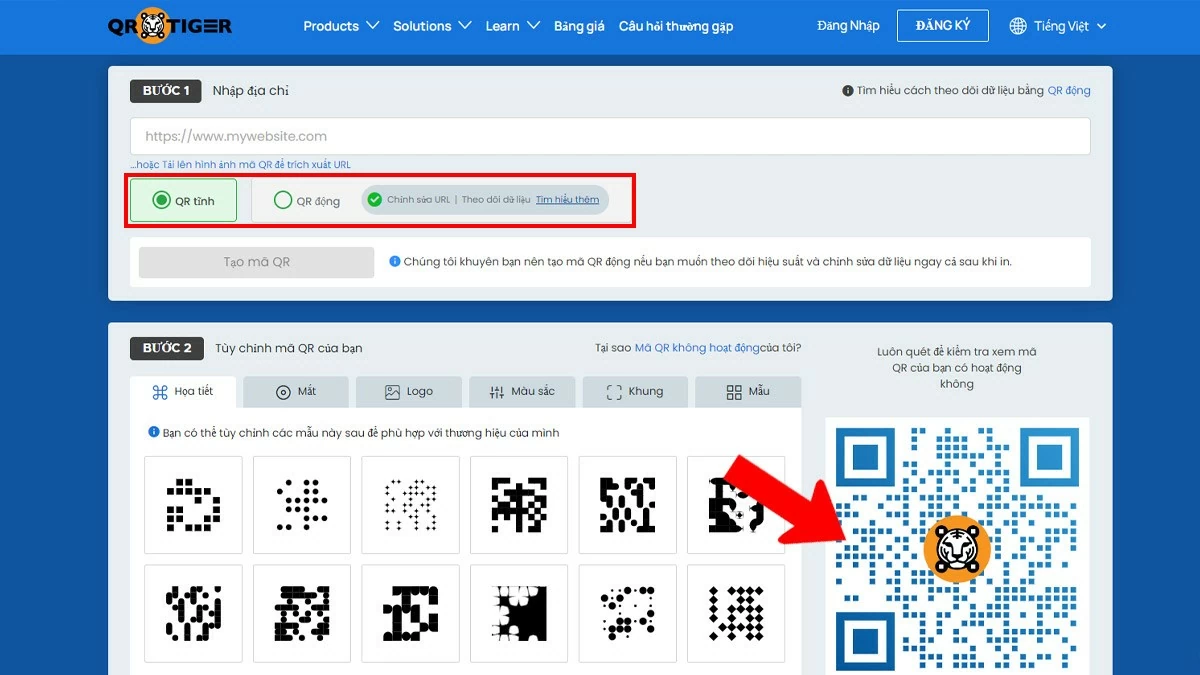
Schritt 1: Wählen Sie den passenden QR-Code-Typ.
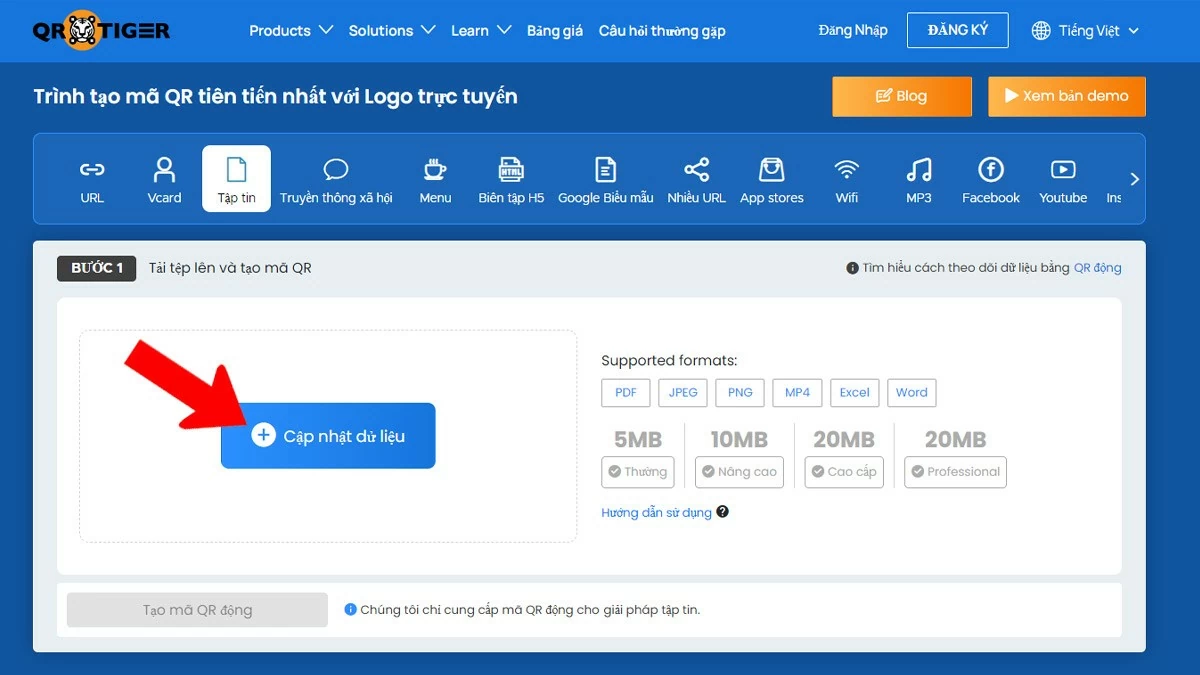
Der erste Schritt beim Erstellen eines QR-Codes ist die Auswahl des passenden Typs. In der QR-Tiger-Oberfläche können Sie zwischen statischen und dynamischen QR-Codes wählen. Statische Codes werden typischerweise für feste Links verwendet, während dynamische Codes es Ihnen ermöglichen, die Informationen nach der Erstellung zu bearbeiten, ohne den ursprünglichen Code zu verändern. Dies bietet Flexibilität beim Aktualisieren von Inhalten, ohne den freigegebenen QR-Code zu beeinträchtigen.
 |
Schritt 2: QR-Code erstellen und anpassen
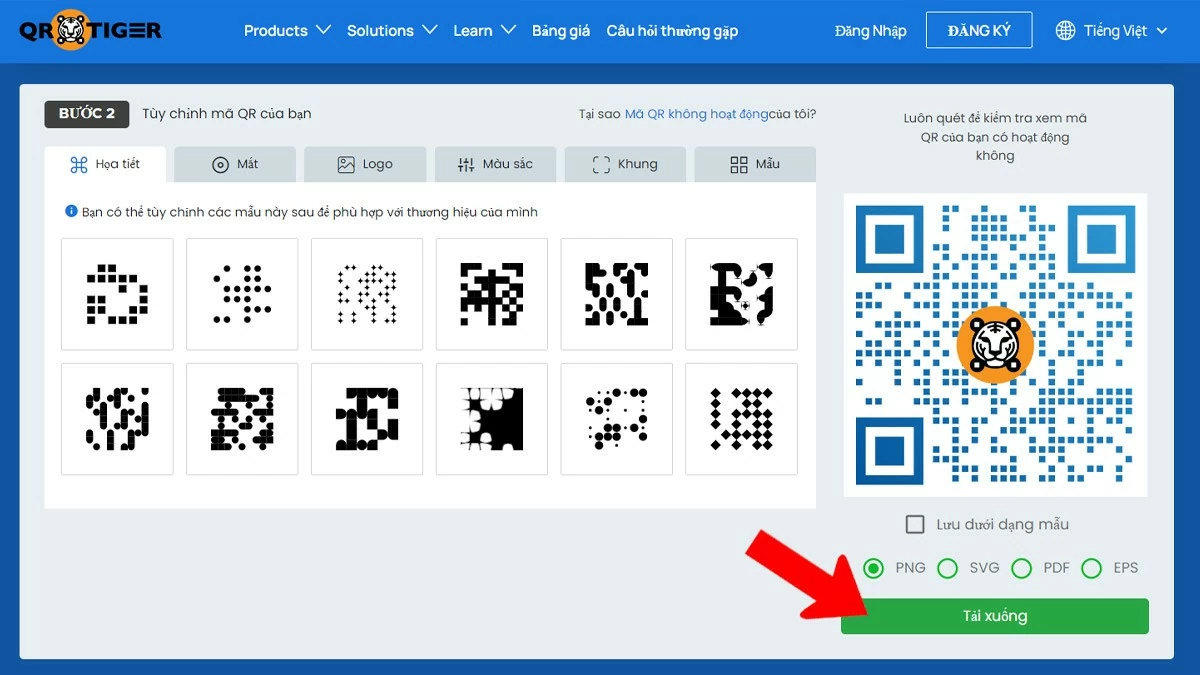
Nachdem Sie in QR-Tiger das gewünschte QR-Code-Format ausgewählt haben, können Sie den QR-Code erstellen und an Ihre Bedürfnisse anpassen. Geben Sie dazu in der Hauptoberfläche den Link oder das Dokument ein, das Sie konvertieren möchten. Anschließend können Sie das Erscheinungsbild des QR-Codes anpassen, indem Sie Farben und Stile auswählen oder ein Logo hinzufügen, das zu Ihrer Marke passt. Dadurch wirkt der QR-Code nicht nur professioneller, sondern ist auch leichter erkennbar.
 |
Schritt 3: Prüfen und herunterladen
Nachdem Sie den QR-Code für Ihr Dokument mit QR-Tiger erstellt haben, prüfen und laden Sie ihn herunter. Scannen Sie den Code mit Ihrem Smartphone, um sicherzustellen, dass er zum richtigen Link oder Dokument führt, das Sie teilen möchten. Funktioniert der Code einwandfrei, können Sie ihn in gängigen Formaten wie PNG, JPG oder SVG herunterladen. Durch die Prüfung und den Download des QR-Codes mit QR-Tiger gewährleisten Sie seine Korrektheit und Professionalität, bevor Sie ihn privat oder beruflich verwenden.
 |
Das Erstellen von QR-Codes für Dokumente vereinfacht nicht nur den Informationsaustausch, sondern bietet auch viele praktische Vorteile. Mit den beschriebenen Methoden können Sie individuelle und professionelle QR-Codes für verschiedene Dokumente wie Word- und PDF-Dateien erstellen, sodass Nutzer schnell auf die gewünschten Inhalte zugreifen können.
Quelle

![[Bild] Durchgesickerte Bilder vor der Community Action Awards Gala 2025.](/_next/image?url=https%3A%2F%2Fvphoto.vietnam.vn%2Fthumb%2F1200x675%2Fvietnam%2Fresource%2FIMAGE%2F2025%2F12%2F16%2F1765882828720_ndo_br_thiet-ke-chua-co-ten-45-png.webp&w=3840&q=75)
![[Live] Gala der Community Action Awards 2025](/_next/image?url=https%3A%2F%2Fvphoto.vietnam.vn%2Fthumb%2F1200x675%2Fvietnam%2Fresource%2FIMAGE%2F2025%2F12%2F16%2F1765899631650_ndo_tr_z7334013144784-9f9fe10a6d63584c85aff40f2957c250-jpg.webp&w=3840&q=75)

![[Foto] Premierminister Pham Minh Chinh empfängt den laotischen Minister für Bildung und Sport, Thongsalith Mangnormek](/_next/image?url=https%3A%2F%2Fvphoto.vietnam.vn%2Fthumb%2F1200x675%2Fvietnam%2Fresource%2FIMAGE%2F2025%2F12%2F16%2F1765876834721_dsc-7519-jpg.webp&w=3840&q=75)
![[Foto] Premierminister Pham Minh Chinh empfängt den Gouverneur der Provinz Tochigi (Japan).](/_next/image?url=https%3A%2F%2Fvphoto.vietnam.vn%2Fthumb%2F1200x675%2Fvietnam%2Fresource%2FIMAGE%2F2025%2F12%2F16%2F1765892133176_dsc-8082-6425-jpg.webp&w=3840&q=75)































































































Kommentar (0)