

Αν θέλετε να κατεβάσετε βίντεο στο iPhone σας με ασφάλεια και ταχύτητα, για να εμπλουτίσετε τη βιβλιοθήκη σας και να τα παρακολουθήσετε ξανά οποιαδήποτε στιγμή, δείτε τις μεθόδους στο παρακάτω άρθρο!
 |
Οδηγίες για το πώς να κατεβάσετε βίντεο απευθείας στο iPhone.
Το YouTube είναι αυτή τη στιγμή η πιο δημοφιλής δωρεάν πλατφόρμα ροής βίντεο. Στο iPhone, μπορείτε εύκολα να κατεβάσετε βίντεο απευθείας από το YouTube στο τηλέφωνό σας. Παρακάτω θα βρείτε αναλυτικές οδηγίες για τα απλά βήματα για να το κάνετε αυτό:
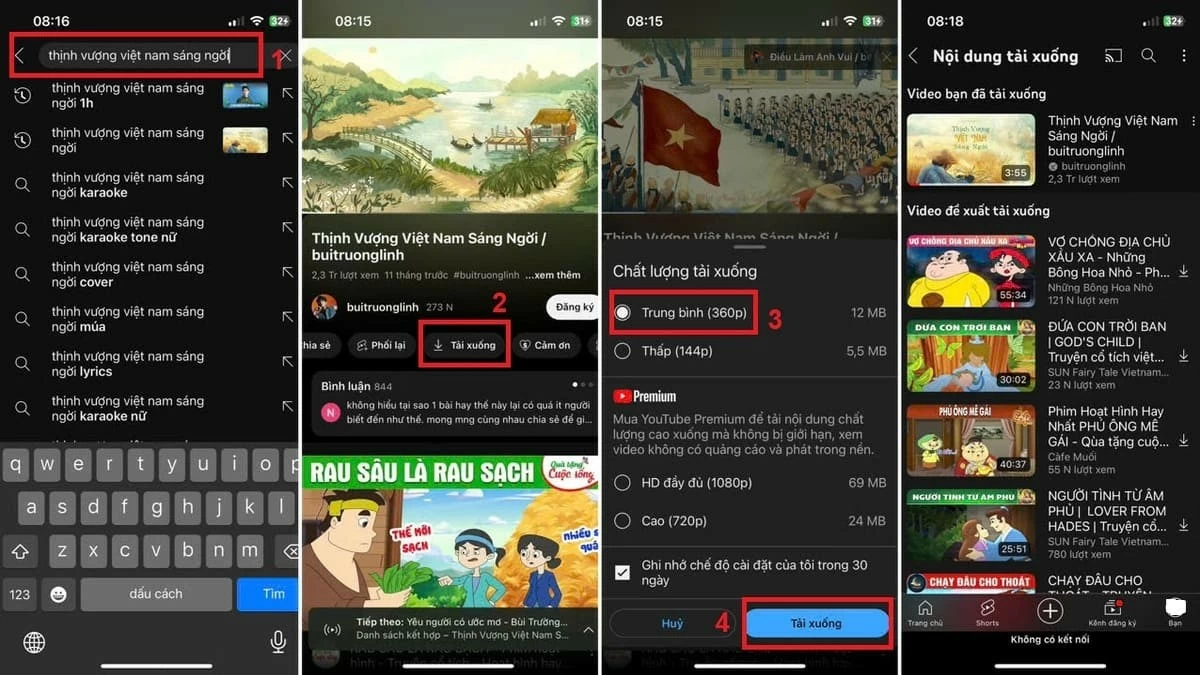
Βήμα 1: Ανοίξτε το YouTube στο τηλέφωνό σας. Εάν δεν έχετε εγκαταστήσει την εφαρμογή, μεταβείτε στο App Store για να την κατεβάσετε.
Βήμα 2: Εισαγάγετε τις λέξεις-κλειδιά αναζήτησης και επιλέξτε το βίντεο που θέλετε να κατεβάσετε.
Βήμα 3: Κάντε κλικ στο «λήψη», επιλέξτε την επιθυμητή ποιότητα βίντεο και κάντε ξανά κλικ στο «λήψη». Σημείωση: Για να κατεβάσετε βίντεο YouTube υψηλής ποιότητας (720p, HD 1080p, κ.λπ.), πρέπει να εγγραφείτε σε ένα πρόγραμμα Premium.
Βήμα 4: Μόλις λάβετε μια ειδοποίηση ότι το βίντεο έχει ληφθεί με επιτυχία στο iPhone σας, μεταβείτε στην ενότητα "Λήψεις" στο προφίλ σας στο YouTube. Εδώ, μπορείτε να δείτε τα ληφθέντα βίντεο χωρίς σύνδεση στο διαδίκτυο.
 |
Σημείωση: Αυτή η μέθοδος λήψης βίντεο απευθείας στο iPhone ισχύει μόνο για βίντεο που "επιτρέπεται" η λήψη. Για βίντεο που δεν είναι δυνατή η λήψη, πρέπει να χρησιμοποιήσετε μια εφαρμογή που την υποστηρίζει. Δείτε λεπτομέρειες στην ενότητα 3 αυτού του άρθρου.
Πώς να κατεβάσετε γρήγορα βίντεο από το Safari στο iPhone σας.
Πώς να κατεβάσετε βίντεο από το Safari στο iPhone χωρίς να χρησιμοποιήσετε ιστότοπο ή εφαρμογή; Από το iPhone 13 και μετά, μπορείτε εύκολα να κατεβάσετε βίντεο απευθείας από το Safari στο τηλέφωνό σας. Δείτε έναν απλό τρόπο για να το κάνετε:
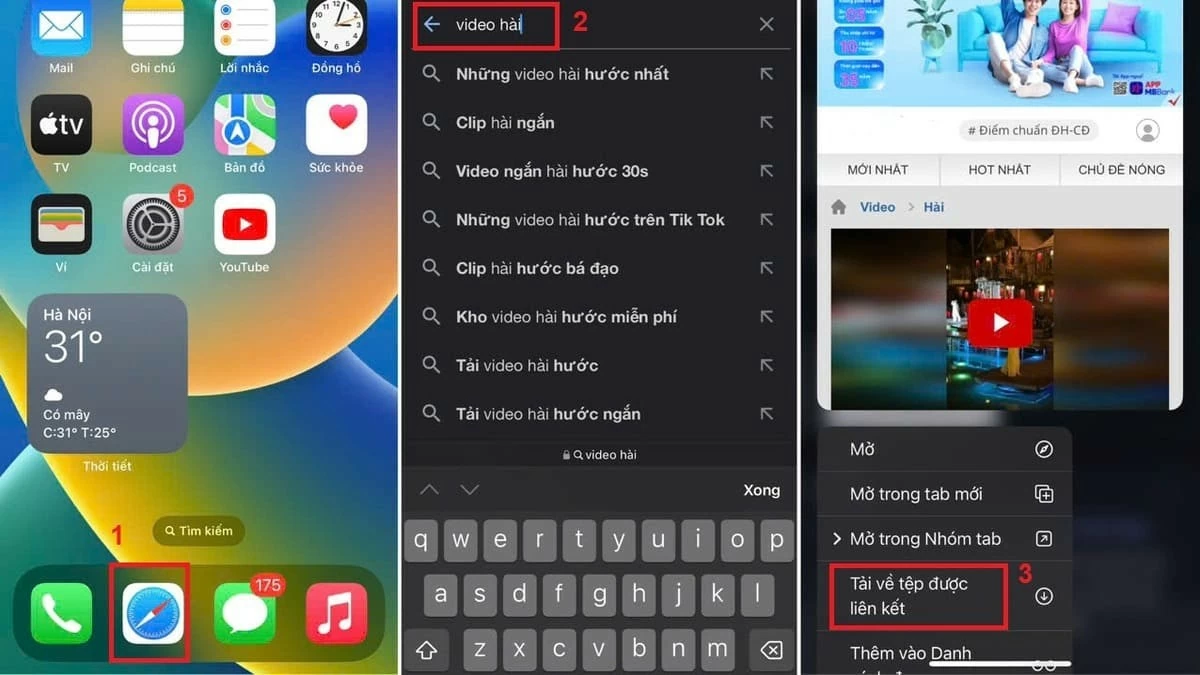
Βήμα 1: Ο χρήστης ανοίγει την εφαρμογή Safari στο iPhone του.
Βήμα 2: Εισαγάγετε λέξεις-κλειδιά αναζήτησης ή επικολλήστε τον σύνδεσμο του βίντεο που θέλετε να κατεβάσετε.
Βήμα 3: Πατήστε παρατεταμένα τον σύνδεσμο του βίντεο που θέλετε να κατεβάσετε. Στη συνέχεια, επιλέξτε «Λήψη συνδεδεμένου αρχείου» για να ολοκληρώσετε τη διαδικασία λήψης του βίντεο στο iPhone σας.
 |
Σημείωση: Η μέθοδος λήψης βίντεο ενδέχεται να διαφέρει ανάλογα με τις ενημερώσεις της Apple για μοντέλα iPhone και εκδόσεις iOS. Εάν δεν μπορείτε να κατεβάσετε βίντεο απευθείας μέσω του Safari, δοκιμάστε τις παρακάτω μεθόδους χρησιμοποιώντας άλλες εφαρμογές.
Οδηγίες για το πώς να κατεβάσετε βίντεο στο iPhone χρησιμοποιώντας μια εφαρμογή.
Η χρήση ειδικών εφαρμογών θα σας βοηθήσει να κατεβάσετε βίντεο υψηλής ποιότητας στο iPhone σας εύκολα και γρήγορα. Παρακάτω θα βρείτε μερικές ασφαλείς και απλές εφαρμογές λήψης βίντεο για χρήστες iPhone. Δείτε τες!
Οδηγίες για το πώς να κατεβάσετε βίντεο από το Safari στο iPhone σας χρησιμοποιώντας τα Έγγραφα από το Readdle
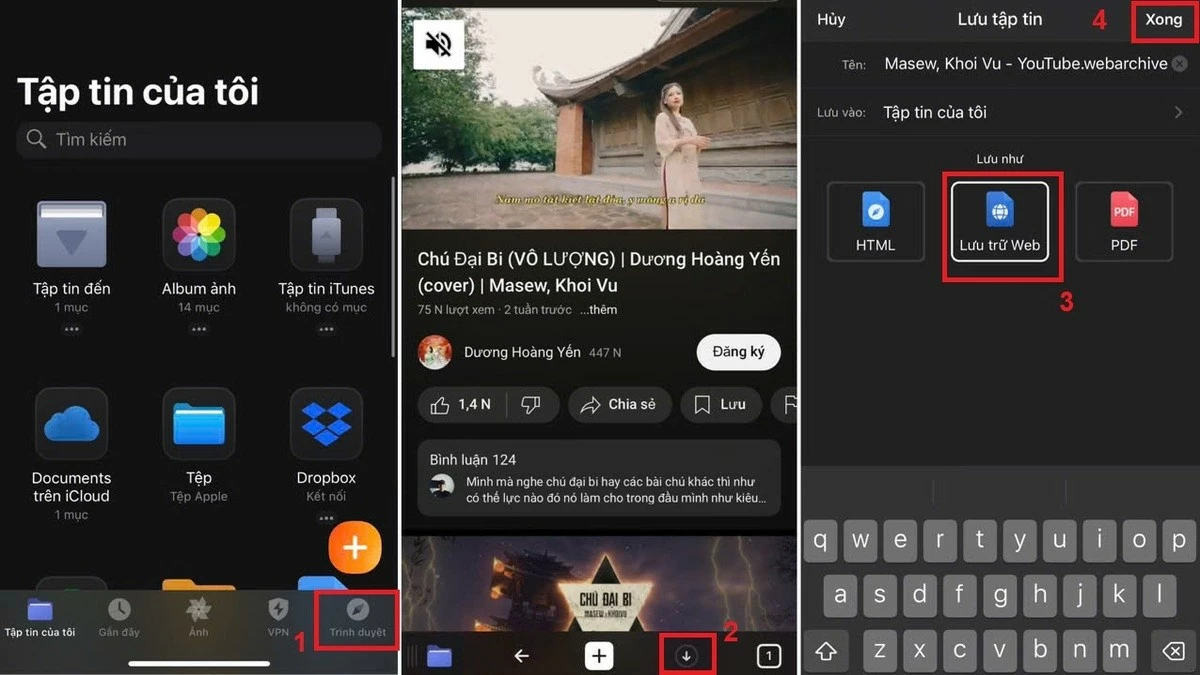
Αυτή είναι μια δημοφιλής εφαρμογή μεταξύ των χρηστών iPhone. Τα Έγγραφα από το Readdle όχι μόνο υποστηρίζουν τη λήψη βίντεο από το Safari, αλλά σας βοηθούν επίσης να διαχειρίζεστε και να οργανώνετε αρχεία αποτελεσματικά. Παρακάτω είναι ένας οδηγός για το πώς να κατεβάσετε βίντεο στο iPhone σας χρησιμοποιώντας αυτήν την εφαρμογή:
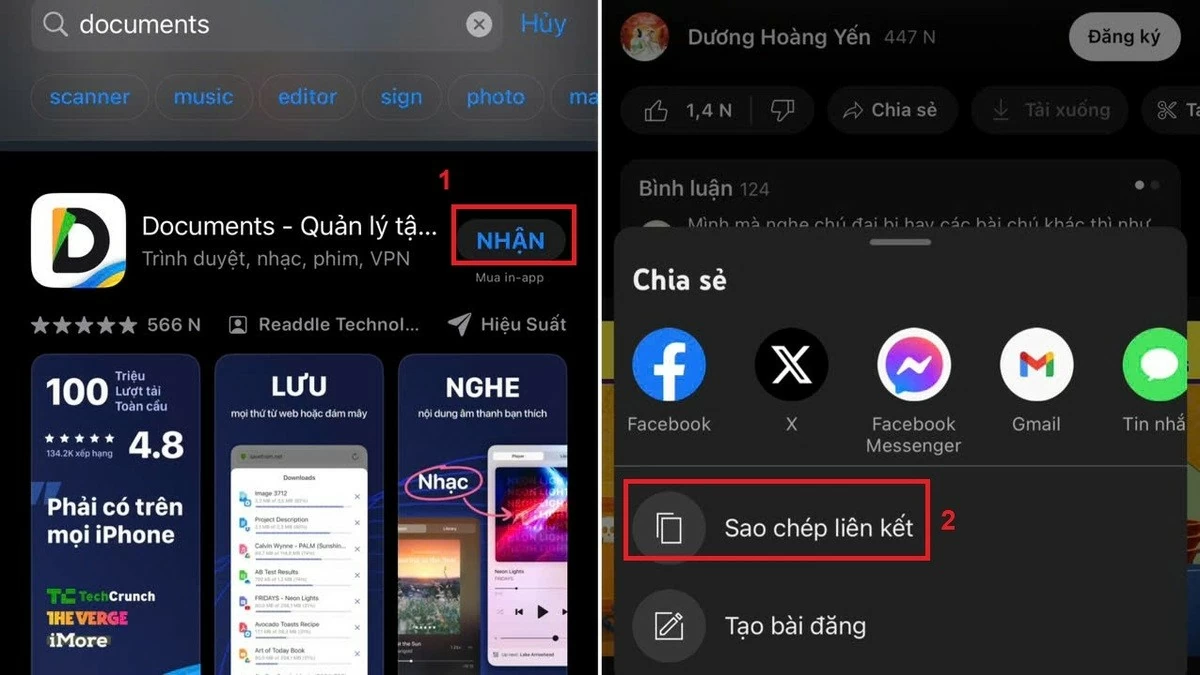
Βήμα 1: Αρχικά, ανοίξτε το App Store, αναζητήστε "Documents by Readdle" και κατεβάστε την εφαρμογή στο τηλέφωνό σας.
Βήμα 2: Αντιγράψτε τον σύνδεσμο του βίντεο που θέλετε να κατεβάσετε στο τηλέφωνό σας. Αυτό το βίντεο μπορεί να προέρχεται από το Facebook, το YouTube, έναν ιστότοπο ή οποιαδήποτε άλλη πηγή.
 |
Βήμα 3: Αντιγράψτε τον σύνδεσμο του βίντεο που θέλετε να κατεβάσετε στο τηλέφωνό σας, είτε προέρχεται από το Facebook, το YouTube, έναν ιστότοπο είτε από οποιαδήποτε άλλη πηγή.
Βήμα 4: Πατήστε το εικονίδιο με το βέλος λήψης και, στη συνέχεια, επιλέξτε «Αποθήκευση…» για να αποθηκεύσετε το βίντεο ως σύνδεσμο ή αρχείο ιστού. Τέλος, πατήστε «Τέλος» για να ολοκληρώσετε τη λήψη του βίντεο στο iPhone σας.
 |
Οδηγίες για το πώς να κατεβάσετε βίντεο από το Safari στο iPhone χρησιμοποιώντας το Video Saver Pro
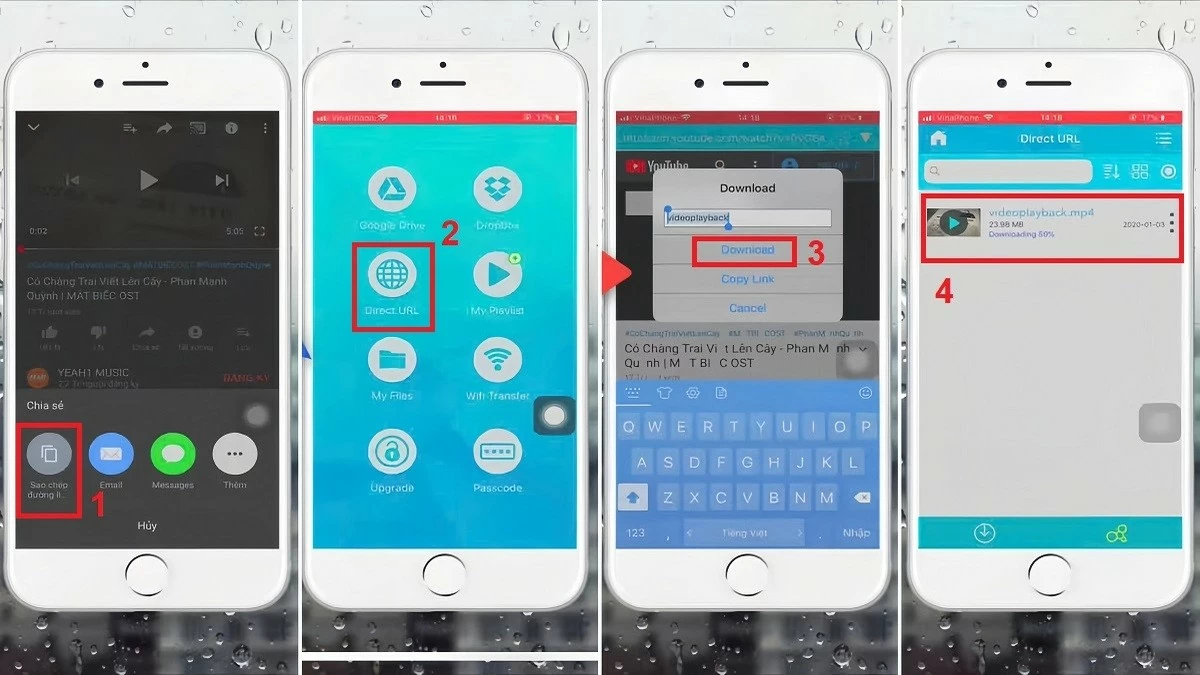
Αυτή η εφαρμογή σάς επιτρέπει να κατεβάζετε βίντεο γρήγορα χωρίς να χάνετε την αρχική σας ποιότητα και είναι εντελώς δωρεάν. Μπορείτε να χρησιμοποιήσετε το Video Saver Pro για να κατεβάσετε βίντεο στο iPhone σας ακολουθώντας τα παρακάτω βήματα:
Βήμα 1: Οι χρήστες αναζητούν και κατεβάζουν την εφαρμογή Video Saver Pro από το App Store.
Βήμα 2: Αντιγράψτε τον σύνδεσμο του βίντεο που θέλετε να κατεβάσετε στο τηλέφωνό σας.
Βήμα 3: Ανοίξτε το Video Saver Pro, επιλέξτε το εικονίδιο του προγράμματος περιήγησης και, στη συνέχεια, επικολλήστε τον σύνδεσμο στο πλαίσιο αναζήτησης. Στη συνέχεια, πατήστε "Λήψη" για να κατεβάσετε το βίντεο στο τηλέφωνό σας.
 |
Οδηγίες για το πώς να κατεβάσετε βίντεο από την ιστοσελίδα DownVid στο iPhone σας.
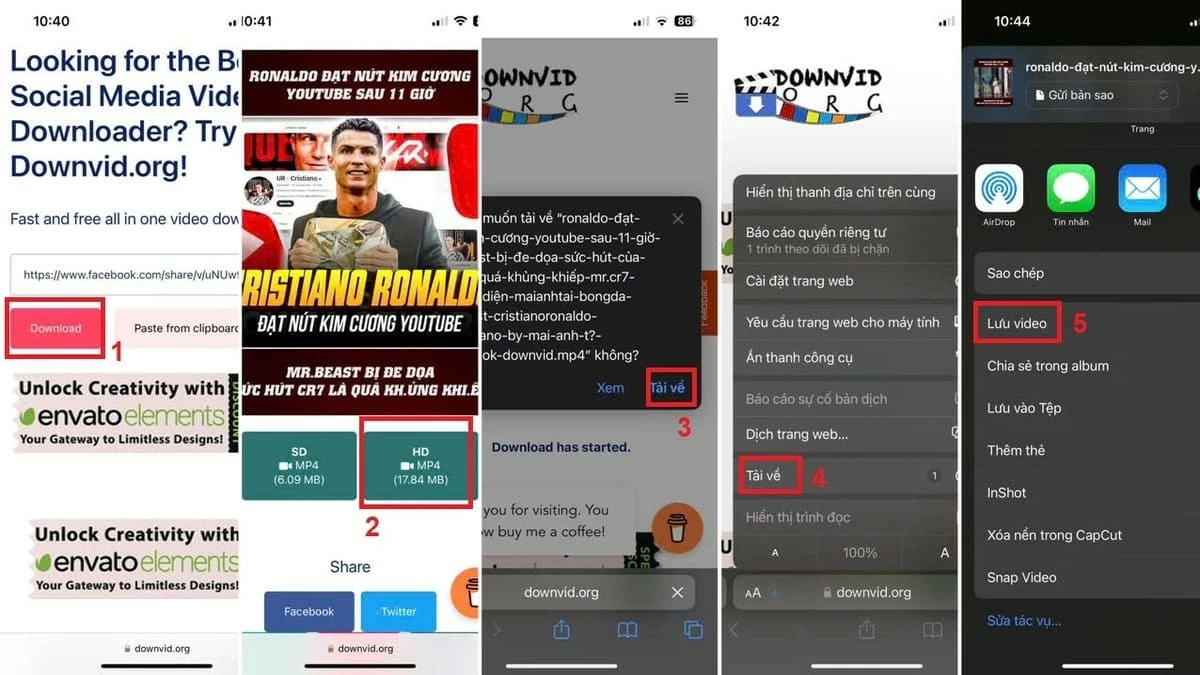
Η χρήση του DownVid είναι μια ασφαλής και απλή μέθοδος για να κατεβάσετε βίντεο στο iPhone σας εντελώς δωρεάν. Ακολουθούν τα βήματα για να κατεβάσετε βίντεο από το DownVid:
Βήμα 1: Οι χρήστες αντιγράφουν τον σύνδεσμο του βίντεο που θέλουν να κατεβάσουν από διαφορετικές πλατφόρμες.
Βήμα 2: Μεταβείτε στο downvid.org, επικολλήστε τον αντιγραμμένο σύνδεσμο στο κενό πεδίο και κάντε κλικ στην επιλογή "Λήψη".
Βήμα 3: Επιλέξτε την ποιότητα λήψης βίντεο (SD ή HD, όποια είναι υψηλότερη). Στη συνέχεια, κάντε κλικ στην επιλογή "Λήψη" για να ξεκινήσει η διαδικασία λήψης.
Βήμα 4: Πατήστε το βέλος στη γραμμή αναζήτησης και επιλέξτε "Λήψη". Στη συνέχεια, πατήστε το βίντεο και επιλέξτε "Αποθήκευση βίντεο" για να ολοκληρώσετε τη διαδικασία λήψης στο iPhone σας.
 |
Οδηγίες για τη χρήση της εφαρμογής Jungle για λήψη βίντεο στο iPhone.
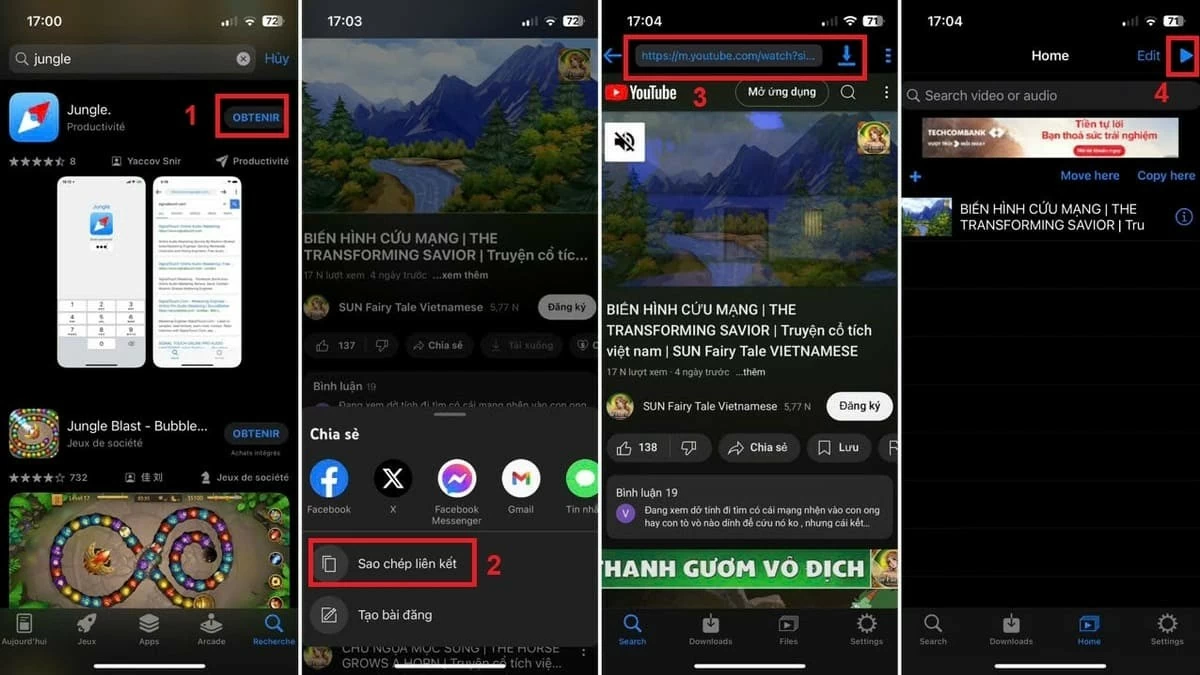
Μια δωρεάν και ασφαλής εφαρμογή για λήψη βίντεο στο iPhone είναι το Jungle. Με ένα φιλικό προς το χρήστη περιβάλλον εργασίας και καλά οργανωμένες ενότητες, το Jungle είναι εύχρηστο. Ωστόσο, επειδή είναι μια δωρεάν εφαρμογή, θα πρέπει να παρακολουθείτε διαφημίσεις για να κατεβάσετε βίντεο. Ακολουθεί ένας απλός οδηγός για τη λήψη βίντεο μέσω του Jungle:
Βήμα 1: Αρχικά, αναζητήστε και κατεβάστε την εφαρμογή Jungle από το App Store.
Βήμα 2: Στη συνέχεια, ανοίξτε το YouTube, το Facebook ή κάποια άλλη πλατφόρμα και αντιγράψτε τον σύνδεσμο του βίντεο που θέλετε να κατεβάσετε.
Βήμα 3: Ανοίξτε το Jungle, επικολλήστε τον σύνδεσμο βίντεο στο πλαίσιο αναζήτησης και, στη συνέχεια, πατήστε το βέλος για να ξεκινήσετε τη λήψη του βίντεο στο τηλέφωνό σας. Μόλις ολοκληρωθεί η λήψη, το βίντεο θα εμφανιστεί στον φάκελο "Αρχεία". Για να παρακολουθήσετε το βίντεο, απλώς πατήστε το τριγωνικό εικονίδιο στην επάνω δεξιά γωνία.
 |
Έτσι, σας καθοδηγήσαμε στις μεθόδους λήψης βίντεο στο iPhone σας, τόσο απευθείας όσο και μέσω εφαρμογών υποστήριξης. Ας ελπίσουμε ότι θα κατεβάσετε βίντεο με επιτυχία και εύκολα στη συσκευή σας. Επίσης, λάβετε υπόψη ορισμένα σημαντικά σημεία για να διασφαλίσετε ότι η διαδικασία λήψης βίντεο είναι ομαλή, γρήγορη και δεν επηρεάζει το τηλέφωνό σας.
[διαφήμιση_2]
Πηγή: https://baoquocte.vn/cach-tai-video-บน-iphone-cuc-nhanh-va-don-gian-ma-ai-cung-nen-biet-284502.html































































































Σχόλιο (0)