

Η Εξοικονόμηση μπαταρίας στα Windows 11 είναι μια χρήσιμη λειτουργία για τον φορητό υπολογιστή σας. Όταν ενεργοποιείτε τη λειτουργία Εξοικονόμησης μπαταρίας, θα έχετε περισσότερο χρόνο στη διάθεσή σας. Το σημερινό άρθρο θα σας δείξει πώς να ενεργοποιήσετε την εξοικονόμηση μπαταρίας στα Windows 11 με μερικά απλά βήματα.
 |
Η λειτουργία εξοικονόμησης μπαταρίας στα Windows 11 έχει σχεδιαστεί για να παρατείνει τη διάρκεια ζωής της μπαταρίας των κινητών συσκευών, όπως φορητοί υπολογιστές ή tablet. Όταν είναι ενεργοποιημένη, μειώνει τη δραστηριότητα στο παρασκήνιο, περιορίζει τις ειδοποιήσεις και προσαρμόζει την απόδοση του συστήματος για να μειώσει την κατανάλωση ενέργειας.
 |
Επιπλέον, η φωτεινότητα της οθόνης θα μειωθεί αυτόματα για πιο αποτελεσματική εξοικονόμηση μπαταρίας. Αυτή η λειτουργία συνήθως ενεργοποιείται αυτόματα όταν η μπαταρία πέσει σε ένα συγκεκριμένο όριο, αλλά μπορείτε επίσης να την ενεργοποιήσετε χειροκίνητα.
Μέθοδος 1: Ενεργοποιήστε την εξοικονόμηση μπαταρίας στα Windows 11 στο μενού Γρήγορες ρυθμίσεις
Αρχικά, κάντε κλικ στα εικονίδια Wifi, ηχείου και μπαταρίας ή πατήστε τον συνδυασμό πλήκτρων Windows + A για να ανοίξετε γρήγορα τις Γρήγορες ρυθμίσεις. Στη συνέχεια, κάντε κλικ στην Εξοικονόμηση μπαταρίας για να ενεργοποιήσετε χειροκίνητα αυτήν τη λειτουργία.
Μέθοδος 2: Ενεργοποιήστε την Εξοικονόμηση μπαταρίας στις Ρυθμίσεις
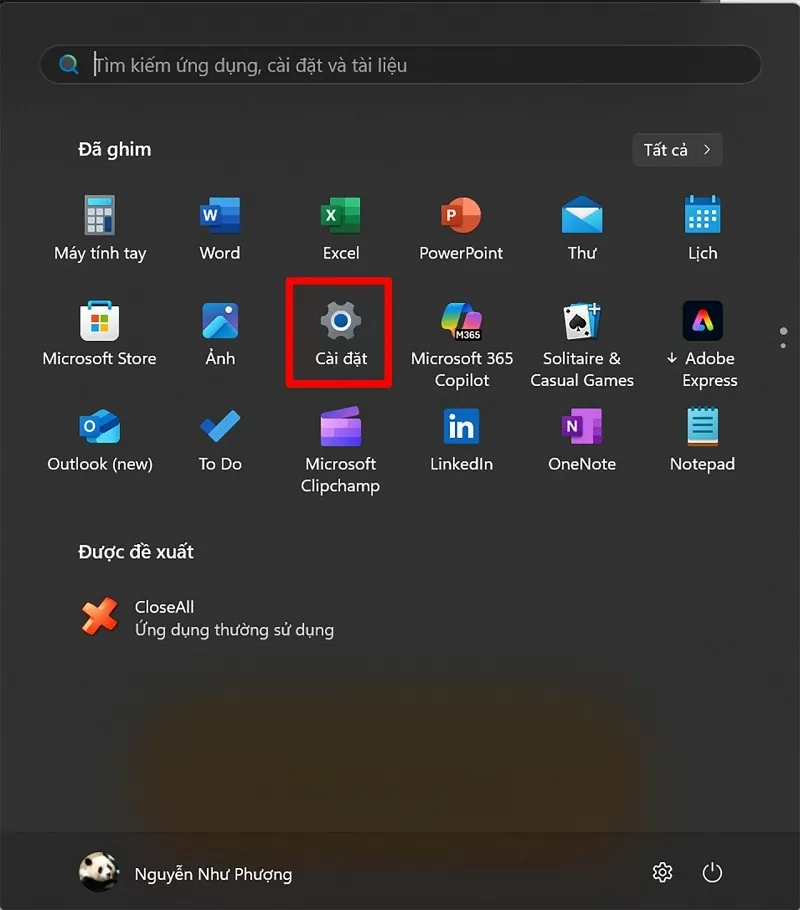
Βήμα 1: Πατήστε τον συνδυασμό πλήκτρων Windows + I για γρήγορη πρόσβαση στην ενότητα Ρυθμίσεις στον υπολογιστή σας.
 |
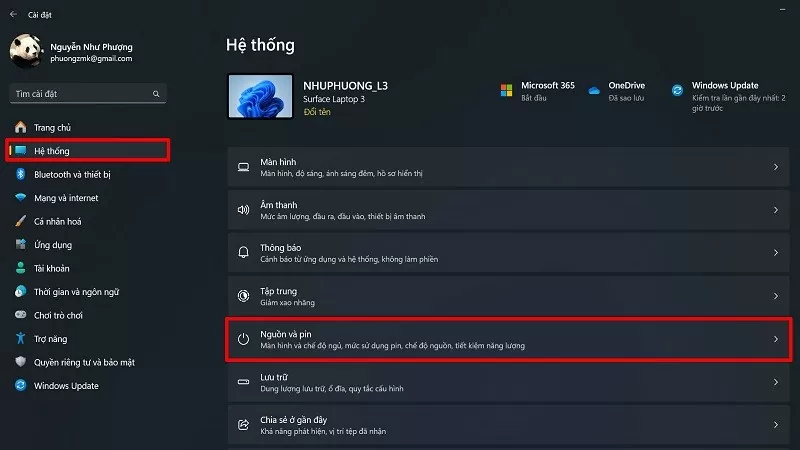
Βήμα 2: Στη συνέχεια, κάντε κλικ στο Σύστημα και, στη συνέχεια, επιλέξτε Τροφοδοσία και Μπαταρία για να ενεργοποιήσετε τη λειτουργία εξοικονόμησης μπαταρίας στον υπολογιστή σας με Windows 11.
 |
Βήμα 3: Αφού εισέλθετε σε αυτήν την ενότητα, αναζητήστε την ενότητα Εξοικονόμηση ενέργειας και επιλέξτε Ενεργοποίηση τώρα για να ενεργοποιήσετε την εξοικονόμηση μπαταρίας.
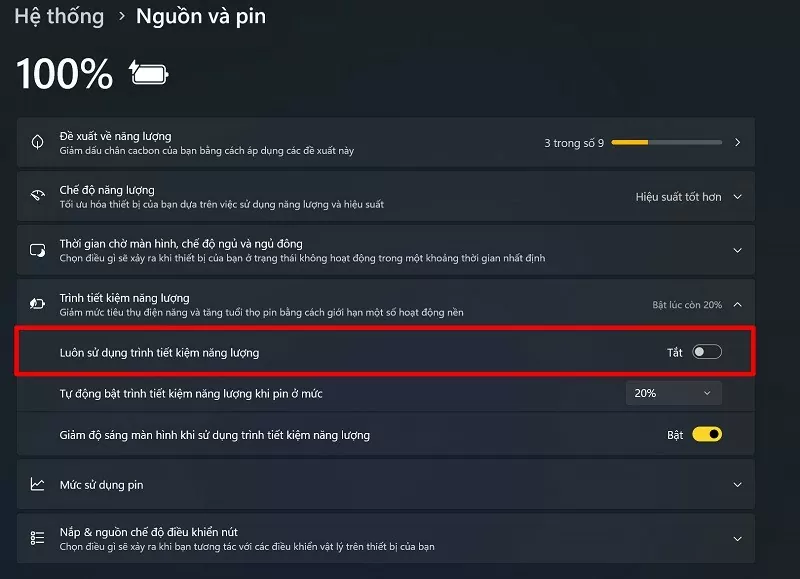 |
Επιπλέον, μπορείτε επίσης να ρυθμίσετε την Εξοικονόμηση μπαταρίας ώστε να ενεργοποιείται αυτόματα όταν η στάθμη της μπαταρίας της συσκευής πέσει κάτω από το επιθυμητό ποσοστό στις αυτόματες ρυθμίσεις, όπως φαίνεται στην παρακάτω εικόνα.
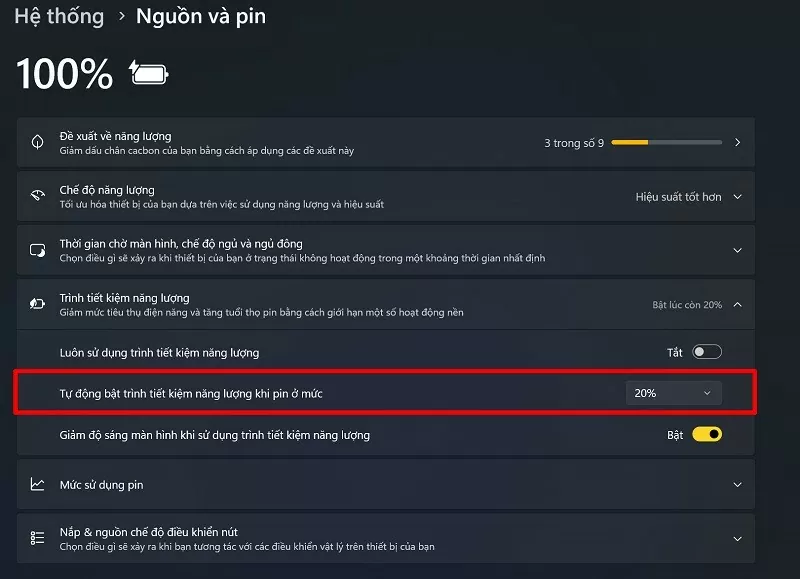 |
Παραπάνω υπάρχουν οδηγίες για το πώς να ενεργοποιήσετε την εξοικονόμηση μπαταρίας στα Windows 11 με μερικά απλά βήματα. Καλή τύχη.
[διαφήμιση_2]
Πηγή



















![[Βίντεο] Η τέχνη της δημιουργίας λαϊκών ζωγραφικών έργων Dong Ho έχει εγγραφεί από την UNESCO στον Κατάλογο των Τεχνών που Χρειάζονται Επείγουσα Προστασία.](https://vphoto.vietnam.vn/thumb/402x226/vietnam/resource/IMAGE/2025/12/10/1765350246533_tranh-dong-ho-734-jpg.webp)





















































Σχόλιο (0)