

آیا به دنبال راهی سریع و آسان برای تغییر صفحات در ورد هستید؟ این عملیات ساده است، اما بسیاری از مردم هنوز نمیدانند چگونه آن را انجام دهند. اگر به دنبال نحوه تغییر به صفحه جدید در ورد هستید، اطلاعات موجود در مقاله زیر را بررسی کنید.
 |
| نحوه ورق زدن صفحات در ورد |
دو روش برای تغییر صفحات در Word وجود دارد: استفاده از پنل ناوبری یا روش Cut & Paste. این عملیات بسیار ساده است، اما اگر هنوز نمیدانید چگونه آن را انجام دهید، این دستورالعملها را در مورد نحوه انتقال به صفحه جدید در Word دنبال کنید:
از پنل ناوبری استفاده کنید
اگر میخواهید قبل از تنظیم فاصله بین صفحات برای بخشهای مختلف، محتوای کلی یک فایل Word را مشاهده کنید، این مراحل را دنبال کنید:
مرحله ۱: فایل وردی که میخواهید ویرایش کنید را باز کنید و روی تب View کلیک کنید، سپس Navigation Pane را انتخاب کنید.
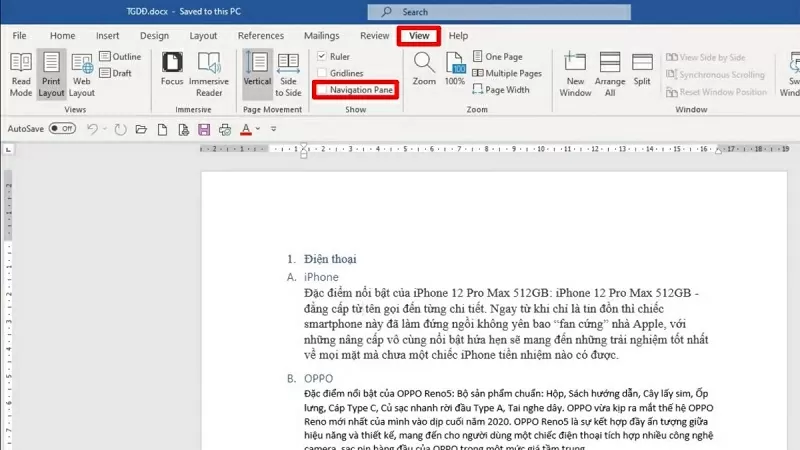 |
| روی برگه View کلیک کنید و گزینه Navigation Pane را انتخاب کنید. |
مرحله ۲: سپس، در پنل ناوبری که ظاهر میشود، گزینه Headings را انتخاب کنید.
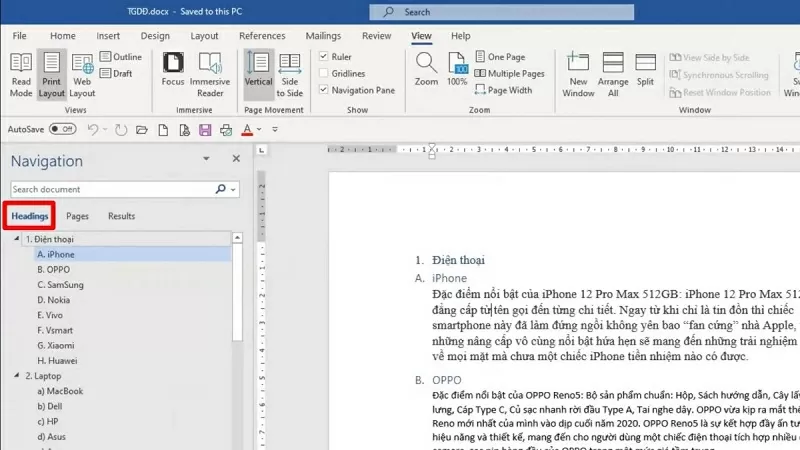 |
| گزینه سرفصلها را انتخاب کنید. |
مرحله ۳: عنوانی را که میخواهید جابجا کنید، فشار داده و نگه دارید، سپس آن را به محل دلخواه خود بکشید و ماوس را رها کنید. سپس فایل به طور خودکار موارد را دوباره مرتب میکند و صفحه را به ترتیبی که کشیده و رها کردهاید، جابجا میکند.
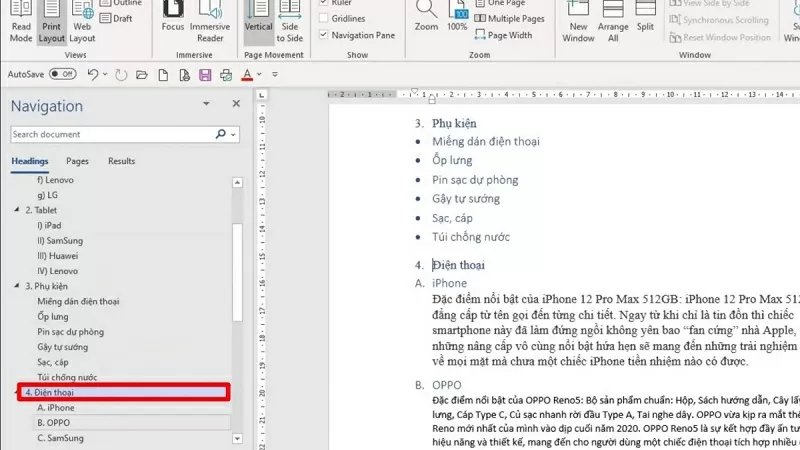 |
| عنوان را بکشید و به موقعیت جدید رها کنید. |
از ویژگی Cut & Paste استفاده کنید.
این سادهترین روشی است که هر کسی میتواند انجام دهد. اصل پشت این روش، دستور Cut & Paste است، به طور خاص به شرح زیر:
مرحله ۱: فایل ورد خود را باز کنید.
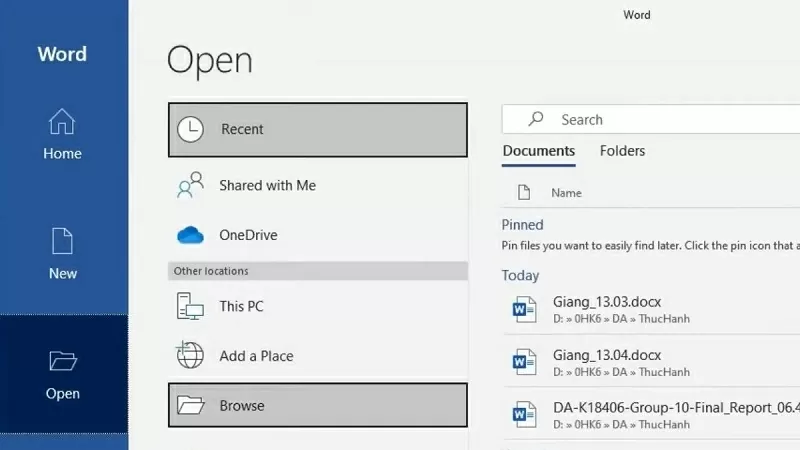 |
| فایل ورد را باز کنید. |
مرحله ۲: محتوایی را که میخواهید منتقل کنید، هایلایت کنید و سپس Ctrl + X را فشار دهید.
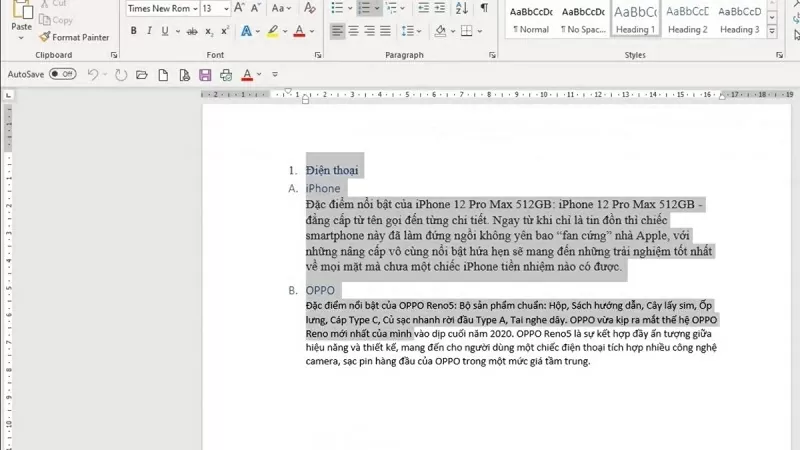 |
| محتوا را هایلایت کنید و سپس Ctrl + X را فشار دهید |
مرحله ۳: به محل مورد نظر بروید و Ctrl + V را فشار دهید.
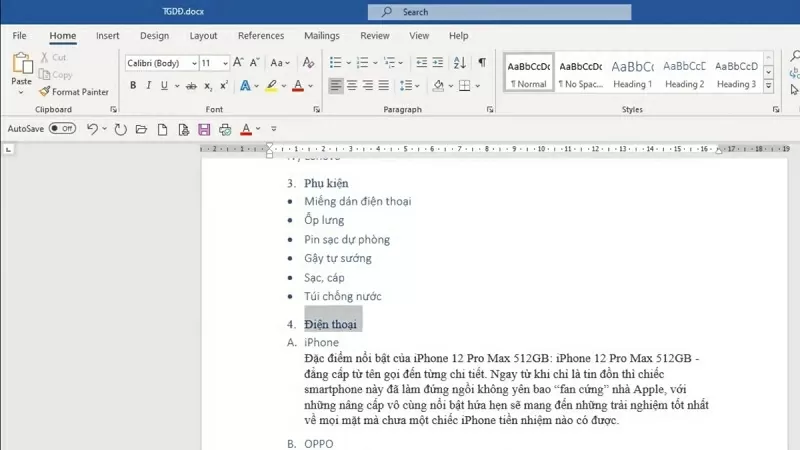 |
| به محل مورد نظر بروید و Ctrl + V را فشار دهید. |
موارد فوق راهنمایی در مورد نحوه تغییر صفحات در Word است. امیدواریم این راهنما به شما در مدیریت و تنظیم مجدد طرحبندی فایلهای Word کمک کند.
منبع




![[عکس] دبیرکل و رئیس جمهور، تو لام، ریاست جلسهای را بر عهده دارد که برای تصویب پیشنویس گزارش نتایج دومین بازرسی دفتر سیاسی کمیته دائمی کمیته حزب شهر هانوی برگزار میشود.](https://vphoto.vietnam.vn/thumb/1200x675/vietnam/resource/IMAGE/2026/05/26/1779789811432_a2-bnd-4430-9620-jpg.webp)

























































































نظر (0)