

השוואה בין שני קבצי אקסל לבין נתונים בעסקים ובפיננסים היא קריטית. לכן, אם אתם מחפשים דרכים להשוות בין שני גיליונות אלקטרוניים של אקסל, עיינו בחמשת הטיפים הבאים!
 |
כדי לעזור לך להשוות בין שני קבצי אקסל ולמצוא קווי דמיון או הבדלים, זה מאוד פשוט. פשוט בצע אחת מחמש השיטות הבאות. אלו הן:
הוראות להשוואה ידנית של נתונים בשני קבצי אקסל.
זוהי שיטה להשוואת נתונים כפולים בשני קבצי אקסל, שימושית לבדיקות מפורטות ולהבטחת דיוק של 100%. כדי לבצע השוואת נתונים ידנית, בצע את השלבים הבאים:
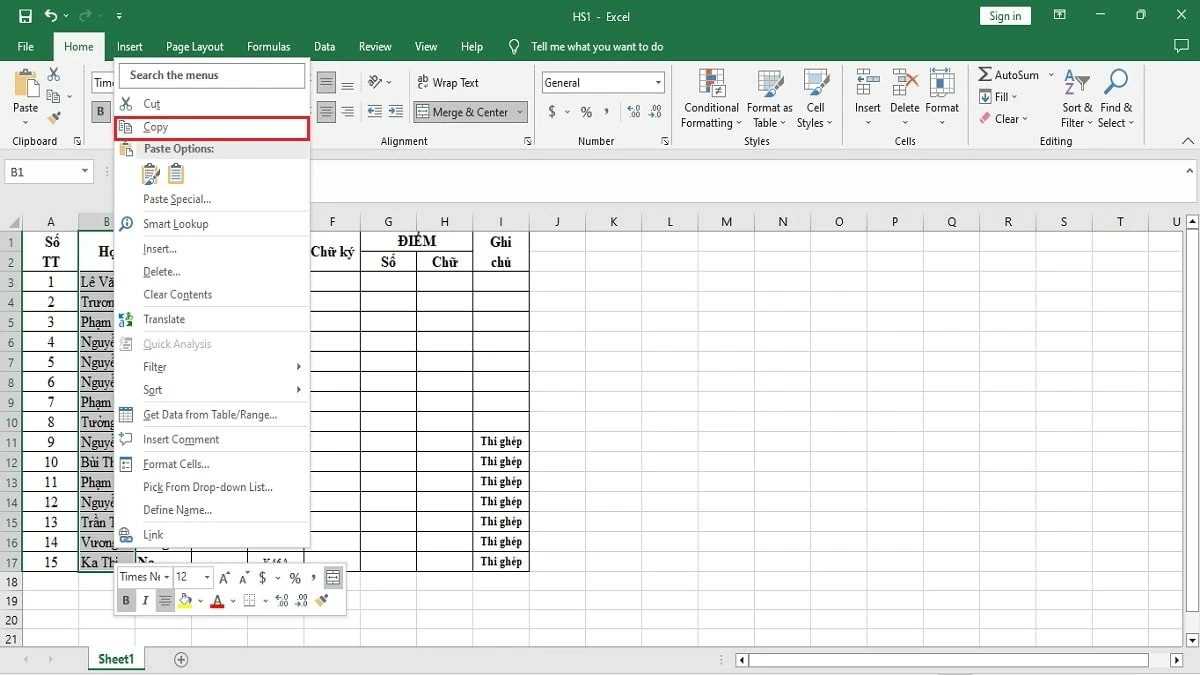
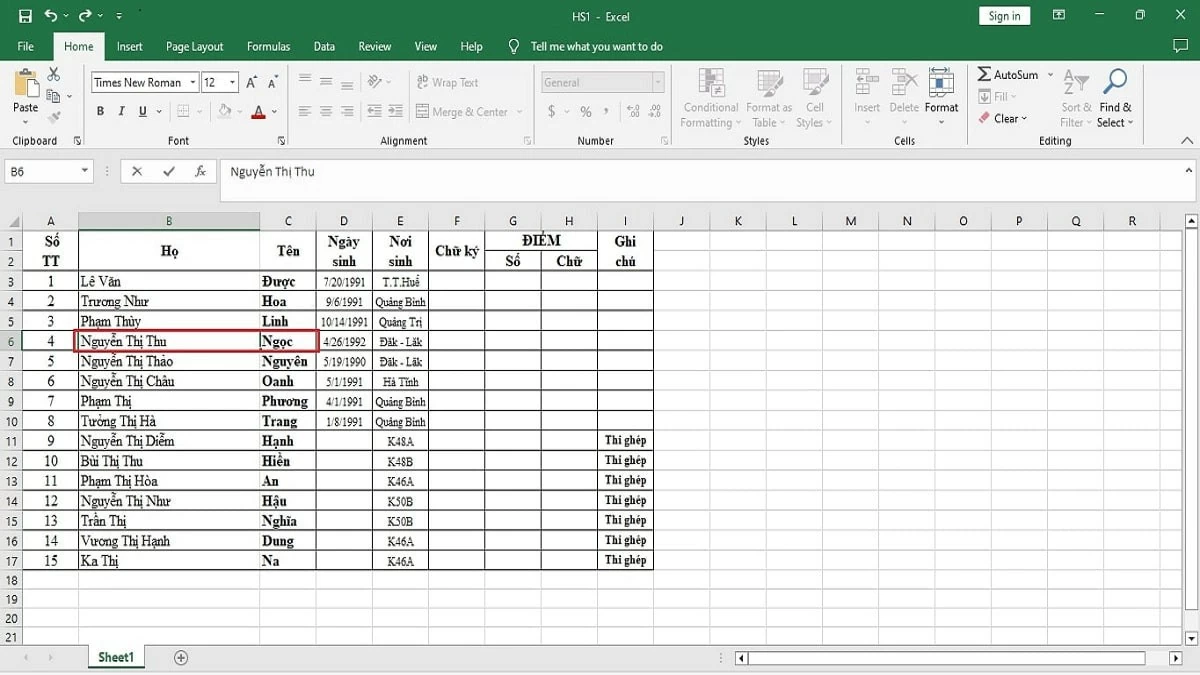
שלב 1: ראשית, פתחו את שני הקבצים שברצונכם להשוות בשתי כרטיסיות שונות על המסך. לאחר מכן, העתיקו את העמודה שברצונכם לבדוק אם יש כפילויות והדביקו אותה בתא ריק בקובץ השני.
 |
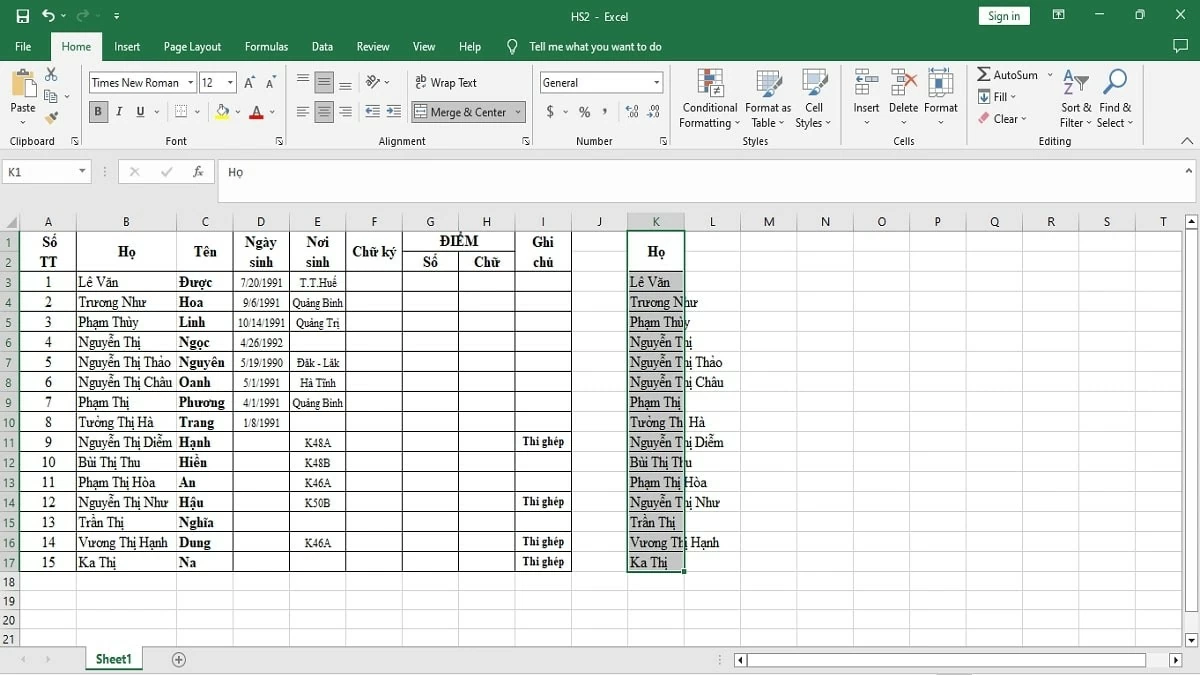
שלב 2: בדוק כל תא ועמודה שנבחרו, ולאחר מכן השווה את הערכים בין שני הקבצים כדי למצוא הבדלים.
 |
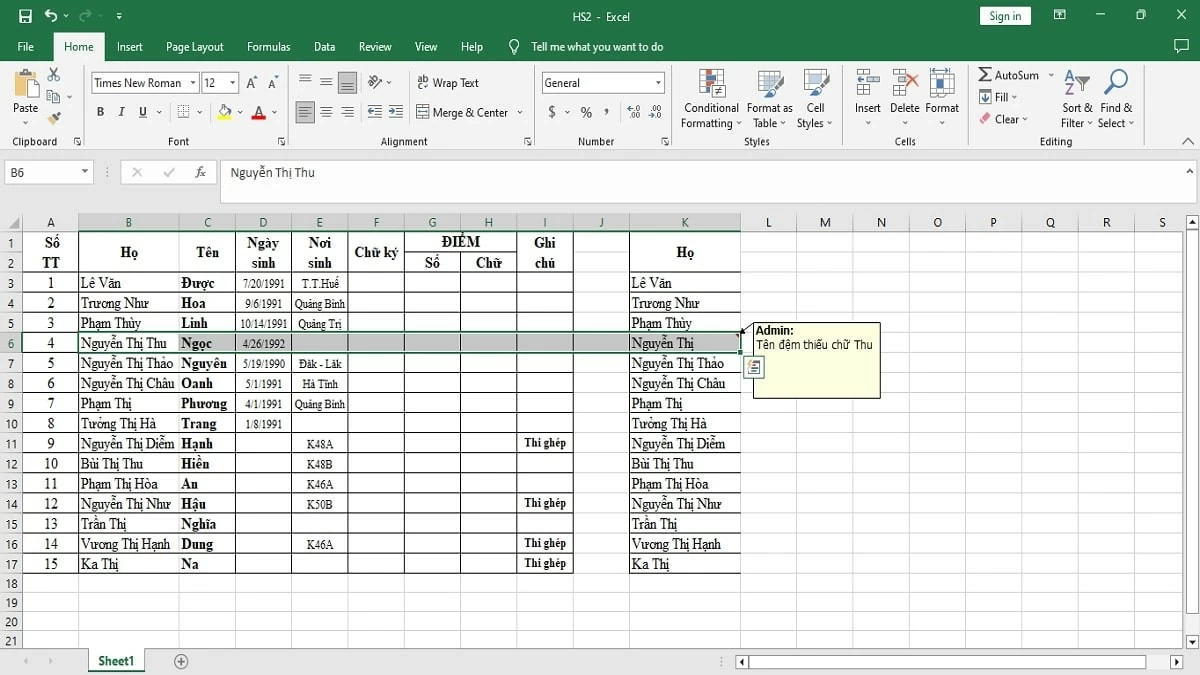
שלב 3: כאשר אתם מוצאים אי התאמות, צרו הערות ישירות בקובץ למעקב קל ולקביעת דרך הפעולה המתאימה.
 |
שלב 4: אם בטבלה ישנן עמודות ושורות רבות להשוואה, ארגנו את הנתונים באופן שיטתי כדי להקל על תהליך האימות.
שלב 5: בהתבסס על ההבדלים בנתונים שנאספו, ניתן לערוך, להוסיף או למחוק נתונים כדי להבטיח עקביות בין שני הקבצים.
 |
הוראות להשוואת שני קבצי אקסל באמצעות תצוגת צד לצד
כדי להשוות נתונים בין שני קבצי אקסל באמצעות האפשרות "הצג זה לצד זה", פתחו את שני גיליונות האקסל שברצונכם לבדוק וסדרו אותם אופקית או אנכית. לאחר מכן, המשיכו להשוות את הנתונים לפי ההליך הבא:
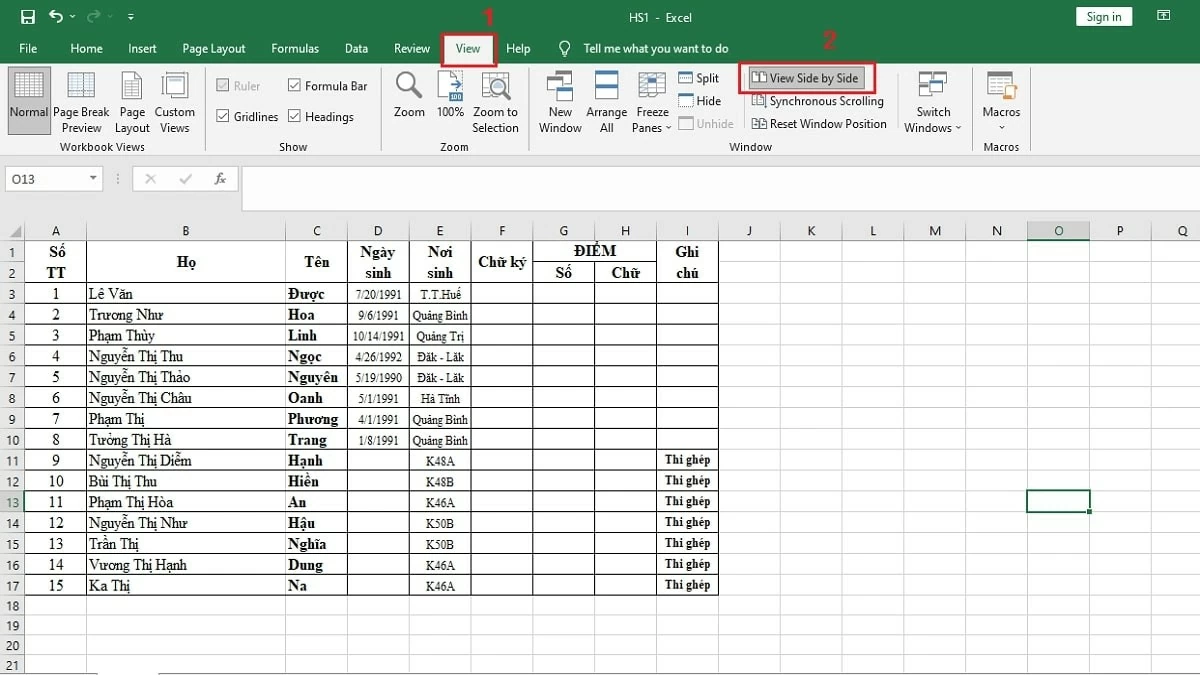
שלב 1: בקובץ האקסל שלך, עבור ללשונית תצוגה ובחר באפשרות הצג זה לצד זה .
 |
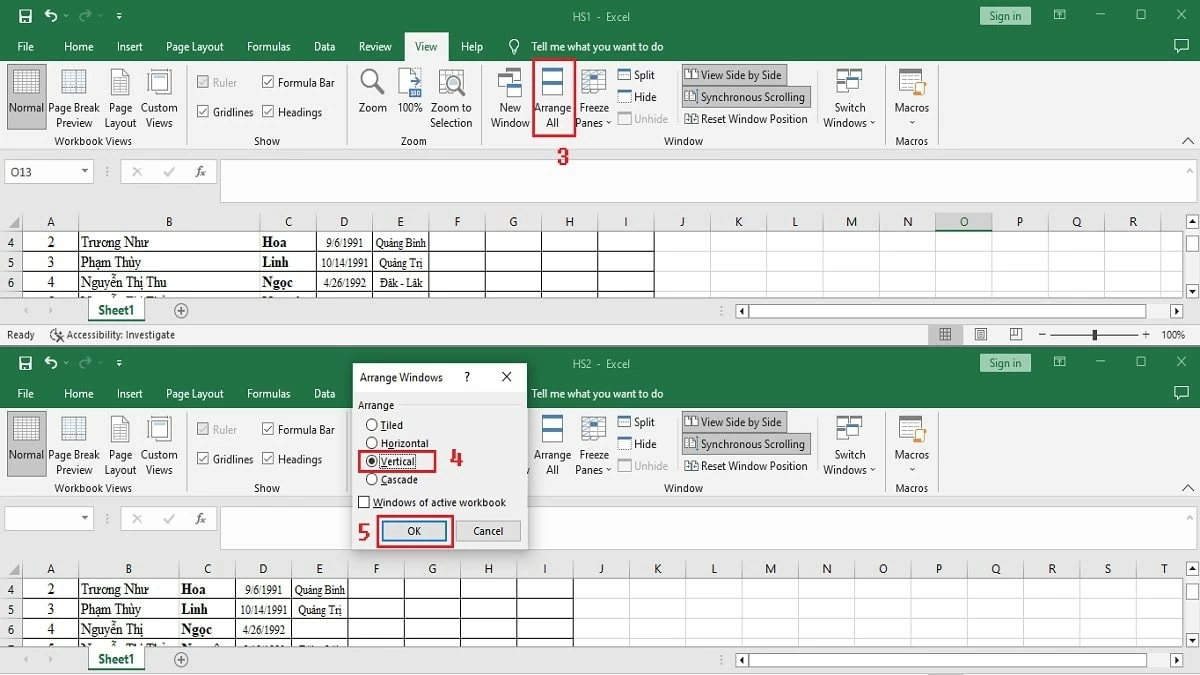
שלב 2: להשוואה קלה יותר, לחצו על "סדר הכל" כדי להתאים את התצוגה של שני גיליונות האקסל. בחרו באפשרות "אנכי" ולחצו על "אישור" כדי להציג את שני הגיליונות האלקטרוניים זה לצד זה אנכית.
 |
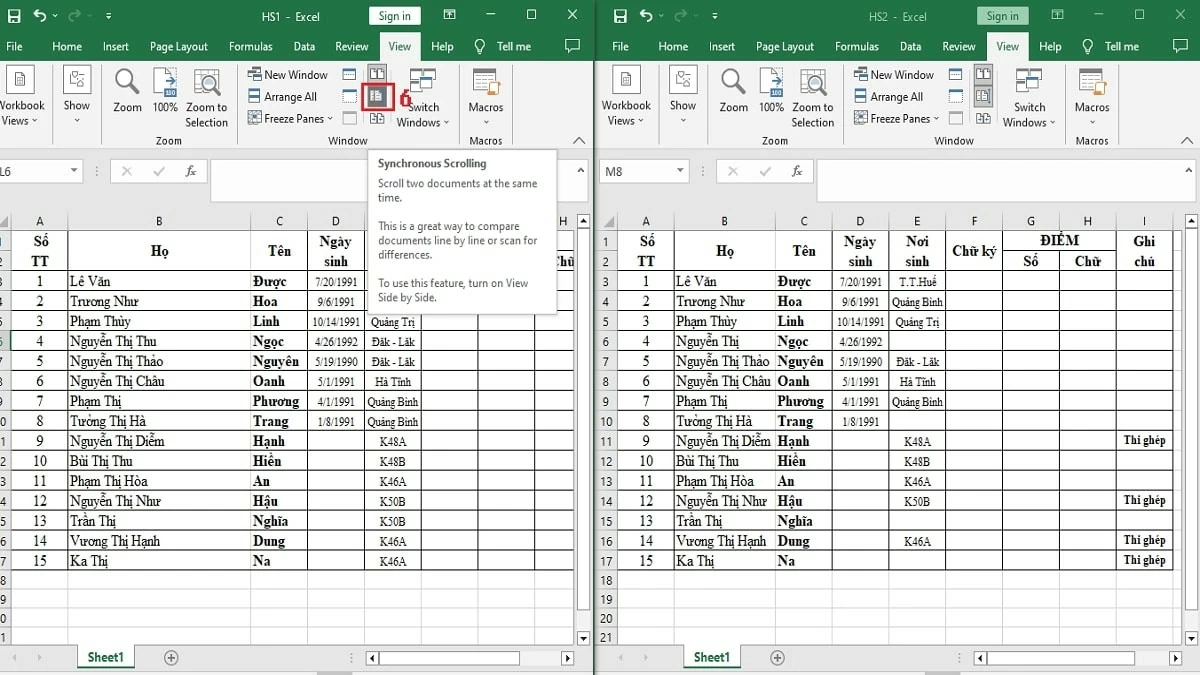
שלב 3: לחצו על סמל הפעל גלילה סינכרונית כדי לגלול בין שני קבצי האקסל בו זמנית. פעולה זו מקלה על הבדיקה ועוזרת לכם לזהות במהירות הבדלים בין שני הקבצים.
 |
הוראות להשוואת נתונים בשני קבצי אקסל באמצעות הפונקציה IF.
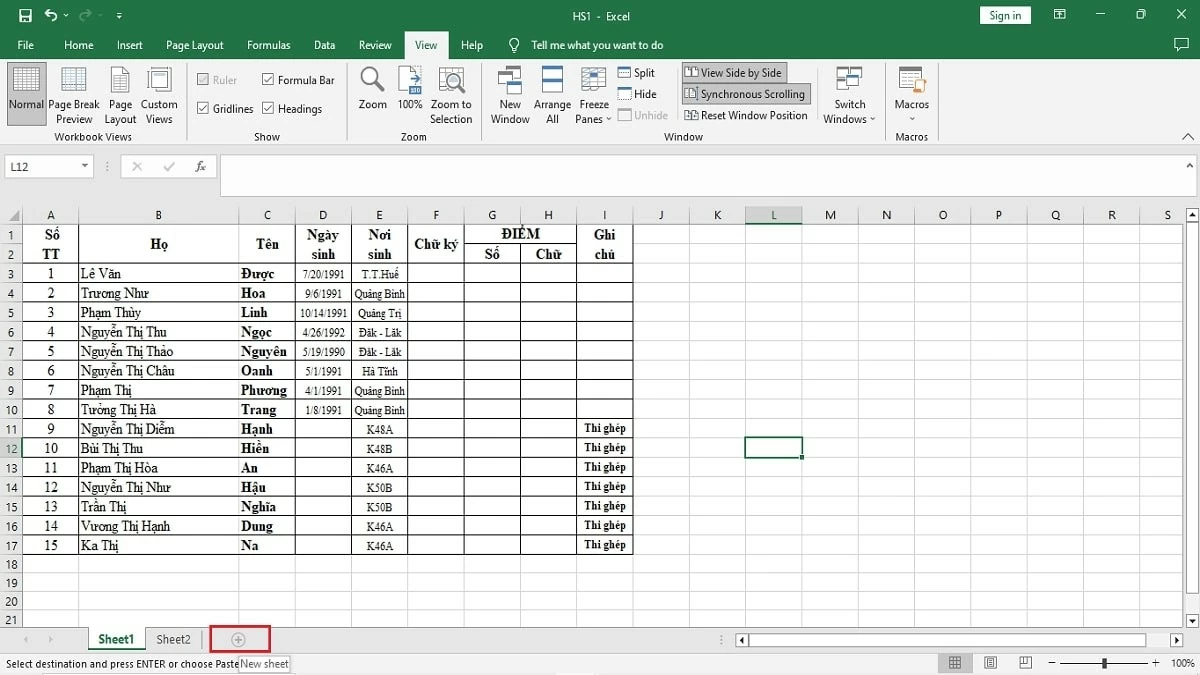
אם שני קבצי האקסל או הגיליונות האלקטרוניים שעליכם לבדוק מכילים הרבה נתונים, השוואתם באמצעות השיטות לעיל יכולה להיות גוזלת זמן. במקום זאת, תוכלו להשתמש בשיטה שלהלן כדי לזהות הבדלים מהר יותר:
שלב 1: באקסל, ייבאו את שני קבצי הנתונים שברצונכם להשוות לגיליון 1 ולגיליון 2. לאחר מכן, לחצו על סמל ה-"+". כדי לפתוח חלון חדש לידו.
 |
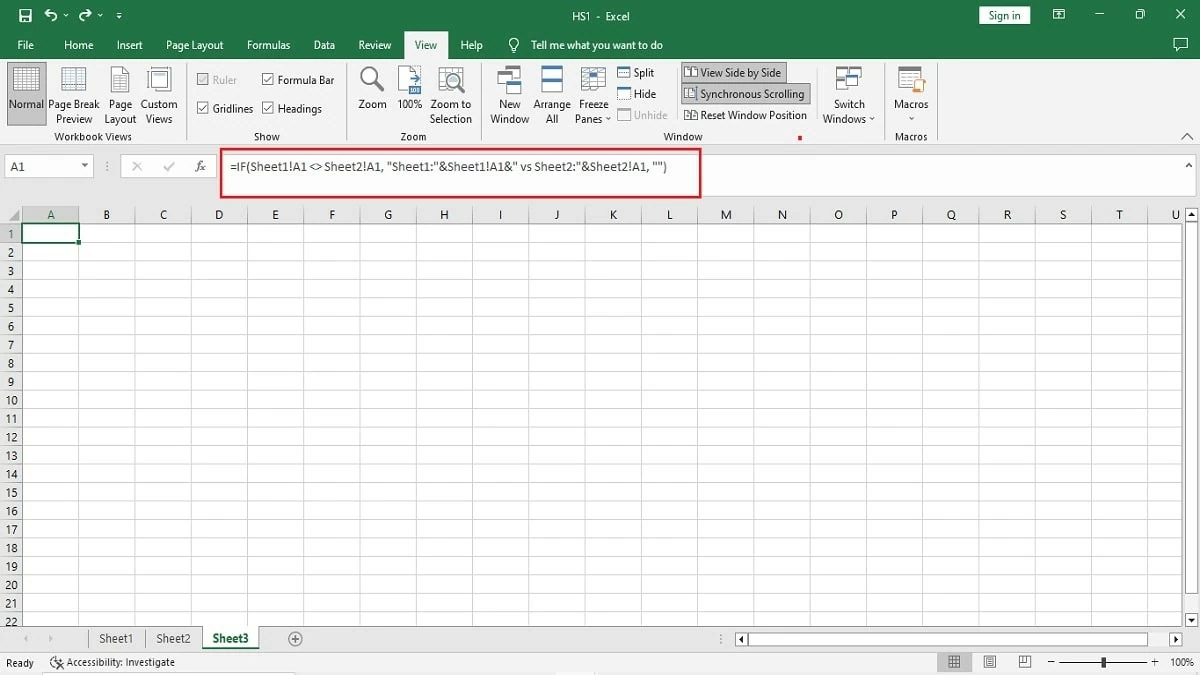
שלב 2: לחצו על תא A1 הן ב- Sheet1 והן ב- Sheet2. לאחר מכן, בתא A1 של הטבלה החדשה, הזינו את הפונקציה `=IF(Sheet1!A1 Sheet2!A1 , "Sheet1:"&Sheet1!A1&" vs Sheet2:"&Sheet2!A1, "")` והקישו Enter.
 |
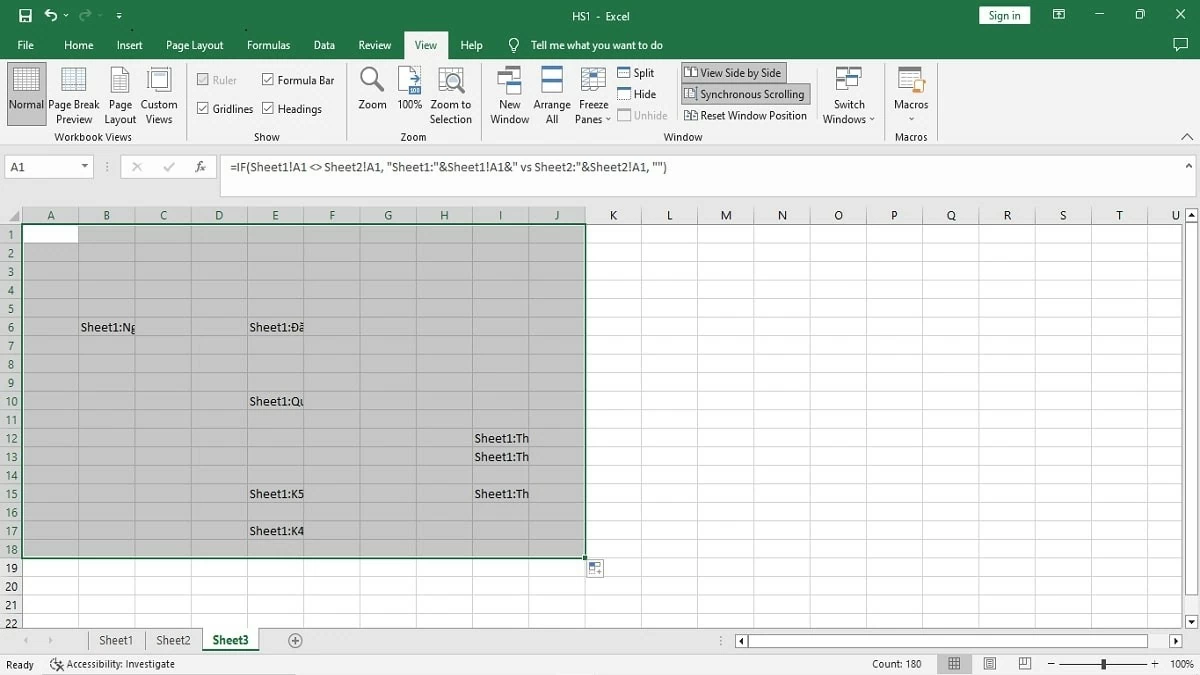
שלב 3: כדי להשוות את ההבדלים בין שתי הטבלאות, פשוט גררו את העכבר מתא A1 לסוף טווח הנתונים שברצונכם להשוות. ההבדלים יוצגו באופן מיידי.
 |
הוראות להשוואת שני גליונות עבודה באותו גיליון אקסל.
אם הפונקציה IF מורכבת מדי, ניתן להשתמש בשיטה של השוואת שני גיליונות באותו גיליון אלקטרוני של אקסל. הנה ההליך לביצוע הבדיקה:
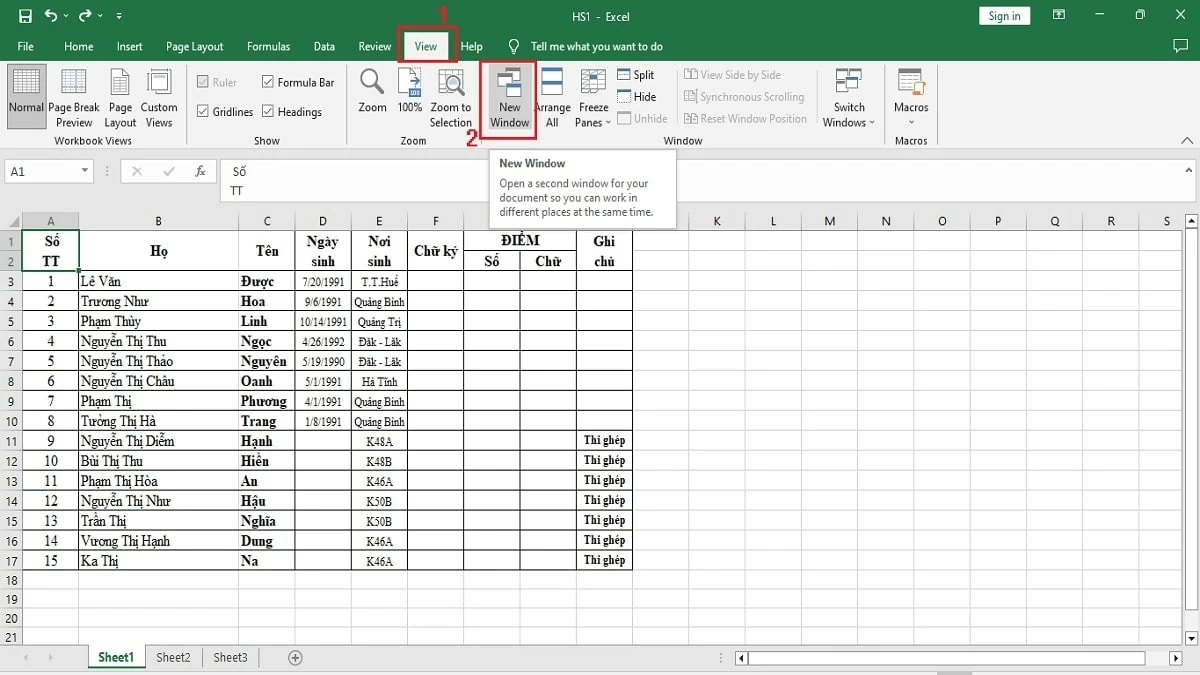
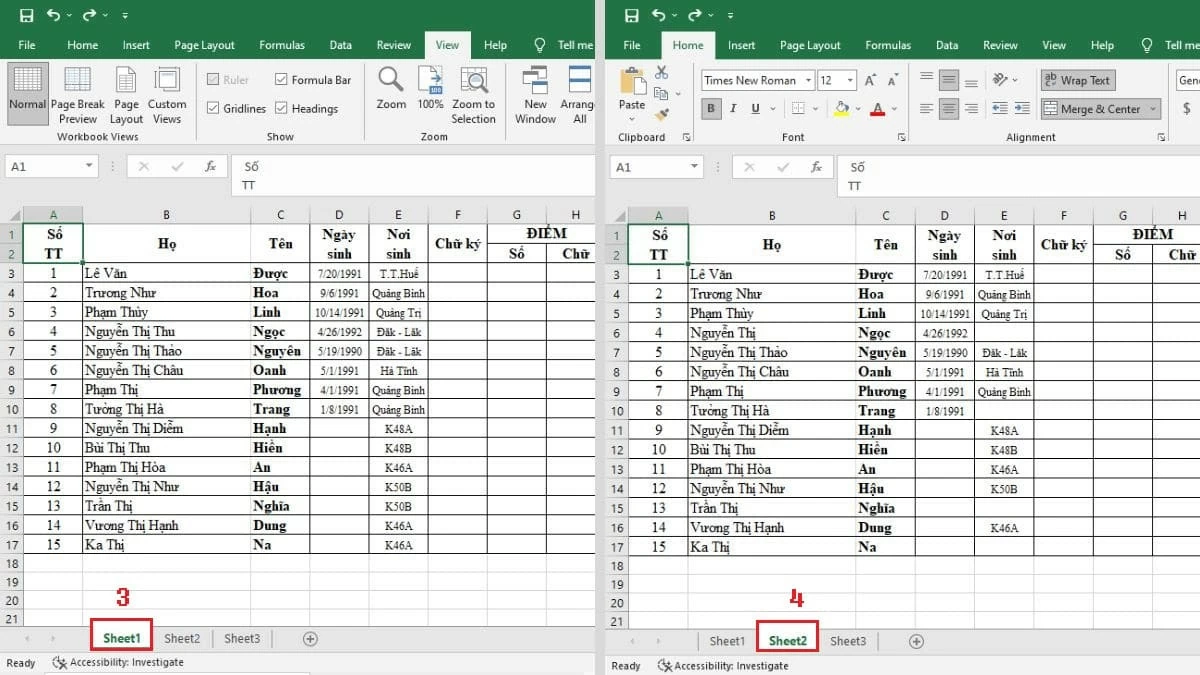
שלב 1: בקובץ האקסל שלך, עבור ללשונית תצוגה ובחר חלון חדש כדי לפתוח חלון חדש.
 |
שלב 2: בחלון הראשון, לחצו על Sheet1 ובחלון השני בחרו Sheet2.
 |
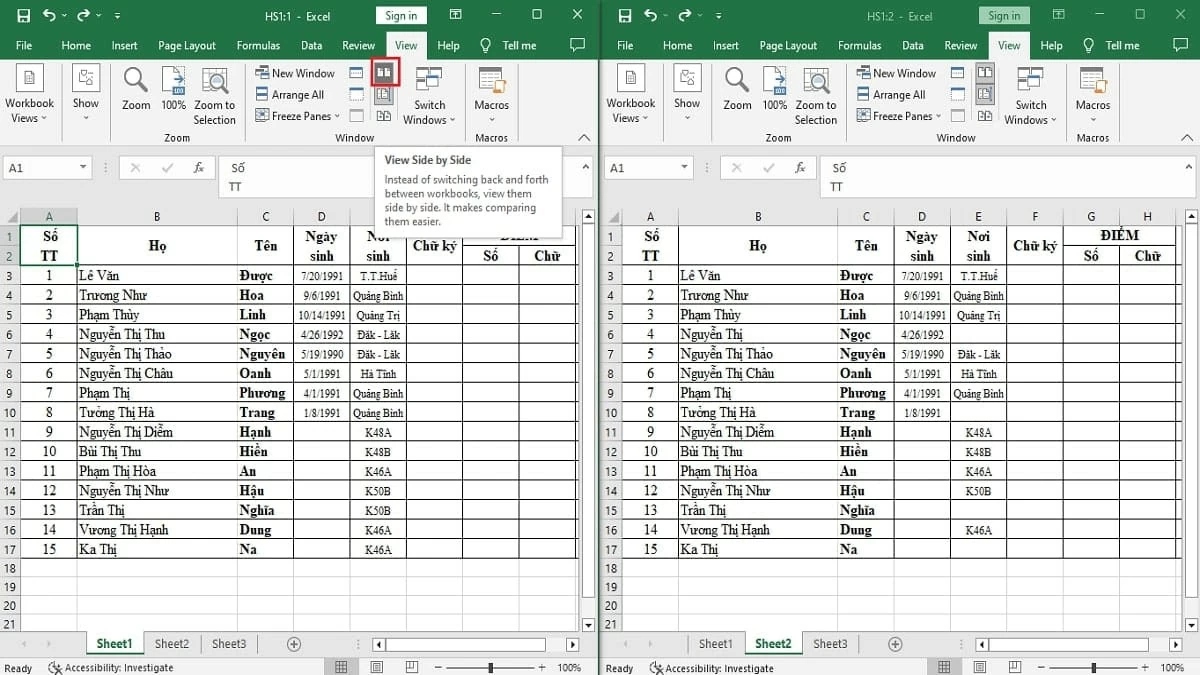
שלב 3: לאחר מכן, לחצו על "הצג זה לצד זה" כדי להציג שני גיליונות אלקטרוניים זה לצד זה, מה שמקל על ההשוואה.
 |
הוראות להשוואת שני קבצי Excel באמצעות השוואת ומיזוג חוברות עבודה
בנוסף להשוואת נתונים בין שני קבצי אקסל, אם ברצונך למזג אותם, השתמש בתכונה 'השוואה ומיזוגה של חוברות עבודה'. תכונה זו תדגיש את ההבדלים כך שתוכל לזהות אותם בקלות, באופן ספציפי כדלקמן:
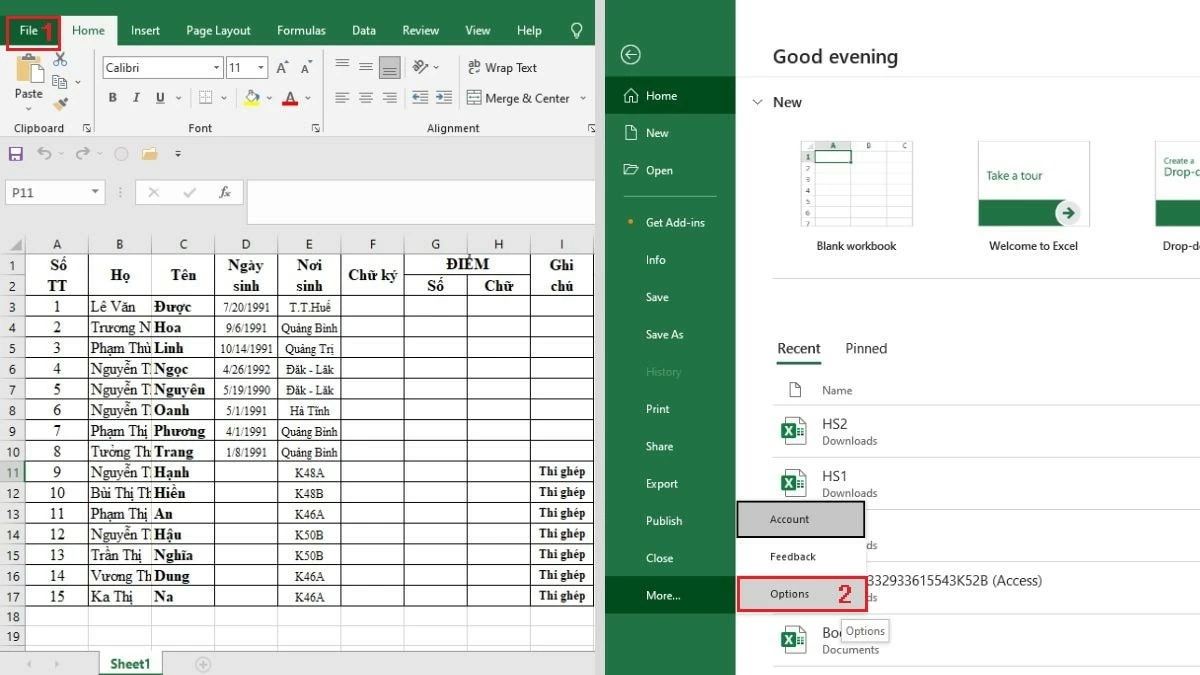
שלב 1: בקובץ האקסל, לחצו על הכרטיסייה קובץ, לאחר מכן גלולו מטה ובחרו באפשרות אפשרויות.
 |
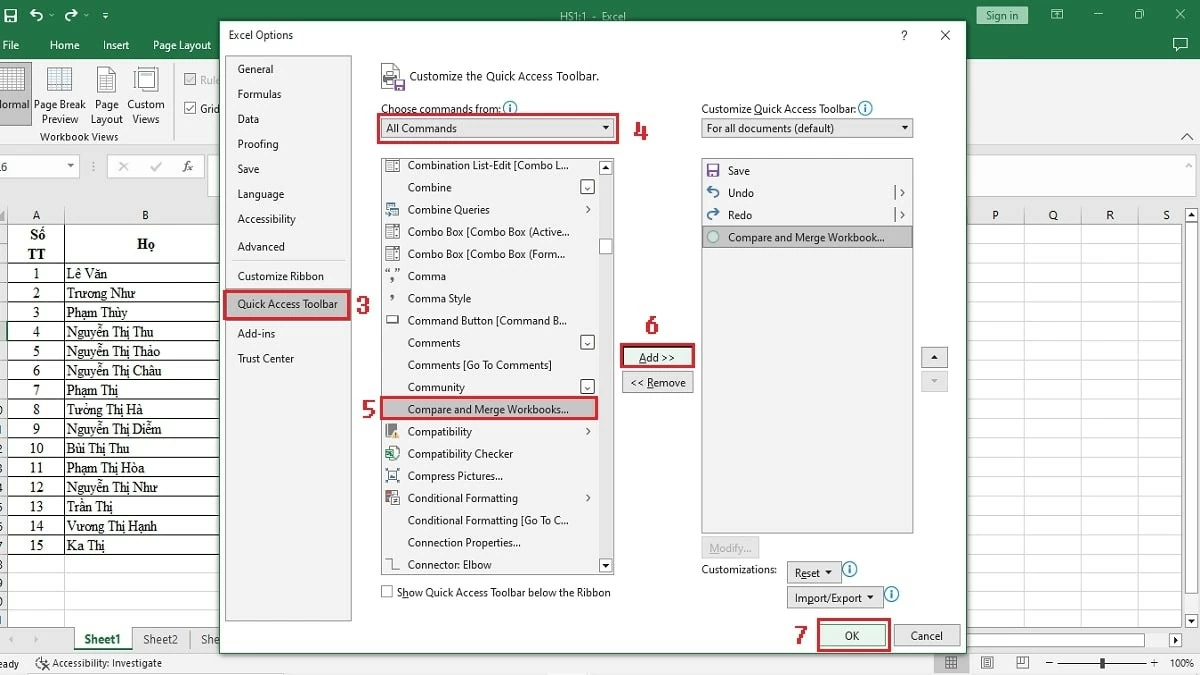
שלב 2: לחצו על סרגל הכלים לגישה מהירה ובחרו את כל הפקודות. לאחר מכן, ברשימה הנפתחת, מצאו ובחרו את השווה ומזג חוברות עבודה, לחצו על הוסף ולחצו על אישור כדי לאשר.
 |
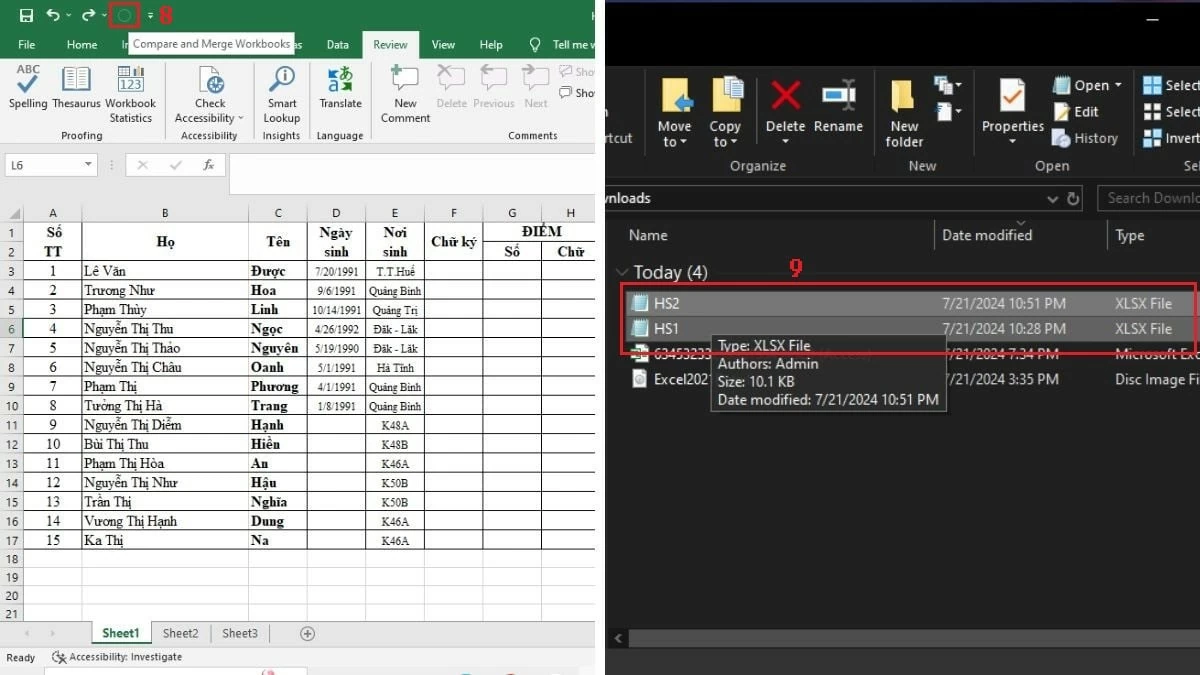
שלב 3: ב-Excel, לחצו על סמל השווה ומיזוג חוברות עבודה, ולאחר מכן בחרו את קבצי הנתונים שברצונכם להשוות ולמזג בחלון החדש.
 |
לסיכום, מאמר זה הדריך אתכם דרך 5 דרכים פשוטות ומהירות להשוואת ההבדלים בין שני קבצי אקסל. בעזרת שלבים מפורטים אלה, אנו מקווים שתוכלו להשוות בקלות ובהצלחה נתונים בשני קבצי אקסל או גיליונות אלקטרוניים. זה יעזור לכם לנהל ולעקוב אחר עבודתכם בצורה יעילה יותר, ולשפר משמעותית את הפרודוקטיביות שלכם.
[מודעה_2]
מקור: https://baoquocte.vn/5-cach-loai-bo-su-trung-lap-du-lieu-giua-2-file-excel-282602.html




































































































תגובה (0)