

חיתוך תמונות ב-PowerPoint הוא טריק פשוט אך שימושי להפליא שעוזר להדגיש תוכן. תכונה זו משמשת לעתים קרובות כדי למשוך תשומת לב לאלמנטים חשובים.
 |
להלן הוראות מפורטות על 3 דרכים לחתוך תמונות כרצונך ב-PowerPoint, שיעזרו לך ליצור תמונות מרשימות.
הוראות לחיתוך תמונות ב-PowerPoint לגדלים מותאמים אישית.
חיתוך תמונות ב-PowerPoint לגדלים מותאמים אישית מאפשר לך לערוך תמונות בקלות בהתאם לצרכים שלך. כדי לחתוך תמונה לגודל הרצוי ב-PowerPoint, בצע את השלבים הפשוטים הבאים:
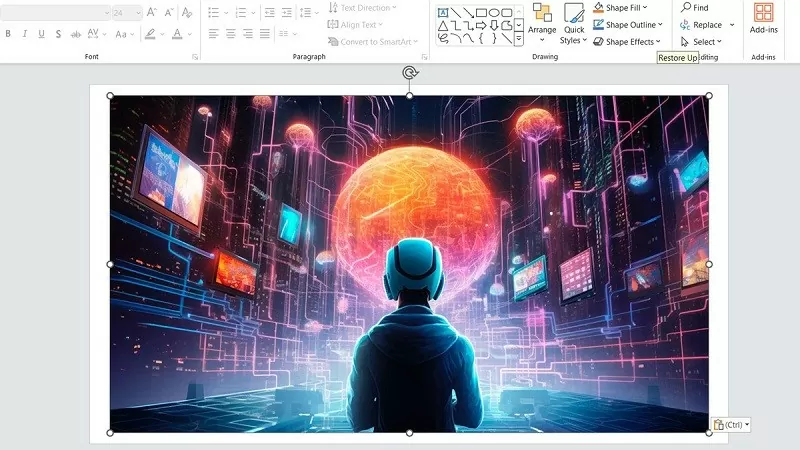
שלב 1: ראשית, בחר את התמונה ב-PowerPoint שברצונך לחתוך.
 |
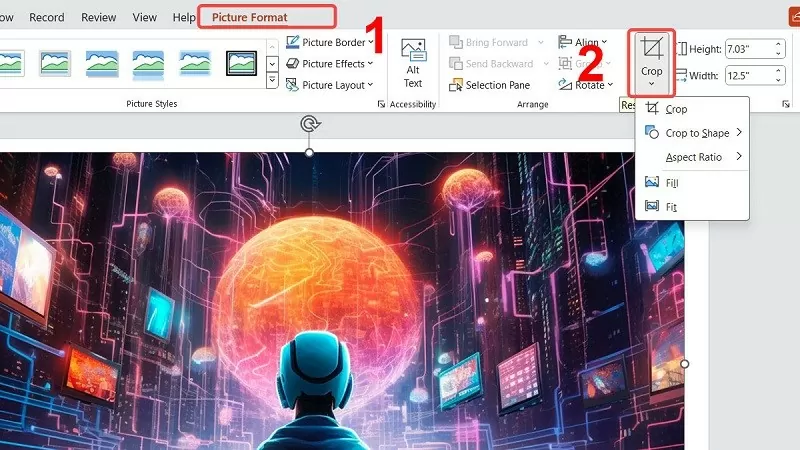
שלב 2: בסרגל הכלים, מצא את הביטוי "פורמט תמונה", ולאחר מכן לחץ על הפריט שנקרא "חיתוך" תחת "גודל" כדי להתאים את התמונה ב-PowerPoint.
 |
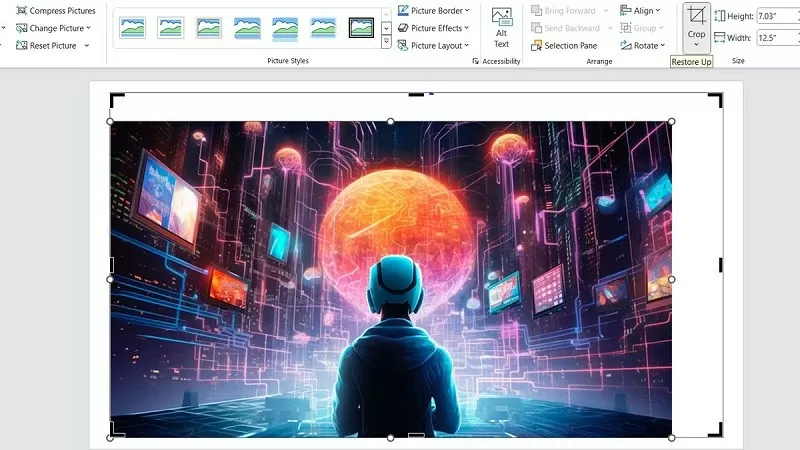
שלב 3: לחצו והחזיקו את העכבר בנקודות המסומנות וגררו אותן קרוב יותר לחיתוך. אם אתם רוצים תמונה אחידה, לחצו והחזיקו את מקש "CTRL" תוך כדי לחיצה על לחצן העכבר. לאחר שתסיימו, לחצו על מקש "Esc" כדי לחזור למצב רגיל.
 |
הוראות כיצד לחתוך תמונות ב-PowerPoint לכל צורה שהיא.
הנה דרך פשוטה לחתוך תמונה לעיגול או ריבוע ב-PowerPoint; כל אחד יכול לעשות זאת.
שלב 1: בחר את התמונה שברצונך לחתוך באמצעות שיטת חיתוך הצורות ב-PowerPoint.
 |
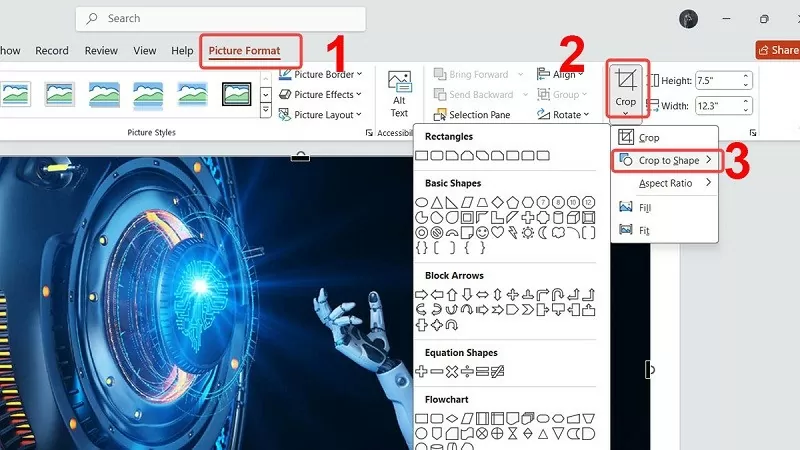
שלב 2: לאחר מכן, גשו לכרטיסייה "פורמט תמונה", ולאחר מכן בחרו "חיתוך לצורה" באפשרות "חיתוך". בחרו את הצורה שברצונכם לחתוך עבור מצגת ה-PowerPoint שלכם.
 |
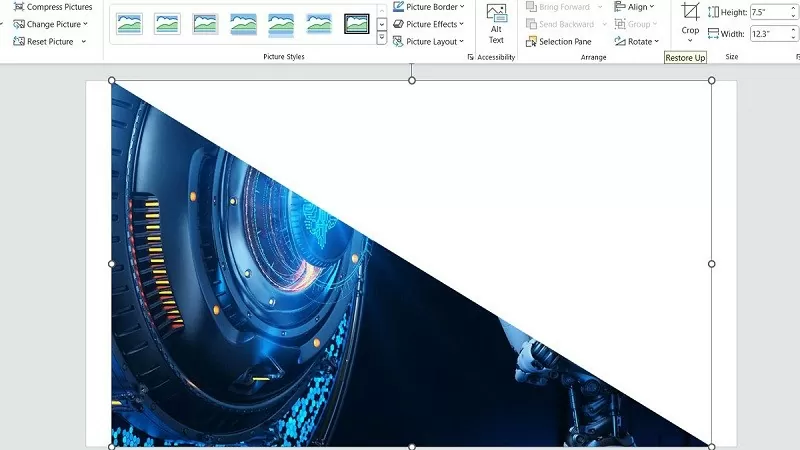
שלב 3: לאחר חיתוך התמונה כרצוי, פעל לפי ההוראות לעיל כדי לחתוך את התמונה ב-PowerPoint.
 |
הוראות לחיתוך תמונות ב-PowerPoint ליחסי גובה-רוחב סטנדרטיים.
אם ברצונך לחתוך תמונות ליחס גובה-רוחב סטנדרטי, ולוודא שהן מתאימות לעיצוב השקופית שלך, PowerPoint מציע כלים שיעזרו לך לעשות זאת. חיתוך תמונות ליחס גובה-רוחב קבוע יגרום להן להיראות טוב יותר ושומר על פריסת המצגת מקצועית יותר. להלן מידע כיצד לחתוך תמונות ליחס גובה-רוחב סטנדרטי ב-PowerPoint.
שלב 1: מצא ובחר את התמונה שברצונך לחתוך ב-PowerPoint.
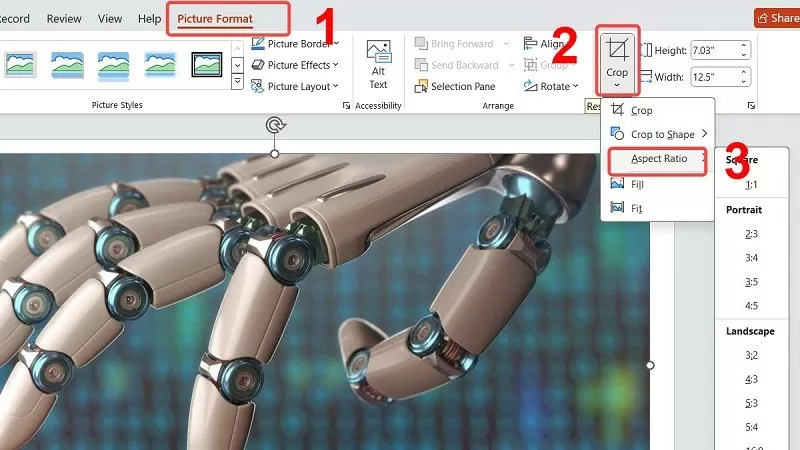 |
שלב 2: גשו ל"פורמט תמונה", לאחר מכן לחצו על האפשרות "יחס גובה-רוחב" לאחר בחירת "חיתוך".
 |
שלב 3: כאן, לחצו על היחס הרצוי ברשימה. לבסוף, לחצו על מקש "ESC" כדי לחזור למצב ברירת המחדל.
 |
למעלה מופיעות שלוש דרכים לחתוך תמונות ב-PowerPoint כדי לערוך אותן במהירות. אני מקווה שהטיפים האלה יעזרו לכם ליצור שקופיות מושלמות.
[מודעה_2]
מָקוֹר


![[תמונה] ראש הממשלה פאם מין צ'ין מקבל את פניה של שרת החינוך והספורט של לאוס, תונגסלית מנגנורק](/_next/image?url=https%3A%2F%2Fvphoto.vietnam.vn%2Fthumb%2F1200x675%2Fvietnam%2Fresource%2FIMAGE%2F2025%2F12%2F16%2F1765876834721_dsc-7519-jpg.webp&w=3840&q=75)
![[תמונה] תמונות שדלפו לקראת טקס פרסי הפעולה הקהילתית 2025.](/_next/image?url=https%3A%2F%2Fvphoto.vietnam.vn%2Fthumb%2F1200x675%2Fvietnam%2Fresource%2FIMAGE%2F2025%2F12%2F16%2F1765882828720_ndo_br_thiet-ke-chua-co-ten-45-png.webp&w=3840&q=75)
![[תמונה] ראש הממשלה פאם מין צ'ין מקבל את פני מושל מחוז טוצ'יגי (יפן)](/_next/image?url=https%3A%2F%2Fvphoto.vietnam.vn%2Fthumb%2F1200x675%2Fvietnam%2Fresource%2FIMAGE%2F2025%2F12%2F16%2F1765892133176_dsc-8082-6425-jpg.webp&w=3840&q=75)


























































![[תמונה] ראש הממשלה פאם מין צ'ין משתתף בפורום הכלכלי של וייטנאם 2025](https://vphoto.vietnam.vn/thumb/402x226/vietnam/resource/IMAGE/2025/12/16/1765893035503_ndo_br_dsc-8043-jpg.webp)






























תגובה (0)