

Ha a Windows 10 automatikus frissítései bosszantóak, szoftver segítségével véglegesen letilthatja a frissítéseket. Ez a módszer egyszerű és hatékony az alábbi cikk segítségével!
 |
Utasítások a Win 10 frissítések gyors és egyszerű végleges letiltásához
Íme néhány egyszerű és hatékony módszer a Win 10 frissítéseinek végleges letiltására, amelyek segítenek a rendszer irányításában anélkül, hogy az automatikus frissítések miatt aggódnia kellene. Ezek a módszerek nemcsak a rendszer stabilizálásában segítenek, hanem elkerülik a szükségtelen frissítésekből eredő nemkívánatos problémákat is.
A szolgáltatások használata
A Windows 10 frissítéseinek végleges letiltásának egyszerű módja a Windows Update szolgáltatás letiltása a Szolgáltatások részben. Ez a módszer teljesen leállítja az automatikus frissítéseket anélkül, hogy mélyebben be kellene avatkozni a rendszerbe.
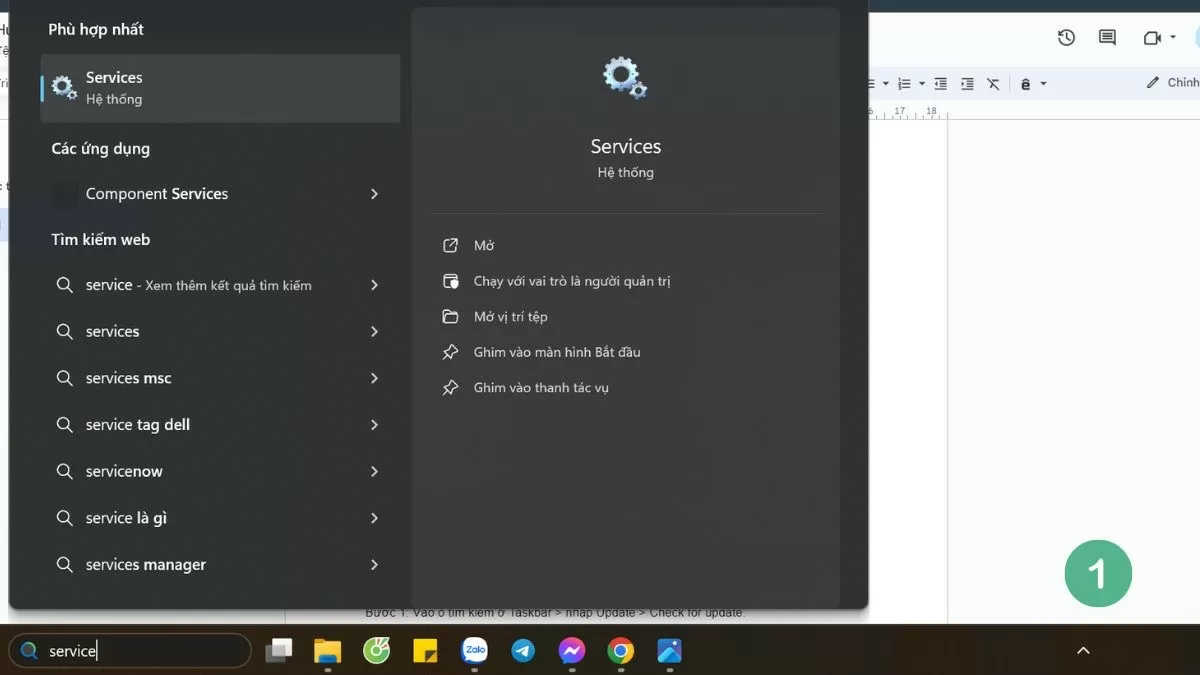
1. lépés: Keresse meg a „Szolgáltatás” kifejezést a tálcán található keresősávban.
 |
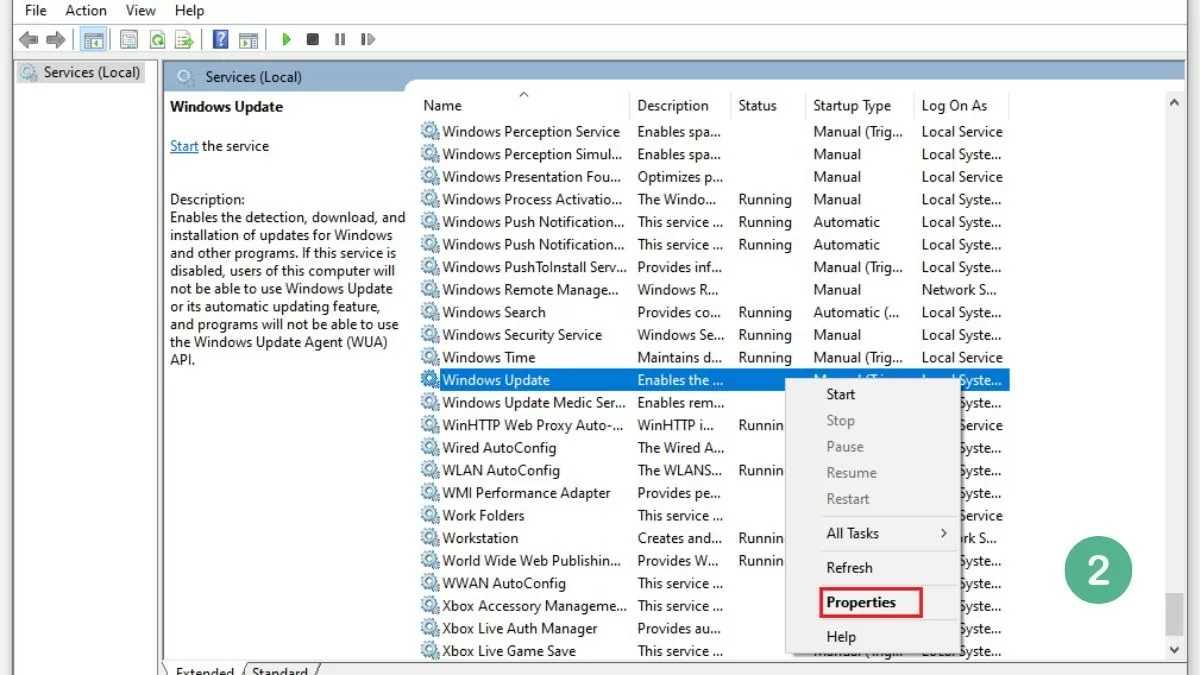
2. lépés: Ezután válassza a Windows Update lehetőséget, majd kattintson a Tulajdonságok gombra.
 |
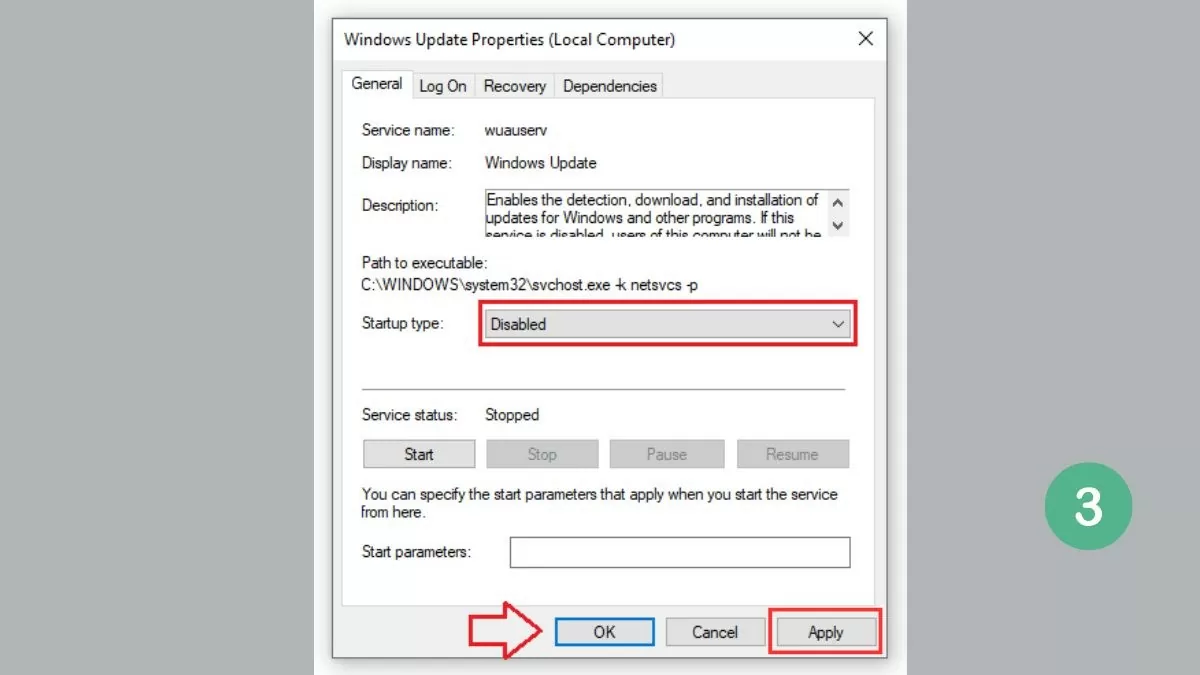
3. lépés: Az Indítási típus részben válassza a Letiltva lehetőséget , majd kattintson az OK , majd az Alkalmaz gombra a módosítások mentéséhez.
 |
Hogyan állítsunk be hatékony rendszerbeállításokat
A felhasználók a Windows 10 rendszeren a következőképpen letilthatják a frissítéseket a rendszerbeállítások módosításával:
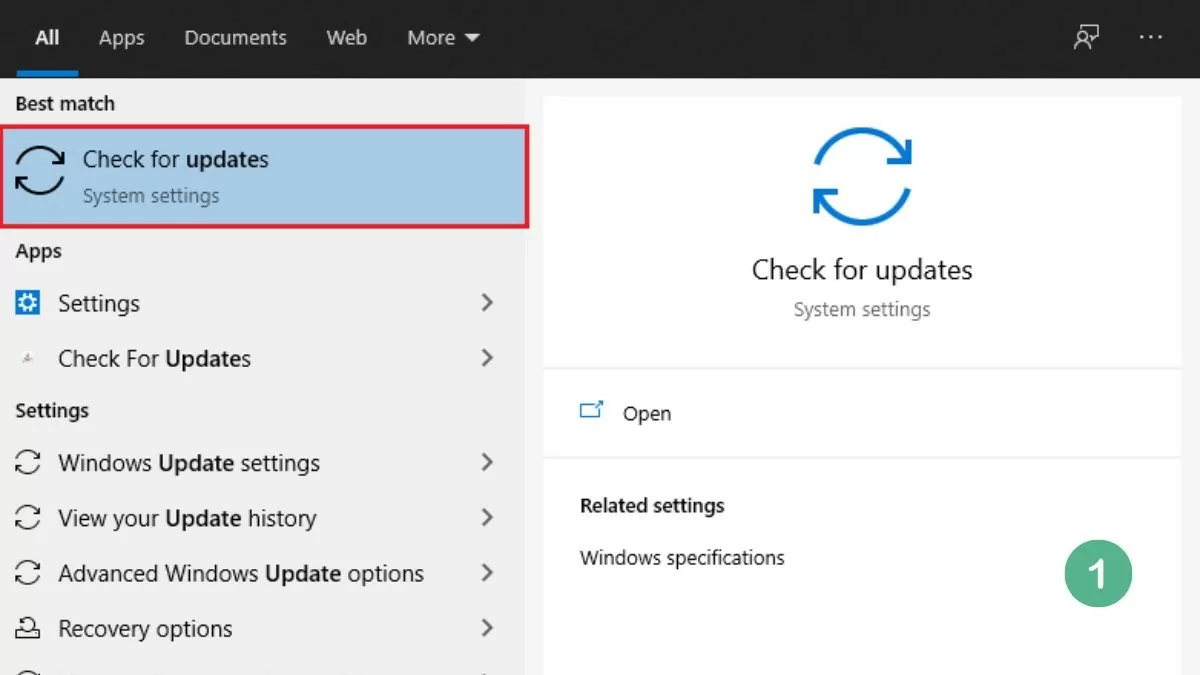
1. lépés: Először nyissa meg a keresőmezőt a tálcán, írja be a „Frissítés” kifejezést, és a megjelenített eredmények közül válassza a „Frissítések keresése” lehetőséget.
 |
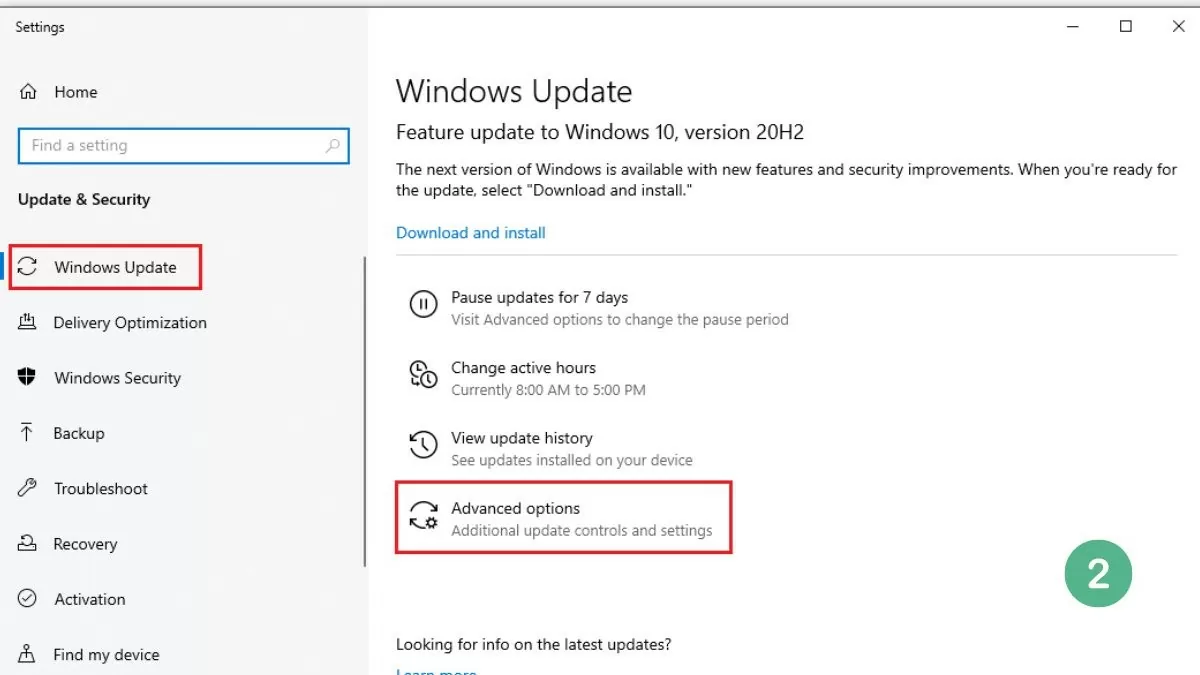
2. lépés: Válassza a Windows Update lehetőséget, majd kattintson a Speciális beállítások gombra.
 |
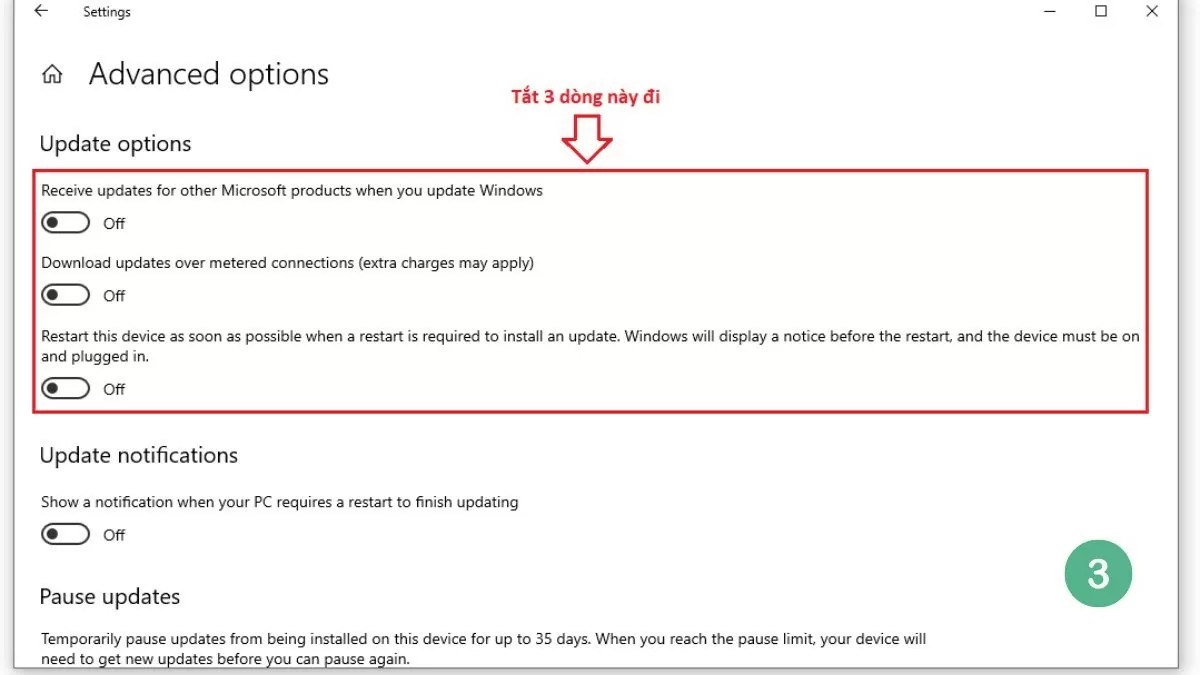
3. lépés: Kapcsoljon ki három lehetőséget a Frissítési beállítások részben a Windows Update végleges letiltásához.
 |
Megjegyzés: Ez a módszer csak a Windows 10 vagy újabb verziót futtató eszközökre vonatkozik.
Hogyan állítsunk be WiFi kapcsolatot
Ha nem szeretné teljesen letiltani a frissítéseket, egy másik lehetőség, hogy a WiFi-kapcsolatot Mért kapcsolat módba állítja, amely korlátozza a Microsofttól származó fontosabb frissítések letöltését.
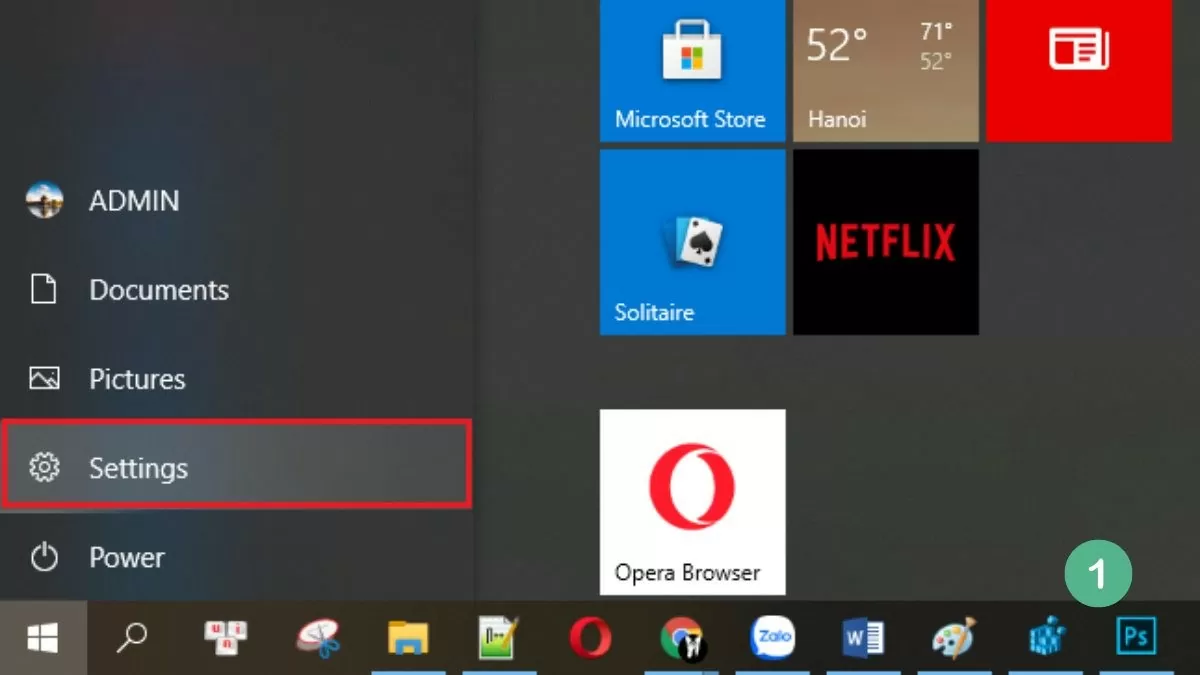
1. lépés : Nyissa meg a Beállításokat a számítógépén.
 |
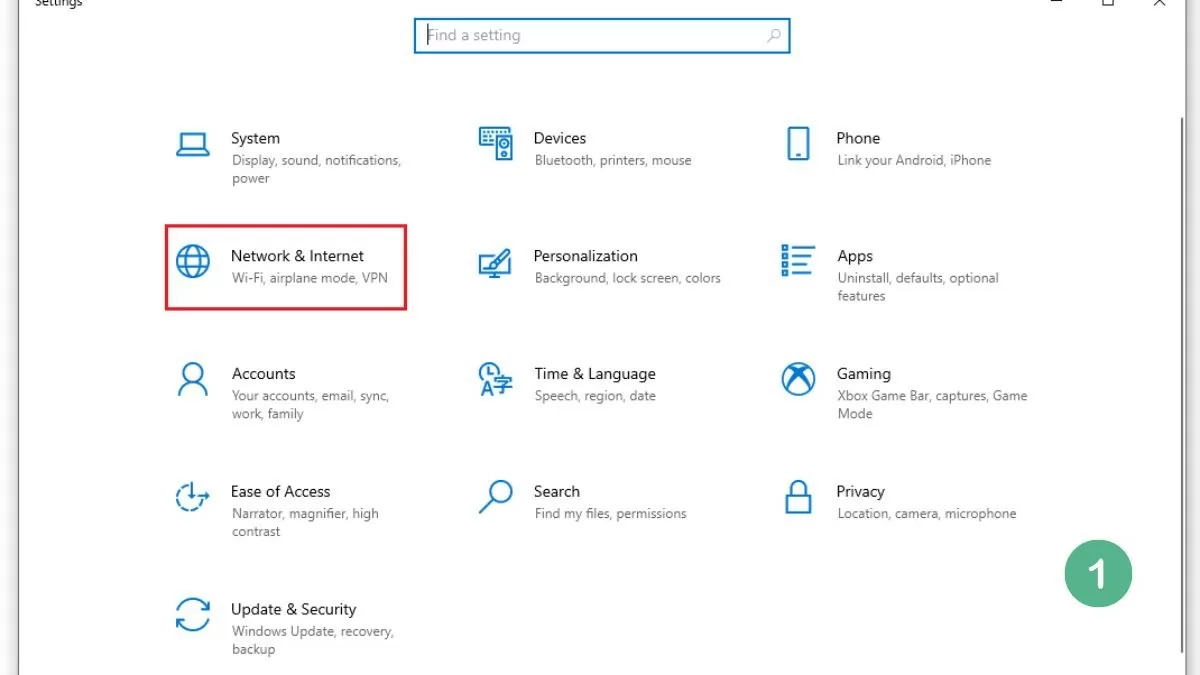
2. lépés : Válassza a Hálózatok és internet lehetőséget, amikor megjelennek az eredmények.
 |
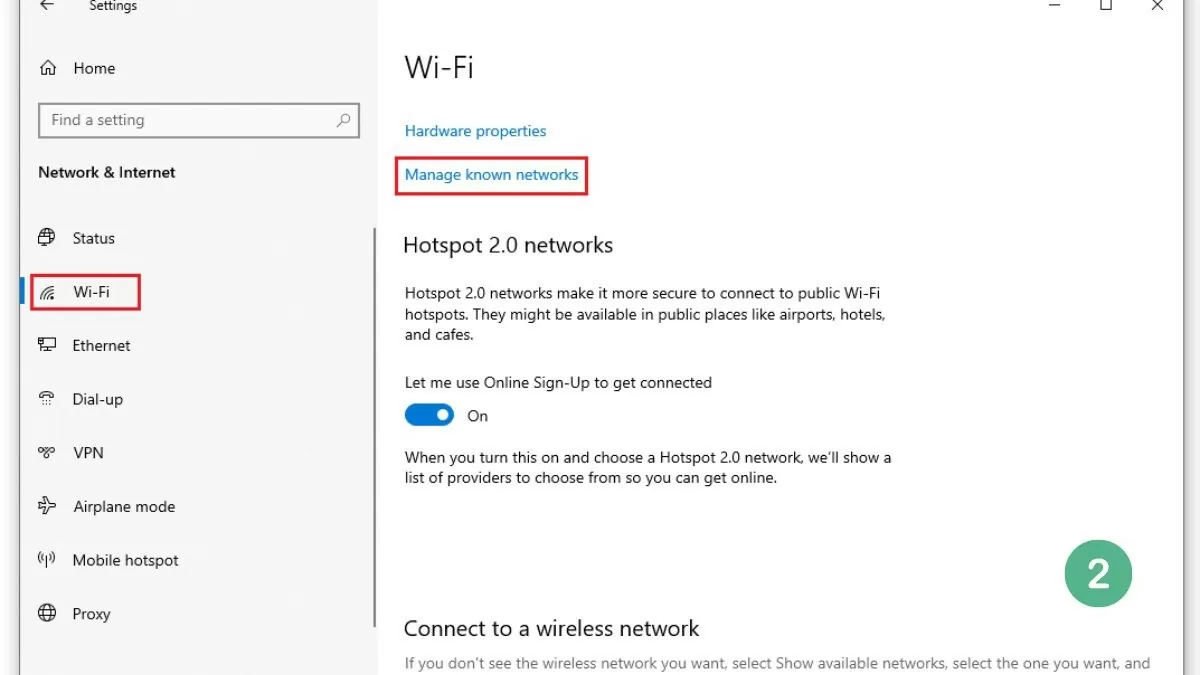
3. lépés : Lépjen a Wi-Fi menüpontra, és válassza az Ismert hálózatok kezelése lehetőséget.
 |
4. lépés : Keresse meg és engedélyezze a Beállítás forgalmi díjas kapcsolatként opciót.
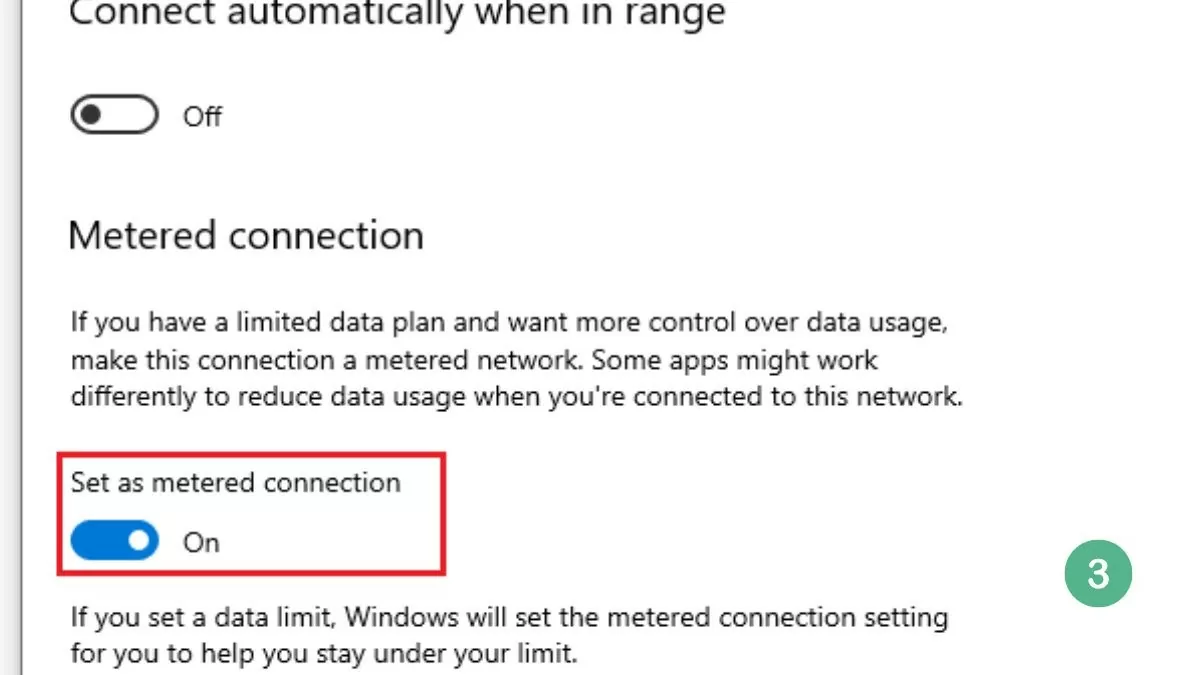 |
Ez korlátozza az automatikus frissítések letöltését Wi-Fi használata esetén, miközben továbbra is engedélyezi a fontos biztonsági frissítések letöltését.
Használja hatékonyan a Frissítések megjelenítése vagy elrejtése szoftvert
A Microsoft Frissítések megjelenítése vagy elrejtése szoftvere hasznos megoldás a Windows 10 frissítéseinek végleges letiltására. Lehetővé teszi a felhasználók számára a nem kívánt frissítések elrejtését, megakadályozva a rendszer automatikus telepítését.
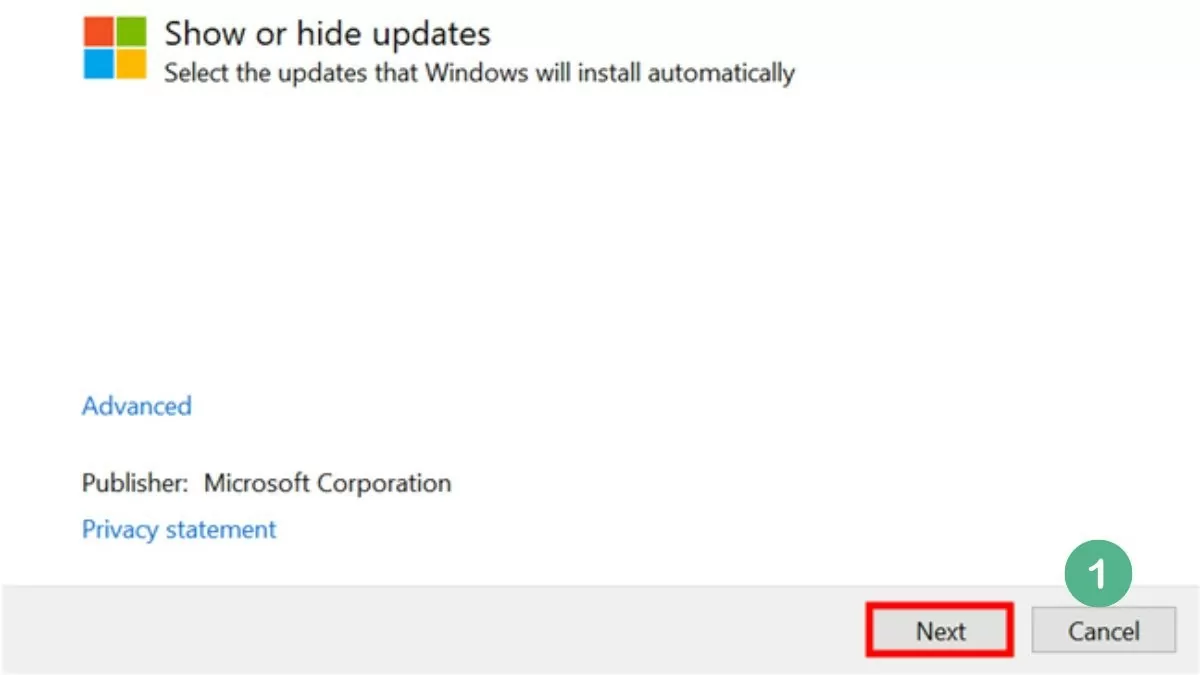
1. lépés : Töltse le és telepítse a Frissítések megjelenítése vagy elrejtése szoftvert a Microsoft webhelyéről, majd kattintson a Tovább gombra.
 |
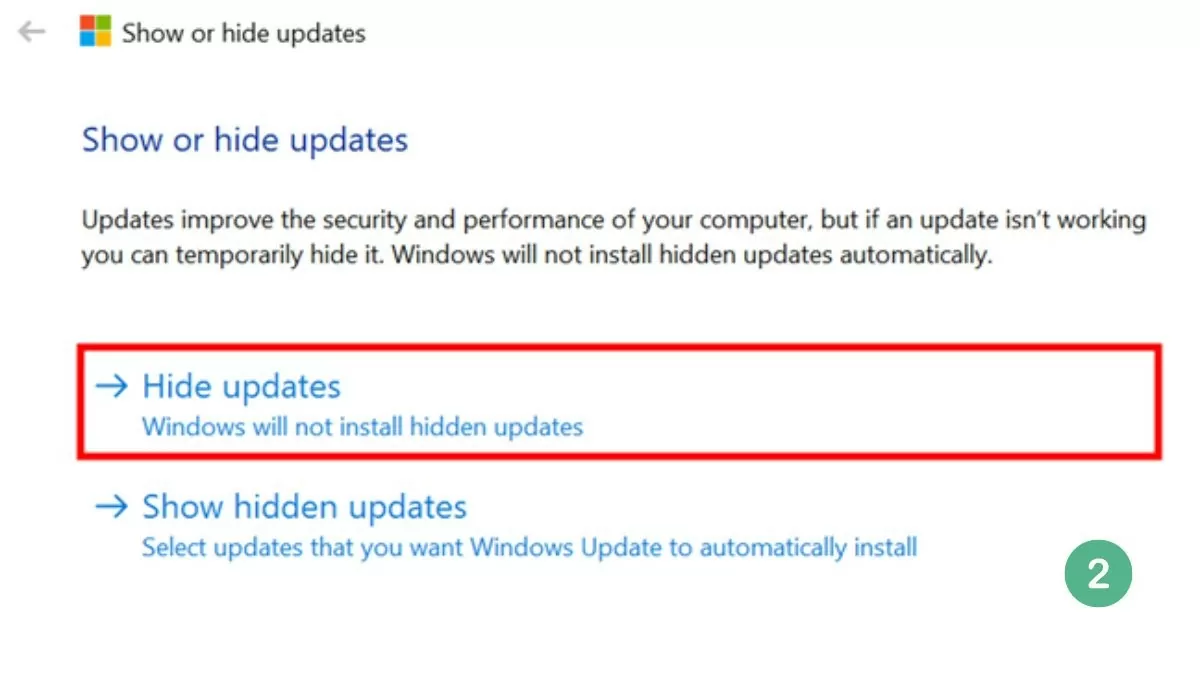
2. lépés : Válassza a „Frissítés elrejtése” lehetőséget, és megjelenik az elérhető frissítések listája.
 |
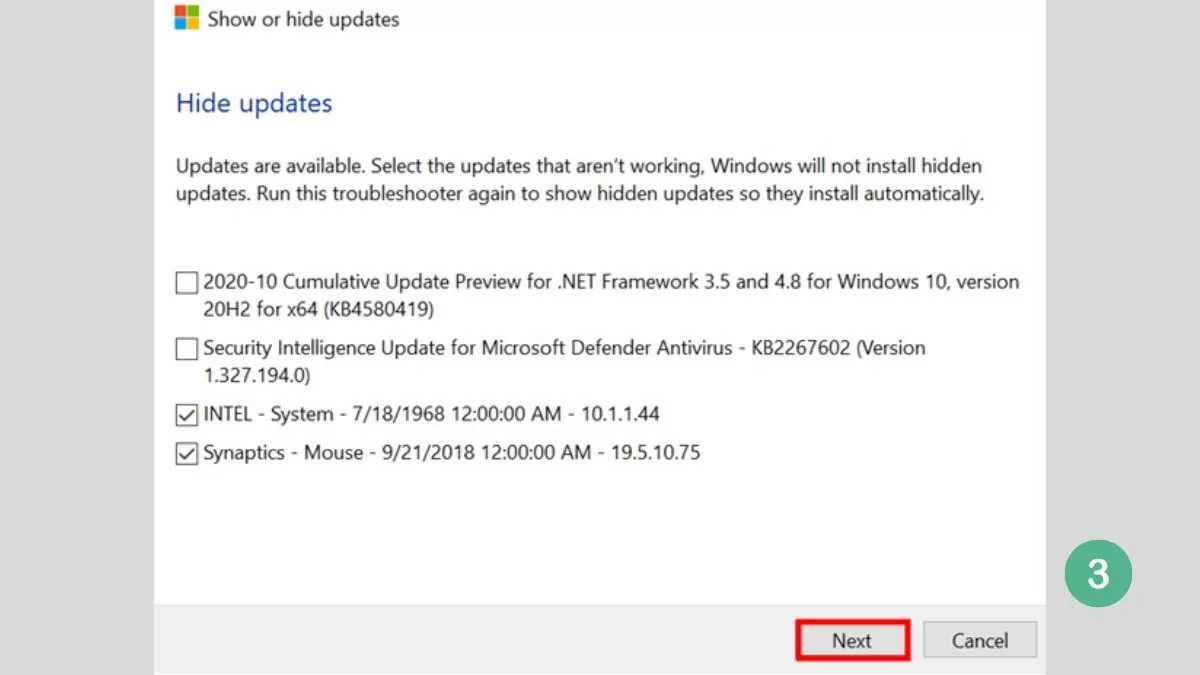
3. lépés : Válassza ki az elrejteni kívánt frissítést, és a Windows nem fogja automatikusan telepíteni azt. Ezután kattintson a „Tovább” gombra.
 |
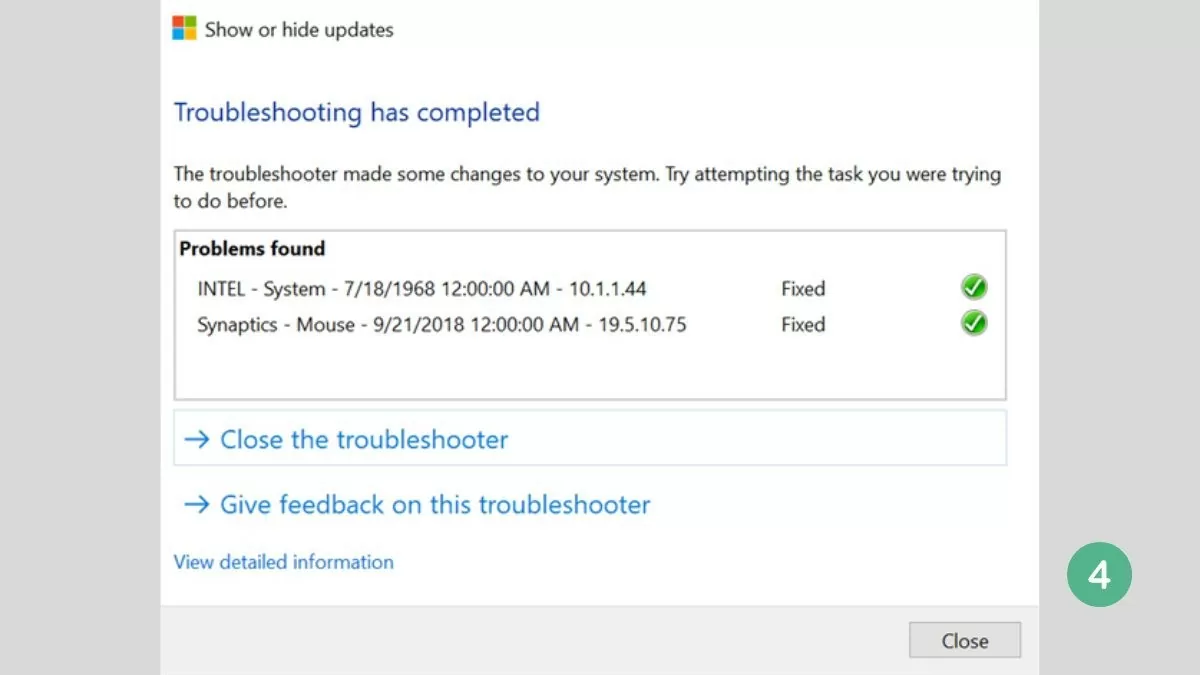
4. lépés : Amikor a folyamat befejeződött, a rendszer egy sikeres üzenetet jelenít meg, az alábbiak szerint.
 |
Ebből a cikkből megtanultad a Windows Update szoftveres végleges letiltásának trükkjeit Win 10 rendszeren, segítve a nem kívánt automatikus frissítések leállítását. Ez segít abban, hogy számítógéped zökkenőmentesen, megszakítás nélkül működjön. Azonnal alkalmazd a módszert az automatikus Windows Update letiltására, hogy elkerüld a felesleges problémákat a számítógép használata során.
[hirdetés_2]
Forrás
![[Fotó] A Vietnami Fotóművészek Szövetségének alapításának 60. évfordulója](/_next/image?url=https%3A%2F%2Fvphoto.vietnam.vn%2Fthumb%2F1200x675%2Fvietnam%2Fresource%2FIMAGE%2F2025%2F12%2F05%2F1764935864512_a1-bnd-0841-9740-jpg.webp&w=3840&q=75)
![[Fotó] Tran Thanh Man, a Nemzetgyűlés elnöke részt vesz a VinFuture 2025 díjátadó ünnepségen](/_next/image?url=https%3A%2F%2Fvphoto.vietnam.vn%2Fthumb%2F1200x675%2Fvietnam%2Fresource%2FIMAGE%2F2025%2F12%2F05%2F1764951162416_2628509768338816493-6995-jpg.webp&w=3840&q=75)





























































































Hozzászólás (0)