

Apakah Anda mencari petunjuk tentang cara memasang printer di MacBook Anda menggunakan drive USB? Pada artikel ini, saya akan menunjukkan cara menghubungkan MacBook Anda ke printer melalui USB!
 |
| Panduan tentang cara mudah memasang printer di MacBook Anda menggunakan drive USB. |
Dalam metode ini, Anda akan mengikuti total 7 langkah untuk menghubungkan printer ke MacBook Anda. Langkah-langkah detailnya adalah sebagai berikut:
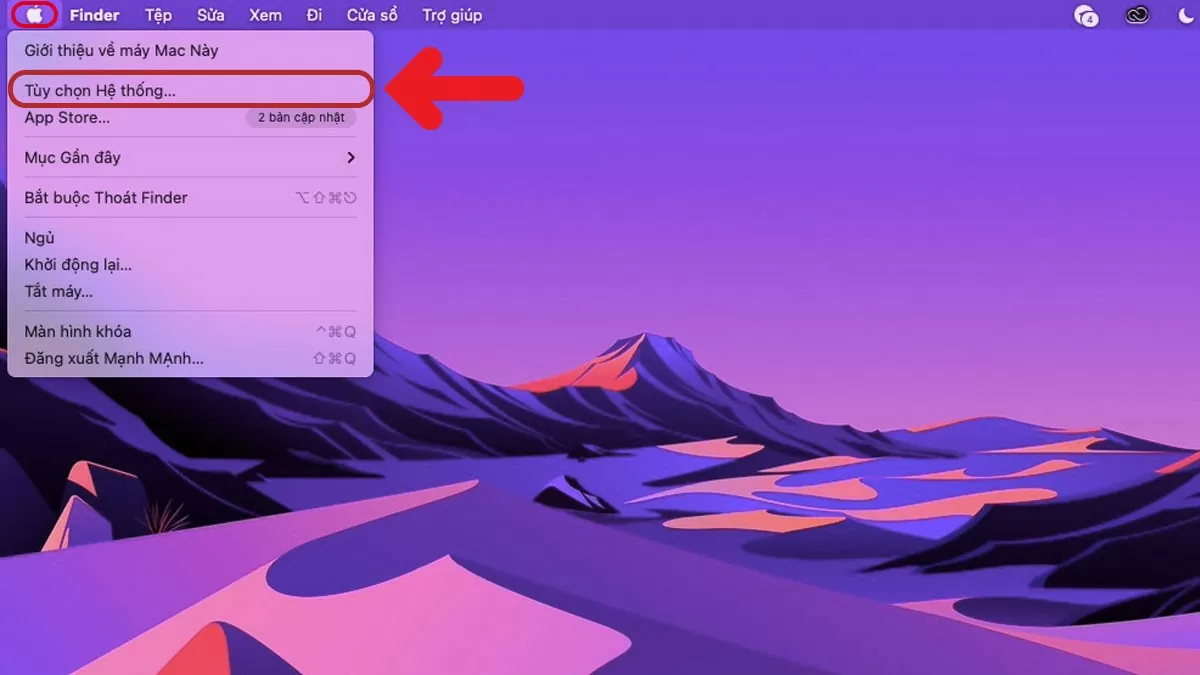
Langkah 1: Sambungkan salah satu ujung kabel USB ke printer dan ujung lainnya ke MacBook Anda. Selanjutnya, hidupkan printer, buka MacBook Anda, buka Menu Apple, dan klik Preferensi Sistem.
 |
| Panduan tentang cara mudah memasang printer di MacBook Anda menggunakan drive USB. |
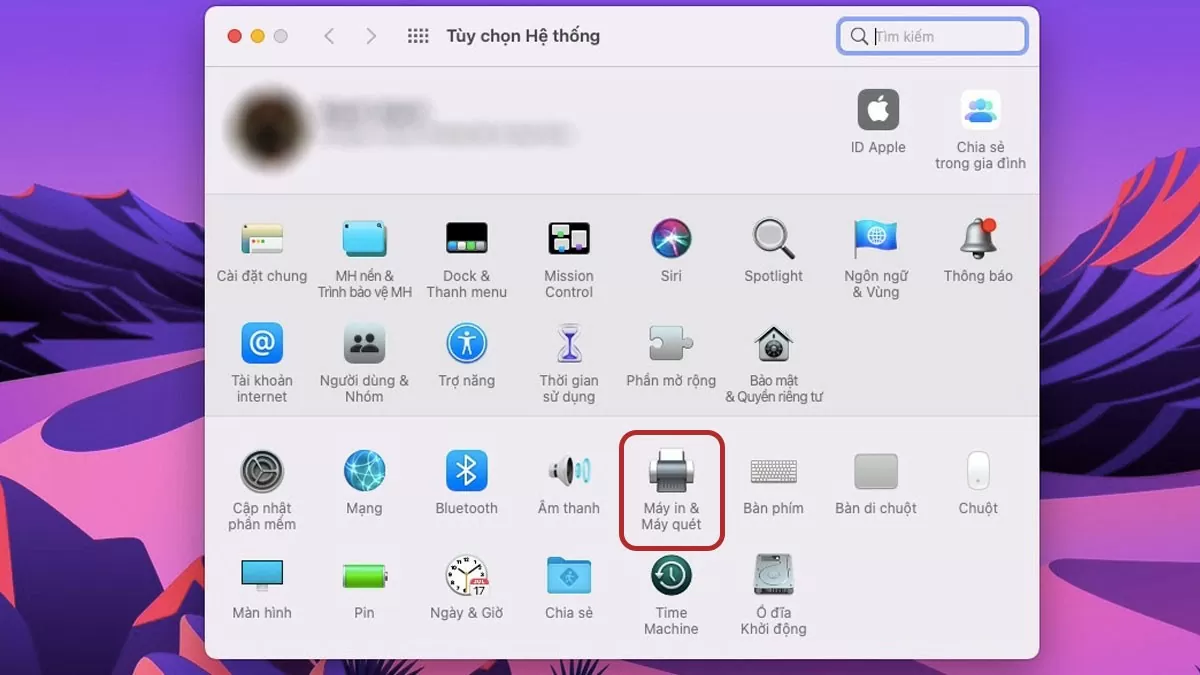
Langkah 2: Saat antarmuka muncul, pilih opsi Printer & Scanner.
 |
| Panduan tentang cara mudah memasang printer di MacBook Anda menggunakan drive USB. |
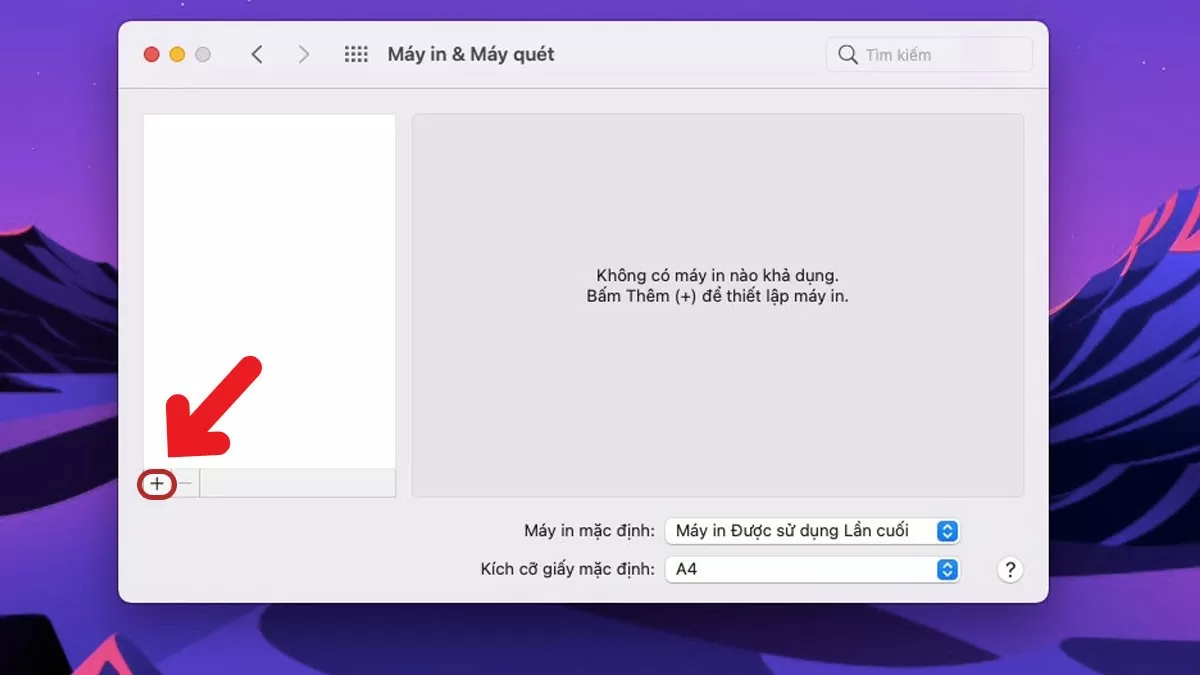
Langkah 3 : Klik ikon "+" di pojok kiri atas seperti yang ditunjukkan pada gambar.
 |
| Panduan tentang cara mudah memasang printer di MacBook Anda menggunakan drive USB. |
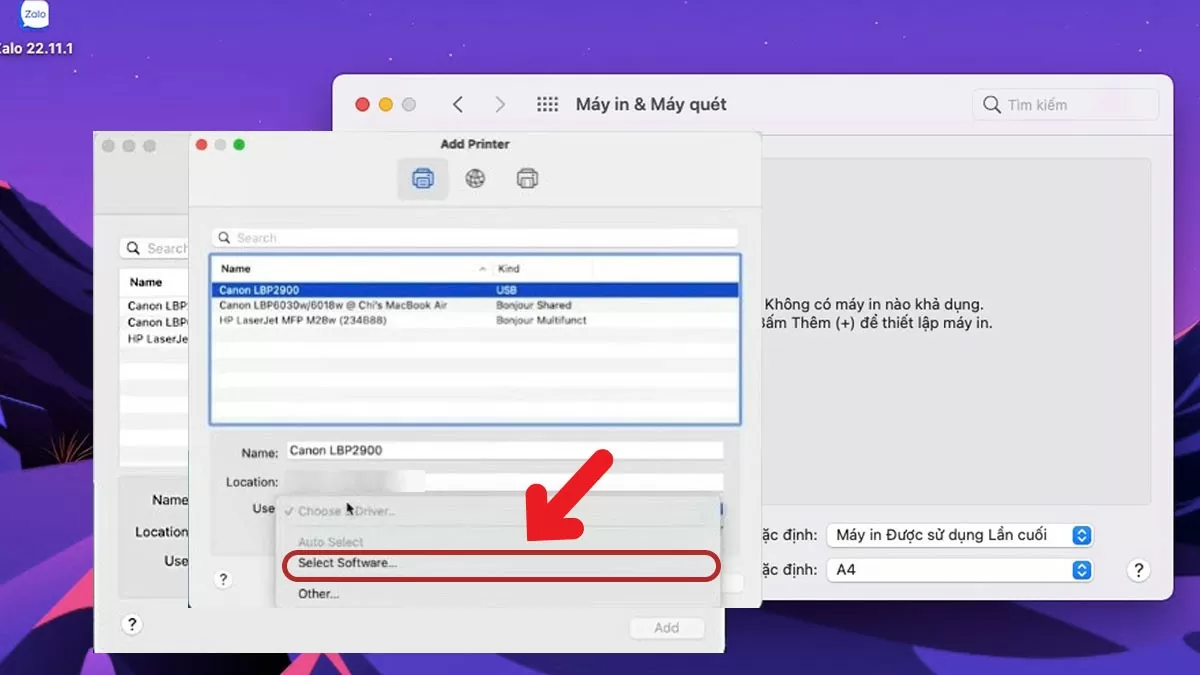
Langkah 4: Klik "Gunakan" lalu pilih "Pilih Perangkat Lunak".
 |
| Panduan tentang cara mudah memasang printer di MacBook Anda menggunakan drive USB. |
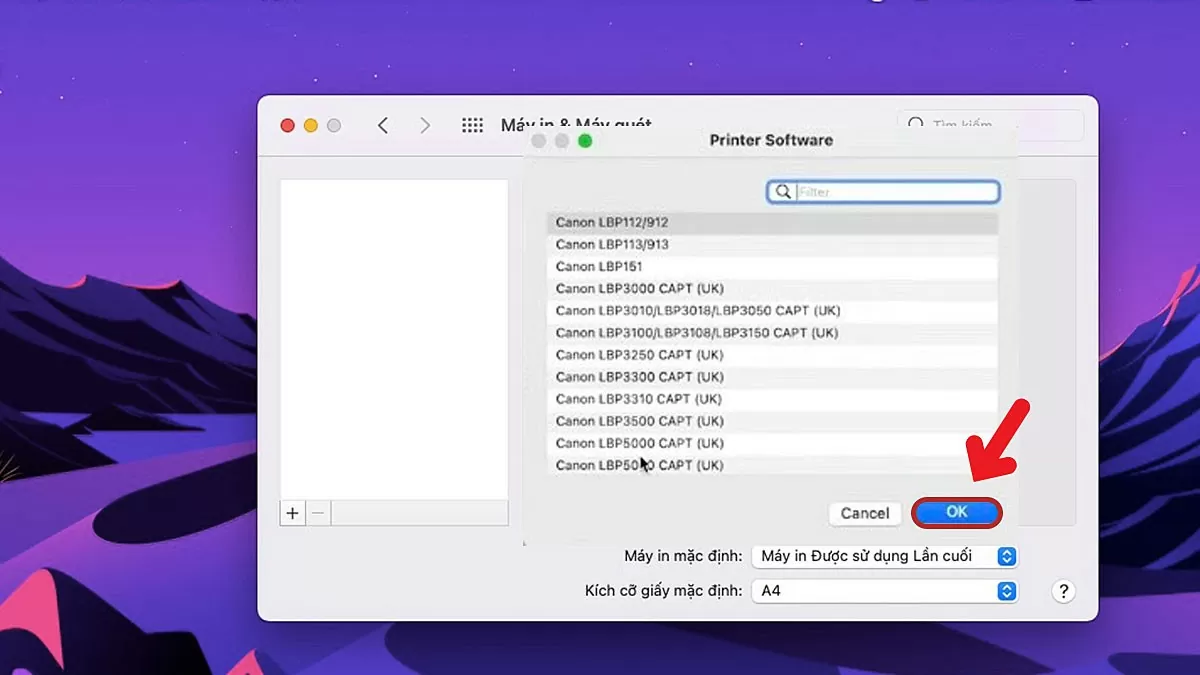
Langkah 5: Masukkan nama perangkat yang ingin Anda instal printer di MacBook Anda, lalu klik OK.
 |
| Panduan tentang cara mudah memasang printer di MacBook Anda menggunakan drive USB. |
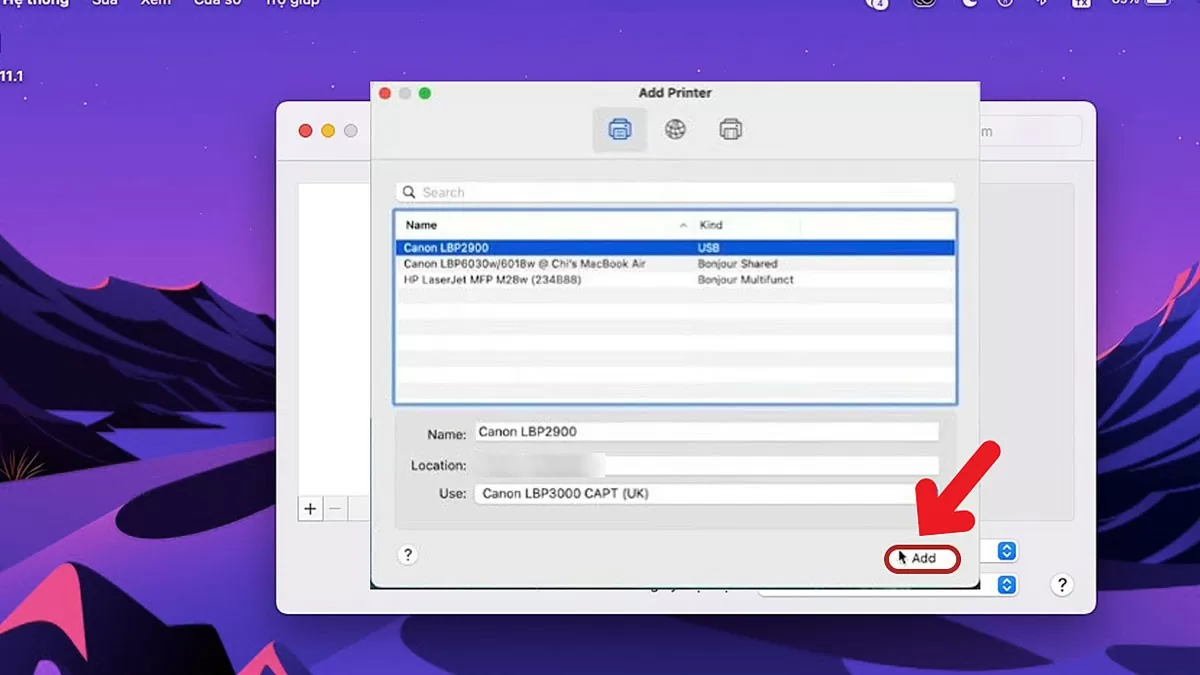
Langkah 6: Kemudian, klik tombol Tambah untuk menyelesaikan proses instalasi.
 |
| Panduan tentang cara mudah memasang printer di MacBook Anda menggunakan drive USB. |
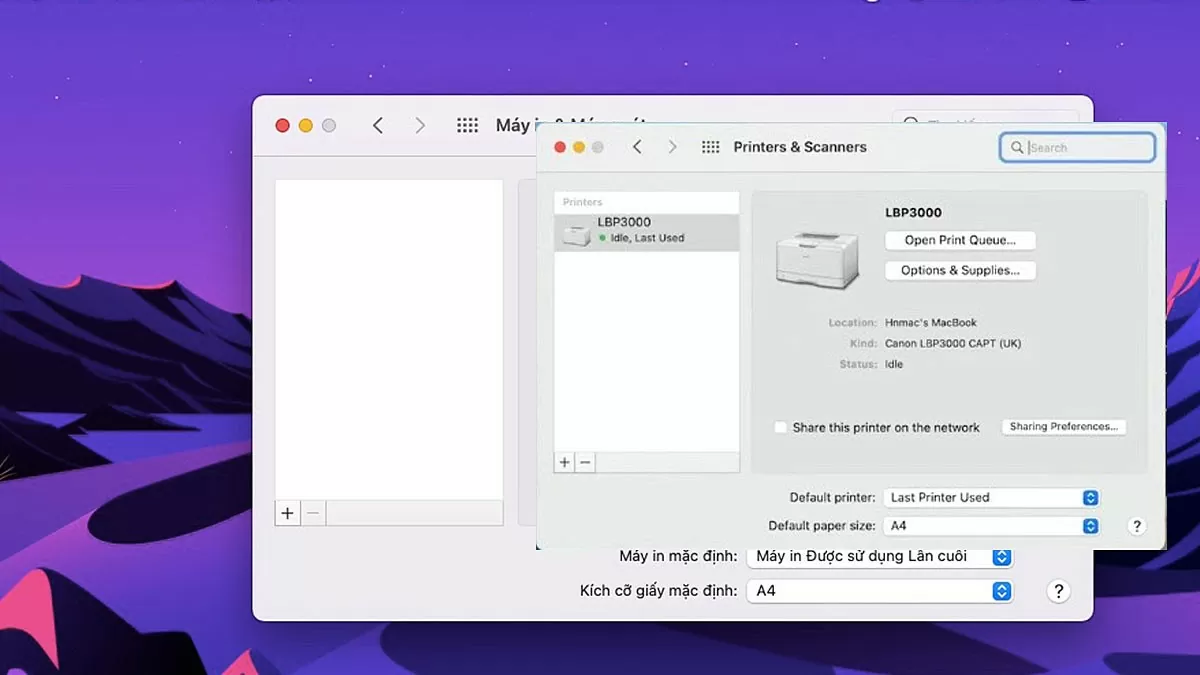
Langkah 7: Setelah koneksi berhasil, layar MacBook akan menampilkan tampilan seperti pada gambar di bawah ini.
 |
| Panduan tentang cara mudah memasang printer di MacBook Anda menggunakan drive USB. |
Artikel ini telah memandu Anda melalui 7 langkah sederhana untuk mengatur printer di MacBook Anda, sehingga sangat mudah diikuti. Kami harap Anda berhasil menyelesaikan langkah-langkah yang telah dibagikan di atas!
Sumber: https://baoquocte.vn/huong-dan-cach-cai-may-in-cho-macbook-bang-usb-de-dang-278225.html



![[Foto] Sekretaris Jenderal dan Presiden To Lam memimpin rapat untuk menyetujui draf laporan tentang hasil inspeksi kedua oleh Politbiro Komite Tetap Komite Partai Kota Hanoi.](https://vphoto.vietnam.vn/thumb/1200x675/vietnam/resource/IMAGE/2026/05/26/1779789811432_a2-bnd-4430-9620-jpg.webp)





































































































Komentar (0)