

 |
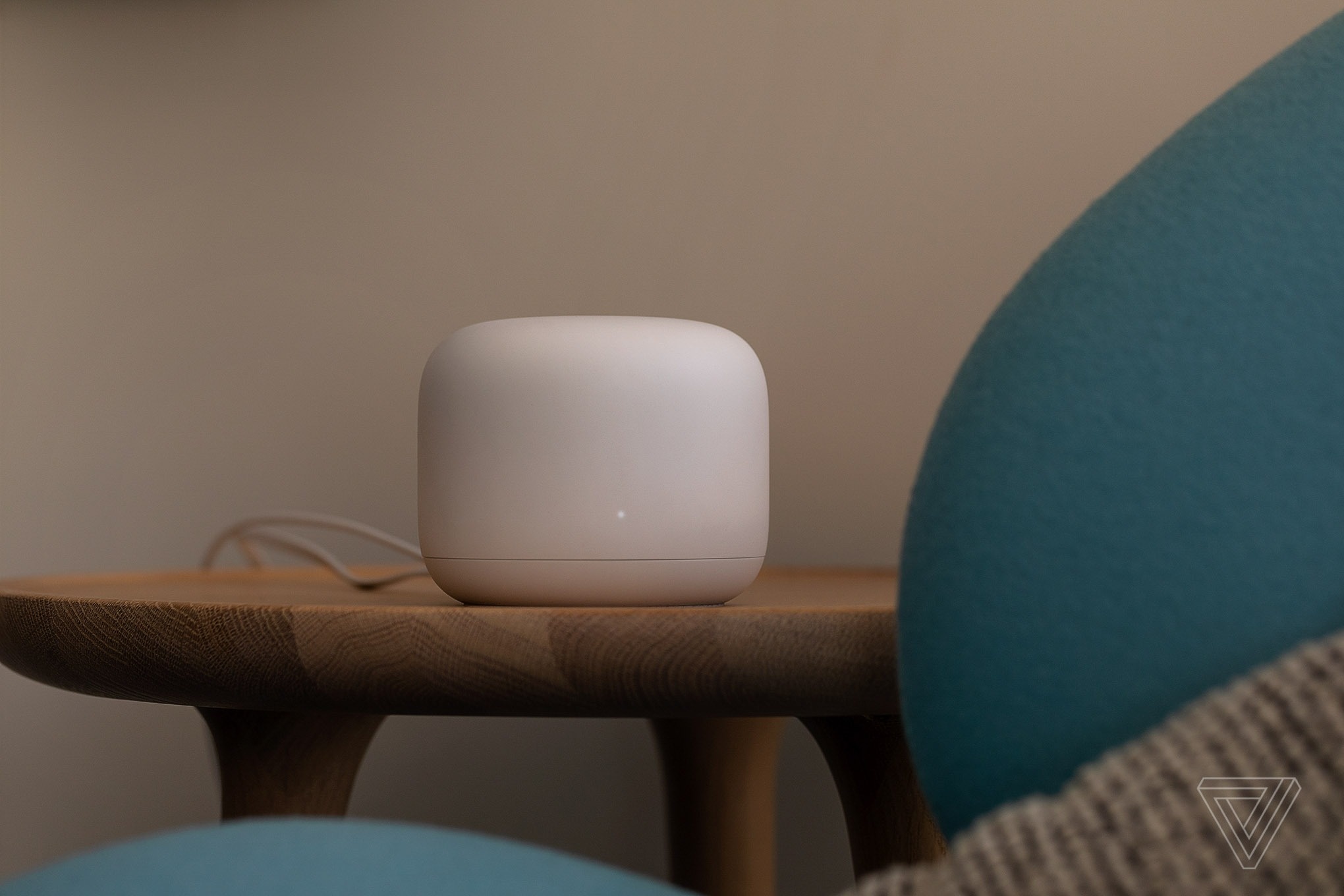
ルーターの位置を変えてみましょう。クローゼットの中、本棚の上、壁際などに置くと、Wi-Fi信号に影響が出ることがあります。実際、最適なルーターの設置場所は、家の間取りやデザインによって異なります。ただし、隅、キャビネットの下、引き出しの中などは避けてください。理想的には、ルーターをできるだけ中央に近づけ、見やすい場所に設置しましょう。また、ゲーム機やノートパソコンなどの主要なデバイスは、ルーターのできるだけ近くに置きましょう。周囲に適切な平らな面がない場合は、ルーターを壁に取り付けることを検討してください。ルーターにアンテナが付いている場合は、角度を調整したり回転させたりして、信号を確認し、最適な角度を見つけることができます。(画像: The Verge ) |
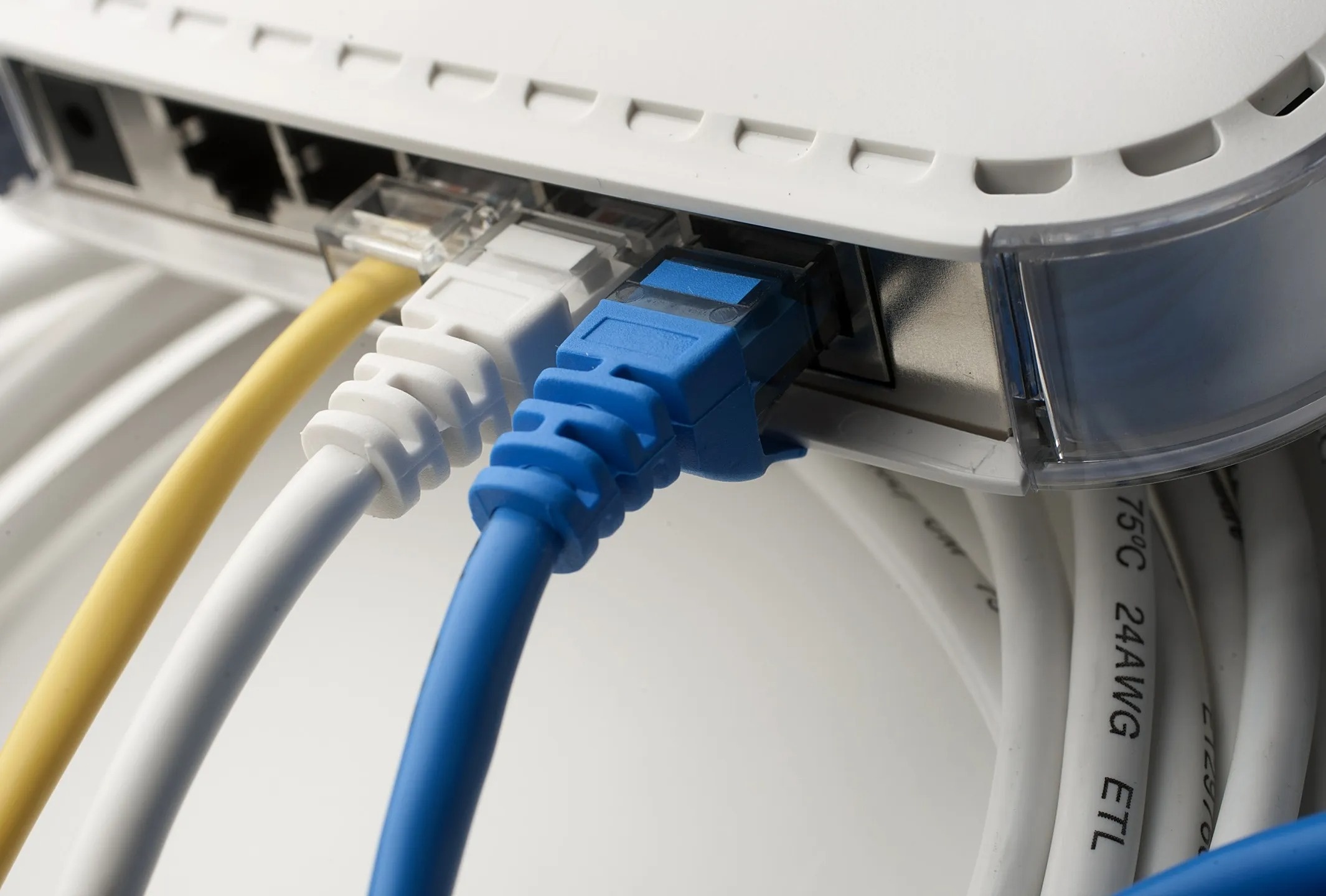 |
イーサネットケーブルを使用してください。デスクトップコンピュータ、ゲーム機、セットトップボックスなどの固定デバイスの場合は、Wi-Fiではなくイーサネットケーブルでルーターに接続することを検討してください。最新のルーターのほとんどには、予備のイーサネットポートがあります。Wi-Fiメッシュシステムでは、イーサネットケーブルでルーターを接続することで、ルーター間の速度を向上させることができます。このソリューションの欠点は、特にメッシュシステムがさまざまな場所に設置されている場合、配線とケーブル管理のプロセスが非常に複雑になることです。画像:ブルームバーグ。 |
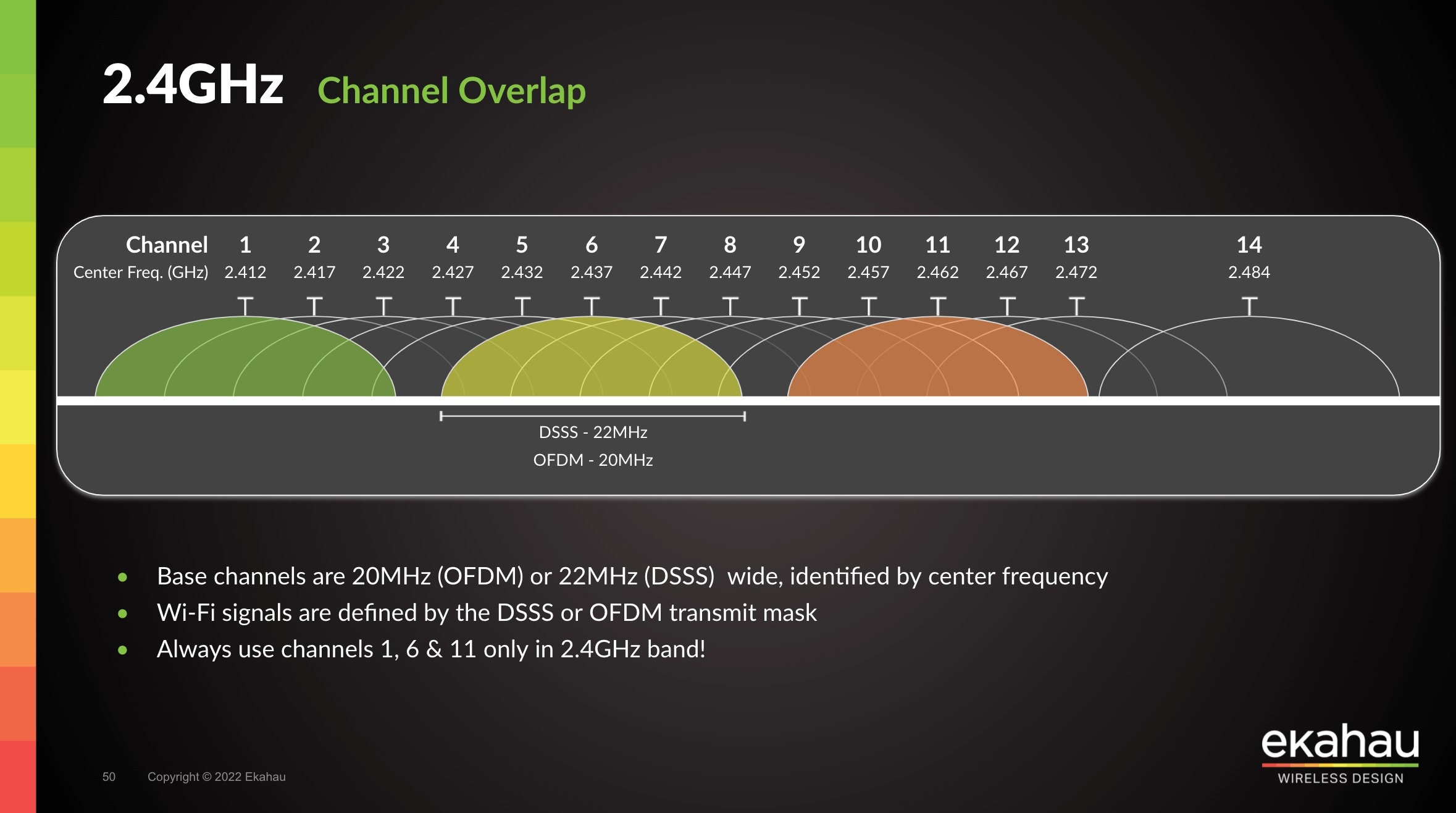 |
Wi-Fiチャンネルを変更してください。Wi-Fi信号はデバイスとの通信のために複数のチャンネルに分割されており、多くのルーターが同じチャンネルを共有していると混雑が発生しやすくなります。ルーターのメーカーによっては、別のWi-Fiチャンネルに切り替えるための手順を参照できます。チャンネル1、6、11は、多くのデバイスが接続されていても干渉を受けにくいため、試してみる価値があります。Wifi Analyzerなどの一部のアプリケーションは、周囲のWi-Fiネットワークをスキャンして、使用頻度の低いネットワークチャンネルを見つけるのに役立ちます。画像: Ekahau 。 |
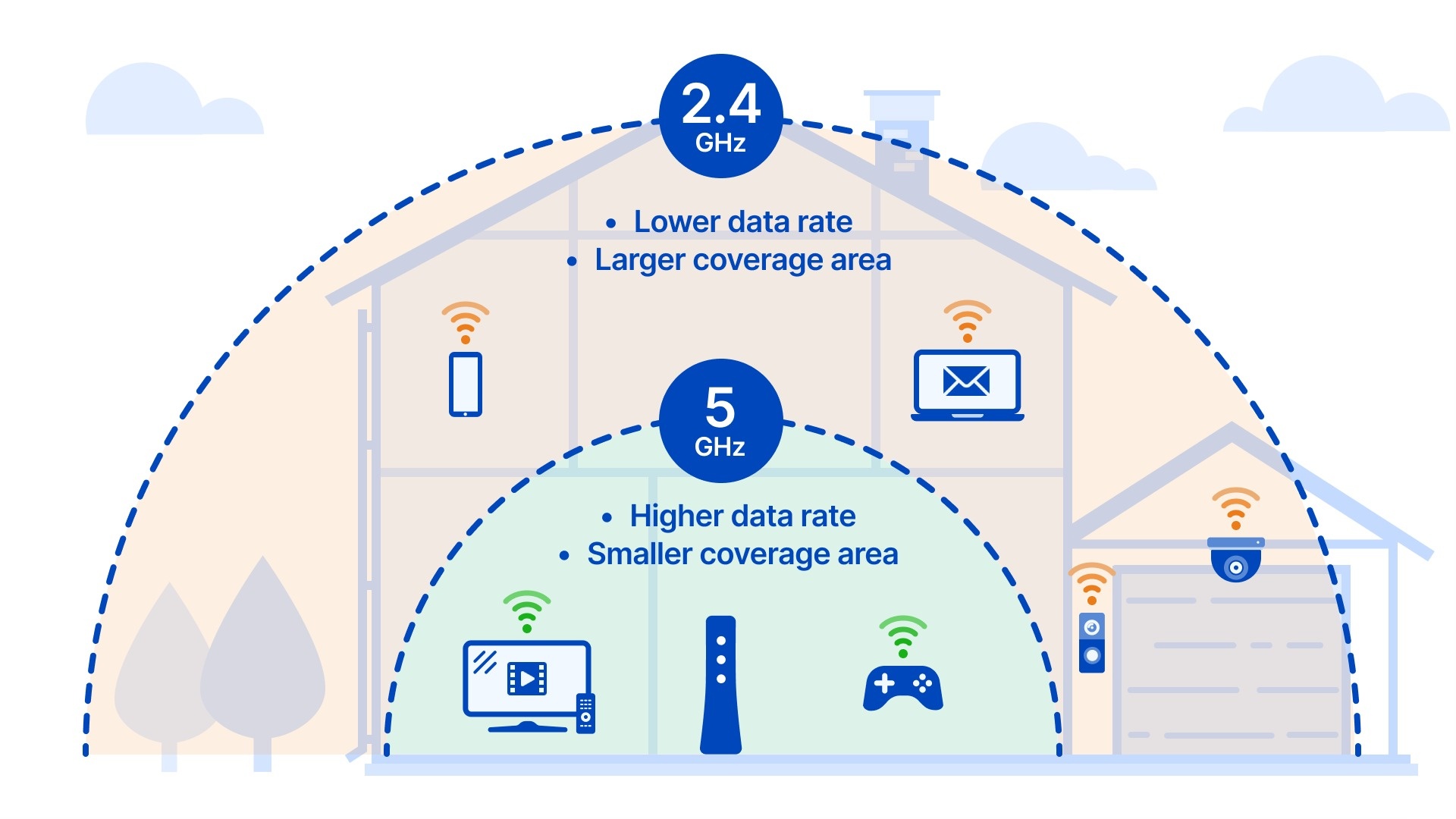 |
Wi-Fi バンドの最適化。Wi-Fi バンドも考慮すべき重要なパラメータです。今日のルーターのほとんどは、2.4 GHz と 5 GHz の周波数でブロードキャストできるデュアルバンド技術を使用しています。Wi-Fi 6E および Wi-Fi 7 規格の新しいモデルでは、6 GHz バンドが追加されています。多くのルーターは 1 つのネットワーク名のみをブロードキャストし、デバイスの種類に応じて最適なバンドを使用します。許可されている場合、ユーザーはネットワーク名をバンドごとに分離して、互換性のあるデバイスを事前に接続できます。たとえば、6 GHz バンドは速度が速いですが、カバー範囲が最も短く、2.4 GHz は速度は遅いですが、カバー範囲が最も長くなっています。多くの古いデバイスやスマートホーム製品は、2.4 GHz バンドでのみ動作します。画像: CenturyLink 。 |
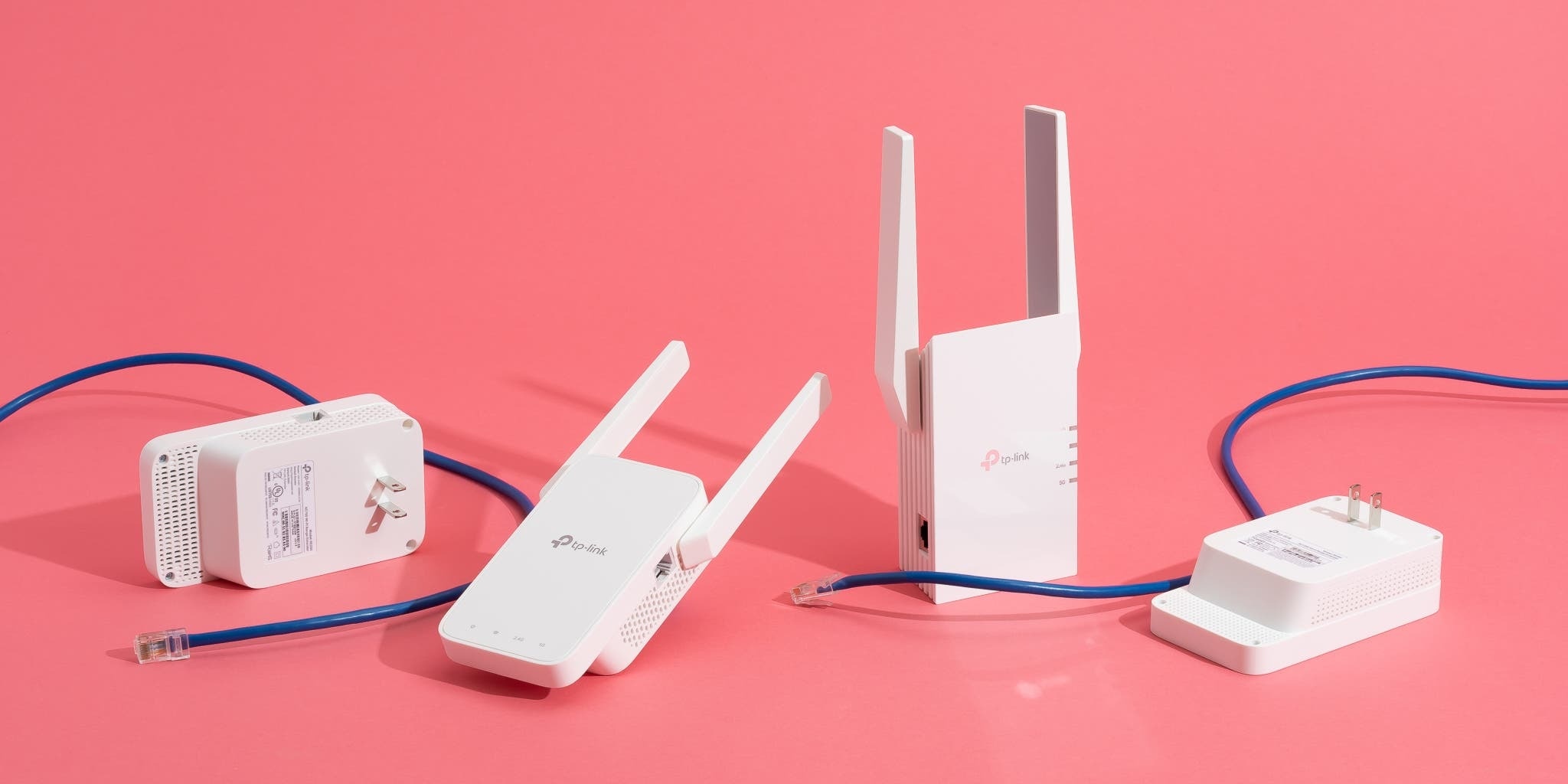 |
ワイヤレスエクステンダーの使用に関する注意:これらは、電源コンセントに差し込み、既存のWi-Fiネットワークに接続して通信範囲を拡張する小型デバイスです。多くのテストで、Wi-Fiエクステンダーが効果的であることが示されています。しかし、 Wired誌によると、特にメッシュシステムを使用している場合、既存のネットワークをアップグレードまたは拡張するための他の多くの選択肢があるため、エクステンダーは以前ほど必要ではなくなりました。もちろん、予算が限られている場合やルーターがメッシュをサポートしていない場合は、ワイヤレスWi-Fiエクステンダーは依然として適切な選択肢です。画像:ニューヨーク・タイムズ。 |
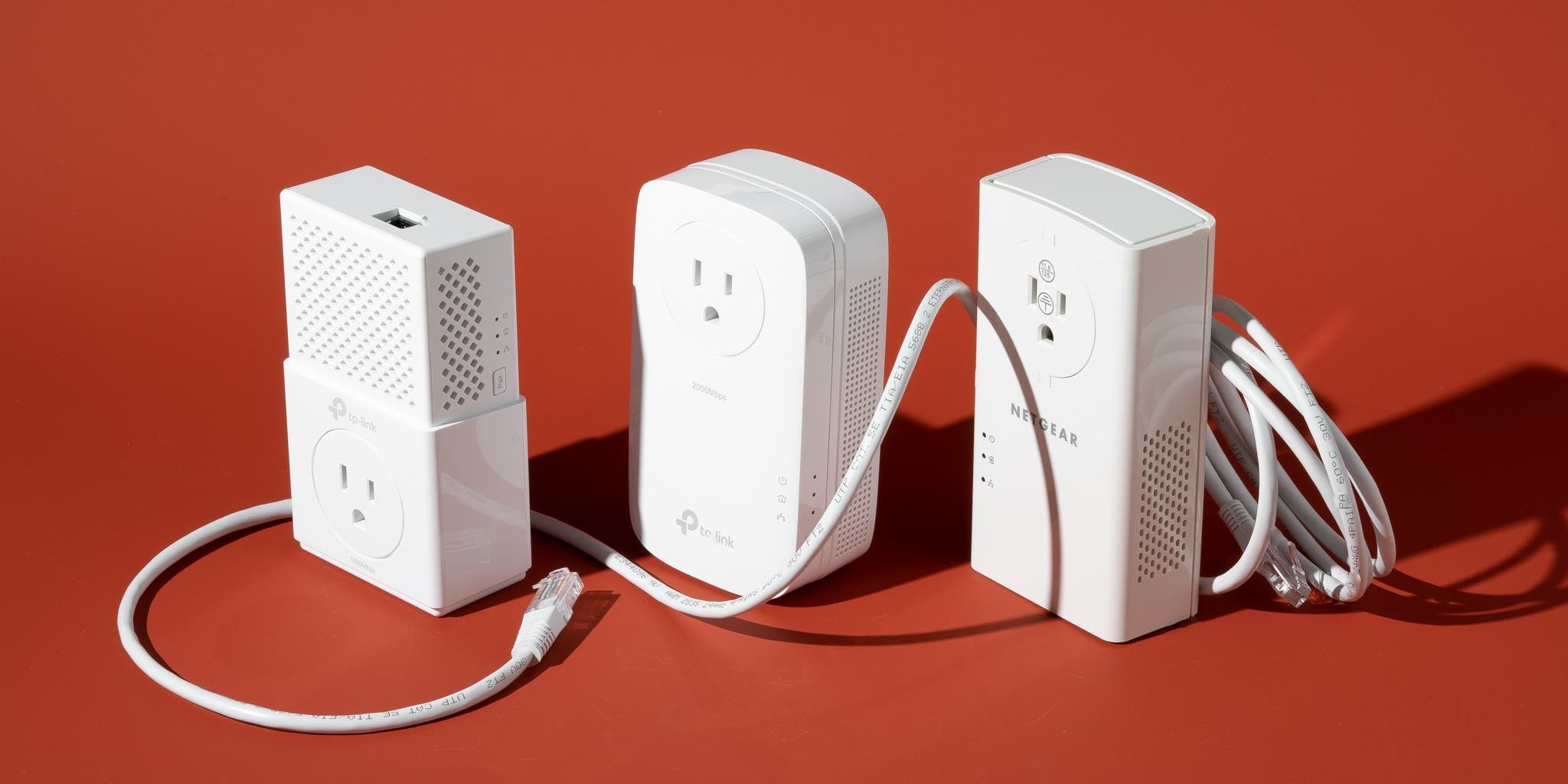 |
電力線を利用したWi-Fiエクステンダーを使用する。もう一つの解決策は、電力線を利用するWi-Fiエクステンダーを使うことです。理論上、デジタル信号は電線を通って伝送できます。ユーザーは、最初のエクステンダーからルーターにネットワークケーブルを接続し、次に2つ目のエクステンダーを家の別のコンセントに接続することで、ネットワーク接続を届きにくい場所にも拡張できます。速度は遅くなるかもしれませんが、ネットワーク範囲を拡張する簡単な方法です。最適な結果を得るには、適切なエクステンダーとケーブルを選択する必要があることに注意してください。(画像:ニューヨーク・タイムズ) |
 |
使用していないデバイスは接続を解除してください。Wi-Fiに同時に接続されているデバイスが多すぎると、ネットワーク速度が低下する可能性があります。そのため、可能であればイーサネットケーブルを使用して不要なデバイスをWi-Fiネットワークから取り外し、使用していないデバイスや使用頻度の低いデバイスは接続を解除することをお勧めします。ルーターによっては、特定のデバイスやサービスを優先する機能もサポートしています。このオプションを有効にすることで、ゲームや映画鑑賞など、リソースを大量に消費するタスクの速度を優先させることができます。(画像:ニューヨーク・タイムズ) |
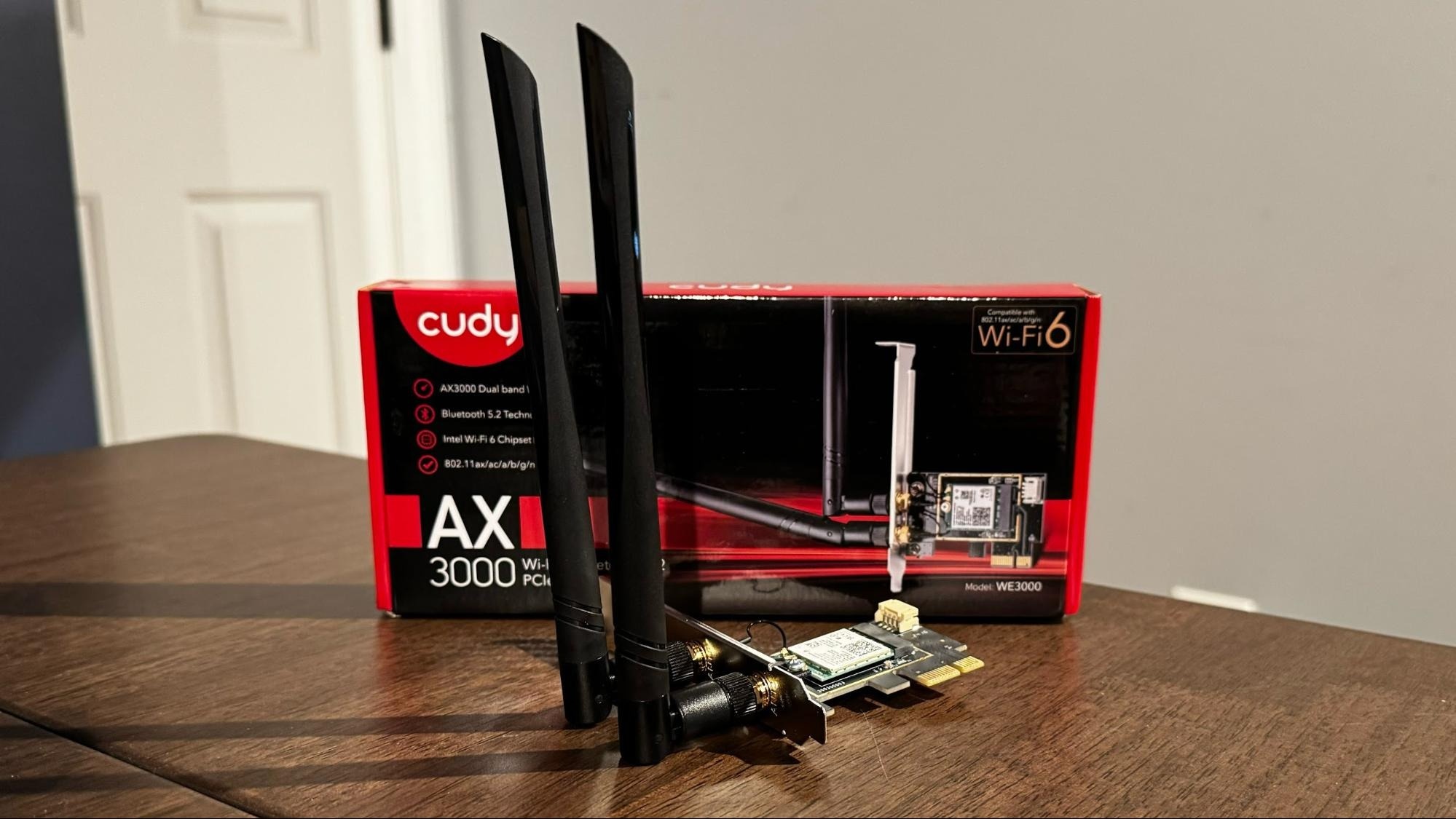 |
コンピューターを確認してください。他のデバイスは正常に動作しているのに、コンピューターのインターネット接続が遅い場合は、ネットワークリソースを消費しているバックグラウンドアプリケーションや自動更新がないか確認してください。別の方法として、コンピューターのネットワークカードをアップグレードすることもできます。アンテナをサポートするもの、または最新のWi-Fi規格に対応したものを選ぶと、カスタマイズが容易になり、速度も向上します。画像: Tom's Hardware |
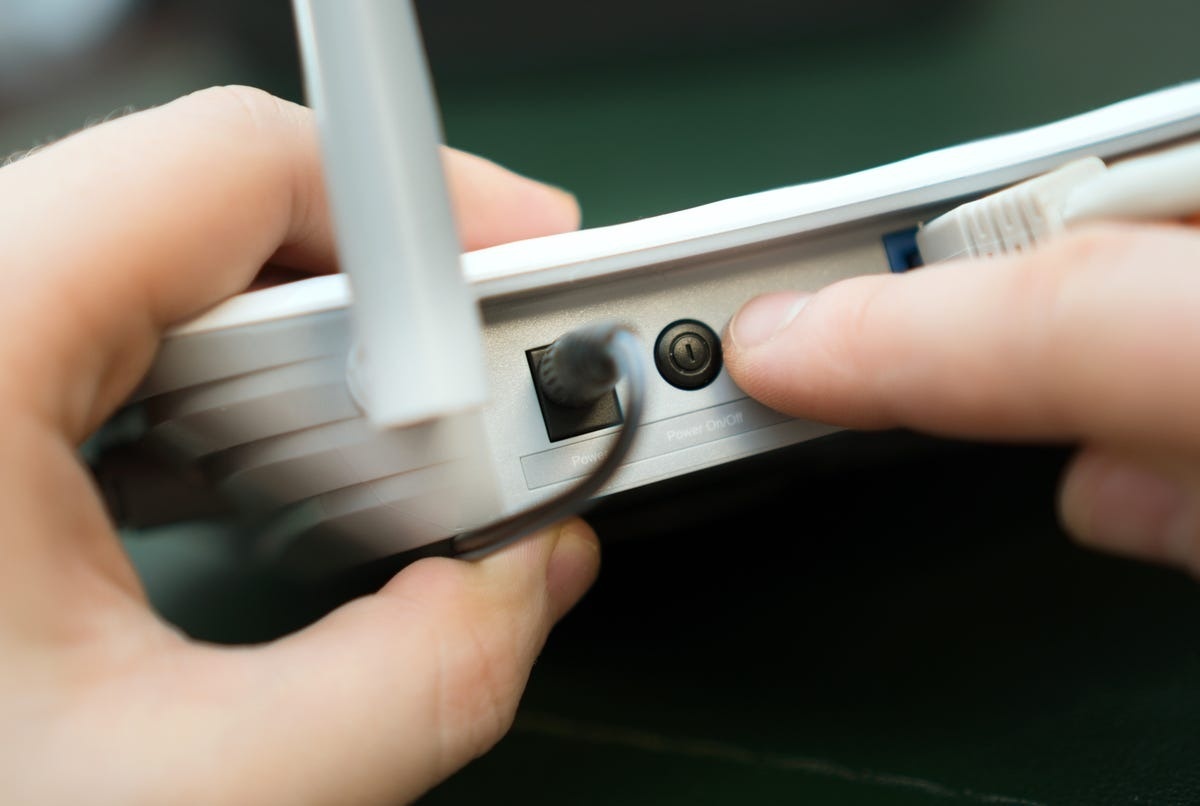 |
ルーターをむやみに再起動しないでください。ネットワーク機器メーカーNetgearの製品管理担当副社長であるサンディープ・ハルパラニ氏は、 Wired誌の取材に対し、周波数干渉による接続問題やネットワーク速度の低下が発生していない限り、ルーターを頻繁に再起動しないようアドバイスしています。2.4GHzルーターで速度の問題が発生している場合は、デバイスが干渉の少ないチャネルを選択するため、再起動が有効な場合があります。一方、5GHzルーターは、頻繁な再起動なしで自動的にチャネルを選択できます。(画像: CNET ) |
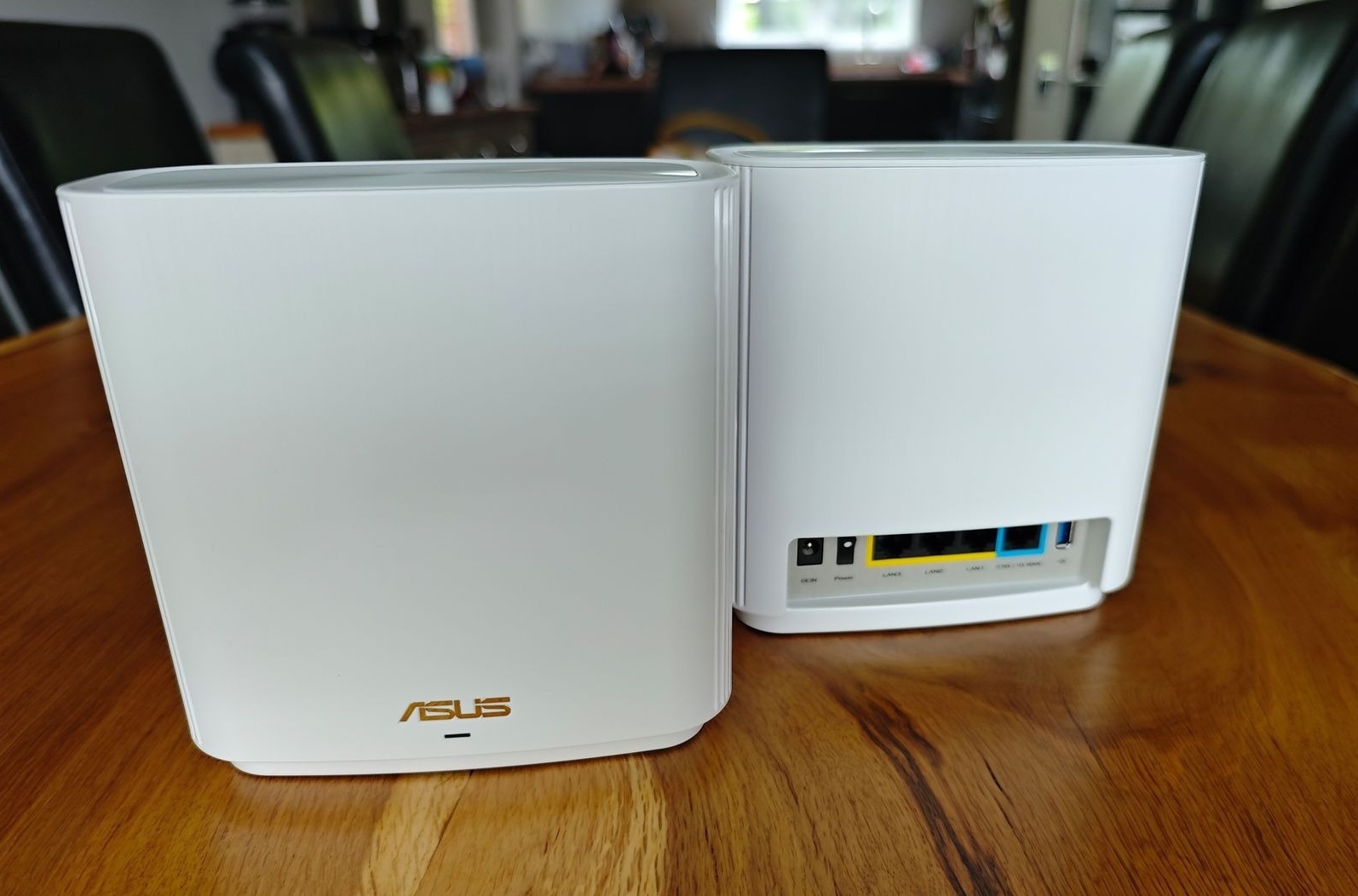 |
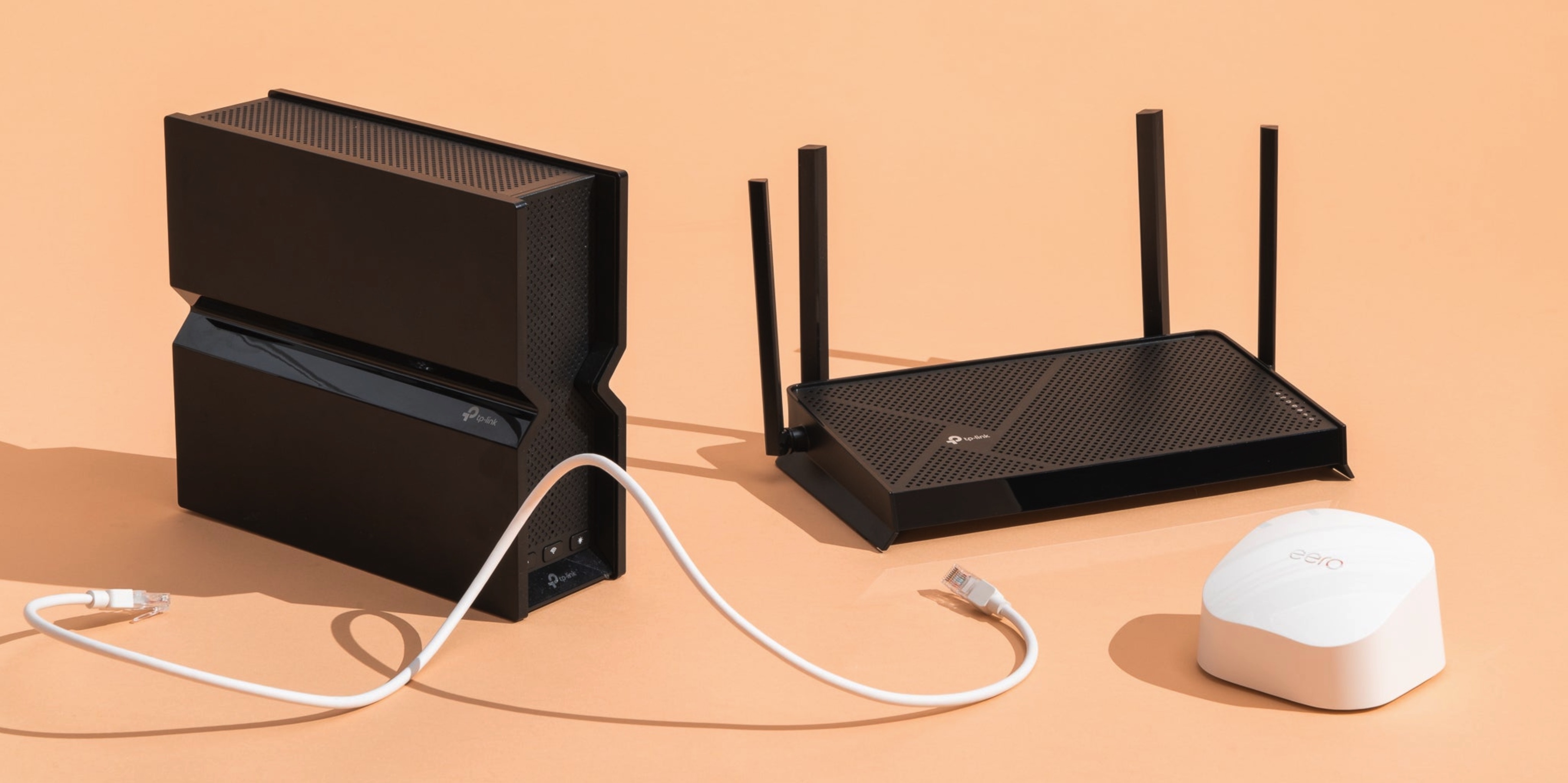
ルーターをアップグレードしましょう。すべての解決策を試しても速度が改善されない場合は、より広い範囲をカバーできる最新技術のルーターにアップグレードすることを検討してください。家の大きさや構造に応じて、信号を積極的に指向するマルチアンテナルーター、または大きな複数階建ての家向けのメッシュシステムを選択できます。ネットワークが長時間遅い場合は、インターネットプロバイダーに問い合わせることも有効な選択肢です。画像: Wired 。 |
出典:https://znews.vn/cach-de-wi-fi-tot-hon-post1621203.html
































































































コメント (0)