

AirDropは、すべてのAppleユーザーにとって最も人気の機能の一つです。基本的に、AirDropはAppleデバイス間で非常に高速かつ便利にデータを転送できる機能です。
しかし、他のモバイル機能と同様に、AirDropでもデータ転送プロセスが失敗する問題が発生することがあります。では、AirDropが機能しない問題を解決するにはどうすればよいでしょうか?以下の解決策をご参照ください。
オペレーティングシステムを更新する
- 理由: 最新のオペレーティング システム アップデートを搭載したデバイスの AirDrop 機能と比較して、オペレーティング システムが古すぎることが原因である可能性があります。
- 解決策: オペレーティング システムを最新バージョンに更新してみてください。
ステップ 1: 「設定」アプリをタップし、「一般設定」を選択します。
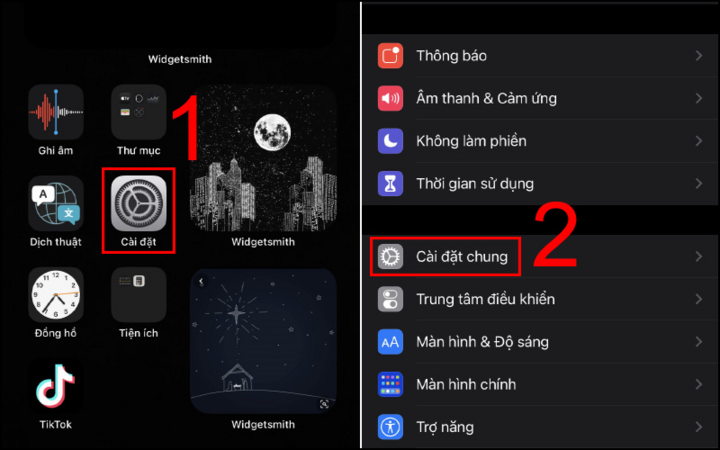
ステップ 2: 「ソフトウェアの更新」をクリックして、最新のソフトウェアに更新します。
両方のデバイスを再起動します。
- 原因: 場合によっては、電話機が再起動されていないために、一方または両方の電話機でオペレーティング システム エラーが長時間発生している可能性があります。
- 解決策: 両方の iPhone を再起動して、両方のデバイスが再び正常に動作することを確認する必要があります。
音量アップキーを素早く押し、音量ダウンキーを素早く押し、iPhone のアップルロゴが表示されるまで電源ボタンを約 10 秒間押し続けます。
iPhoneがロック解除されていることを確認してください
- 原因:携帯電話がアクティブでロックされていないことを確認してください。ロックすると、携帯電話が自動的にスリープ状態になり、接続が切断される可能性があります。
- 解決策: データ転送中は携帯電話の電源をオンのままにしておきます。
パーソナルホットスポットをオフにする
- 原因: パーソナルホットスポットをオンにすると、インターネット信号により AirDrop ユーティリティ経由でデータを転送できなくなる可能性があるため、AirDrop を使用できなくなります。
- 解決策: ホットスポット (パーソナルホットスポット) をオフにして、AirDrop エラーを修正します。
ステップ 1: 「設定」アプリケーションに移動し、「パーソナルホットスポット」を選択します。
ステップ 2: トグル スイッチを押してオフにします。
デバイスの「サイレントモード」をオフにします。
- 原因:通知をブロックするモードは、AirDropを含むすべての通知をブロックし、表示しません。通知を受信しないと、データの受信や拒否ができなくなります。
- 解決策: AirDrop 通知を受信するには、サイレント モードをオフにします。
ステップ 1: 「設定」アプリをタップし、「サイレント」モードを選択します。
ステップ 2: トグル スイッチを押してオフにします。
AirDropの可視性を再度確認する
- 原因: 表示モードには、「受信者なし」、「連絡先のみ」、「全員」の3つのオプションがあります。AirDropの受信者を間違えている可能性があります。
- 解決策: データを受信または転送する適切なオブジェクトを選択してください。
一度に大量のファイルを送信するのではなく、各ファイルを個別に送信してください。
- 原因: 一度に送信するファイルが多すぎるため、Air が過負荷になり、データの転送や受信ができなくなる可能性があります。
- 解決策: AirDrop の過負荷を避けるために、ファイルを 1 つずつ移動します。
デバイスのネットワーク設定をリセットします。
- 原因: 現在のネットワーク構成に問題がある可能性があります。
- 解決策: 上記の方法を試しても問題が解決しない場合は、デバイスのネットワーク設定をリセットして問題を解決してください。
ステップ 1: 「設定」アプリをタップし、一般設定を選択します。
ステップ 2: 「リセット」を押して、「ネットワーク設定をリセット」を選択します。
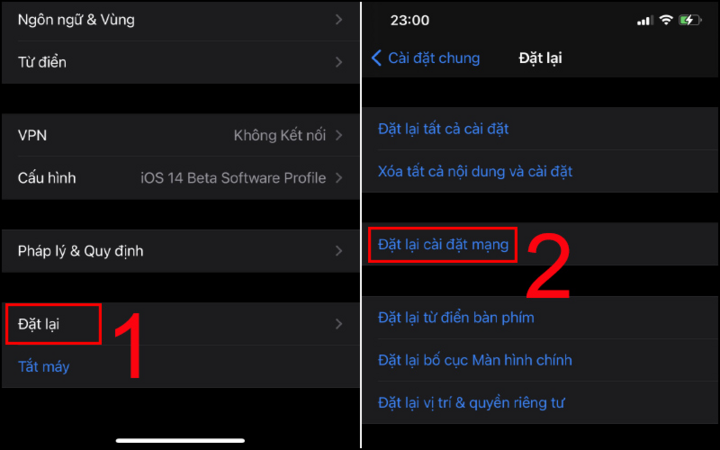
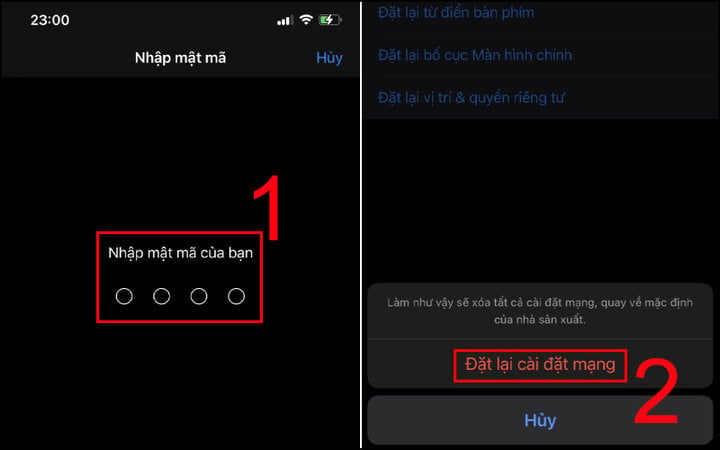
ステップ 3: パスワードを入力し、「パスワードのリセット」をクリックします。
[広告2]
ソース









































































![[写真] ト・ラム書記長が第14回党大会小委員会常務委員会と活動中](https://vphoto.vietnam.vn/thumb/402x226/vietnam/resource/IMAGE/2025/12/09/1765265023554_image.jpeg)






























コメント (0)