

តើអ្នកដឹងពីរបៀបដំឡើងកម្មវិធីបញ្ជាអូឌីយ៉ូ Windows 10 យ៉ាងងាយស្រួលទេ? អត្ថបទនេះនឹងបង្ហាញពីវិធី ៤ យ៉ាងដើម្បីដំឡើងកម្មវិធីបញ្ជាអូឌីយ៉ូ Windows 10!
 |
ការណែនាំអំពីរបៀបដំឡើងកម្មវិធីបញ្ជាអូឌីយ៉ូនៅក្នុង Windows 10 ដោយប្រើ Device Manager។
វិធីទូទៅបំផុតដើម្បីដំឡើងកម្មវិធីបញ្ជាអូឌីយ៉ូនៅលើ Windows 10 គឺតាមរយៈ Device Manager។ សូមអនុវត្តតាមជំហានខាងក្រោមដើម្បីទាញយកកម្មវិធីបញ្ជាអូឌីយ៉ូសម្រាប់ Windows 10 យ៉ាងរហ័ស!
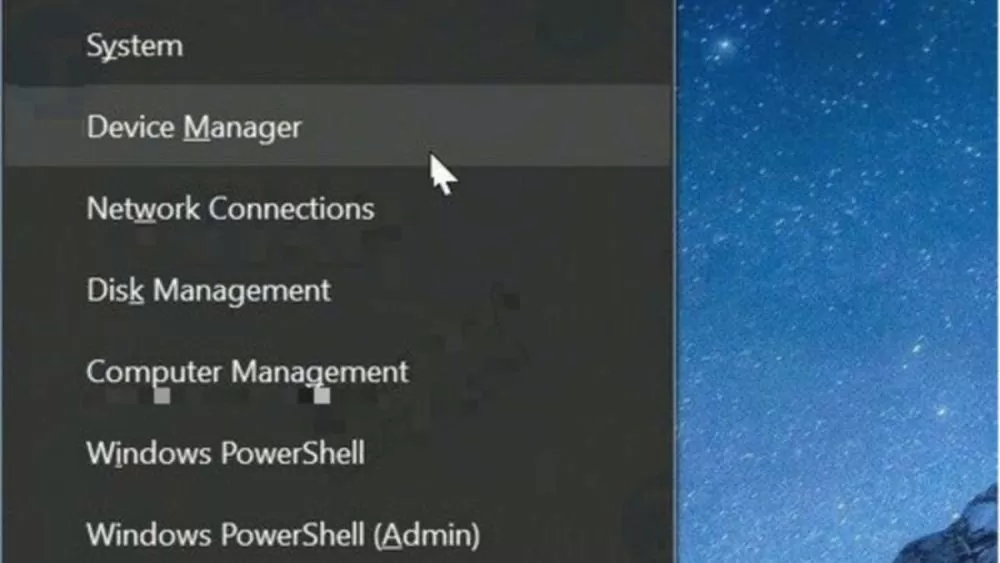
ជំហានទី 1: ដើម្បីដំឡើងកម្មវិធីបញ្ជាអូឌីយ៉ូនៅលើ Windows 10 ដំបូងចុចកណ្ដុរស្ដាំលើប៊ូតុង Start នៅលើរបារភារកិច្ច ហើយជ្រើសរើស Device Manager។
 |
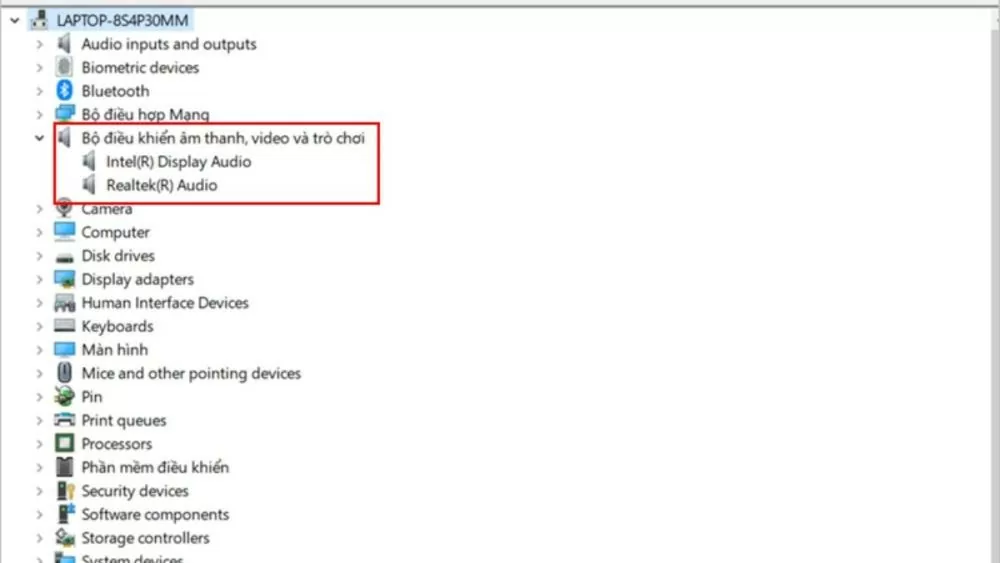
ជំហានទី 2: នៅក្នុងកម្មវិធីគ្រប់គ្រងឧបករណ៍ សូមចុចដើម្បីបើក "សំឡេង វីដេអូ និងឧបករណ៍បញ្ជាហ្គេម" ដូចបង្ហាញក្នុងរូបភាព។
 |
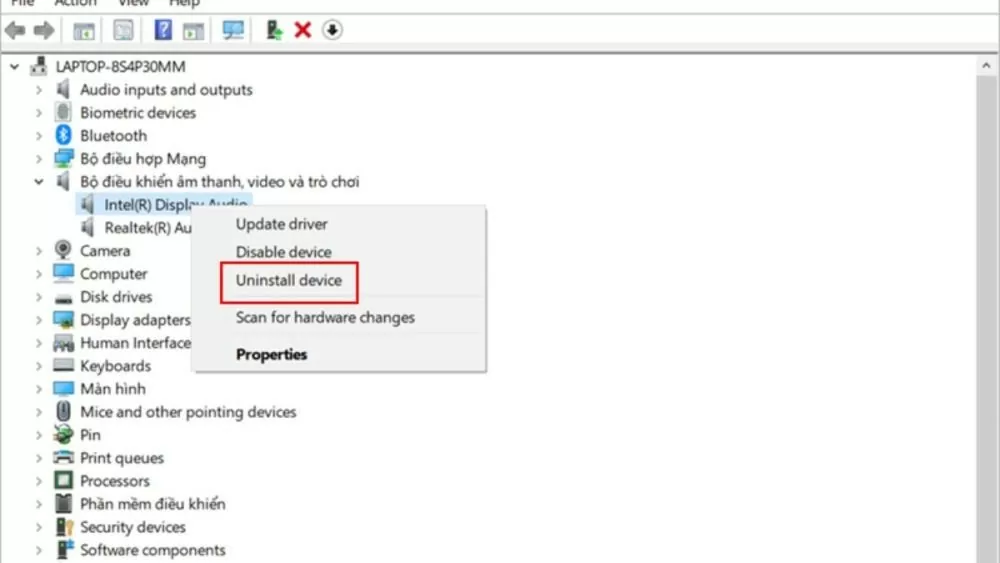
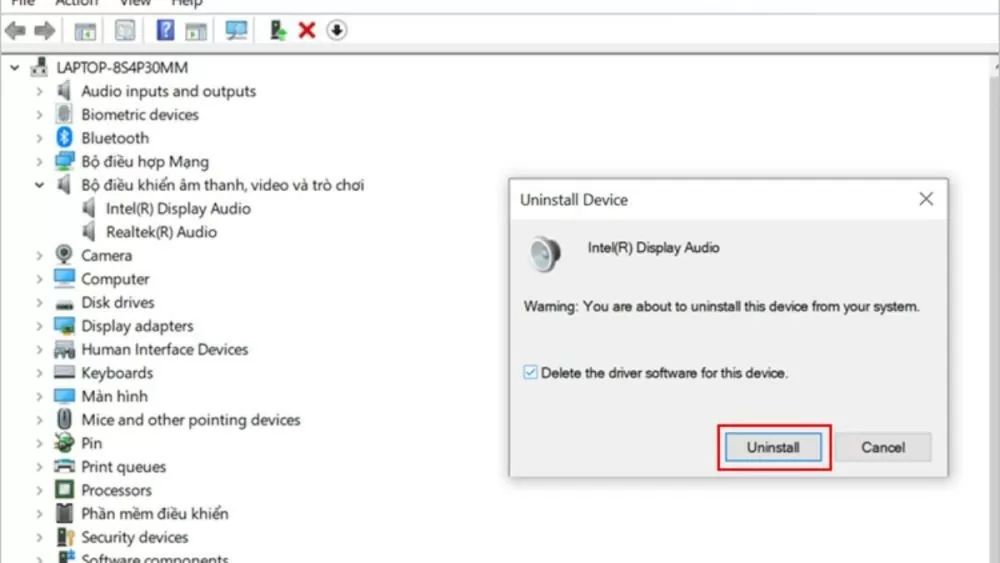
ជំហានទី 3 : ឈ្មោះកម្មវិធីបញ្ជាអូឌីយ៉ូសម្រាប់ Windows 10 នឹងលេចឡើងនៅលើអេក្រង់ ជាធម្មតា "Realtek High Definition Audio"។ ចុចកណ្ដុរស្ដាំលើឈ្មោះនេះ ហើយជ្រើសរើស "Uninstall device" ដើម្បីបន្តដំណើរការដំឡើងកម្មវិធីបញ្ជាអូឌីយ៉ូសម្រាប់ Windows 10។
 |
ជំហានទី 4: បន្ទាប់ពីចុចកណ្ដុរខាងស្ដាំ ហើយជ្រើសរើស "លុបឧបករណ៍" អ្នកនឹងឃើញអេក្រង់បញ្ជាក់។ ធីកប្រអប់ "លុបកម្មវិធីបញ្ជាសម្រាប់ឧបករណ៍នេះ" ហើយបន្ទាប់មកចុច "លុបការដំឡើង"។ នៅពេលបញ្ចប់ សូមចាប់ផ្តើមឧបករណ៍របស់អ្នកឡើងវិញ ហើយចូលទៅកាន់គេហទំព័រផ្លូវការរបស់អ្នកផលិត ដើម្បីទាញយក និងដំឡើងកម្មវិធីបញ្ជាអូឌីយ៉ូចុងក្រោយបំផុតសម្រាប់ Windows 10 នៅលើកុំព្យូទ័ររបស់អ្នក។
 |
ការណែនាំអំពីរបៀបដំឡើងកម្មវិធីបញ្ជាអូឌីយ៉ូនៅក្នុង Windows 10 ដោយប្រើ Control Panel។
ក្រៅពីការប្រើប្រាស់ Device Manager អ្នកក៏អាចដំឡើងកម្មវិធីបញ្ជាអូឌីយ៉ូសម្រាប់ Windows 10 តាមរយៈ Control Panel ផងដែរ។ ជំហានលម្អិតមានដូចខាងក្រោម៖
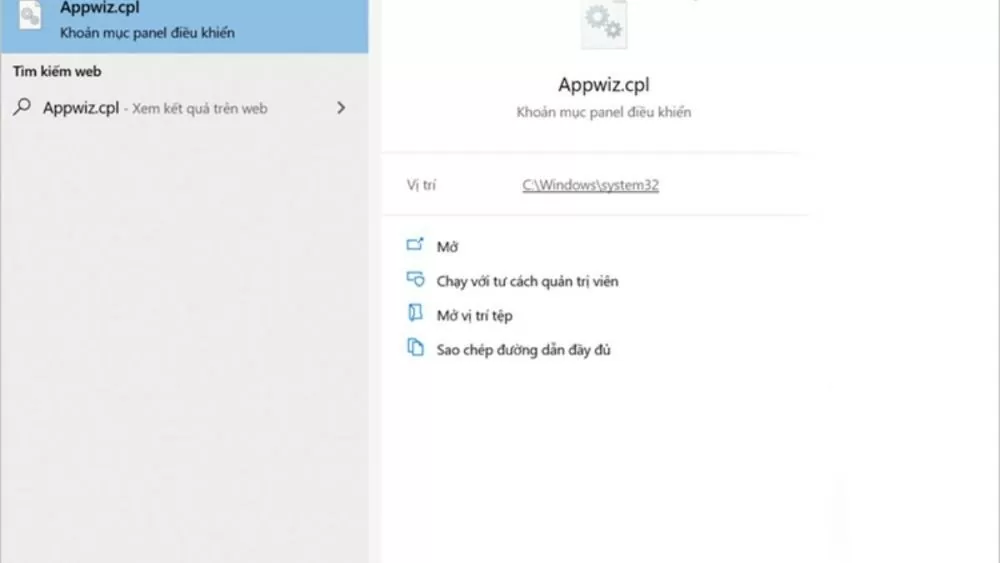
ជំហានទី 1: ដំបូងវាយ Appwiz.cpl ទៅក្នុងឧបករណ៍ស្វែងរក ហើយចុច Enter។
 |
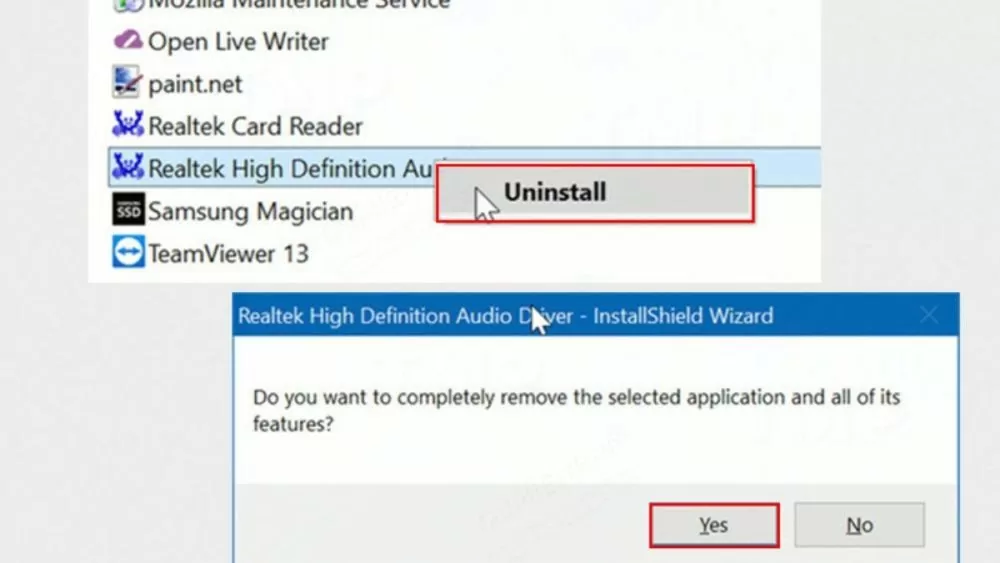
ជំហានទី 2: ស្វែងរក ហើយចុចកណ្ដុរខាងស្ដាំលើ "Realtek High Definition Audio" ដូចបង្ហាញក្នុងរូបភាព។ បន្ទាប់មក ចុច Uninstall ហើយបញ្ជាក់ដោយ Yes ដើម្បីបញ្ចប់ដំណើរការ។
ស្រដៀងគ្នាទៅនឹងការដំឡើងកម្មវិធីបញ្ជាអូឌីយ៉ូសម្រាប់ Windows 10 64-bit ដោយប្រើ Device Manager ដូចដែលបានពិពណ៌នាខាងលើ បន្ទាប់ពីដំណើរការត្រូវបានបញ្ចប់ សូមចាប់ផ្តើមឧបករណ៍របស់អ្នកឡើងវិញ។ បន្ទាប់មក សូមចូលទៅកាន់គេហទំព័ររបស់អ្នកផលិត ហើយទាញយកកម្មវិធីបញ្ជាអូឌីយ៉ូ Windows 10 ចុងក្រោយបំផុត ដើម្បីដំឡើងនៅលើកុំព្យូទ័ររបស់អ្នក។
 |
ការណែនាំអំពីរបៀបដំឡើងកម្មវិធីបញ្ជាកាសសម្រាប់ Windows 10
ការដំឡើងកម្មវិធីបញ្ជាកាសស្តាប់ត្រចៀកនៅលើ Windows 10 គឺសាមញ្ញណាស់ ហើយអ្នកណាក៏អាចធ្វើវាបានដូចខាងក្រោម៖
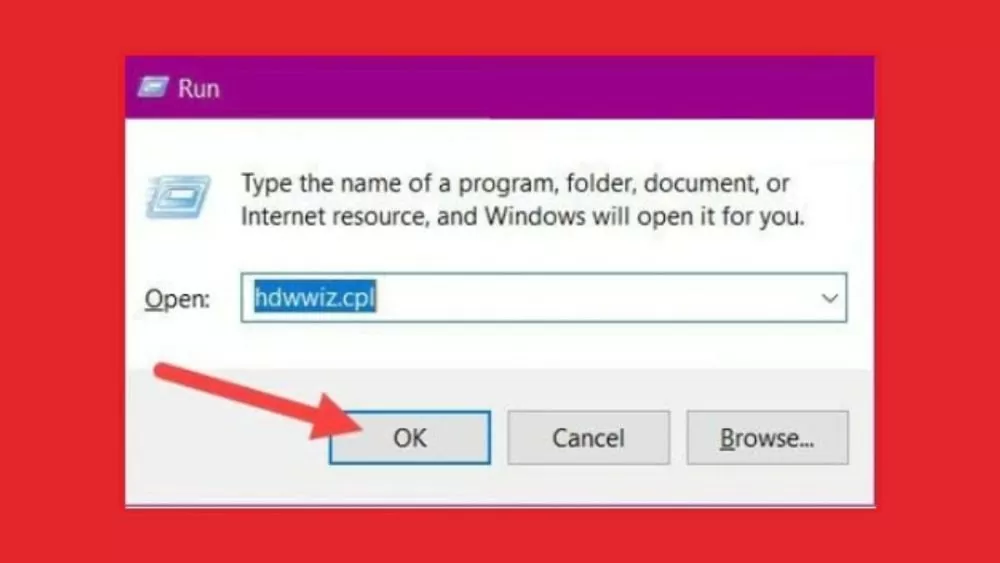
ជំហានទី 1: ដើម្បីដំឡើងកម្មវិធីបញ្ជាអូឌីយ៉ូសម្រាប់ Windows 10 ដំបូងអ្នកត្រូវពិនិត្យមើលកម្មវិធីបញ្ជា។ ចុចបន្សំគ្រាប់ចុច Windows + R បន្ទាប់មកវាយ hdwwiz.cpl ហើយចុច OK។
 |
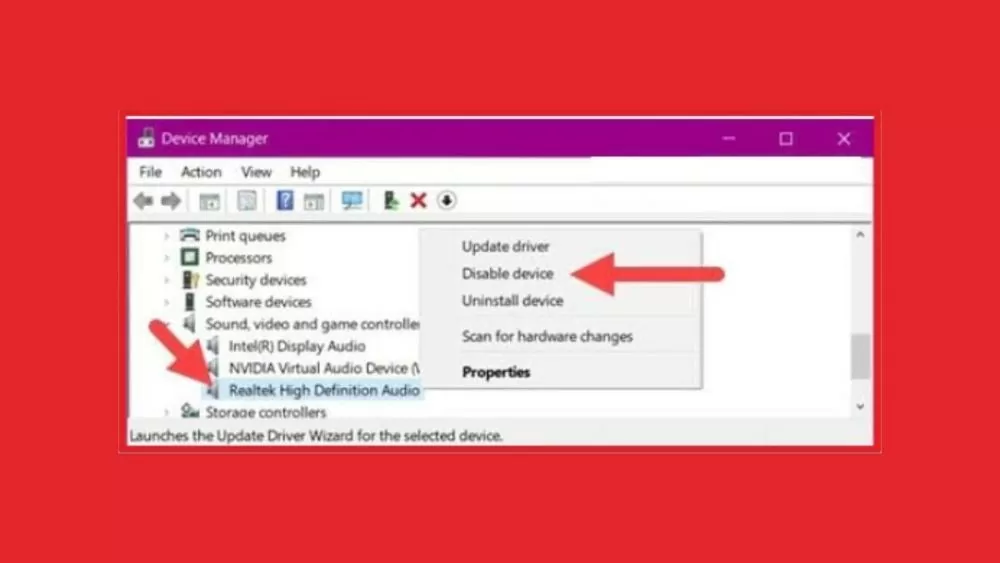
ជំហានទី 2 : នៅក្នុងកម្មវិធីគ្រប់គ្រងឧបករណ៍ សូមស្វែងរកកម្មវិធីបញ្ជាសំឡេង។ បន្ទាប់មក ចុចកណ្ដុរខាងស្ដាំ ហើយជ្រើសរើស បិទឧបករណ៍។ បញ្ជាក់ដោយចុច បាទ/ចាស បន្ទាប់មកចាប់ផ្ដើមកុំព្យូទ័ររបស់អ្នកឡើងវិញ ហើយបន្តដំឡើងកម្មវិធីបញ្ជាសំឡេងសម្រាប់ Windows 10។
 |
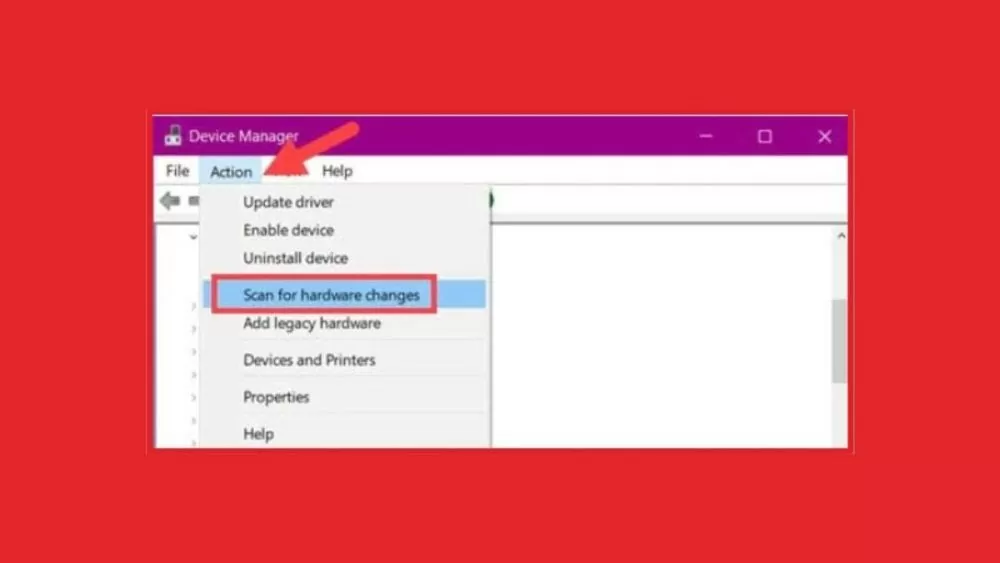
ជំហានទី 3: បន្ទាប់ពីកុំព្យូទ័ររបស់អ្នកបានចាប់ផ្តើមដោយជោគជ័យ សូមចូលទៅកាន់ Device Manager។ នៅលើរបារម៉ឺនុយ ចុចលើ Action ហើយបន្ទាប់មកជ្រើសរើស "Scan for hardware changes" ដើម្បីបញ្ចប់ដំណើរការ។
 |
របៀបដំឡើងកម្មវិធីបញ្ជាប៊្លូធូសនៅលើ Windows 10
Sforum ក៏ផ្តល់ការណែនាំអំពីរបៀបដំឡើងកម្មវិធីបញ្ជាប៊្លូធូសសម្រាប់ Windows 10 ដូចខាងក្រោម៖
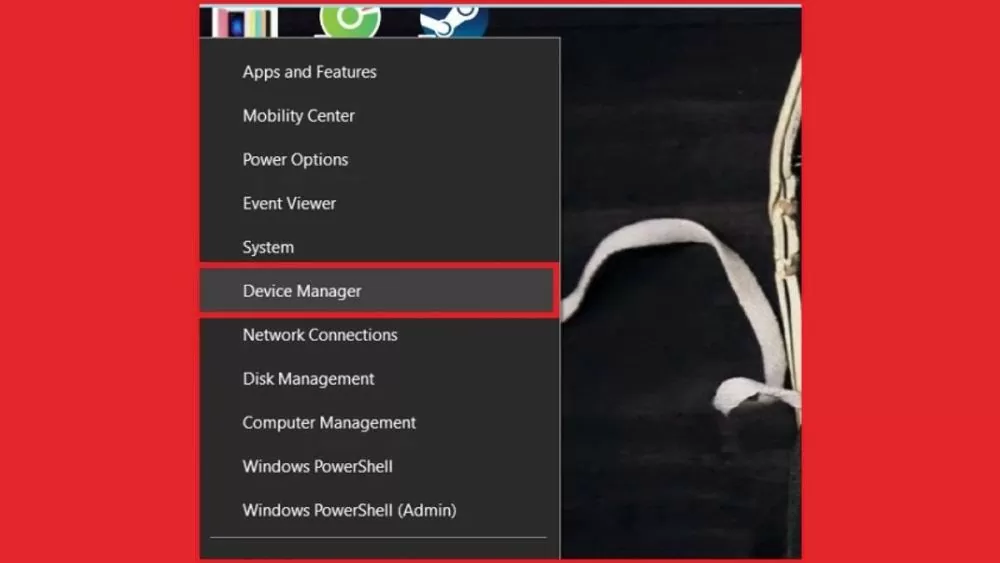
ជំហានទី 1: ចុចកណ្ដុរស្ដាំលើប៊ូតុង Start (ឬចុចបន្សំគ្រាប់ចុច Windows + X) បន្ទាប់មកជ្រើសរើស Device Manager។
 |
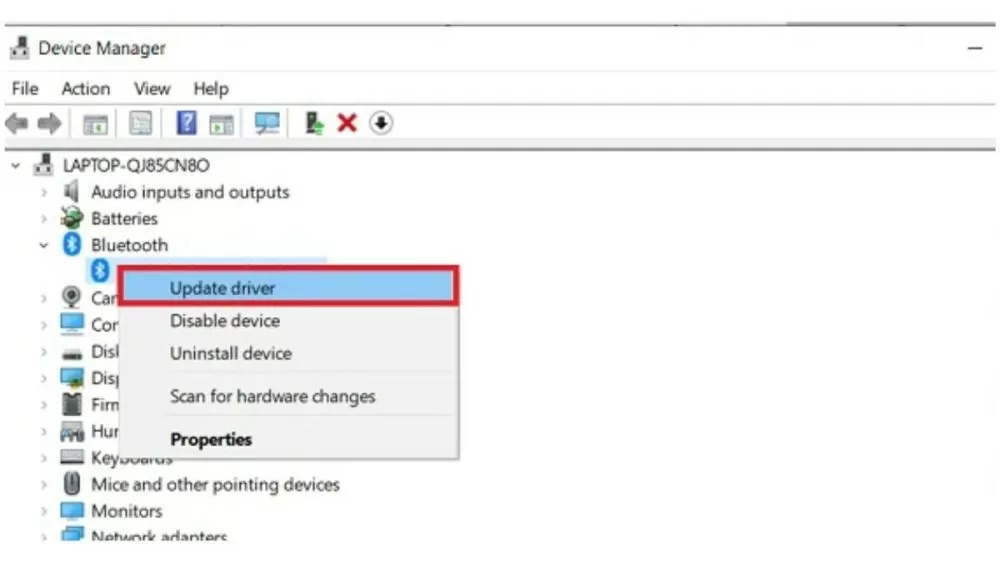
ជំហានទី 2: នៅក្នុងចំណុចប្រទាក់ Device Manager សូមស្វែងរក និងពង្រីកផ្នែក Bluetooth ដោយចុចសញ្ញាព្រួញនៅជាប់វា។ ចុចកណ្ដុរស្ដាំលើ Bluetooth ដែលអ្នកកំពុងប្រើ ជ្រើសរើស Update Driver ហើយបន្ទាប់មកចុច Yes ប្រសិនបើមានការជូនដំណឹង។
 |
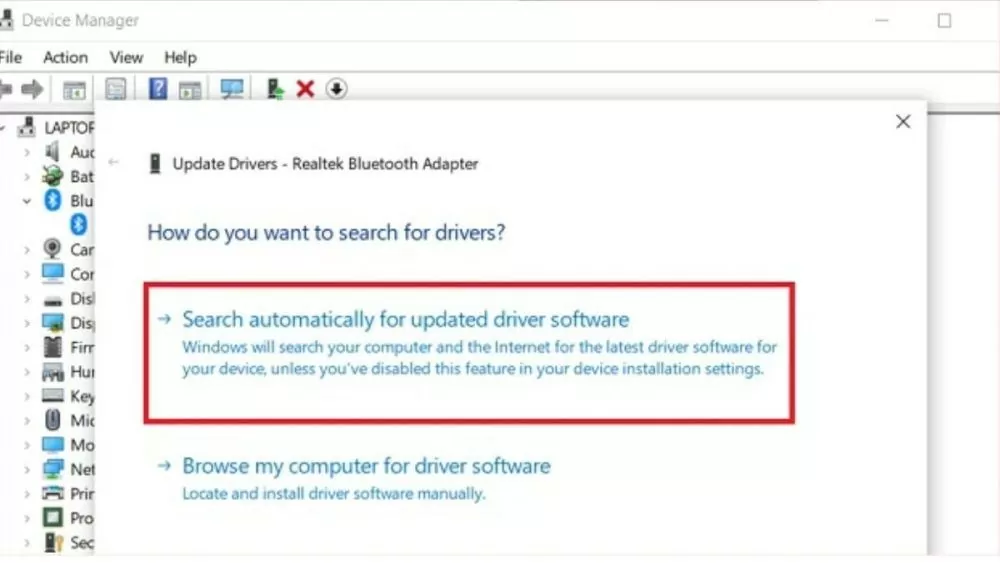
ជំហានទី 3: ប្រសិនបើកម្មវិធីបញ្ជាអាចប្រើបាន អ្នកអាចជ្រើសរើសធ្វើបច្ចុប្បន្នភាពដើម្បីដំឡើងកម្មវិធីបញ្ជាអូឌីយ៉ូ Windows 10។ ប្រសិនបើវាមិនមានទេ សូមអនុញ្ញាតឱ្យប្រព័ន្ធស្វែងរកកម្មវិធីបញ្ជាដោយចុចជម្រើសដំបូងដូចបង្ហាញខាងក្រោម។
 |
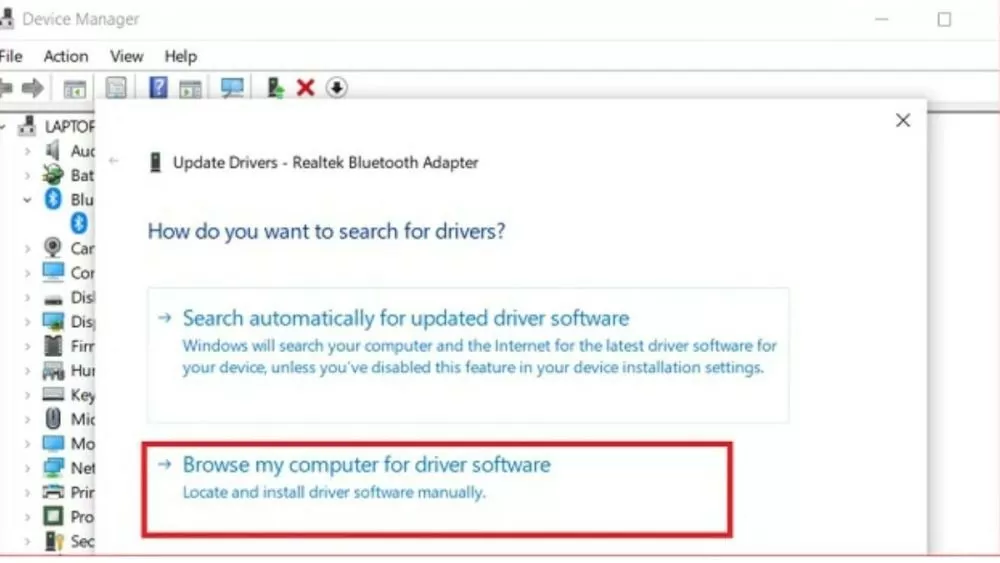
ជំហានទី៤ ៖ បិទចំណុចប្រទាក់ Device Manager។ បន្ទាប់មក ចាប់ផ្ដើមឧបករណ៍របស់អ្នកឡើងវិញ។ ប្រសិនបើវានៅតែមិនដំណើរការ សូមចុចលើ "Browse my computer..." ដូចបង្ហាញក្នុងរូបភាពខាងក្រោម។
 |
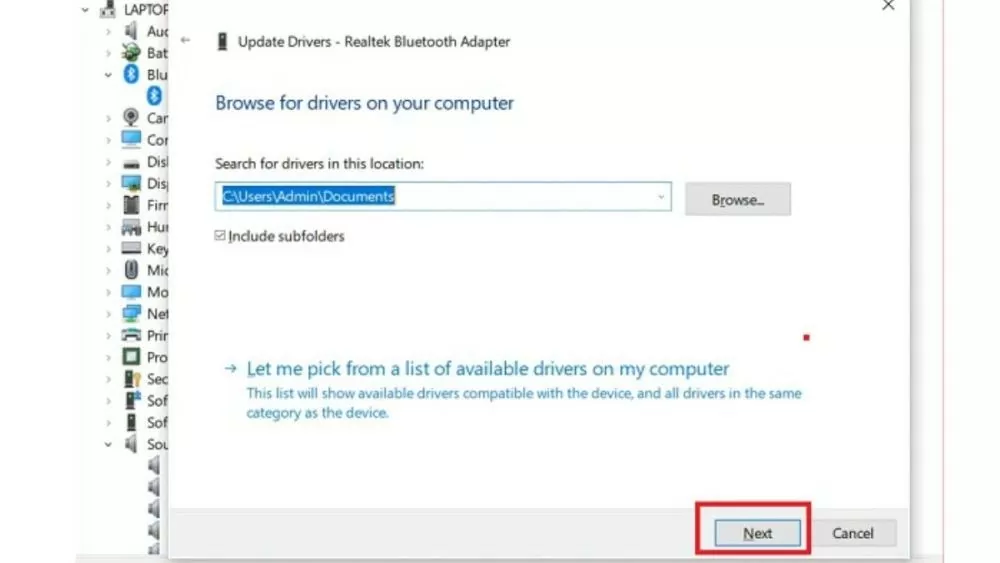
ជំហានទី 5 : បន្តដោយជ្រើសរើស "Let me pick from..." ហើយជ្រើសរើសកម្មវិធីបញ្ជាដែលសមស្របពីបញ្ជី។ ចុច "Next"។ បន្ទាប់ពីការដំឡើងបានជោគជ័យ សូមបិទ Device Manager ហើយចាប់ផ្តើមកុំព្យូទ័ររបស់អ្នកឡើងវិញ។ ចុច "Next" ដើម្បីបញ្ចប់ដំណើរការដំឡើង។ បន្ទាប់ពីការដំឡើងបានជោគជ័យ សូមបិទ Device Manager ហើយចាប់ផ្តើមកុំព្យូទ័ររបស់អ្នកឡើងវិញ។
 |
អត្ថបទខាងលើបានណែនាំអ្នកអំពីរបៀបដំឡើងកម្មវិធីបញ្ជាអូឌីយ៉ូ Windows 10 យ៉ាងរហ័ស និងមានប្រសិទ្ធភាព។ យើងសូមជូនពរឱ្យអ្នកទទួលបានជោគជ័យក្នុងការទាញយក និងដំឡើងកម្មវិធីបញ្ជាអូឌីយ៉ូសម្រាប់ Windows 10 64-bit តាមការណែនាំ។
[ការផ្សាយពាណិជ្ជកម្ម_២]
ប្រភព៖ https://baoquocte.vn/bat-mi-4-cach-cai-driver-audio-win-10-nhanh-chong-va-de-thuc-hien-nhat-278518.html

![[រូបថត] នាយករដ្ឋមន្ត្រី ផាម មិញឈីញ ជួបពិភាក្សាជាមួយរដ្ឋមន្ត្រីក្រសួងអប់រំ និងកីឡាឡាវ ថងសាលីត ម៉ាងណមេក](/_next/image?url=https%3A%2F%2Fvphoto.vietnam.vn%2Fthumb%2F1200x675%2Fvietnam%2Fresource%2FIMAGE%2F2025%2F12%2F16%2F1765876834721_dsc-7519-jpg.webp&w=3840&q=75)


![[រូបភាព] រូបភាពលេចធ្លាយមុនពិធីជប់លៀងពានរង្វាន់សកម្មភាពសហគមន៍ឆ្នាំ ២០២៥។](/_next/image?url=https%3A%2F%2Fvphoto.vietnam.vn%2Fthumb%2F1200x675%2Fvietnam%2Fresource%2FIMAGE%2F2025%2F12%2F16%2F1765882828720_ndo_br_thiet-ke-chua-co-ten-45-png.webp&w=3840&q=75)






































































































Kommentar (0)