

 |
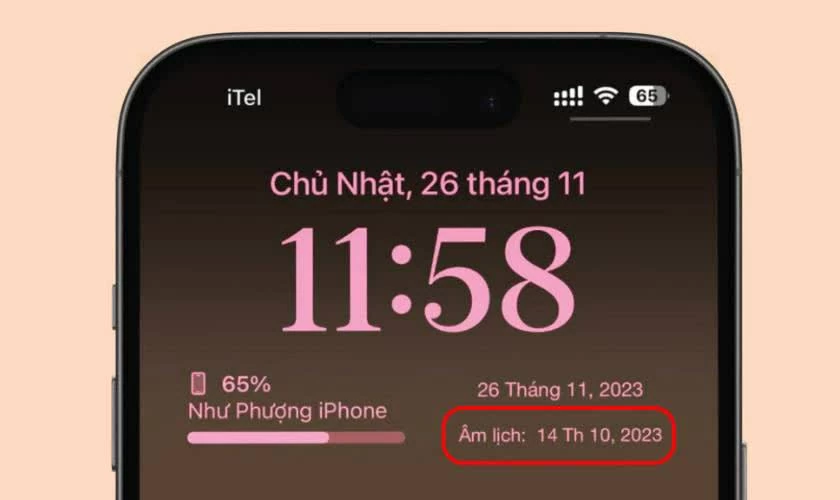
| iOS 26.3이 설치된 아이폰에서 음력을 설정하는 방법을 몇 단계만으로 안내해 드립니다. |
많은 베트남 사용자들은 iOS 26.3이 설치된 아이폰에서 음력 달력을 사용하는 데 익숙합니다. 애플이 인터페이스를 업그레이드했지만, 음력 달력 기능은 여전히 바로 사용할 수 없으므로, 이 글에서는 음력 날짜를 더 쉽게 확인할 수 있도록 설치하는 방법을 안내합니다.
아이폰 iOS 26.3에서 음력을 간편하게 설정하는 방법 안내
iOS 26.3이 설치된 iPhone에 음력을 추가하는 것은 시스템 설정을 통해 간단하게 할 수 있습니다. 다음 단계를 따르세요.
1단계: 먼저 아이폰에서 설정 앱을 엽니다.
홈 화면에서 회색 톱니바퀴 모양의 설정 아이콘을 찾아 탭하세요. 여기에서 아이폰의 모든 옵션과 기능을 관리할 수 있습니다.
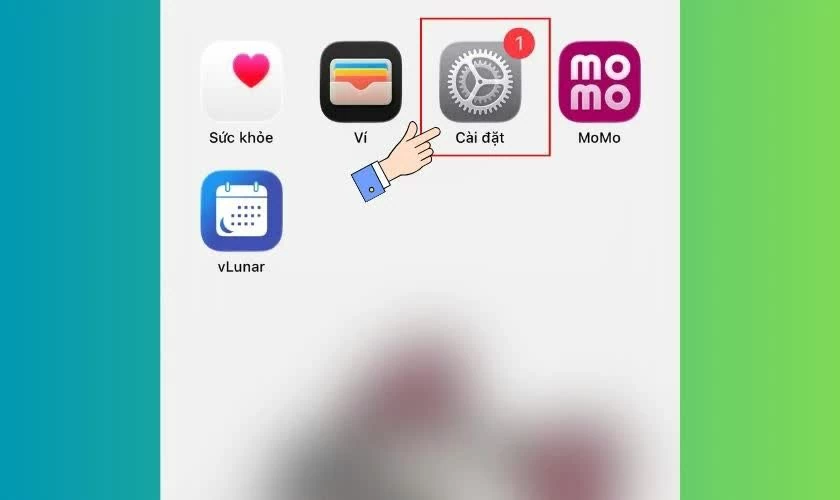 |
| 먼저 아이폰에서 설정 앱을 엽니다. |
2단계: 앱 섹션으로 이동하여 캘린더를 선택합니다.
설정 화면에서 아래로 스크롤하여 사전 설치된 애플리케이션 목록을 확인하세요. 날짜, 월 및 이벤트를 추적하는 데 사용되는 기본 애플리케이션인 캘린더를 찾아 탭하세요.
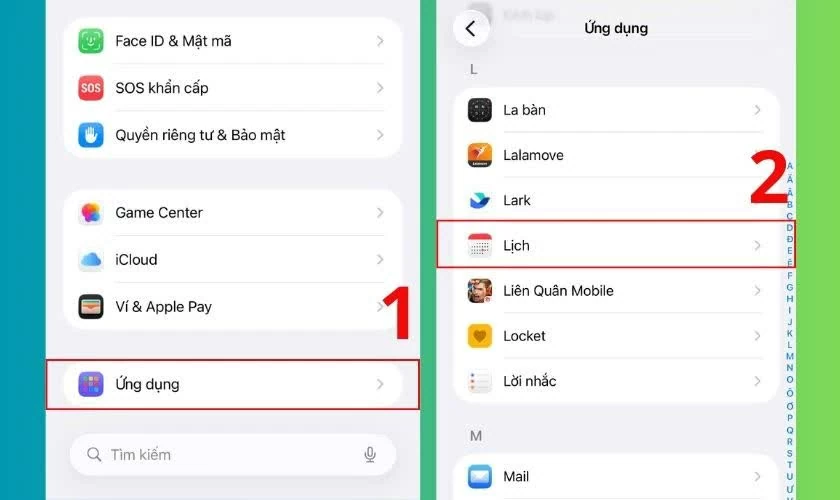 |
| 앱 섹션으로 이동하여 캘린더를 선택하세요. |
3단계: 다음으로 대체 캘린더를 선택합니다.
캘린더 앱 설정에 들어가면 '대체 캘린더' 옵션이 있습니다. 이 옵션을 탭하면 시스템에서 지원하는 추가 캘린더 유형을 볼 수 있습니다.
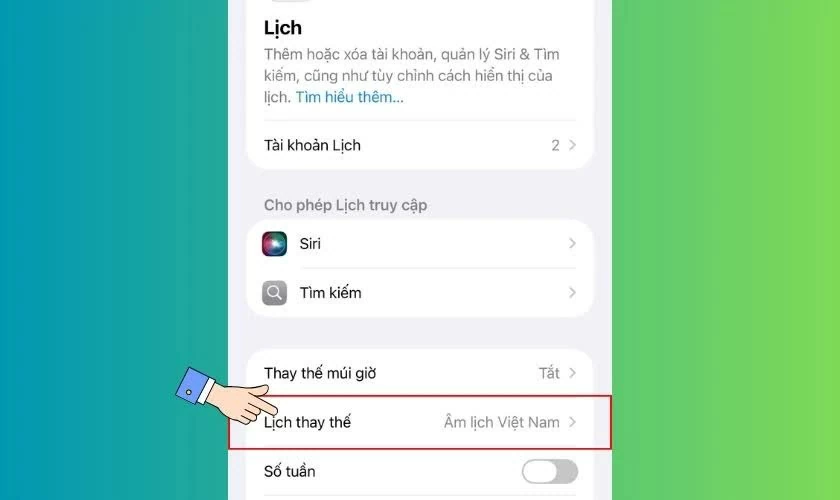 |
| 다음으로, 대체 캘린더를 선택하세요. |
4단계: 베트남 음력을 켜세요.
표시되는 목록에서 화면 버전에 따라 음력 또는 베트남어/중국어 관련 옵션을 선택하세요. 활성화되면 달력 앱에서 양력과 함께 음력이 자동으로 표시됩니다.
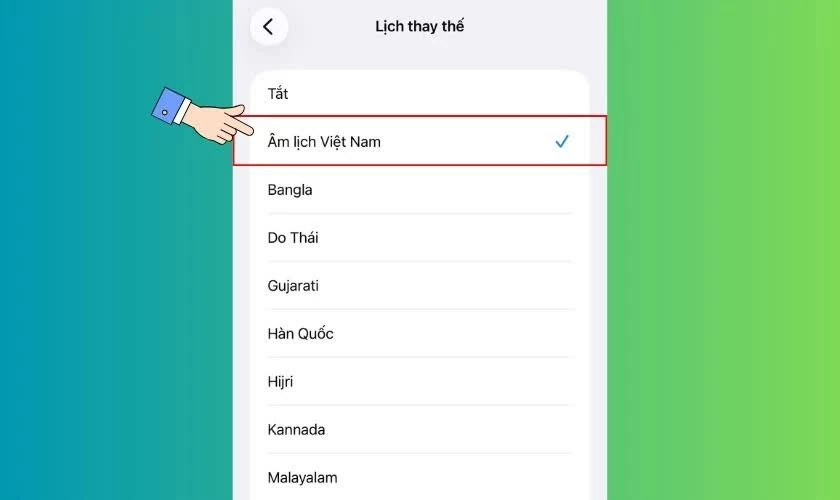 |
| 베트남 음력을 켜세요. |
완료되면 캘린더 앱을 열어 양력과 음력을 모두 간편하게 추적할 수 있어 일상생활, 휴일, 업무에 매우 편리합니다.
위는 iOS 26.3이 설치된 iPhone에 음력을 쉽고 간편하게 설치하는 방법을 안내합니다. 설정 앱에서 몇 단계만 거치면 양력과 함께 음력을 사용할 수 있어 업무, 일상생활, 그리고 전통 명절을 더욱 편리하게 관리할 수 있습니다. 이 작은 팁이 여러분의 iPhone을 더욱 효율적으로, 그리고 일상생활에 맞춰 사용하는 데 도움이 되기를 바랍니다.
출처: https://baoquocte.vn/huong-dan-cach-cai-lich-am-cho-iphone-ios-263-chi-trong-vai-buoc-361657.html






































































































댓글 (0)