

Membandingkan dua fail Excel dengan data dalam perniagaan dan kewangan adalah penting. Jadi, jika anda sedang mencari cara untuk membandingkan dua hamparan Excel, lihat lima petua ini!
 |
Untuk membantu anda membandingkan dua fail Excel dan mencari persamaan atau perbezaan, ia sangat mudah. Hanya ikuti salah satu daripada lima kaedah di bawah. Ini adalah:
Arahan untuk membandingkan data secara manual dalam dua fail Excel.
Ini adalah kaedah untuk membandingkan data pendua dalam dua fail Excel, berguna untuk pemeriksaan terperinci dan memastikan ketepatan 100%. Untuk melakukan perbandingan data manual, ikuti langkah berikut:
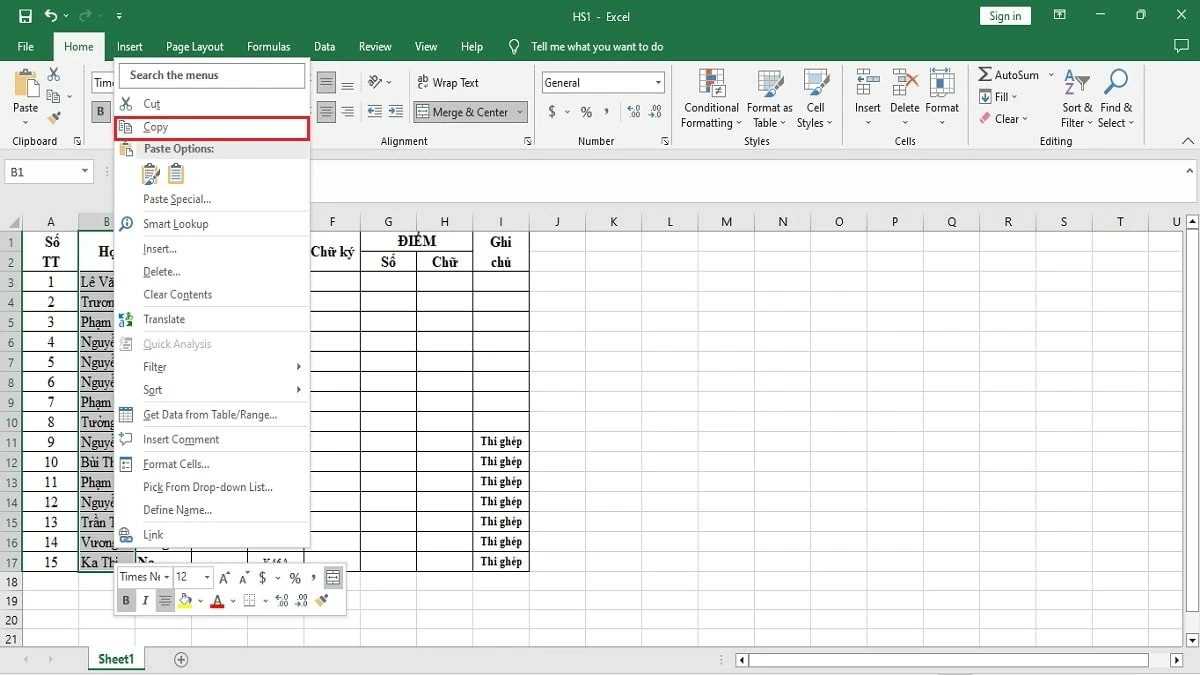
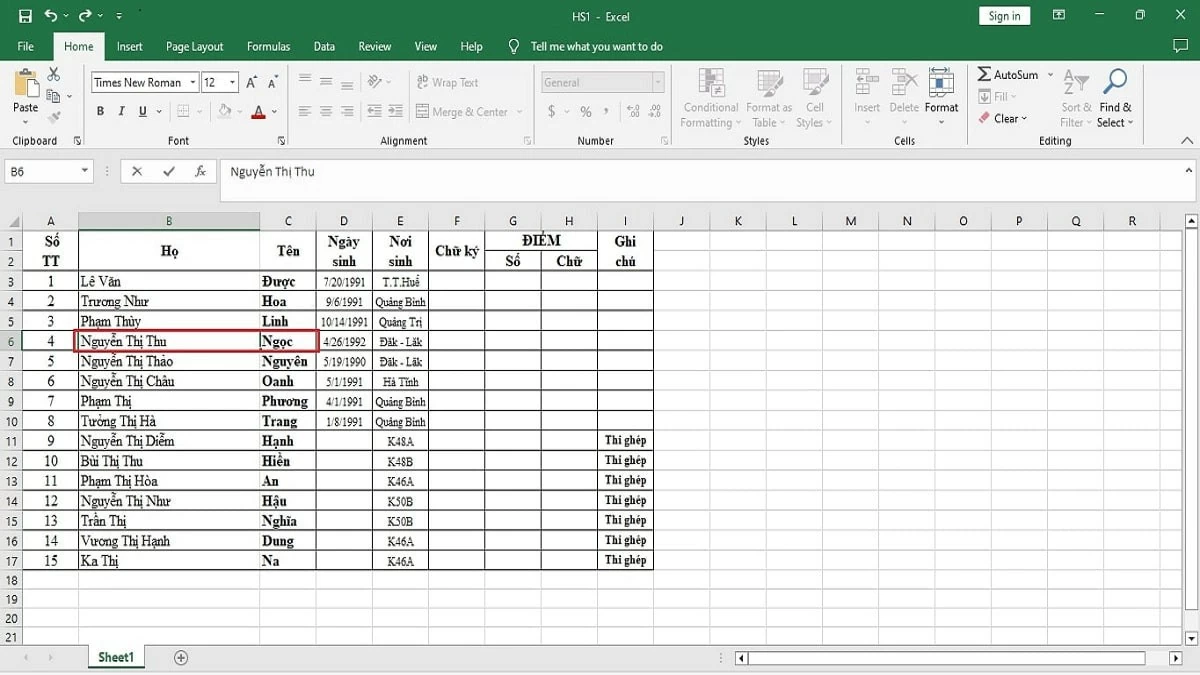
Langkah 1: Pertama, buka dua fail yang ingin anda bandingkan dalam dua tab berbeza pada skrin anda. Kemudian, salin lajur yang ingin anda semak untuk pendua dan tampalkannya ke dalam sel kosong dalam fail yang lain.
 |
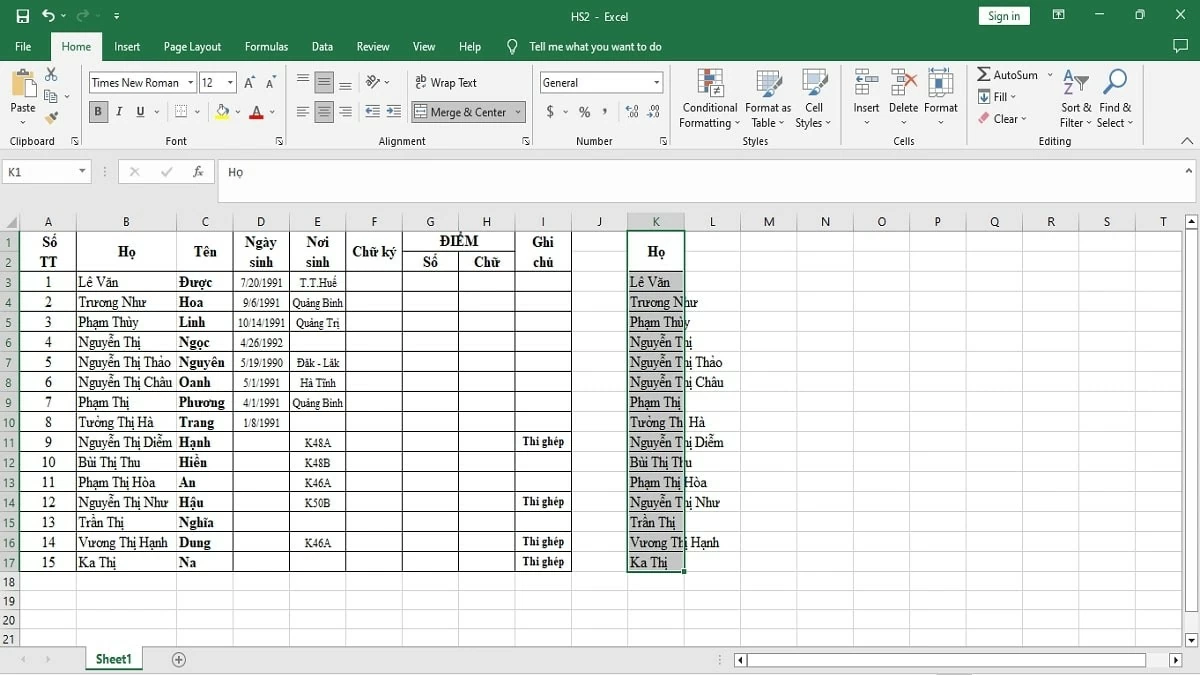
Langkah 2: Periksa setiap sel dan lajur yang dipilih, kemudian bandingkan nilai antara kedua-dua fail untuk mencari sebarang perbezaan.
 |
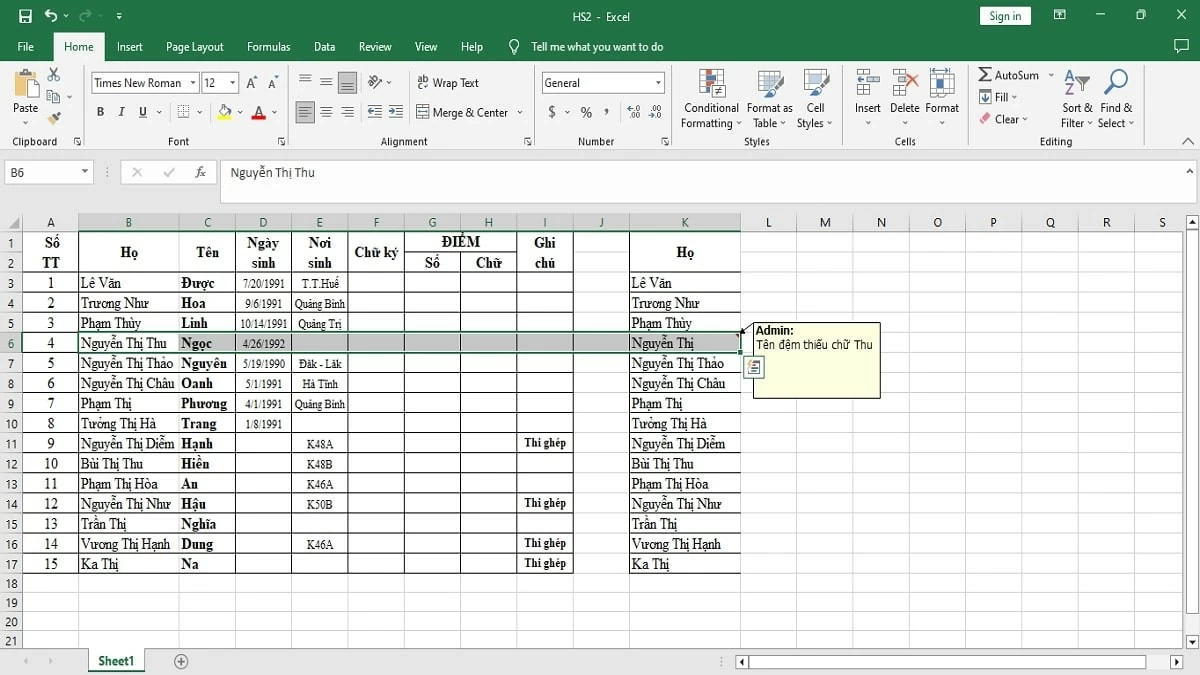
Langkah 3: Apabila anda menemui percanggahan, buat nota terus pada fail tersebut untuk memudahkan penjejakan dan menentukan tindakan yang sewajarnya.
 |
Langkah 4: Jika jadual mempunyai banyak lajur dan baris untuk dibandingkan, susun data secara sistematik bagi memudahkan proses pengesahan.
Langkah 5: Berdasarkan perbezaan data yang dikumpul, anda boleh mengedit, menambah atau memadam data untuk memastikan keseragaman antara kedua-dua fail.
 |
Arahan tentang membandingkan dua fail Excel menggunakan Paparan Side-by-Side
Untuk membandingkan data antara dua fail Excel menggunakan pilihan "Lihat Bersebelahan", buka kedua-dua hamparan Excel yang anda ingin semak dan susunkannya secara mendatar atau menegak. Kemudian, teruskan untuk membandingkan data mengikut prosedur ini:
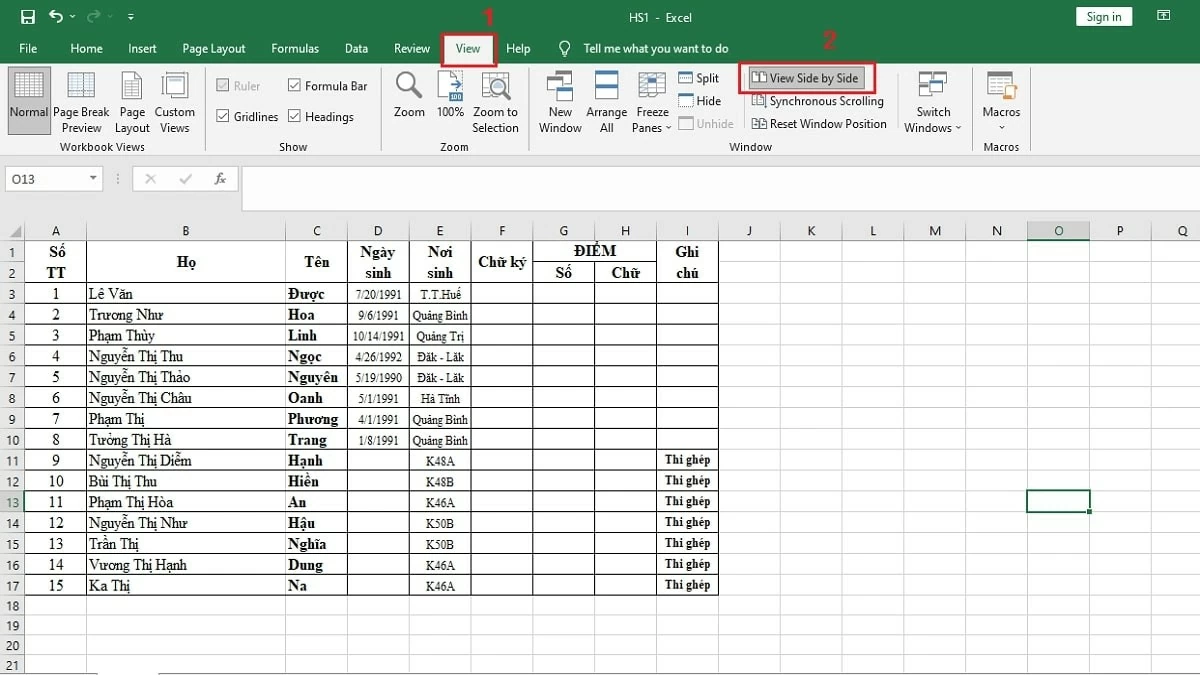
Langkah 1: Dalam fail Excel anda, pergi ke tab Paparan dan pilih pilihan Paparan Bersebelahan .
 |
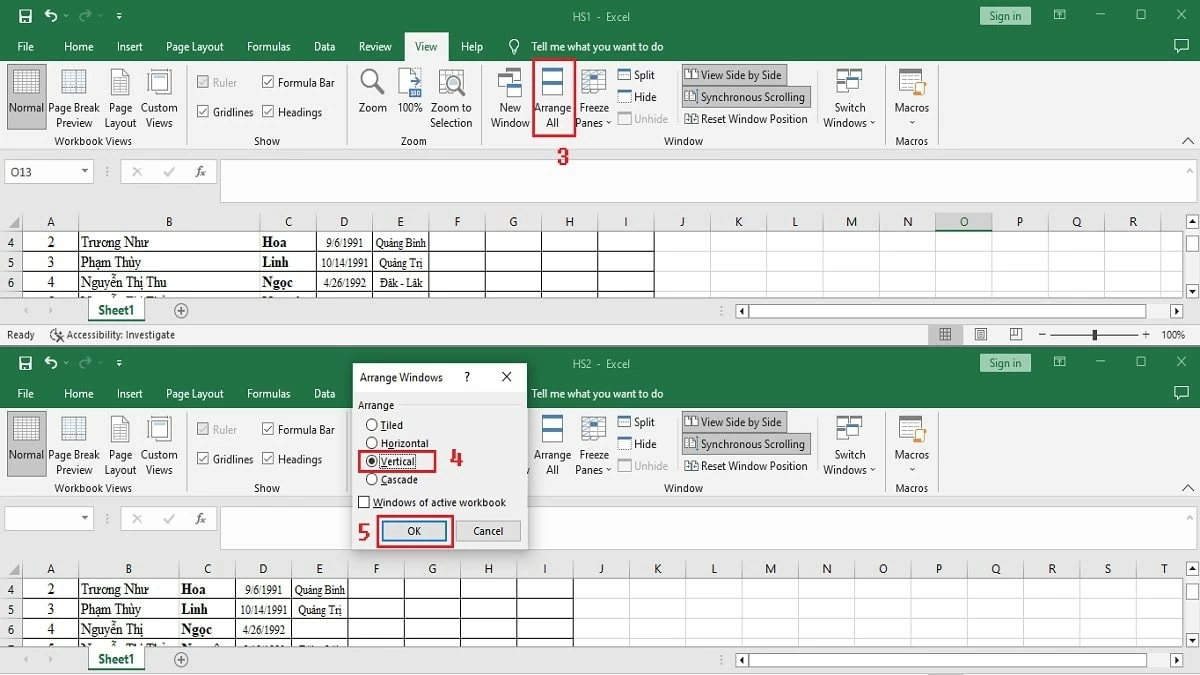
Langkah 2: Untuk perbandingan yang lebih mudah, klik Susun Semua untuk melaraskan paparan dua hamparan Excel. Pilih pilihan Menegak dan klik OK untuk memaparkan kedua-dua hamparan bersebelahan secara menegak.
 |
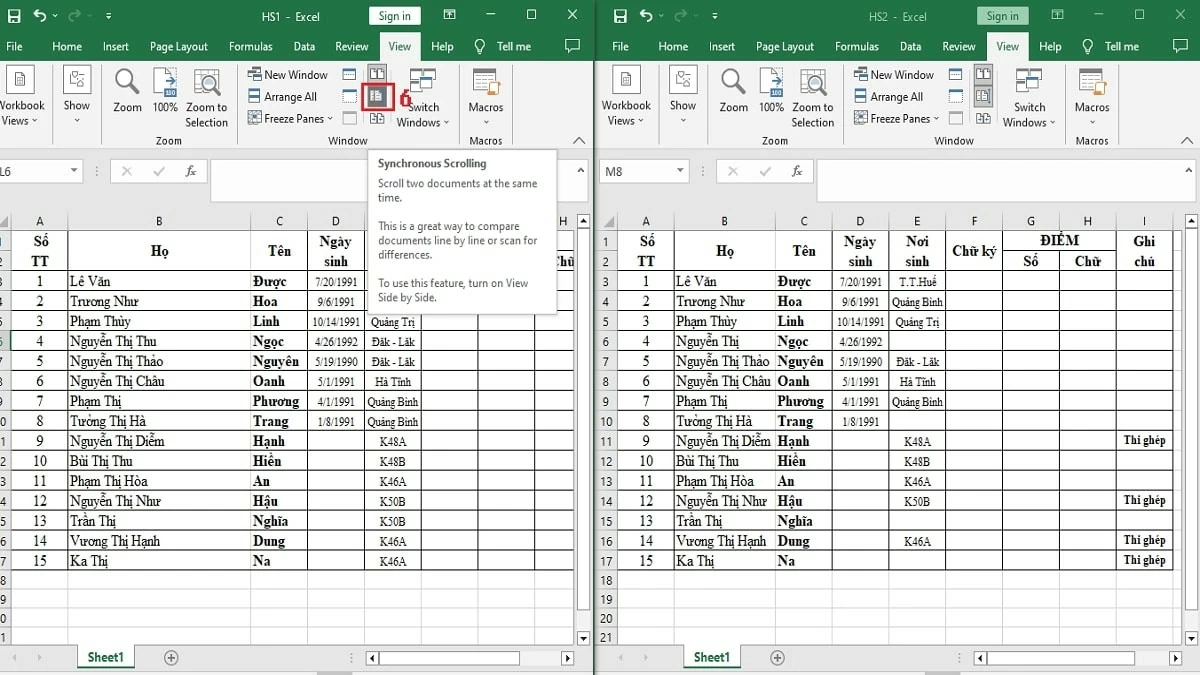
Langkah 3: Klik ikon Dayakan Skrol Segerak untuk menatal kedua-dua fail Excel secara serentak. Ini memudahkan semakan dan membantu anda mengenal pasti perbezaan antara kedua-dua fail dengan cepat.
 |
Arahan tentang membandingkan data dalam dua fail Excel menggunakan fungsi IF.
Jika dua fail Excel atau hamparan yang perlu anda semak mengandungi banyak data, membandingkannya menggunakan kaedah di atas boleh memakan masa. Sebaliknya, anda boleh menggunakan kaedah di bawah untuk mengesan perbezaan dengan lebih cepat:
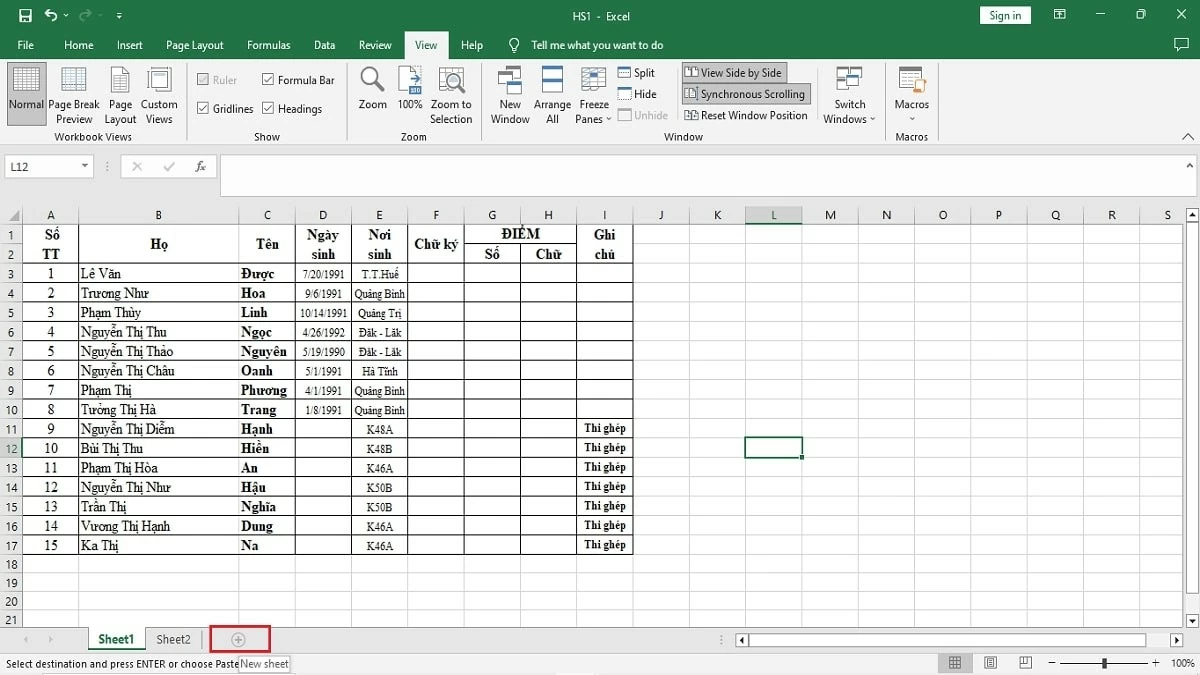
Langkah 1: Dalam Excel, import dua fail data yang anda ingin bandingkan ke dalam Sheet1 dan Sheet2 . Kemudian, klik ikon "+". untuk membuka tetingkap baharu di sebelahnya.
 |
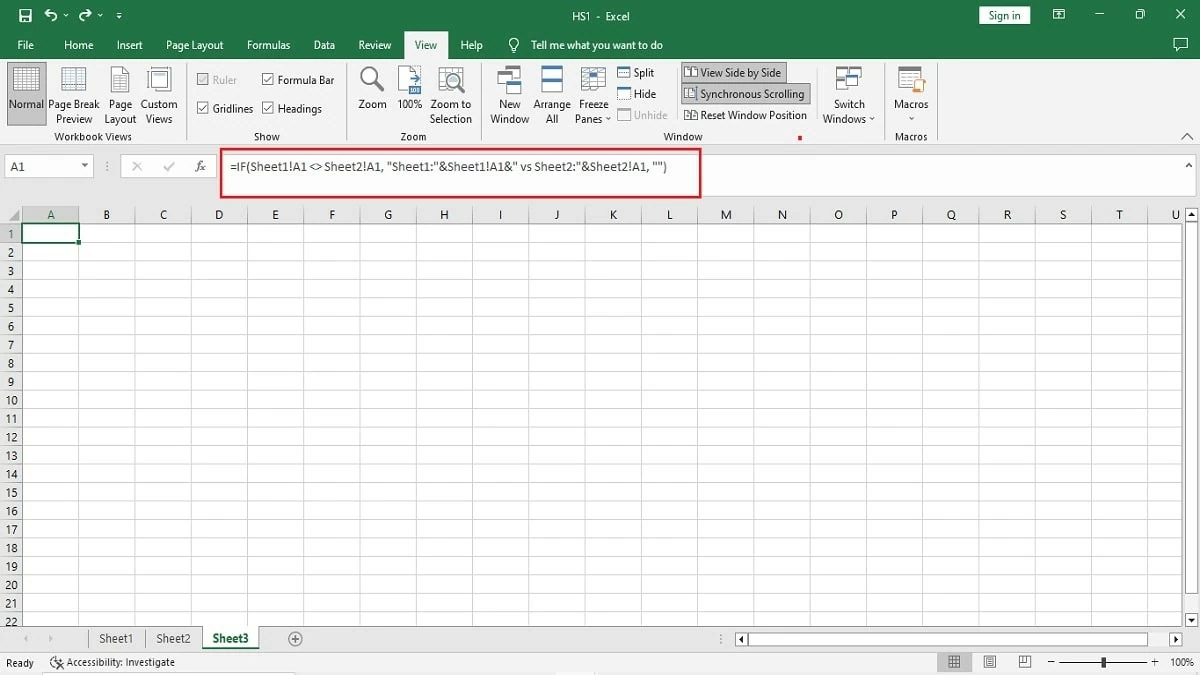
Langkah 2: Klik pada sel A1 bagi kedua-dua Sheet1 dan Sheet2. Kemudian, dalam sel A1 jadual baharu, masukkan fungsi `=IF(Sheet1!A1 Sheet2!A1 , "Sheet1:"&Sheet1!A1&" vs Sheet2:"&Sheet2!A1, "")` dan tekan Enter.
 |
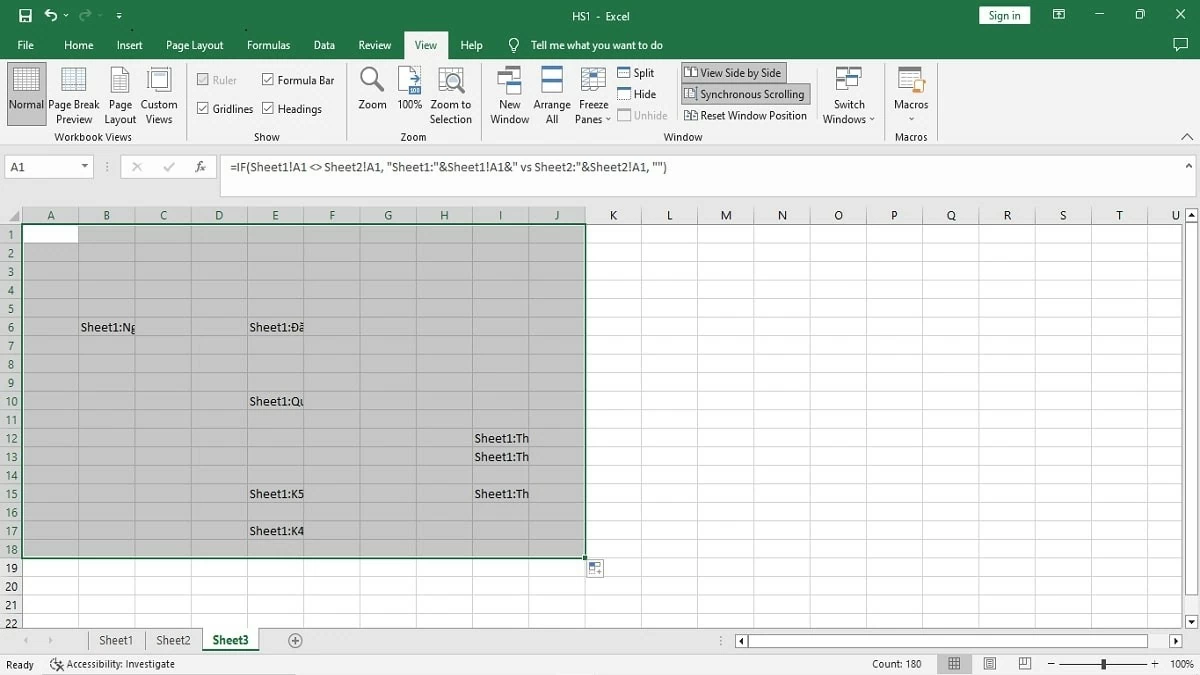
Langkah 3: Untuk membandingkan perbezaan antara kedua-dua jadual, hanya seret tetikus anda dari sel A1 ke hujung julat data yang ingin anda bandingkan. Perbezaan akan dipaparkan serta-merta.
 |
Arahan tentang membandingkan dua lembaran kerja dalam hamparan Excel yang sama.
Jika fungsi IF terlalu rumit, anda boleh menggunakan kaedah membandingkan dua helaian dalam hamparan Excel yang sama. Berikut ialah prosedur untuk melakukan semakan:
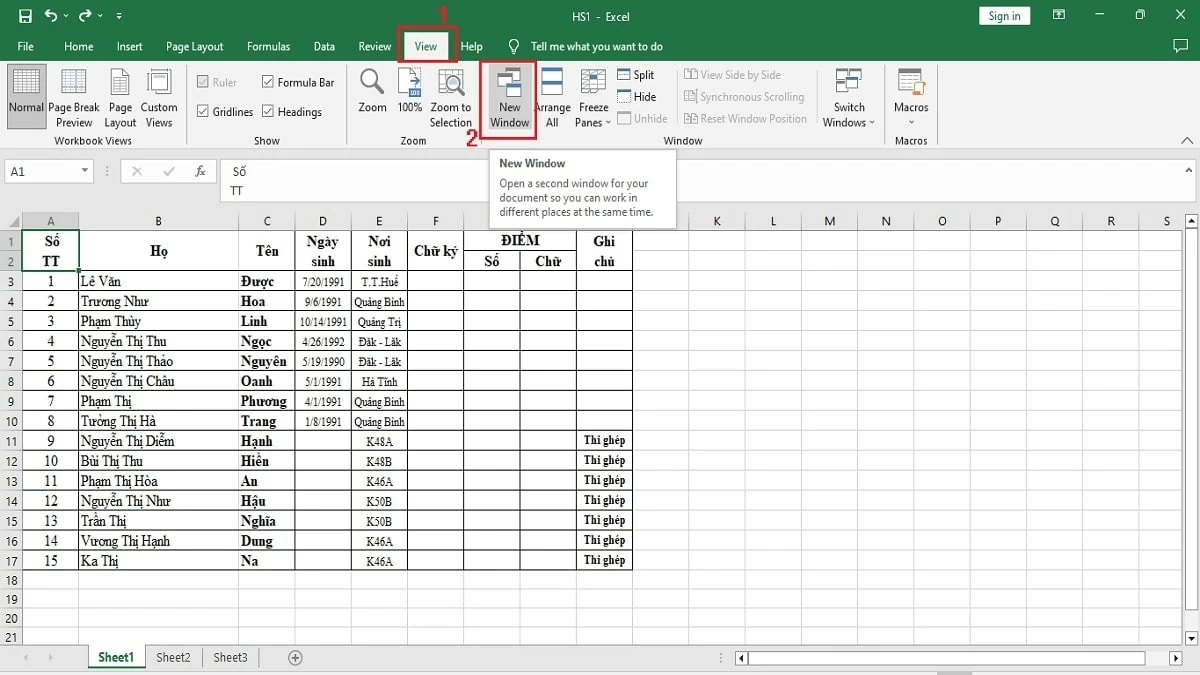
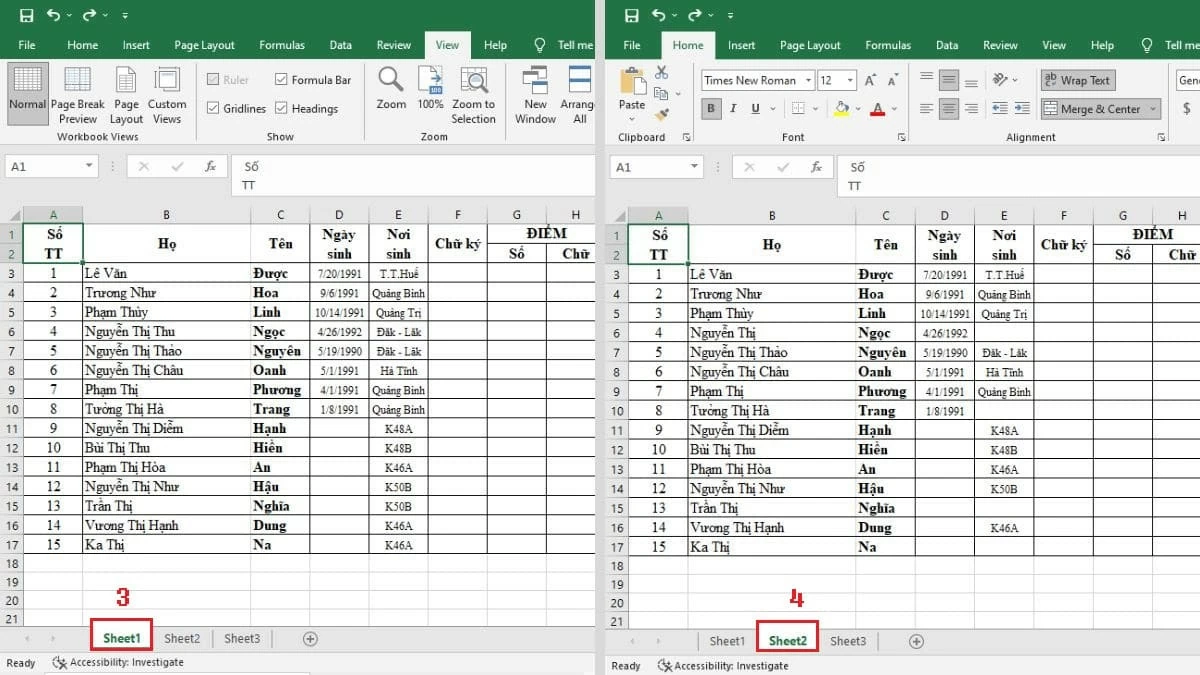
Langkah 1: Dalam fail Excel anda, pergi ke tab Paparan dan pilih Tetingkap Baharu untuk membuka tetingkap baharu.
 |
Langkah 2: Dalam tetingkap pertama, klik pada Sheet1 dan pilih Sheet2 dalam tetingkap yang lain.
 |
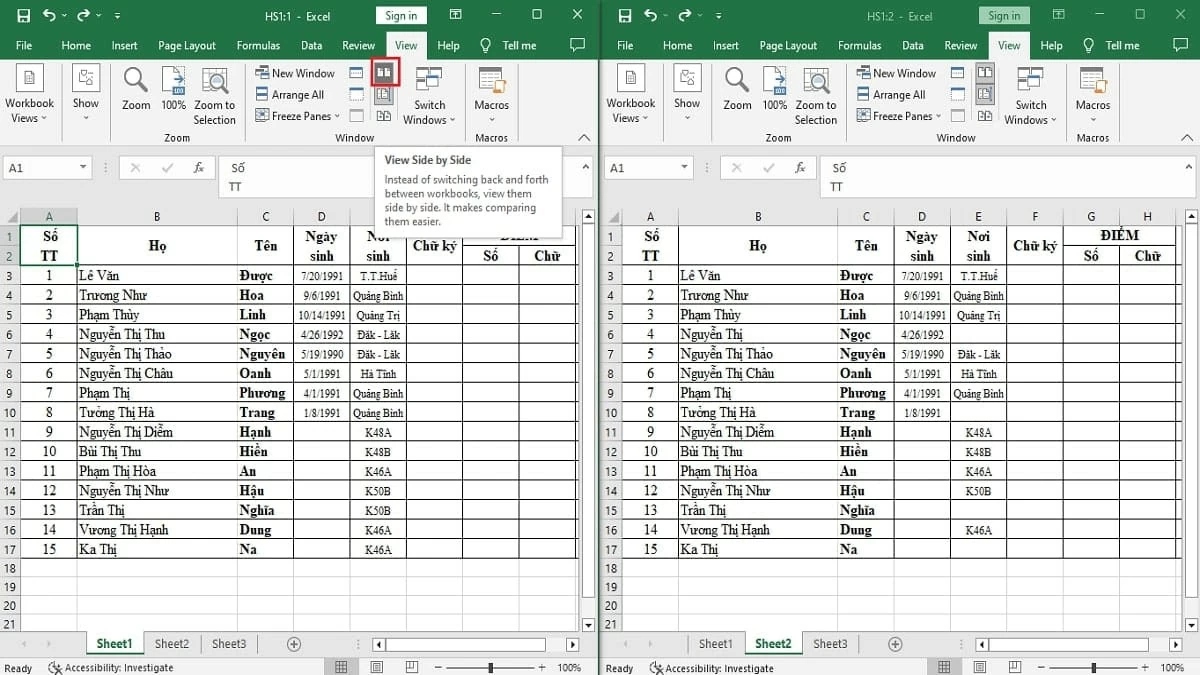
Langkah 3: Seterusnya, klik pada "Lihat Bersebelahan" untuk memaparkan dua hamparan bersebelahan, menjadikan perbandingan lebih mudah.
 |
Arahan tentang membandingkan dua fail Excel menggunakan Bandingkan dan Gabungkan Buku Kerja
Selain membandingkan data antara dua fail Excel, jika anda ingin menggabungkannya, gunakan ciri Bandingkan dan Gabungkan Buku Kerja. Ciri ini akan menonjolkan perbezaan supaya anda boleh mengenal pastinya dengan mudah, khususnya seperti berikut:
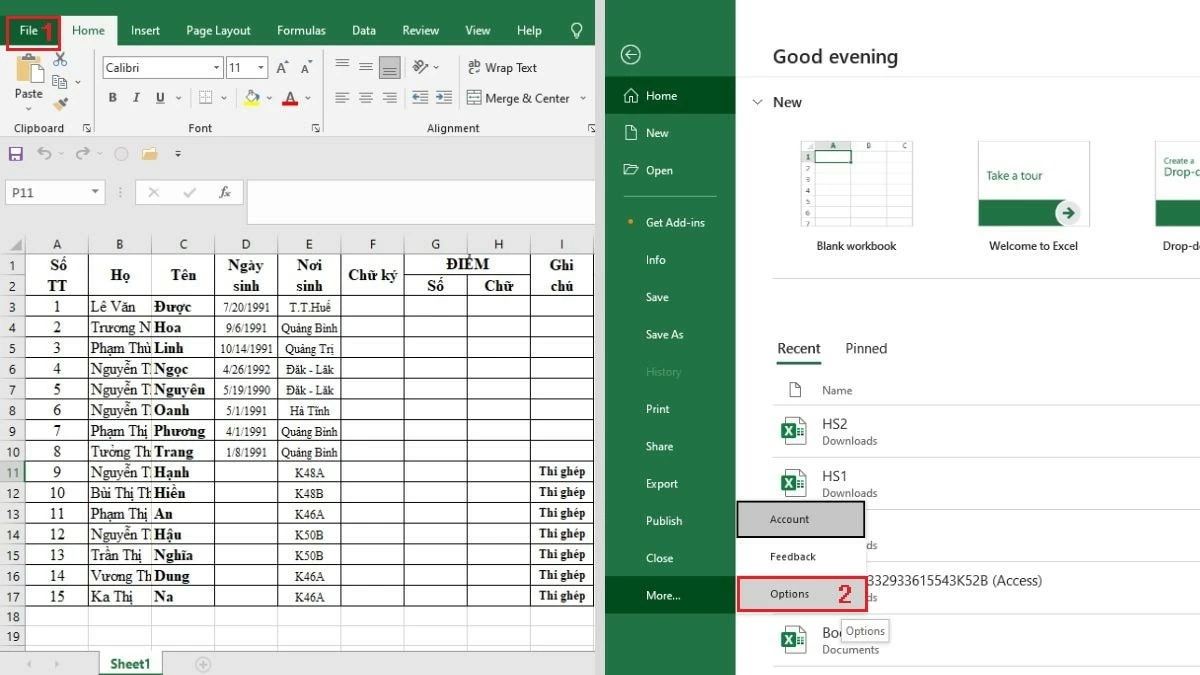
Langkah 1: Dalam fail Excel, klik tab Fail, kemudian tatal ke bawah dan pilih pilihan Opsyen.
 |
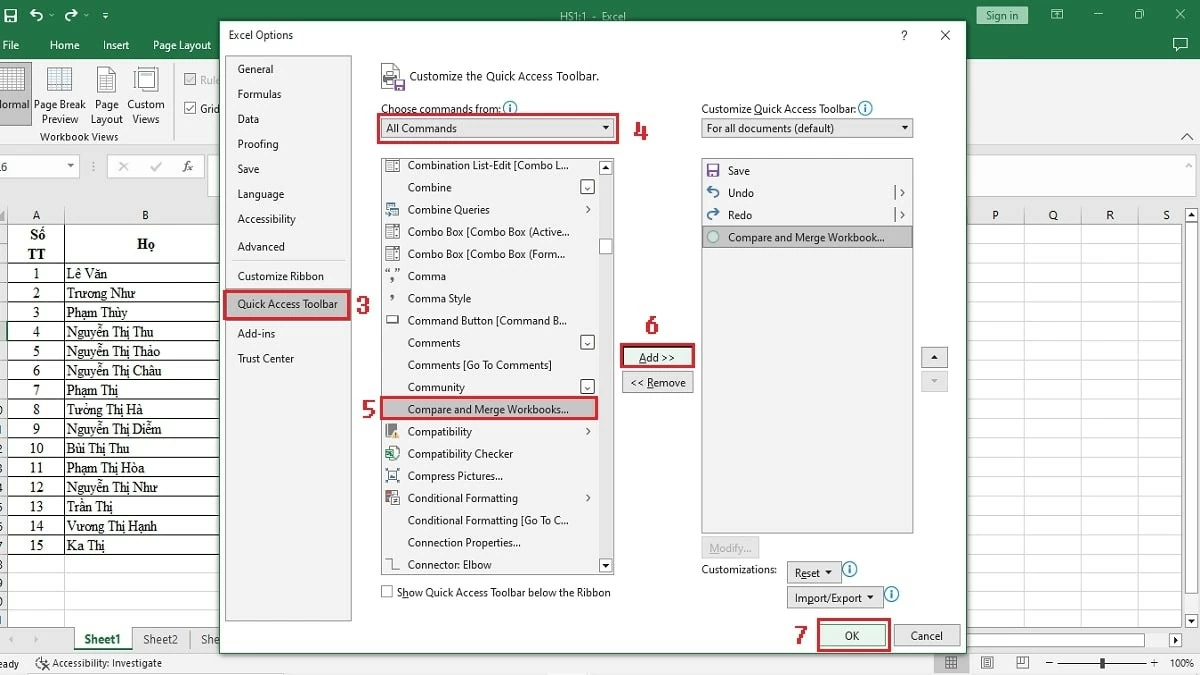
Langkah 2: Klik pada Bar Alat Akses Pantas dan pilih Semua Perintah. Kemudian, dalam senarai juntai bawah, cari dan pilih Bandingkan dan Gabungkan Buku Kerja, klik Tambah dan klik OK untuk mengesahkan.
 |
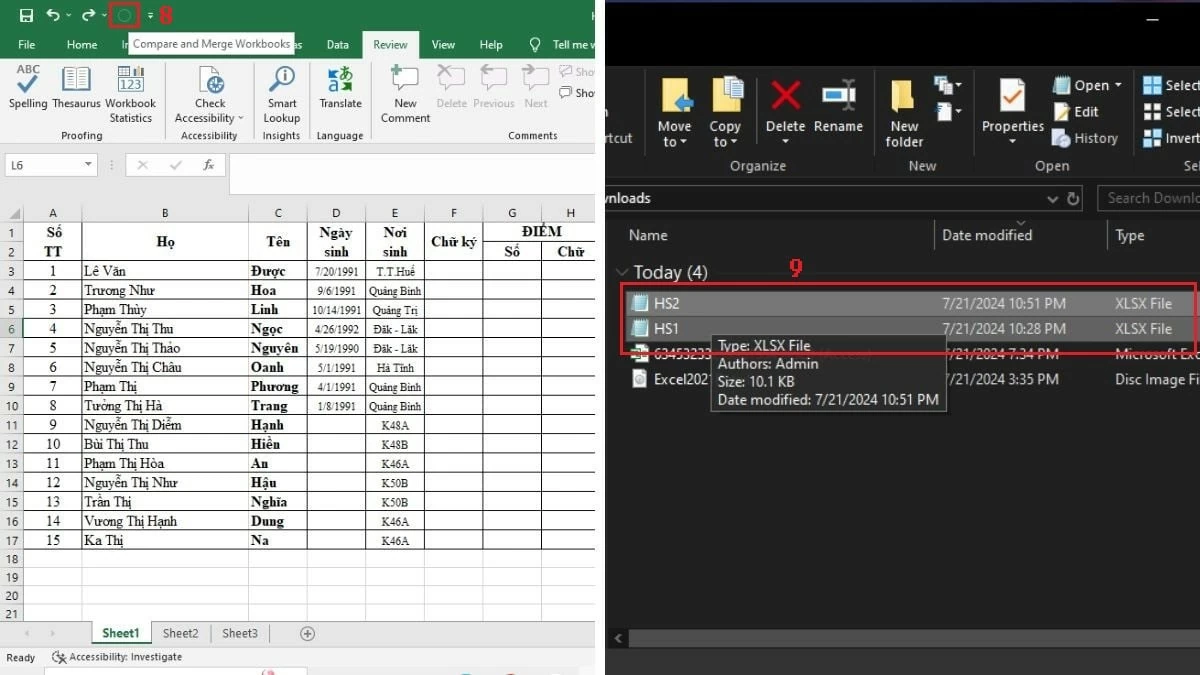
Langkah 3: Dalam Excel, klik ikon Bandingkan dan Gabungkan Buku Kerja, kemudian pilih fail data yang anda ingin bandingkan dan gabungkan dalam tetingkap baharu.
 |
Secara ringkasnya, artikel ini telah membimbing anda melalui 5 cara mudah dan cepat untuk membandingkan perbezaan antara dua fail Excel. Dengan langkah-langkah terperinci ini, kami berharap anda dapat membandingkan data dalam dua fail Excel atau hamparan dengan mudah dan berjaya. Ini akan membantu anda mengurus dan menjejaki kerja anda dengan lebih berkesan, dan meningkatkan produktiviti anda dengan ketara.
[iklan_2]
Sumber: https://baoquocte.vn/5-cach-loai-bo-su-trung-lap-du-lieu-giua-2-file-excel-282602.html



































































































Komen (0)