

Menggunakan dua monitor bebas pada Windows 10 meningkatkan produktiviti. Artikel ini akan membimbing anda tentang cara menggunakan pintasan papan kekunci untuk bertukar antara dua skrin komputer anda!
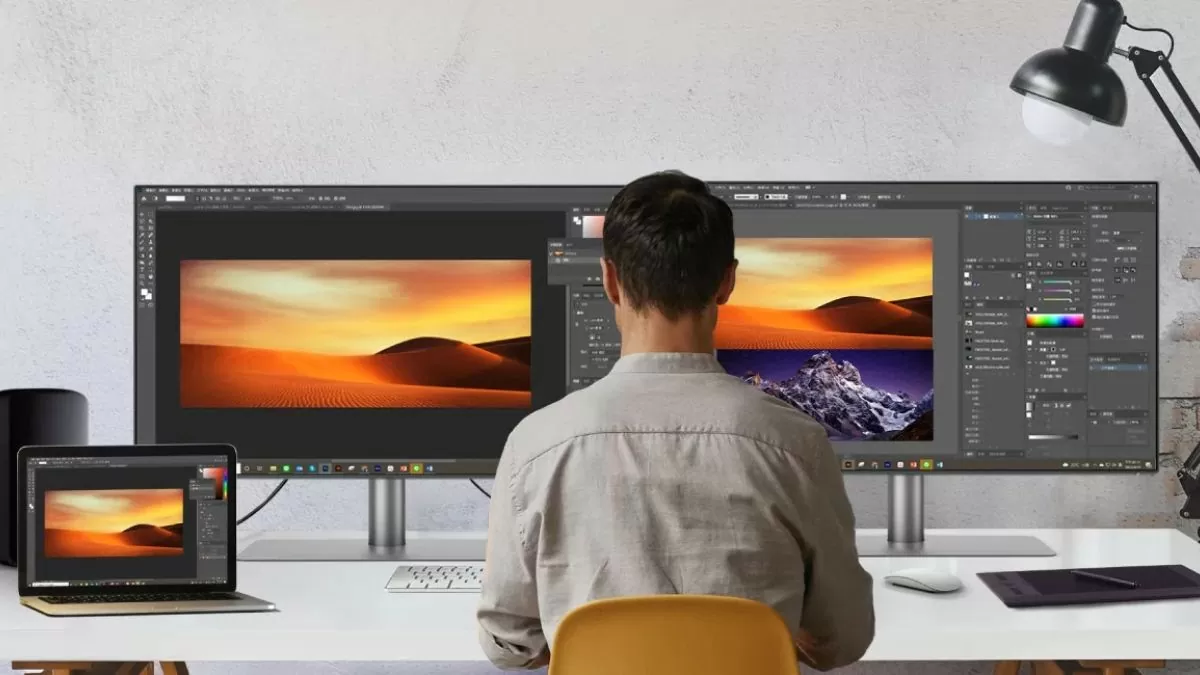 |
Arahan tentang cara menggunakan dua monitor komputer bebas pada Windows 10
Untuk menggunakan dua monitor bebas pada Windows 10, anda perlu menyambungkan monitor ke komputer anda dengan betul. Berikut adalah langkah-langkah khusus:
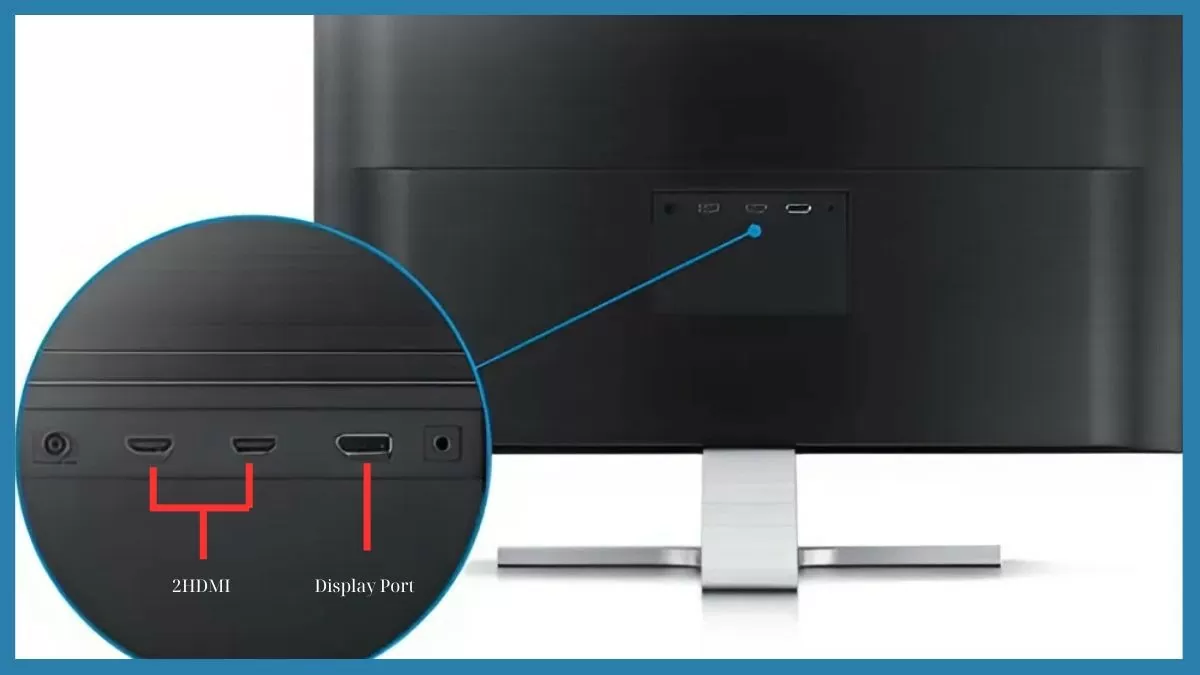
- Menyambungkan monitor utama : Pasangkannya ke port HDMI atau DisplayPort pada komputer anda; ini akan menjadi monitor utama anda untuk kerja.
- Sambungkan monitor sekunder : Pasangkannya ke port HDMI, DisplayPort atau VGA yang selebihnya untuk meluaskan ruang kerja anda.
- Hidupkan kedua-dua monitor dan mulakan komputer : Sistem akan mengesan monitor yang disambungkan secara automatik.
Jika komputer anda tidak mengecam paparan sekunder, anda perlu memeriksa kabel atau sambungan pada kad grafik.
 |
Cara memasang monitor berganda dalam Windows 10
Selepas menyambungkan kedua-dua monitor, anda perlu melaraskan tetapan paparan untuk menggunakan dwi monitor pada Windows 10:
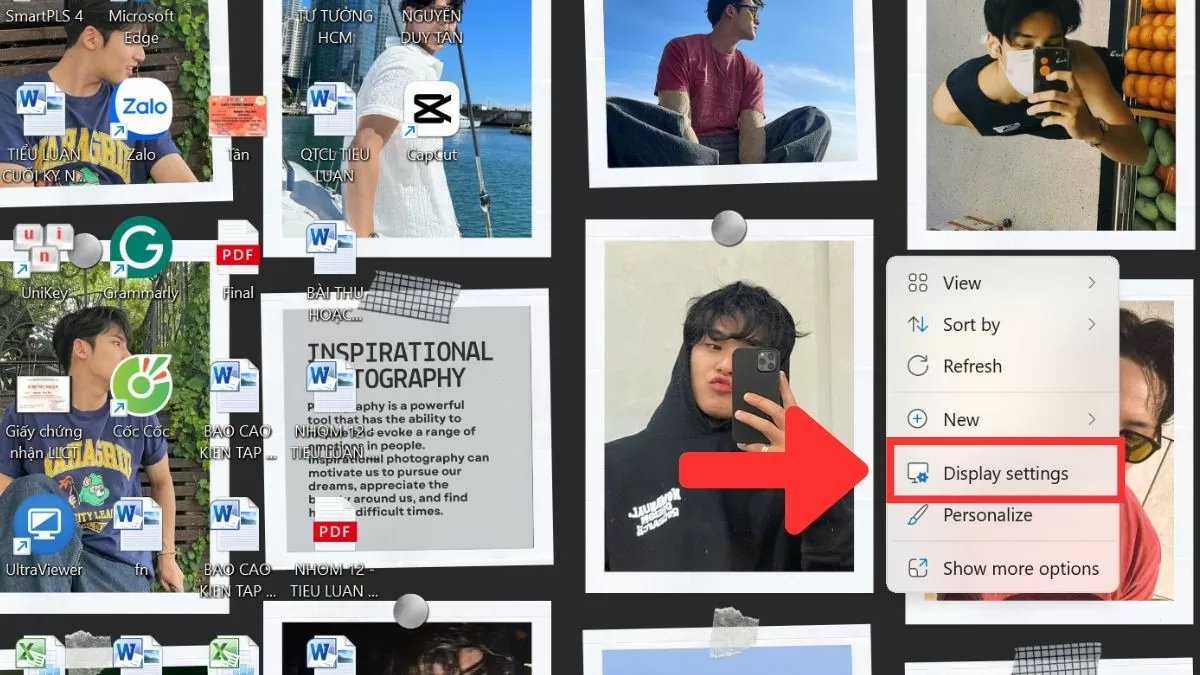
Langkah 1 : Klik kanan pada desktop dan pilih "Tetapan paparan".
 |
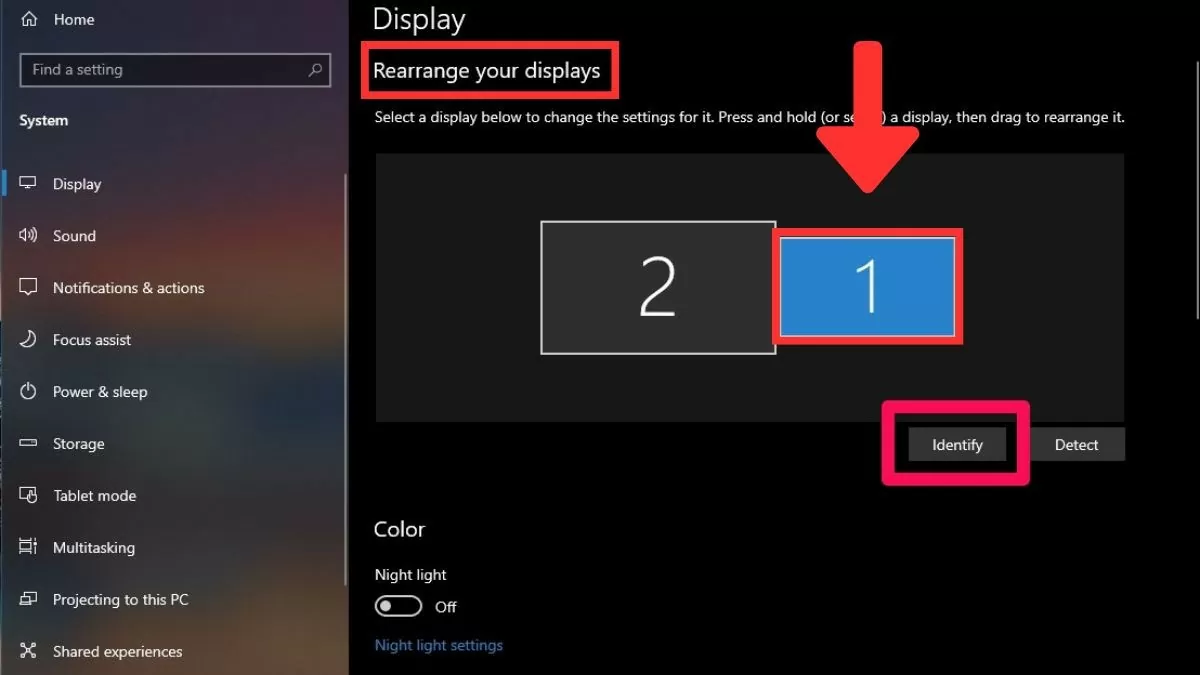
Langkah 2: Dalam bahagian "Susun semula paparan anda", kedua-dua skrin akan dipaparkan. Anda boleh seret dan lepas skrin untuk menyusunnya mengikut kehendak anda, mewujudkan ruang kerja yang mudah.
 |
Langkah 3: Dalam bahagian "Pelbagai paparan", anda akan mempunyai pilihan untuk mengkonfigurasi cara kandungan dipaparkan pada skrin.
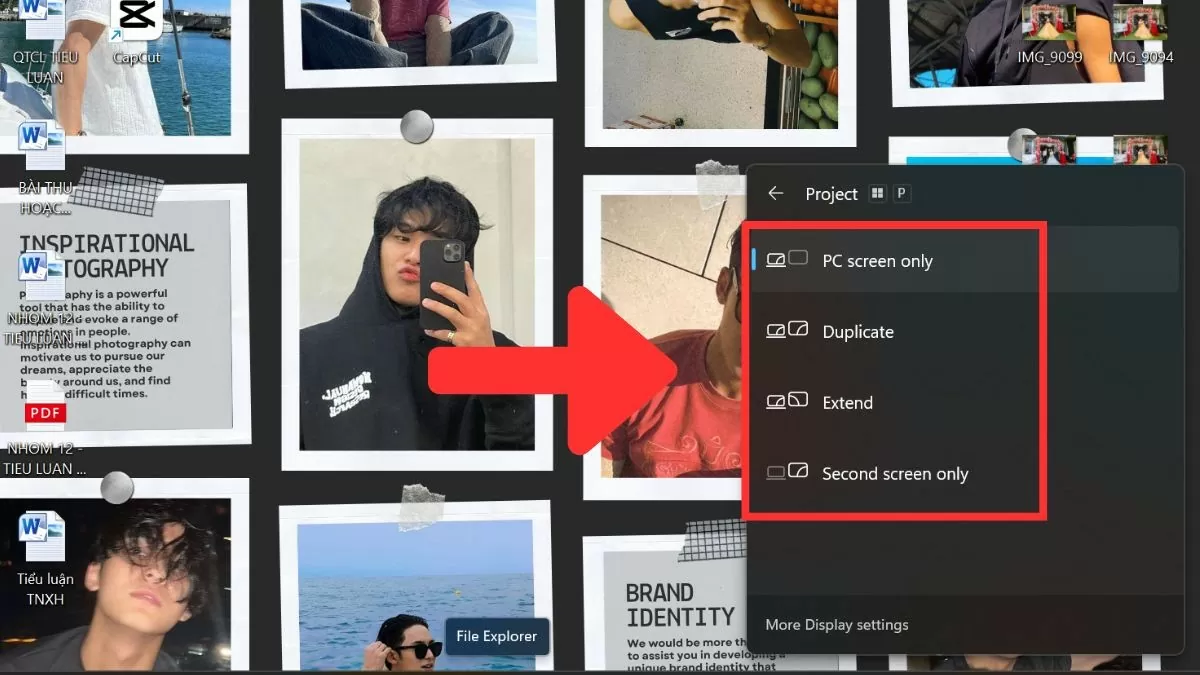 |
Secara ringkasnya, penggunaan dua monitor bebas pada Windows 10 merupakan penyelesaian yang berkesan untuk meningkatkan produktiviti kerja, terutamanya bagi mereka yang perlu bekerja dengan berbilang tetingkap secara serentak. Dengan langkah persediaan yang mudah dan pintasan papan kekunci yang fleksibel untuk bertukar antara skrin, anda boleh mengurus dan beralih antara tetingkap dengan mudah dengan cepat dan mudah.
[iklan_2]
Sumber


![[Imej] Pejabat Parti Pusat meringkaskan kerja pada tahun 2025](/_next/image?url=https%3A%2F%2Fvphoto.vietnam.vn%2Fthumb%2F1200x675%2Fvietnam%2Fresource%2FIMAGE%2F2025%2F12%2F18%2F1766065572073_vptw-hoi-nghi-tong-ket-89-1204-jpg.webp&w=3840&q=75)
















































































Komen (0)