

Å beskjære bilder i PowerPoint er et enkelt, men utrolig nyttig triks som bidrar til å fremheve innhold. Denne funksjonen brukes ofte for å trekke oppmerksomhet til viktige elementer.
 |
Nedenfor finner du detaljerte instruksjoner om tre måter å beskjære bilder etter ønske i PowerPoint, slik at du kan lage imponerende bilder.
Instruksjoner for beskjæring av bilder i PowerPoint til egendefinerte størrelser.
Å beskjære bilder i PowerPoint til egendefinerte størrelser lar deg enkelt redigere bilder etter behov. Følg disse enkle trinnene for å beskjære et bilde til ønsket størrelse i PowerPoint:
Trinn 1: Først velger du bildet i PowerPoint som du vil beskjære.
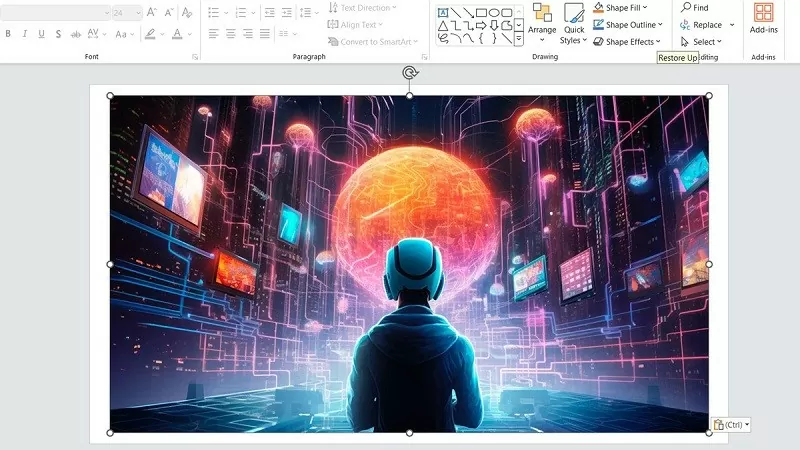 |
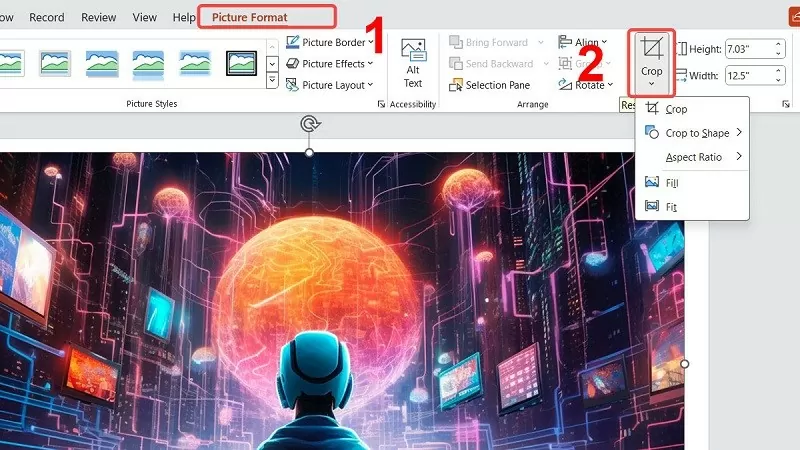
Trinn 2: Finn uttrykket «Bildeformat» i verktøylinjen, og klikk deretter på elementet «Beskjær» under «Størrelse» for å justere bildet i PowerPoint.
 |
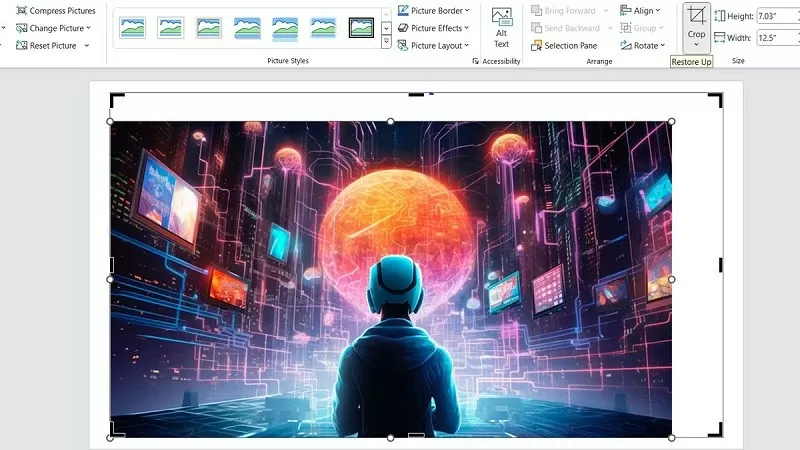
Trinn 3: Klikk og hold musen nede på de markerte punktene, og dra dem nærmere for å beskjære. Hvis du ønsker et ensartet bilde, trykker du på og holder nede «CTRL»-tasten mens du holder nede museknappen. Når du er ferdig, trykker du på «Esc»-tasten for å gå tilbake til normal modus.
 |
Instruksjoner for hvordan du beskjærer bilder i PowerPoint til en hvilken som helst form.
Her er en enkel måte å beskjære et bilde til en sirkel eller firkant i PowerPoint; alle kan gjøre det.
Trinn 1: Velg bildet du vil beskjære ved hjelp av formbeskjæringsmetoden i PowerPoint.
 |
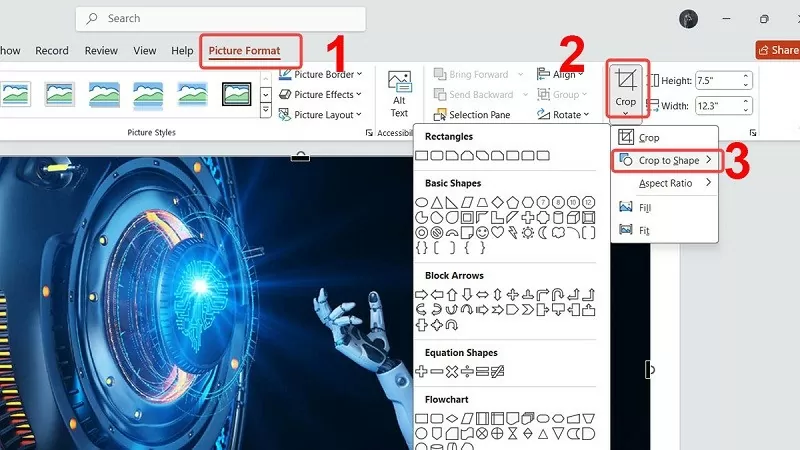
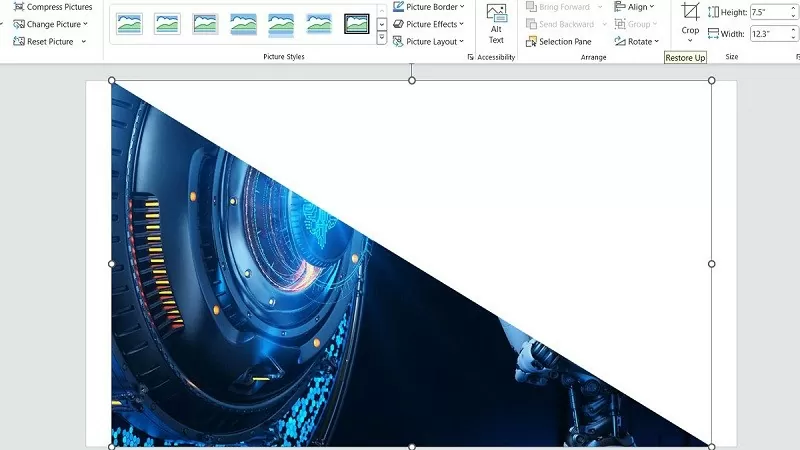
Trinn 2: Gå deretter til fanen «Bildeformat», og velg deretter «Beskjær til form» i alternativet «Beskjær». Velg formen du vil beskjære for PowerPoint-presentasjonen.
 |
Trinn 3: Etter at bildet er beskåret som ønsket, følg instruksjonene ovenfor for å beskjære bildet i PowerPoint.
 |
Instruksjoner for beskjæring av bilder i PowerPoint til standard sideforhold.
Hvis du vil beskjære bilder til et standard sideforhold, og sørge for at de passer til lysbildedesignet ditt, tilbyr PowerPoint verktøy som hjelper deg med dette. Å beskjære bilder til et fast sideforhold får dem til å se bedre ut og holder presentasjonsoppsettet mer profesjonelt. Nedenfor finner du hvordan du beskjærer bilder til et standard sideforhold i PowerPoint.
Trinn 1: Finn og velg bildet du vil beskjære i PowerPoint.
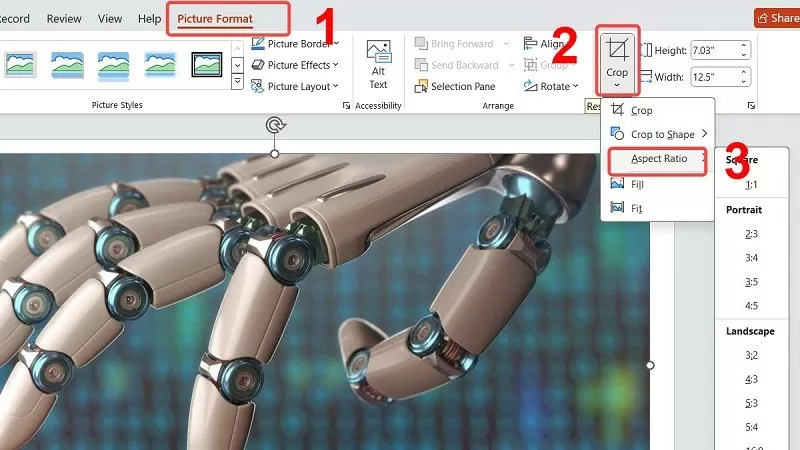 |
Trinn 2: Gå til «Bildeformat», og klikk deretter på alternativet «Bildeforhold» etter at du har valgt «Beskjær».
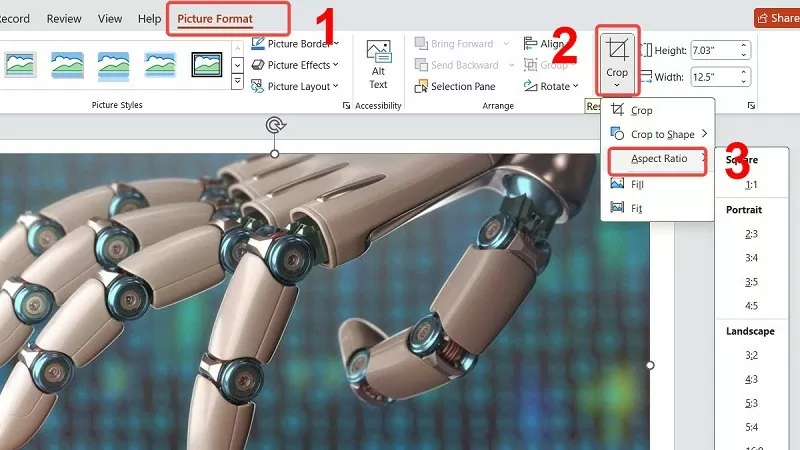 |
Trinn 3: Klikk her på ønsket forhold i listen. Trykk til slutt på «ESC»-tasten for å gå tilbake til standardtilstanden.
 |
Ovenfor finner du tre måter å beskjære bilder i PowerPoint på for å raskt redigere dem. Forhåpentligvis vil disse tipsene hjelpe deg med å lage perfekte lysbilder.
[annonse_2]
Kilde


![[Foto] Statsminister Pham Minh Chinh mottar Laos utdannings- og idrettsminister Thongsalith Mangnormek](/_next/image?url=https%3A%2F%2Fvphoto.vietnam.vn%2Fthumb%2F1200x675%2Fvietnam%2Fresource%2FIMAGE%2F2025%2F12%2F16%2F1765876834721_dsc-7519-jpg.webp&w=3840&q=75)























































































Kommentar (0)