

Kadrowanie obrazów w programie PowerPoint to prosta, ale niezwykle przydatna sztuczka, która pomaga wyróżnić treść. Funkcja ta jest często wykorzystywana do zwrócenia uwagi na ważne elementy.
 |
Poniżej znajdziesz szczegółowe instrukcje dotyczące 3 sposobów przycinania obrazów w programie PowerPoint, które pomogą Ci tworzyć imponujące obrazy.
Instrukcje dotyczące przycinania obrazów w programie PowerPoint do niestandardowych rozmiarów.
Przycinanie obrazów w programie PowerPoint do niestandardowych rozmiarów pozwala łatwo dostosować je do własnych potrzeb. Aby przyciąć obraz do żądanego rozmiaru w programie PowerPoint, wykonaj następujące proste kroki:
Krok 1: Najpierw wybierz w programie PowerPoint obraz, który chcesz przyciąć.
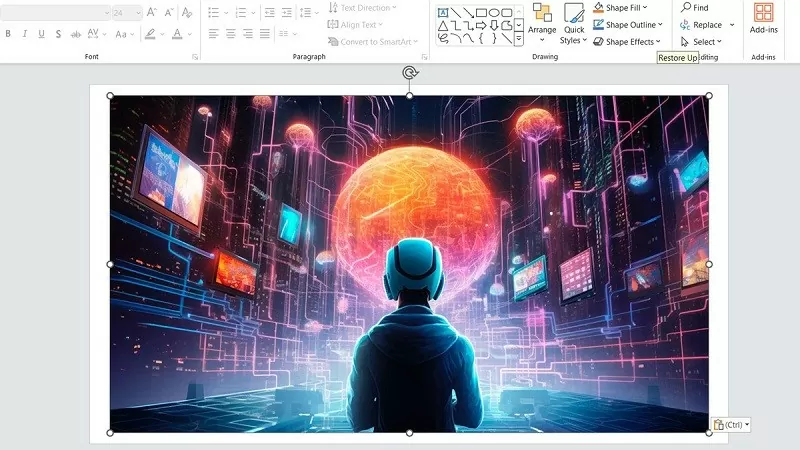 |
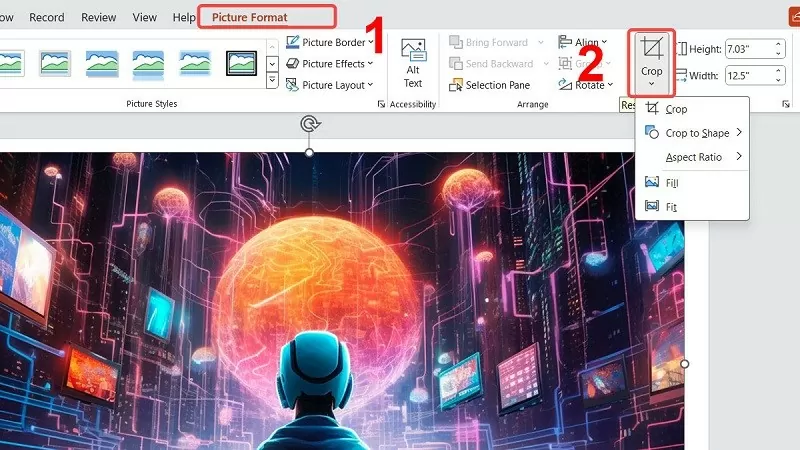
Krok 2: Na pasku narzędzi znajdź frazę „Format obrazu”, a następnie kliknij pozycję „Przytnij” w obszarze „Rozmiar”, aby dostosować obraz w programie PowerPoint.
 |
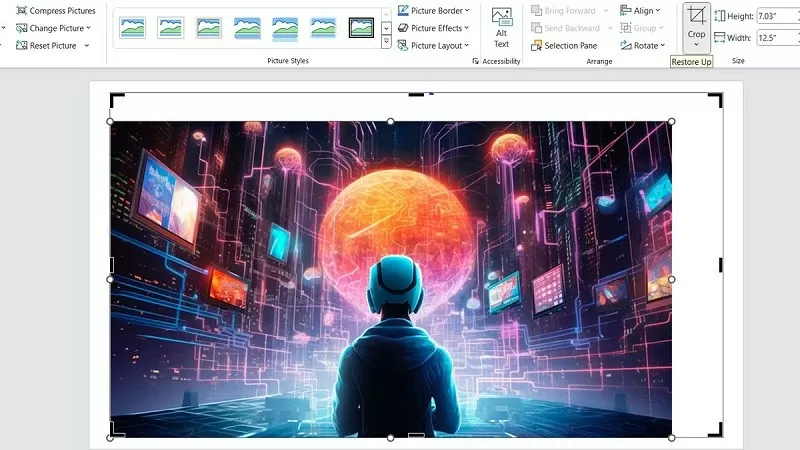
Krok 3: Kliknij i przytrzymaj mysz w zaznaczonych punktach, a następnie przeciągnij je bliżej, aby przyciąć. Aby uzyskać jednolity obraz, naciśnij i przytrzymaj klawisz „CTRL”, trzymając jednocześnie przycisk myszy. Po zakończeniu naciśnij klawisz „Esc”, aby powrócić do trybu normalnego.
 |
Instrukcje dotyczące przycinania obrazów w programie PowerPoint do dowolnego kształtu.
Oto prosty sposób na przycięcie obrazu do kształtu okręgu lub kwadratu w programie PowerPoint. Każdy potrafi to zrobić.
Krok 1: Wybierz obraz, który chcesz przyciąć, korzystając z metody przycinania kształtów w programie PowerPoint.
 |
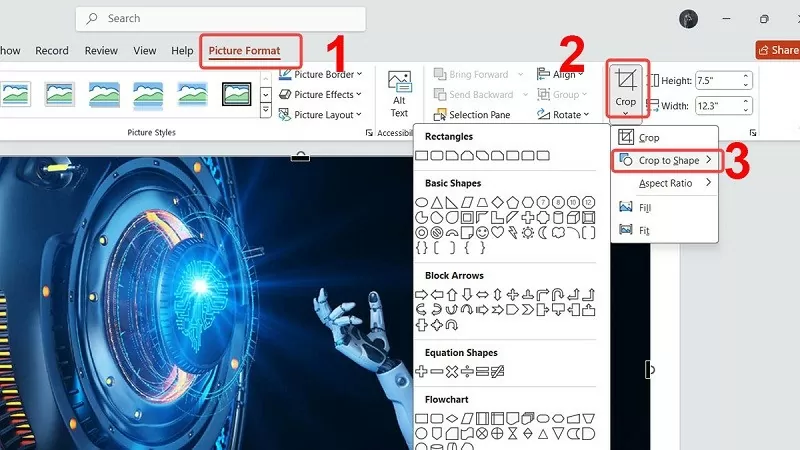
Krok 2: Następnie przejdź do zakładki „Format obrazu”, a następnie wybierz opcję „Przytnij do kształtu” w opcji „Przytnij”. Wybierz kształt, który chcesz przyciąć do prezentacji PowerPoint.
 |
Krok 3: Po przycięciu obrazu zgodnie z oczekiwaniami postępuj zgodnie z powyższymi instrukcjami, aby przyciąć obraz w programie PowerPoint.
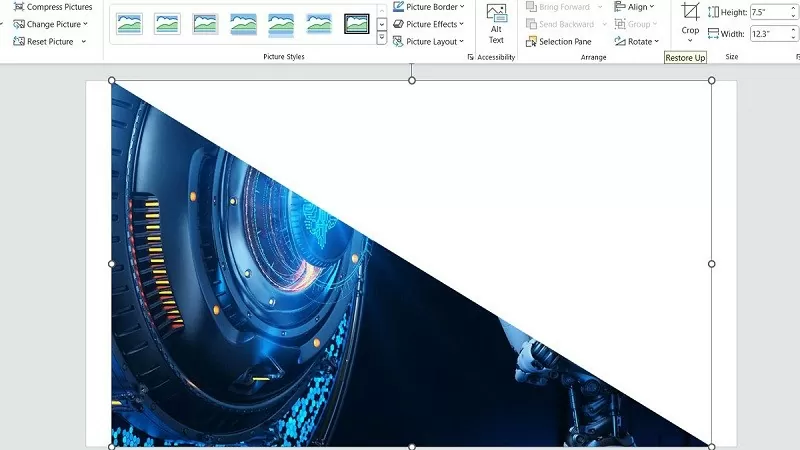 |
Instrukcje dotyczące przycinania obrazów w programie PowerPoint do standardowych proporcji obrazu.
Jeśli chcesz przyciąć obrazy do standardowych proporcji, dopasowując je do projektu slajdu, program PowerPoint oferuje narzędzia, które Ci w tym pomogą. Przycięcie obrazów do stałych proporcji poprawia ich wygląd i sprawia, że prezentacja wygląda bardziej profesjonalnie. Poniżej znajdziesz instrukcję przycinania obrazów do standardowych proporcji w programie PowerPoint.
Krok 1: Znajdź i wybierz obraz, który chcesz przyciąć w programie PowerPoint.
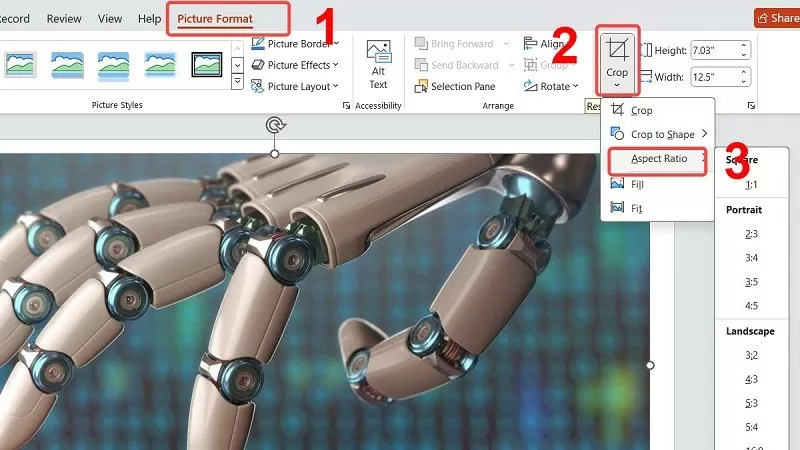 |
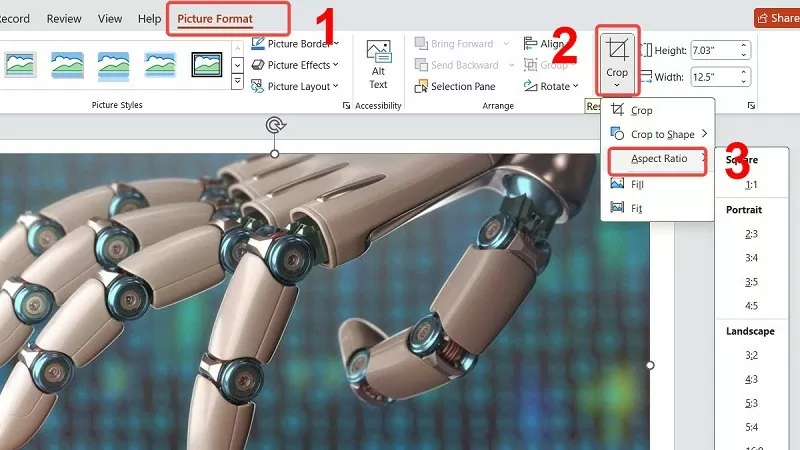
Krok 2: Przejdź do „Formatu obrazu”, a następnie po wybraniu opcji „Przytnij” kliknij opcję „Proporcje obrazu”.
 |
Krok 3: Kliknij żądany współczynnik na liście. Na koniec naciśnij klawisz „ESC”, aby powrócić do ustawień domyślnych.
 |
Powyżej przedstawiamy trzy sposoby kadrowania obrazów w programie PowerPoint, aby szybko je edytować. Mamy nadzieję, że te wskazówki pomogą Ci stworzyć idealne slajdy.
Źródło
![[Zdjęcie] Premier Pham Minh Chinh przyjmuje gubernatora prowincji Tochigi (Japonia)](/_next/image?url=https%3A%2F%2Fvphoto.vietnam.vn%2Fthumb%2F1200x675%2Fvietnam%2Fresource%2FIMAGE%2F2025%2F12%2F16%2F1765892133176_dsc-8082-6425-jpg.webp&w=3840&q=75)
![[Zdjęcie] Premier Pham Minh Chinh przyjmuje ministra edukacji i sportu Laosu Thongsalitha Mangnormeka](/_next/image?url=https%3A%2F%2Fvphoto.vietnam.vn%2Fthumb%2F1200x675%2Fvietnam%2Fresource%2FIMAGE%2F2025%2F12%2F16%2F1765876834721_dsc-7519-jpg.webp&w=3840&q=75)

![[Grafika] Wyciekłe zdjęcia z gali rozdania nagród Community Action Awards 2025.](/_next/image?url=https%3A%2F%2Fvphoto.vietnam.vn%2Fthumb%2F1200x675%2Fvietnam%2Fresource%2FIMAGE%2F2025%2F12%2F16%2F1765882828720_ndo_br_thiet-ke-chua-co-ten-45-png.webp&w=3840&q=75)

![[Na żywo] Gala wręczenia nagród Community Action Awards 2025](/_next/image?url=https%3A%2F%2Fvphoto.vietnam.vn%2Fthumb%2F1200x675%2Fvietnam%2Fresource%2FIMAGE%2F2025%2F12%2F16%2F1765899631650_ndo_tr_z7334013144784-9f9fe10a6d63584c85aff40f2957c250-jpg.webp&w=3840&q=75)

























































![[Zdjęcie] Premier Pham Minh Chinh uczestniczy w Wietnamskim Forum Ekonomicznym 2025](https://vphoto.vietnam.vn/thumb/402x226/vietnam/resource/IMAGE/2025/12/16/1765893035503_ndo_br_dsc-8043-jpg.webp)

































Komentarz (0)