

Compararea a două fișiere Excel cu date din domeniul afacerilor și finanțelor este crucială. Așadar, dacă sunteți în căutarea unor modalități de a compara două foi de calcul Excel, consultați aceste cinci sfaturi!
 |
Pentru a vă ajuta să comparați două fișiere Excel și să găsiți asemănări sau diferențe, este foarte simplu. Pur și simplu urmați una dintre cele cinci metode de mai jos. Acestea sunt:
Instrucțiuni pentru compararea manuală a datelor din două fișiere Excel.
Aceasta este o metodă de comparare a datelor duplicate din două fișiere Excel, utilă pentru verificări detaliate și asigurarea unei acuratețe de 100%. Pentru a efectua o comparație manuală a datelor, urmați acești pași:
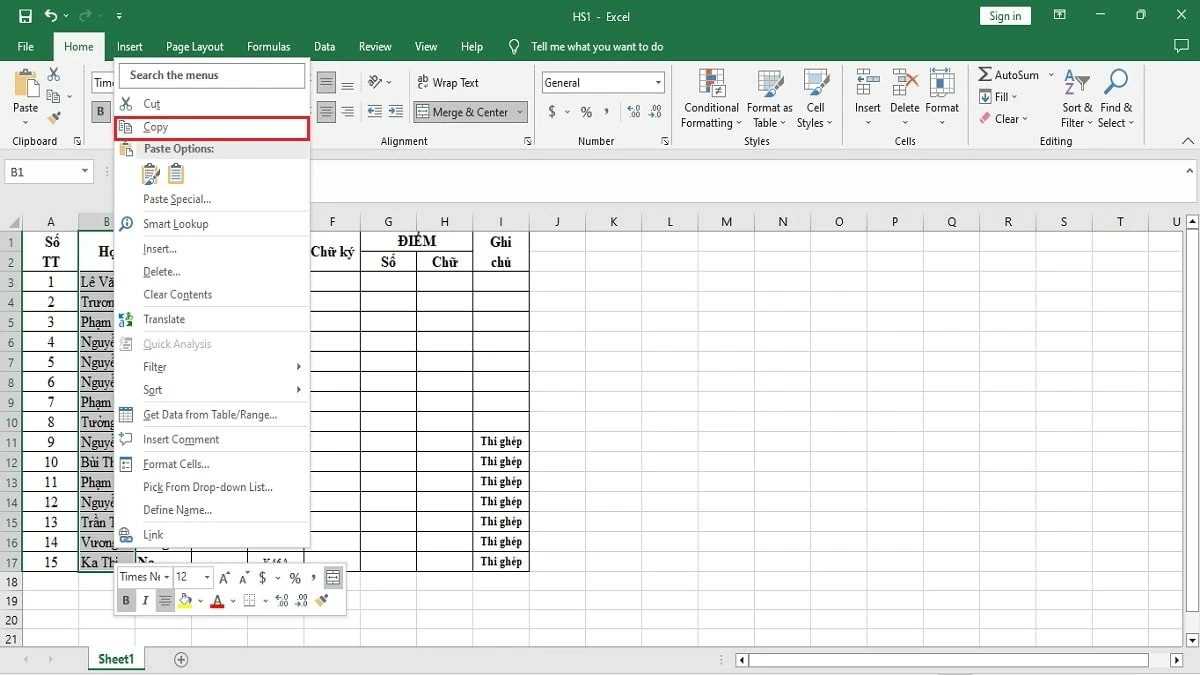
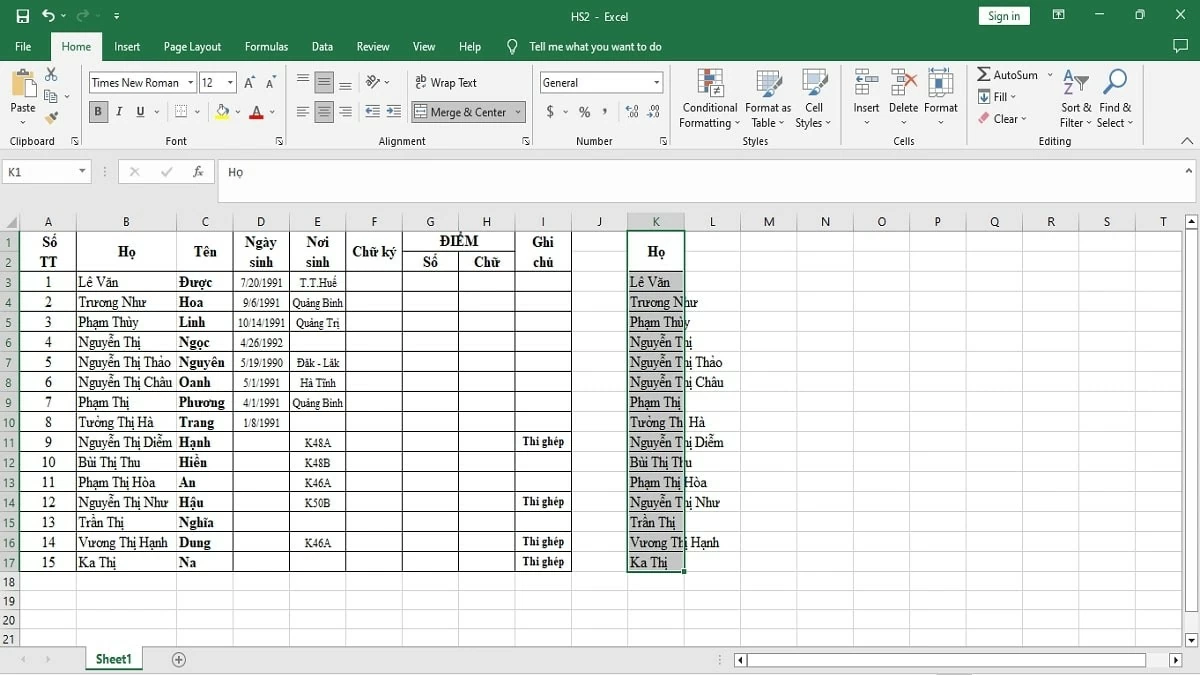
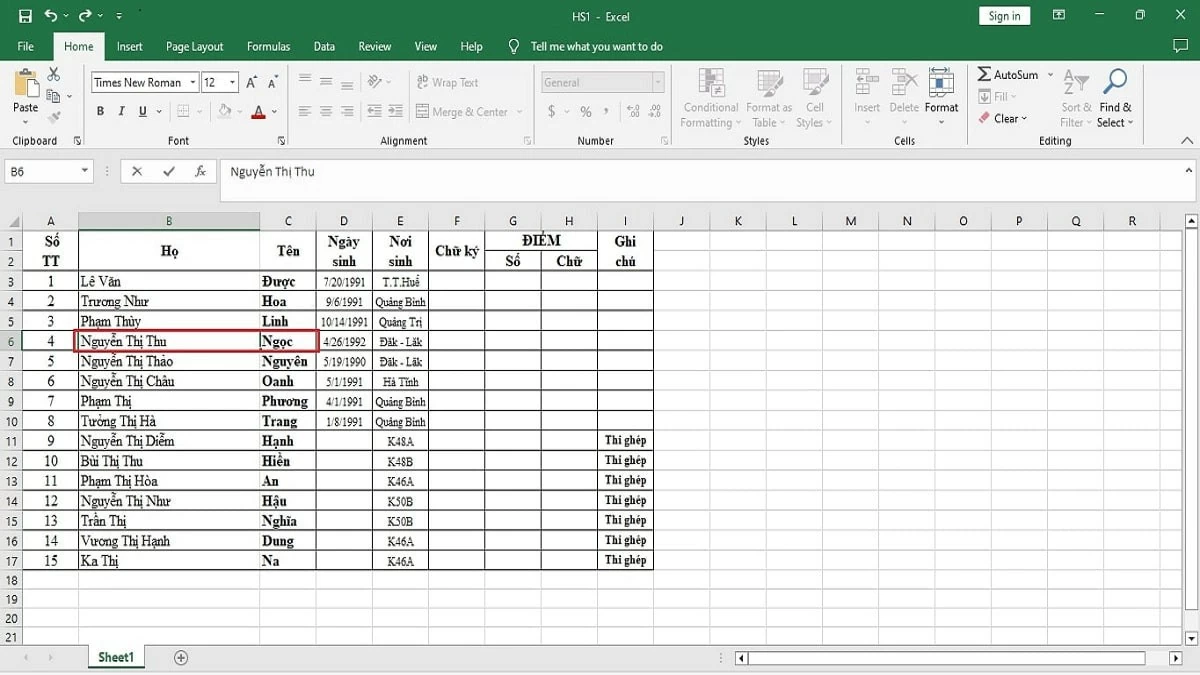
Pasul 1: Mai întâi, deschideți cele două fișiere pe care doriți să le comparați în două file diferite de pe ecran. Apoi, copiați coloana în care doriți să verificați dacă există duplicate și lipiți-o într-o celulă goală din celălalt fișier.
 |
Pasul 2: Inspectați fiecare celulă și coloană selectată, apoi comparați valorile dintre cele două fișiere pentru a găsi orice diferențe.
 |
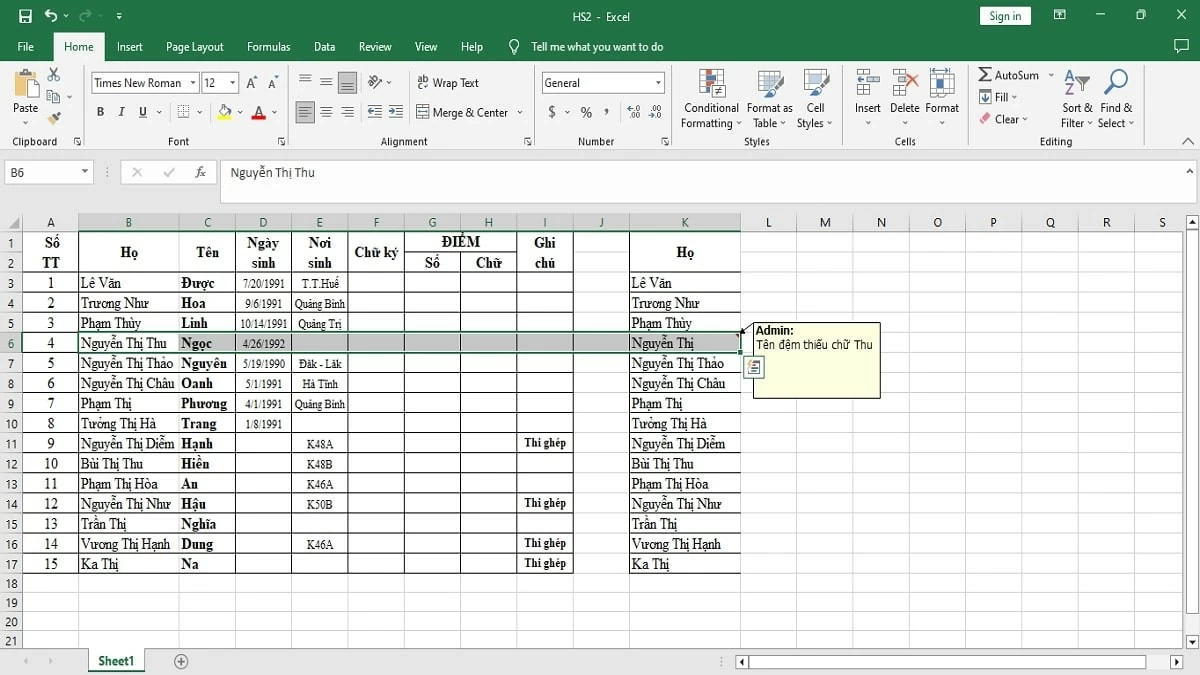
Pasul 3: Când găsiți discrepanțe, creați note direct în fișier pentru o urmărire ușoară și pentru a determina cursul de acțiune adecvat.
 |
Pasul 4: Dacă tabelul are multe coloane și rânduri de comparat, organizați datele sistematic pentru a facilita procesul de verificare.
Pasul 5: Pe baza diferențelor dintre datele colectate, puteți edita, adăuga sau șterge date pentru a asigura consecvența dintre cele două fișiere.
 |
Instrucțiuni privind compararea a două fișiere Excel utilizând vizualizarea alăturată
Pentru a compara datele dintre două fișiere Excel utilizând opțiunea „Vizualizare alăturată”, deschideți ambele foi de calcul Excel pe care doriți să le verificați și aranjați-le pe orizontală sau verticală. Apoi, continuați să comparați datele urmând această procedură:
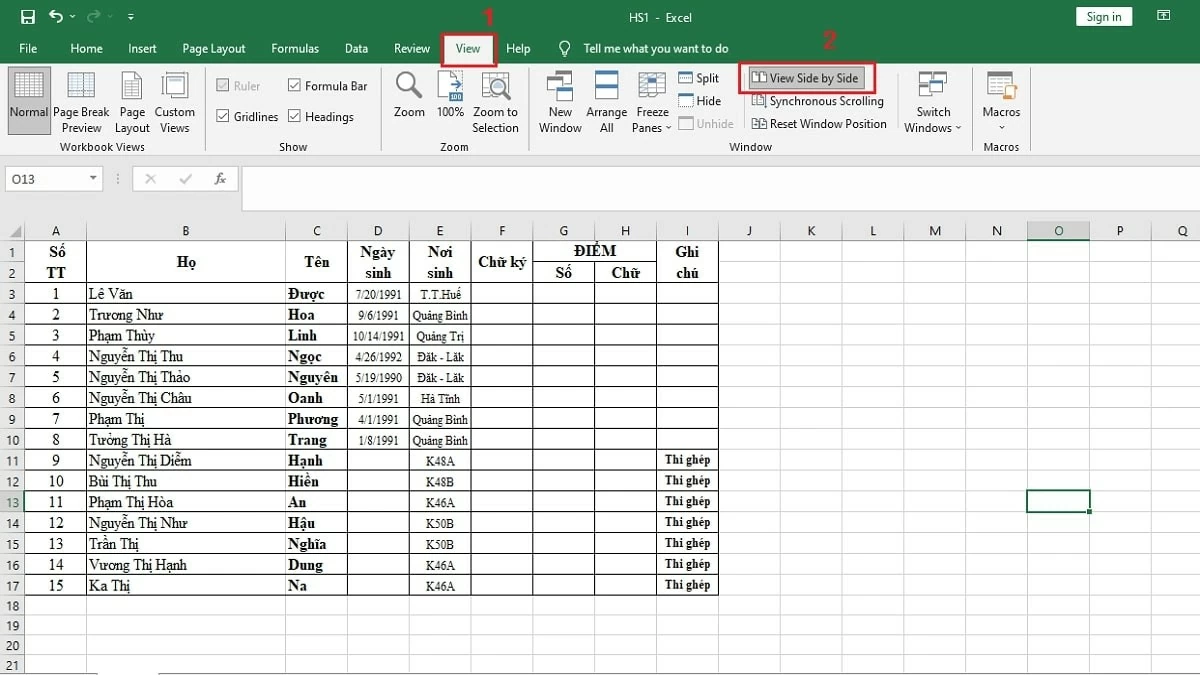
Pasul 1: În fișierul Excel, accesați fila Vizualizare și selectați opțiunea Vizualizare alăturată .
 |
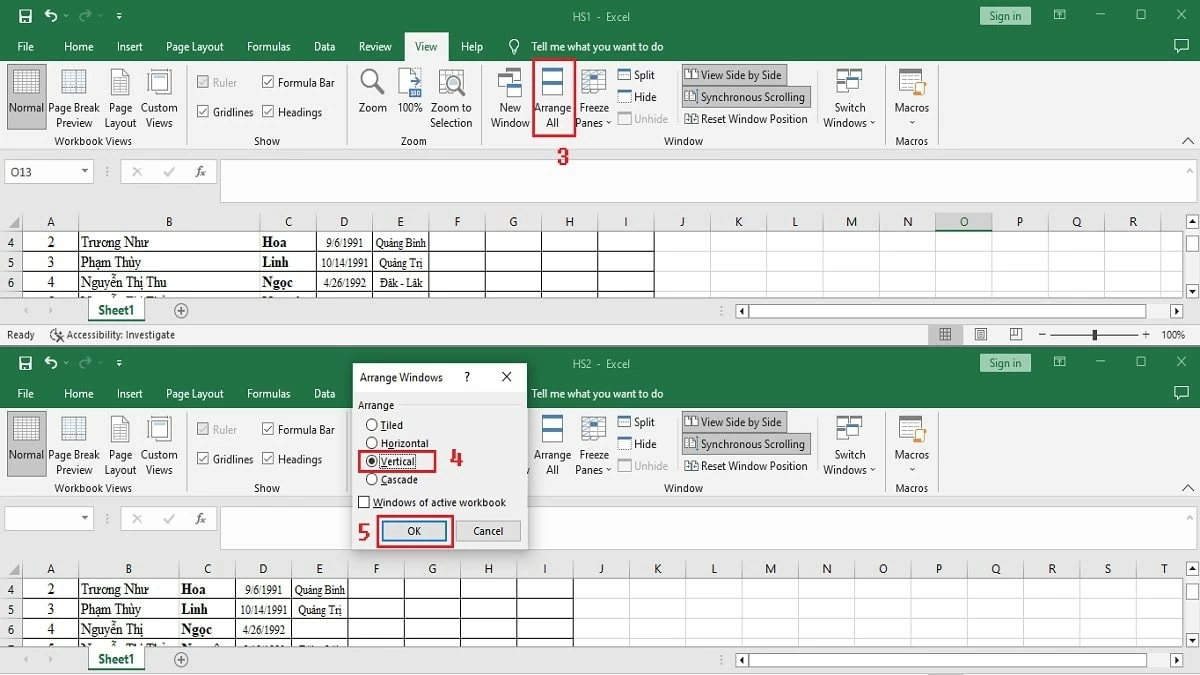
Pasul 2: Pentru o comparație mai ușoară, faceți clic pe Aranjare totală pentru a ajusta afișarea celor două foi de calcul Excel. Selectați opțiunea Vertical și faceți clic pe OK pentru a afișa ambele foi de calcul una lângă alta pe verticală.
 |
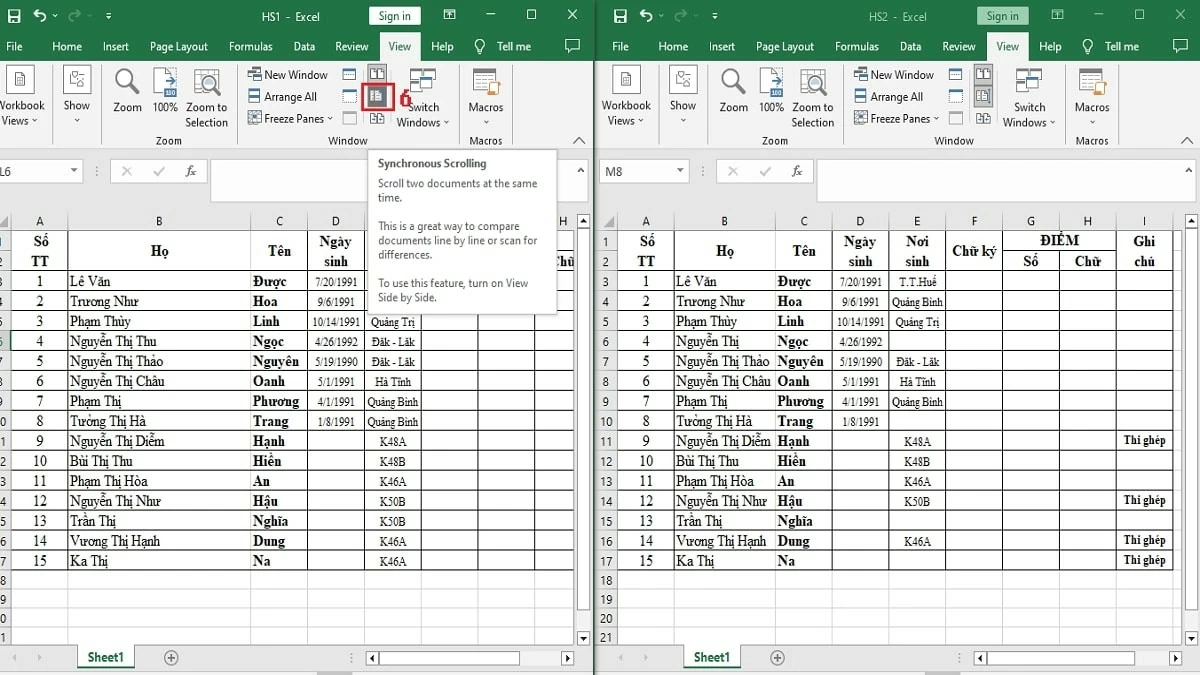
Pasul 3: Faceți clic pe pictograma Activare derulare sincronă pentru a derula simultan prin ambele fișiere Excel. Acest lucru facilitează verificarea și vă ajută să identificați rapid diferențele dintre cele două fișiere.
 |
Instrucțiuni privind compararea datelor din două fișiere Excel folosind funcția IF.
Dacă cele două fișiere sau foi de calcul Excel pe care trebuie să le verificați conțin multe date, compararea lor folosind metodele de mai sus poate consuma mult timp. În schimb, puteți utiliza metoda de mai jos pentru a detecta diferențele mai rapid:
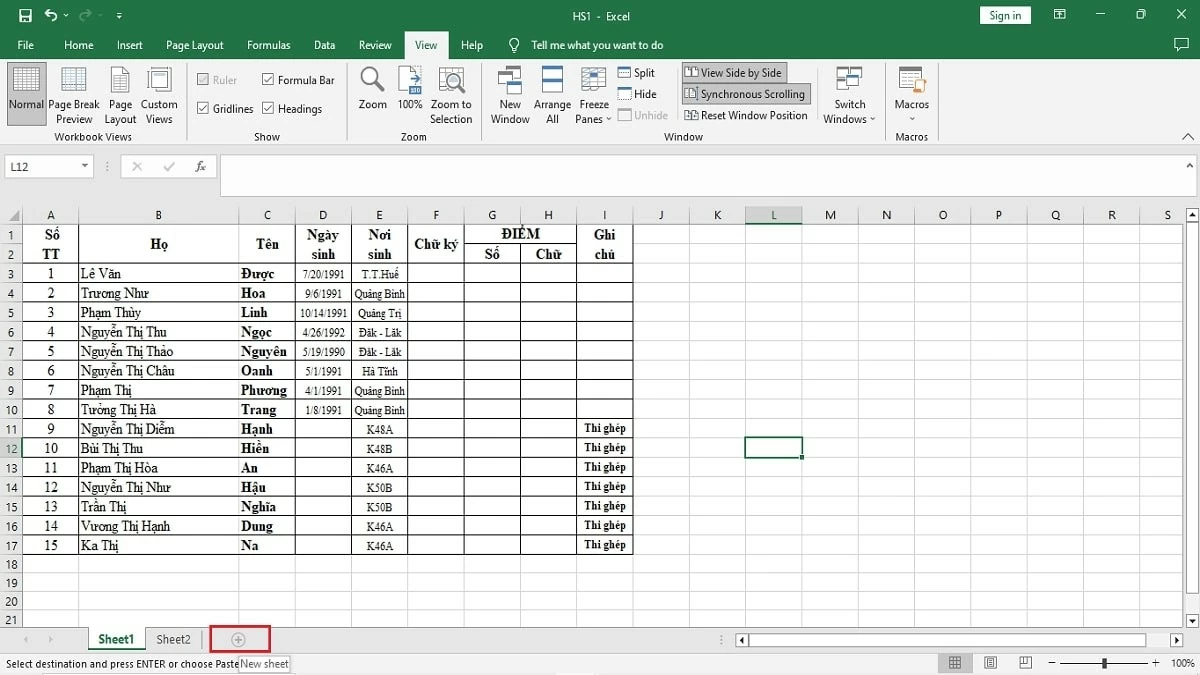
Pasul 1: În Excel, importați cele două fișiere de date pe care doriți să le comparați în Sheet1 și Sheet2 . Apoi, faceți clic pe pictograma „+”. pentru a deschide o fereastră nouă lângă ea.
 |
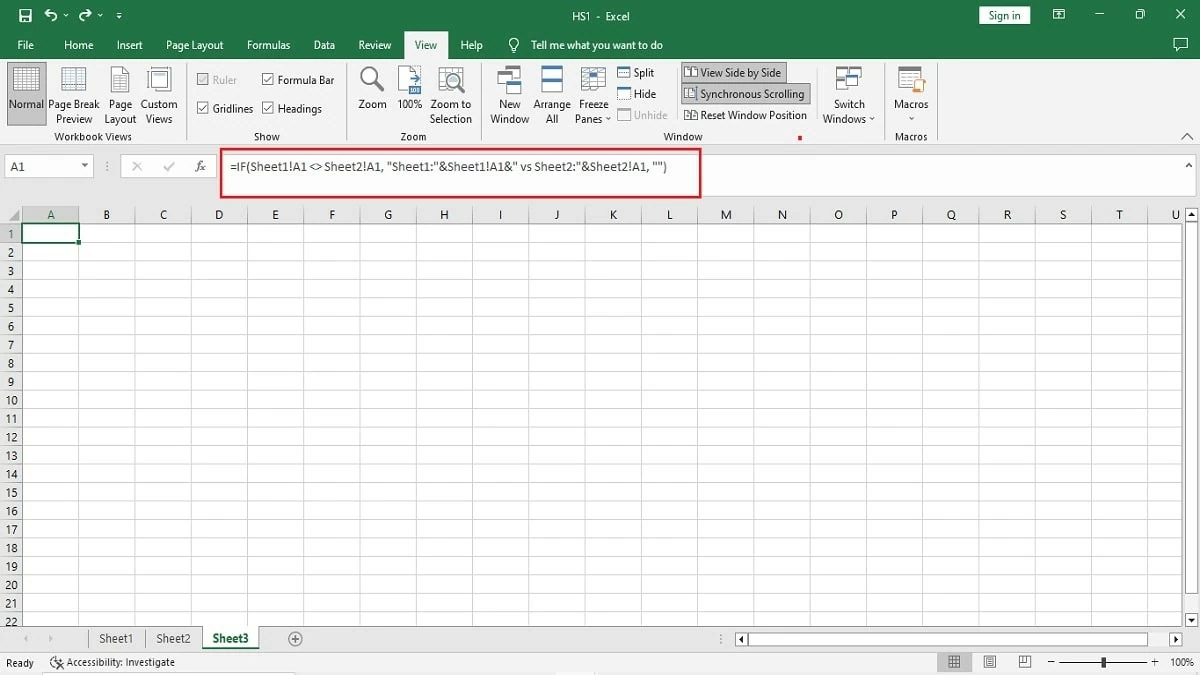
Pasul 2: Faceți clic pe celula A1 atât din Sheet1, cât și din Sheet2. Apoi, în celula A1 a noului tabel, introduceți funcția `=IF(Sheet1!A1 Sheet2!A1 , "Sheet1:"&Sheet1!A1&" vs Sheet2:"&Sheet2!A1, "")` și apăsați Enter.
 |
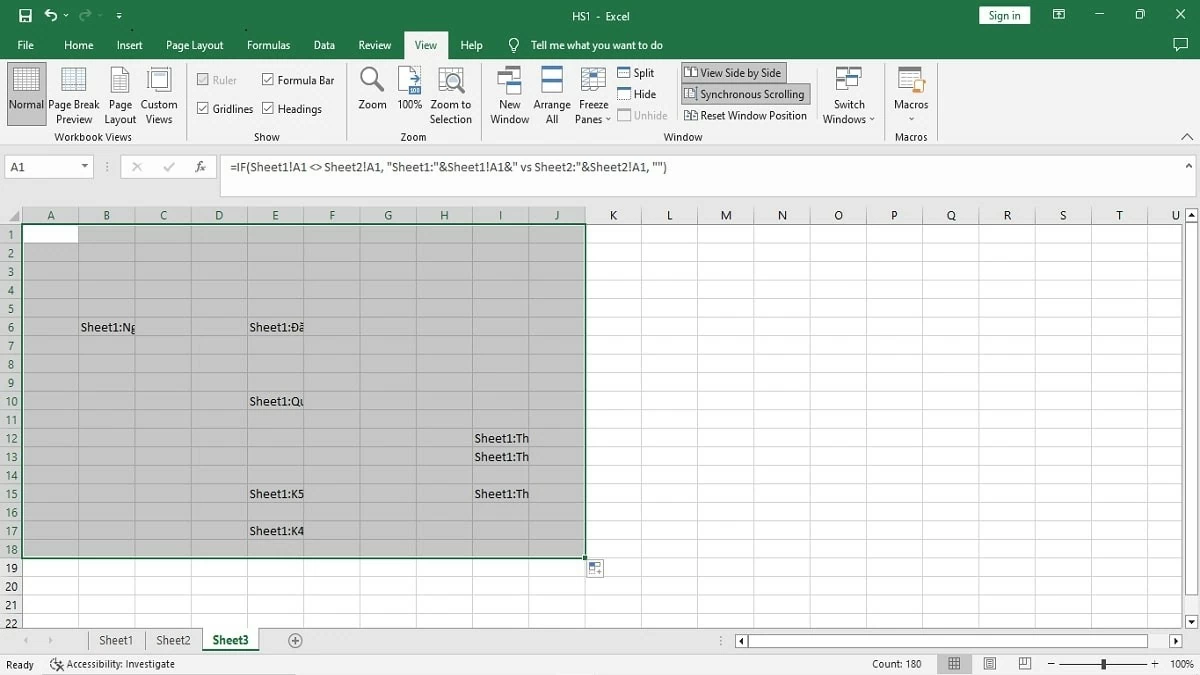
Pasul 3: Pentru a compara diferențele dintre cele două tabele, pur și simplu trageți mouse-ul de la celula A1 la sfârșitul intervalului de date pe care doriți să îl comparați. Diferențele vor fi afișate imediat.
 |
Instrucțiuni pentru compararea a două foi de calcul din aceeași foaie de calcul Excel.
Dacă funcția IF este prea complexă, puteți utiliza metoda de comparare a două foi din aceeași foaie de calcul Excel. Iată procedura pentru efectuarea verificării:
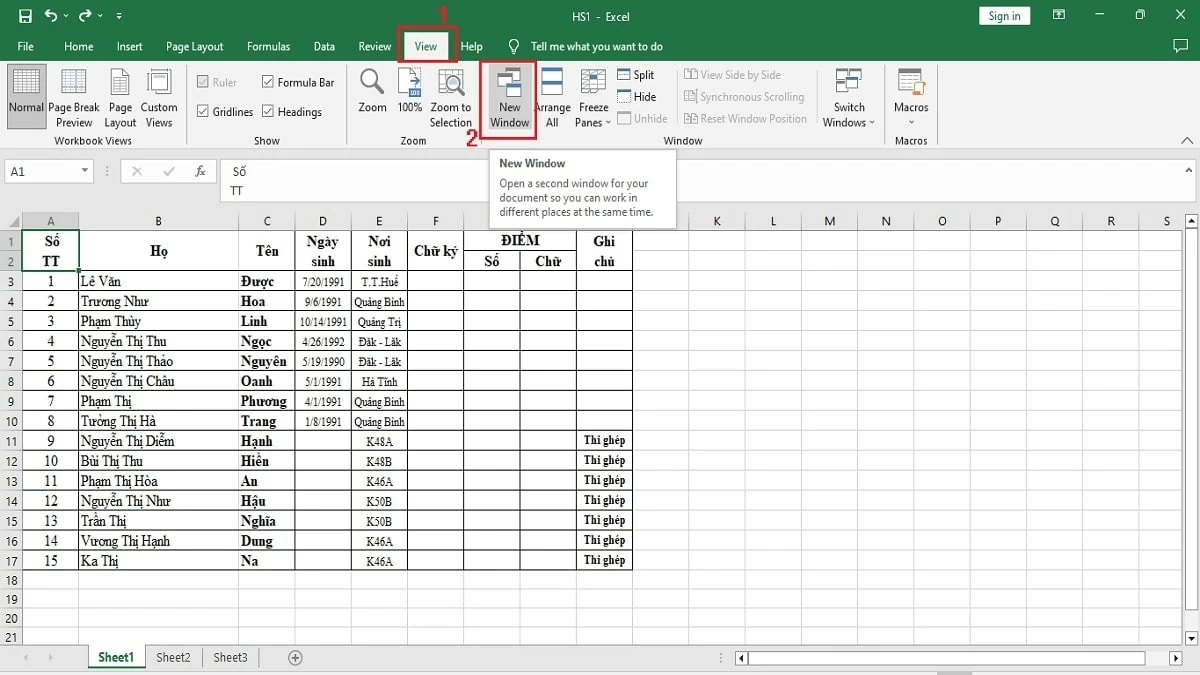
Pasul 1: În fișierul Excel, accesați fila Vizualizare și selectați Fereastră nouă pentru a deschide o fereastră nouă.
 |
Pasul 2: În prima fereastră, faceți clic pe Sheet1 și selectați Sheet2 în cealaltă fereastră.
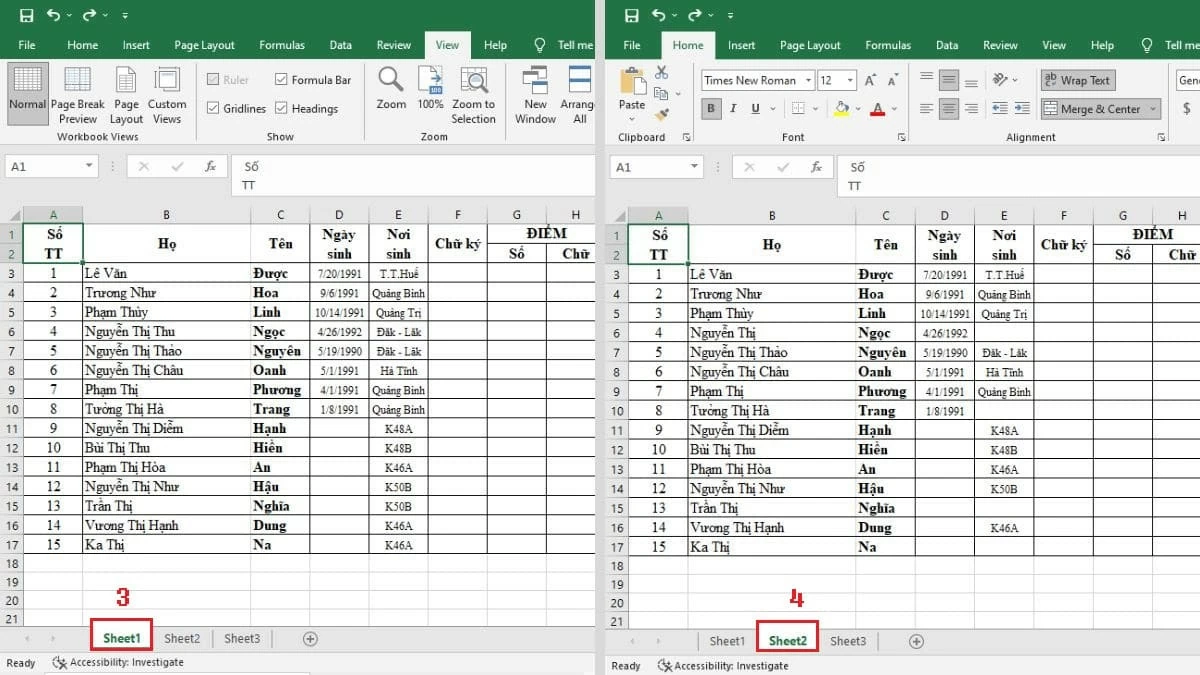 |
Pasul 3: Apoi, faceți clic pe „Vizualizare alăturată” pentru a afișa două foi de calcul una lângă alta, facilitând astfel compararea.
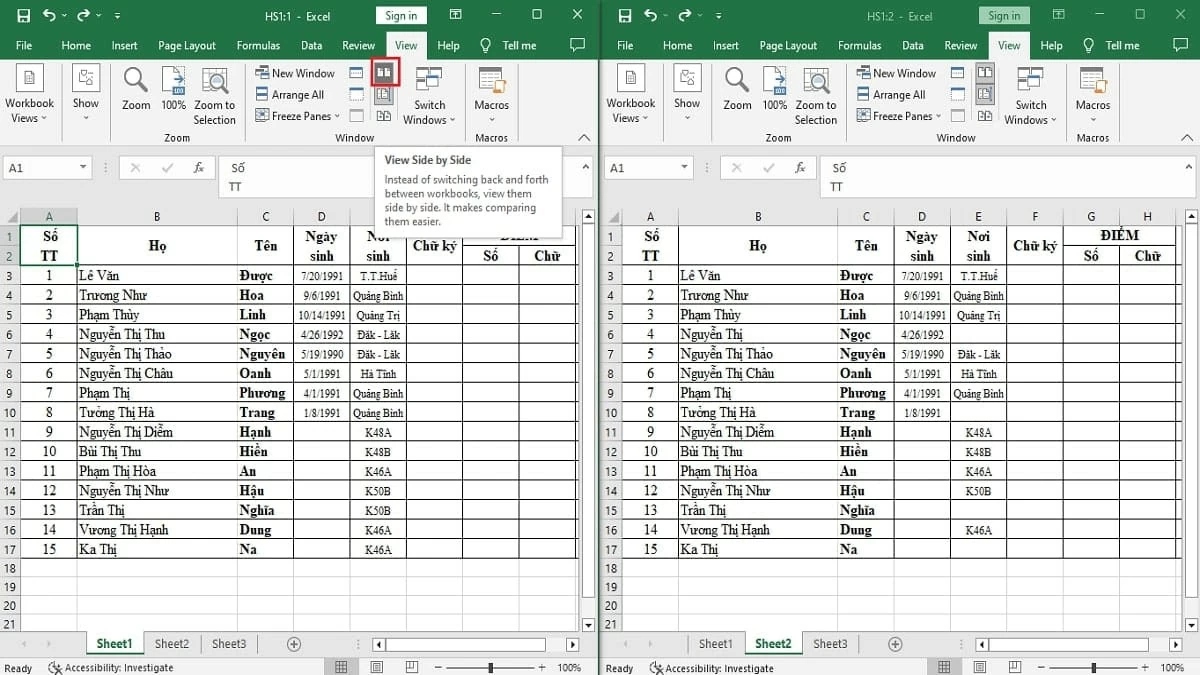 |
Instrucțiuni privind compararea a două fișiere Excel utilizând Comparare și Îmbinare Registre de Lucru
Pe lângă compararea datelor dintre două fișiere Excel, dacă doriți să le îmbinați, utilizați funcția Comparare și îmbinare registre de lucru. Această funcție va evidenția diferențele, astfel încât să le puteți identifica cu ușurință, în special după cum urmează:
Pasul 1: În fișierul Excel, faceți clic pe fila Fișier, apoi derulați în jos și selectați opțiunea Opțiuni.
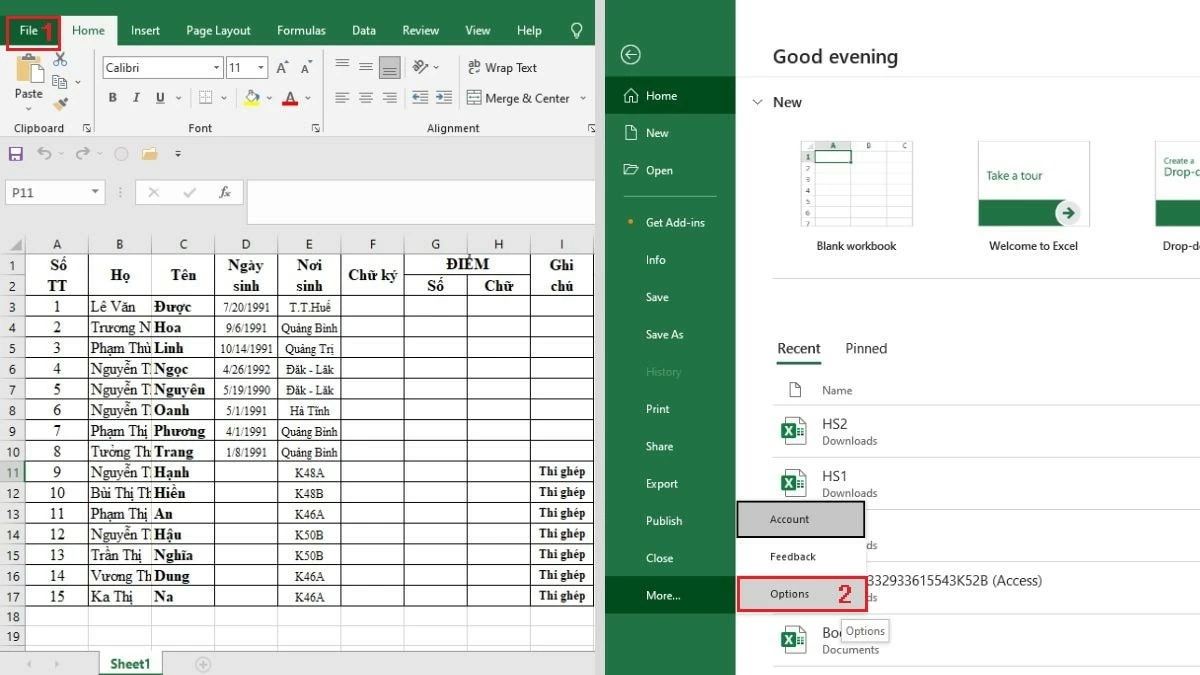 |
Pasul 2: Faceți clic pe bara de instrumente Acces rapid și selectați Toate comenzile. Apoi, în lista derulantă, găsiți și selectați Comparare și îmbinare registre de lucru, faceți clic pe Adăugare și apoi pe OK pentru a confirma.
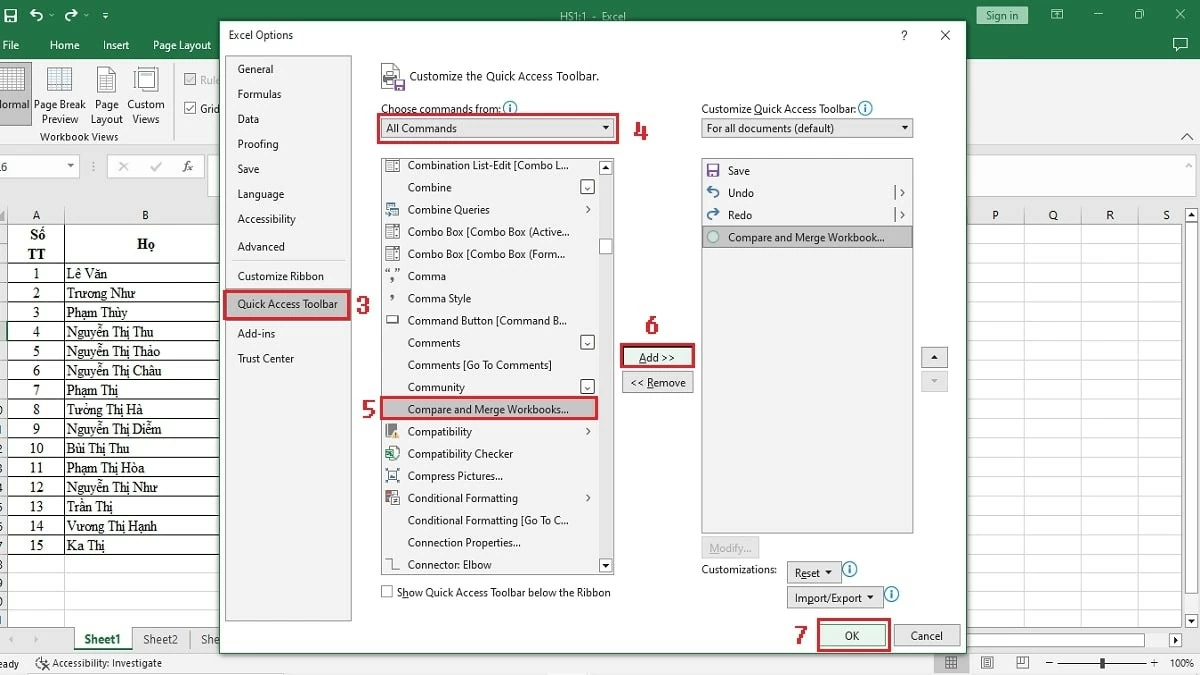 |
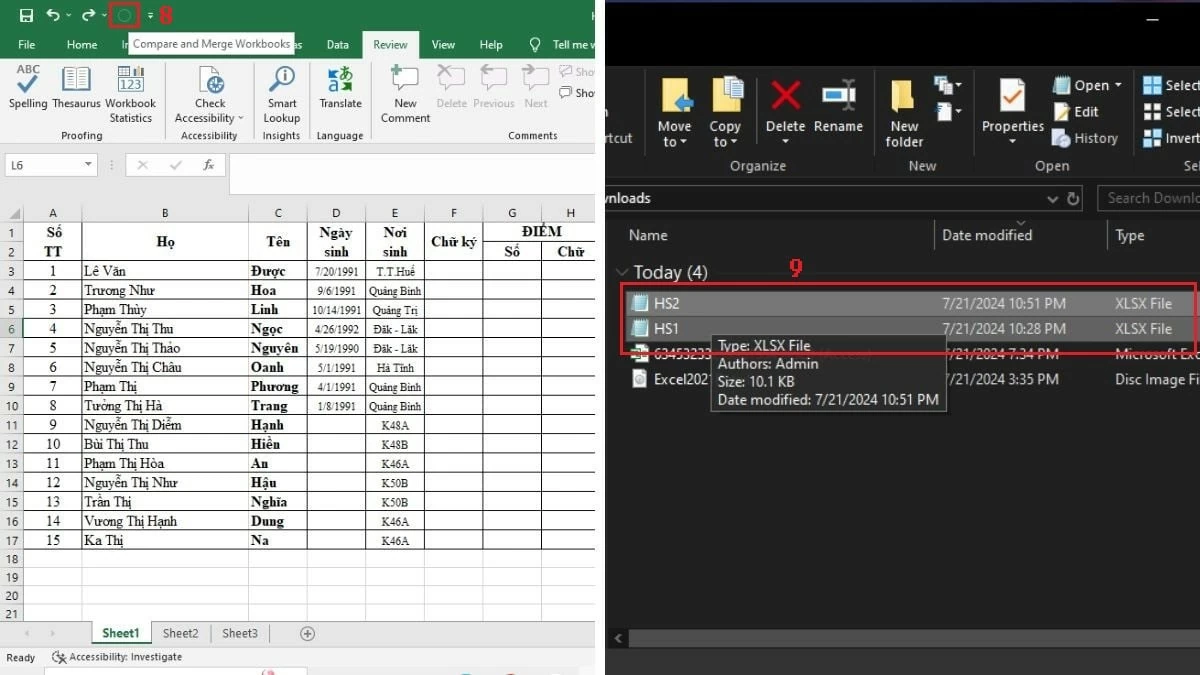
Pasul 3: În Excel, faceți clic pe pictograma Comparare și îmbinare registre de lucru, apoi selectați fișierele de date pe care doriți să le comparați și să le îmbinați în noua fereastră.
 |
Pe scurt, acest articol v-a ghidat prin 5 modalități simple și rapide de a compara diferențele dintre două fișiere Excel. Cu acești pași detaliați, sperăm că puteți compara ușor și cu succes datele din două fișiere sau foi de calcul Excel. Acest lucru vă va ajuta să vă gestionați și să urmăriți munca mai eficient și să vă îmbunătățiți semnificativ productivitatea.
Sursă: https://baoquocte.vn/5-cach-loai-bo-su-trung-lap-du-lieu-giua-2-file-excel-282602.html









































































































Comentariu (0)