

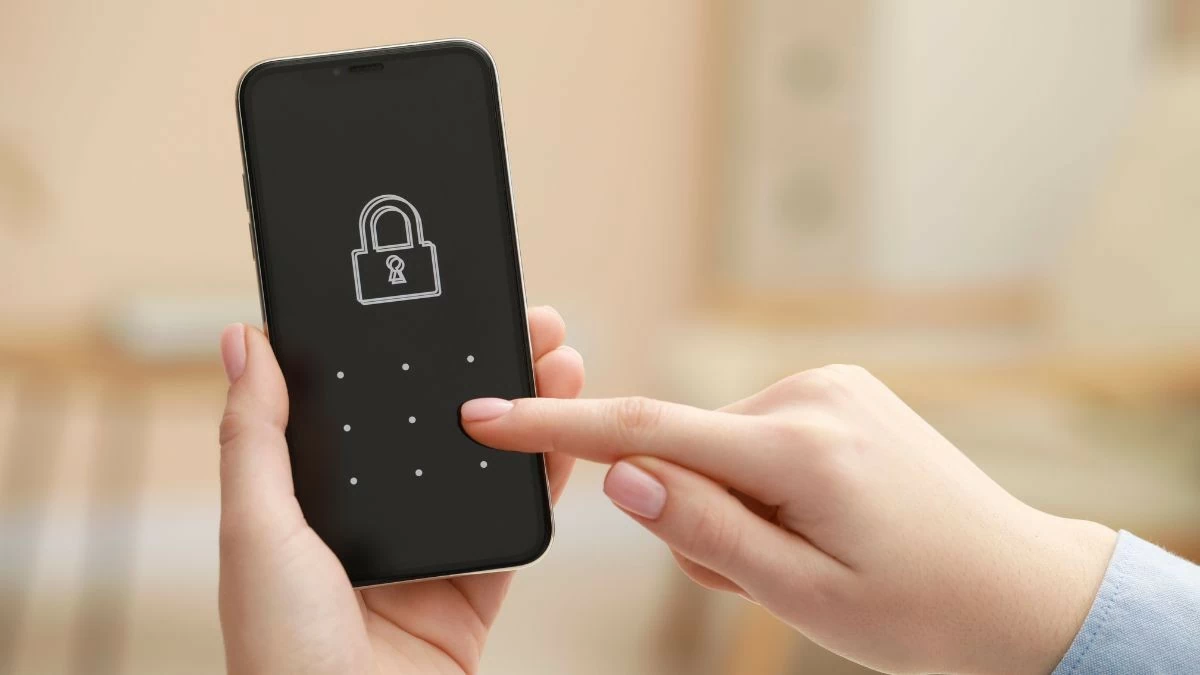
Deblocarea ecranului OPPO este o modalitate importantă de securitate. Știind cum să deblochezi când uiți parola, te va ajuta să rezolvi cu ușurință problema, consultă instrucțiunile următoare!
 |
Instrucțiuni despre cum să deblocați normal ecranul de pornire OPPO
Modalități de deblocare a ecranului OPPO
Există multe modalități de a debloca ecranul OPPO, de la sistemul implicit până la utilizarea Smart Lock. Iată instrucțiunile specifice:
Deblocare implicită
Această metodă nu necesită o parolă sau nicio preconfigurare. Când trebuie să deblocați, glisați pur și simplu în sus din partea de jos a ecranului. Această metodă este convenabilă, permițându-vă să accesați rapid dispozitivul fără a fi nevoie să introduceți un cod PIN sau să utilizați amprenta.
 |
Deblocare cu parolă
Setarea unei parole pentru ecranul OPPO ajută la creșterea securității în comparație cu metoda implicită de deblocare. Iată pașii pentru a face acest lucru:
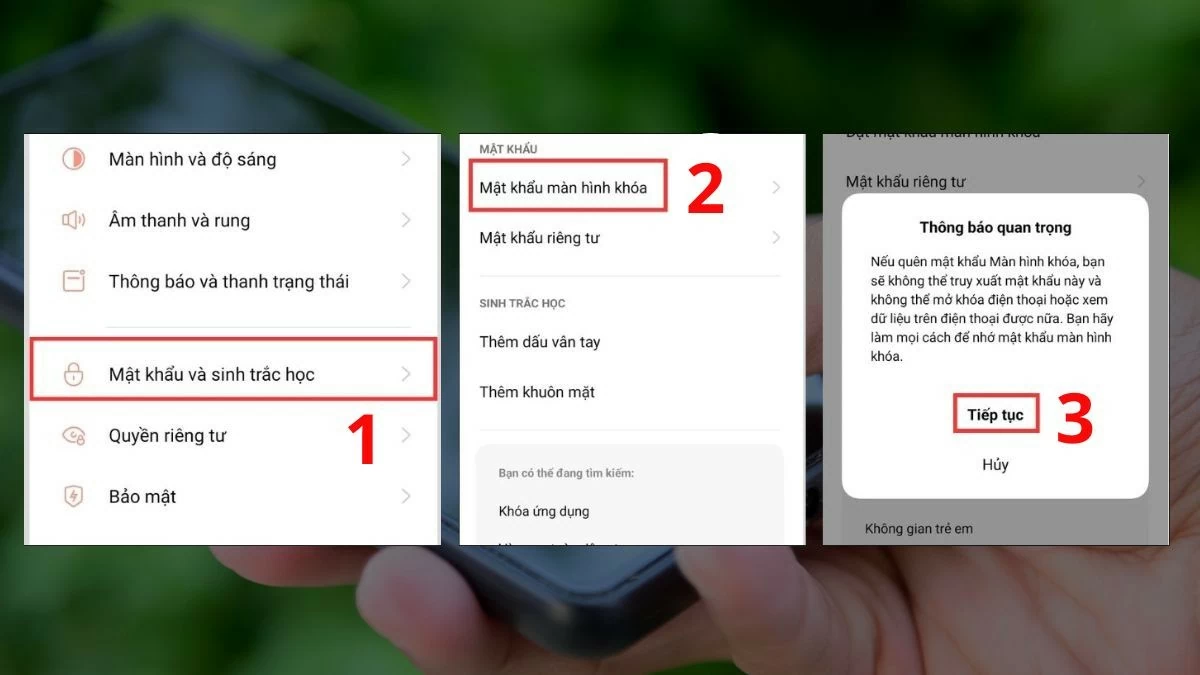
Pasul 1: Accesați Setări , selectați Parolă și date biometrice , apoi atingeți Parolă ecran de blocare . Când apare caseta de dialog, așteptați câteva secunde, apoi atingeți Continuare pentru a continua procesul.
 |
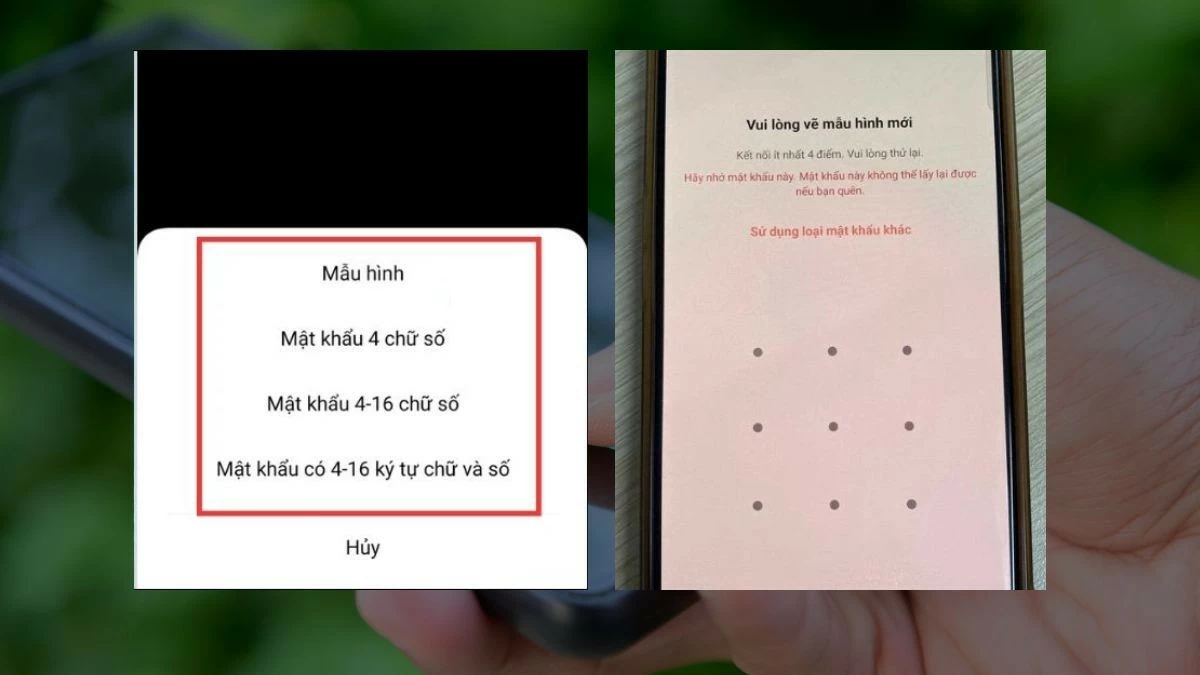
Pasul 2: Puteți seta o parolă numerică implicită sau puteți alege alte tipuri, cum ar fi o parolă tip model. Dacă creați o parolă tip model, va trebui să desenați modelul o dată și apoi să îl desenați din nou pentru confirmare. Alte tipuri de parole necesită un proces similar.
 |
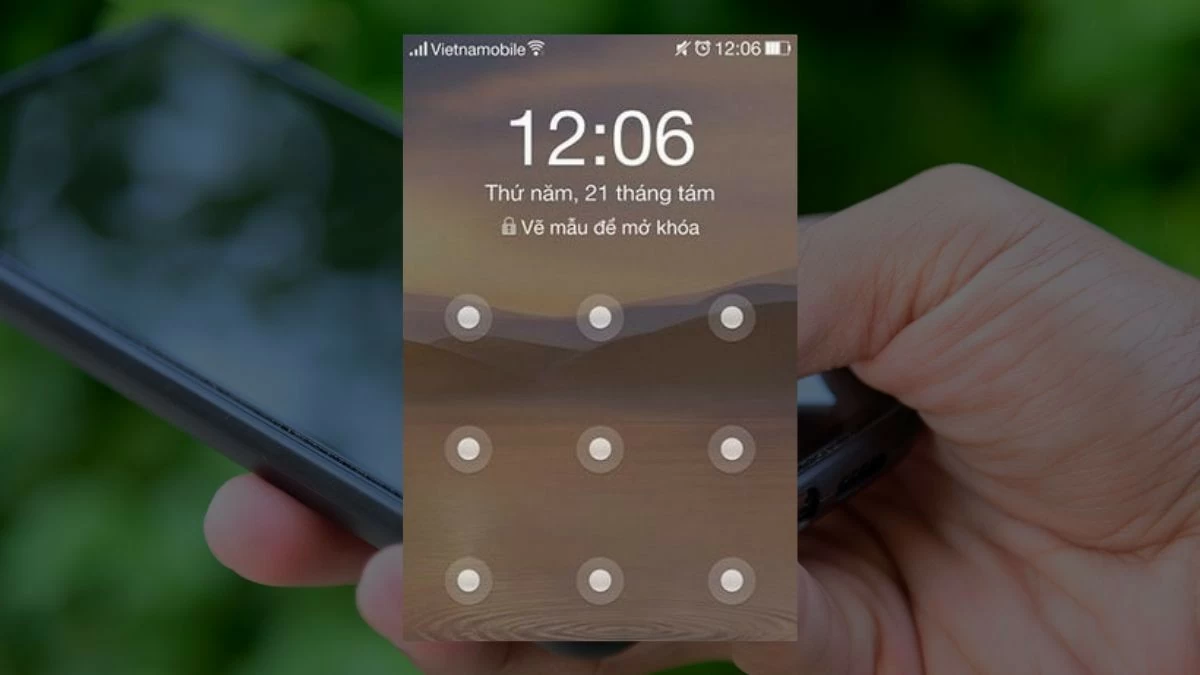
Pasul 3: Rețineți parola setată. Când utilizați un model de parolă, trebuie să desenați exact modelul creat anterior pentru a debloca ecranul telefonului.
 |
Deblocare cu amprentă
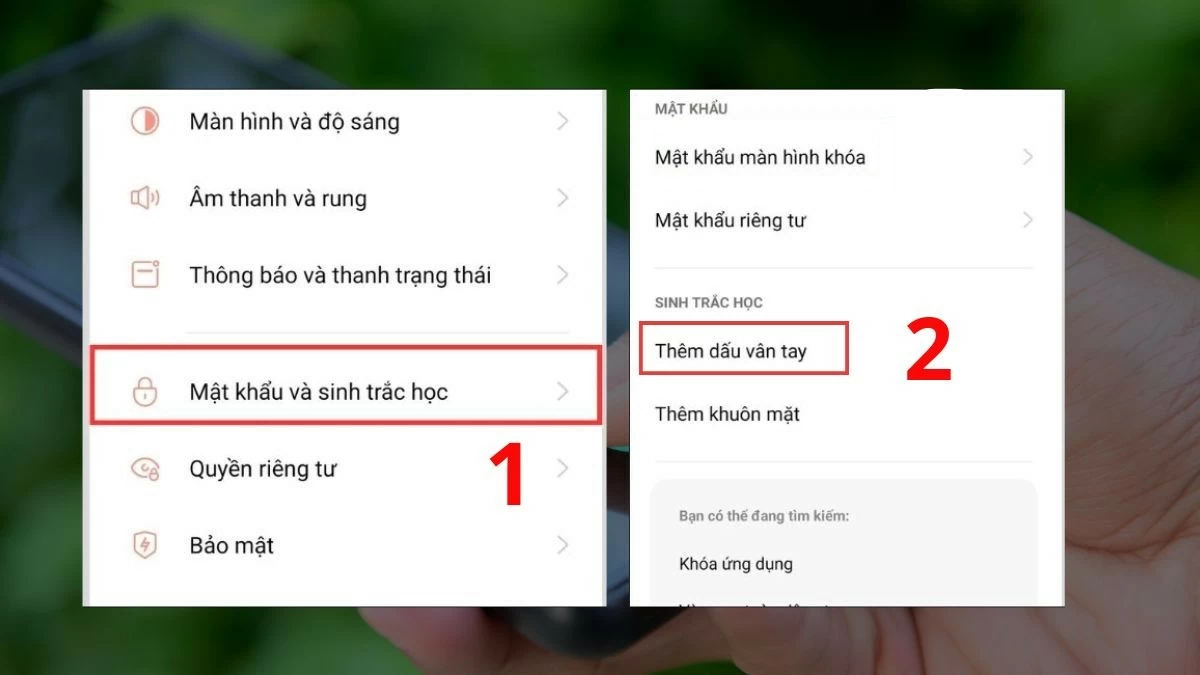
Pasul 1: Accesați Setări , selectați Parole și date biometrice , apoi atingeți Adăugați amprentă . Dacă ați configurat anterior o parolă, va trebui să o introduceți din nou pentru a o confirma. După confirmarea cu succes, puteți adăuga o amprentă nouă.
 |
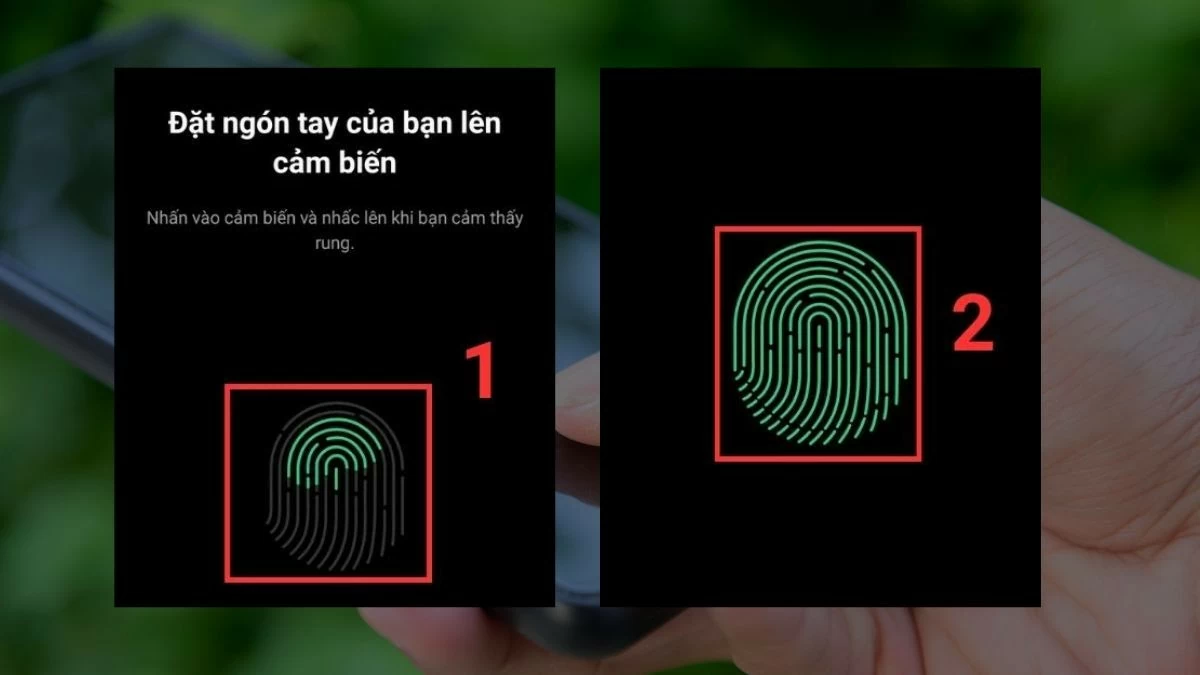
Pasul 2: Așezați degetul pe care doriți să îl utilizați pentru deblocare pe senzorul de amprentă. Începeți prin a ridica degetul de fiecare dată când senzorul vibrează ușor și repetați acțiunea. Rotiți ușor colțurile degetului, astfel încât sistemul să poată scana cu precizie întreaga amprentă.
 |
Pasul 3: Plasați amprenta înregistrată pe senzor, iar telefonul se va debloca automat.
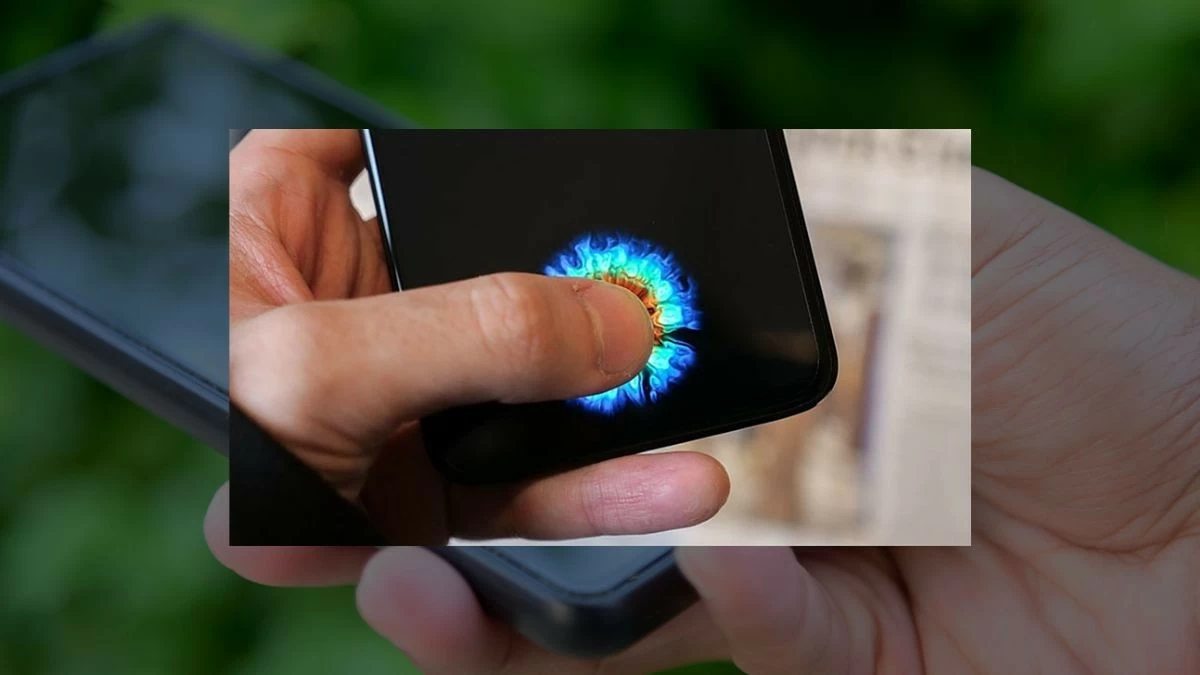 |
Notă: Modelele OPPO de top au senzori de amprentă sub ecran, oferind o experiență convenabilă de deblocare. Între timp, alte linii au senzori pe spate sau lateral, integrați în butonul de pornire, facilitând utilizarea atunci când țineți dispozitivul în mână.
Utilizarea Smart Lock pe telefoanele OPPO este simplă
Configurarea Smart Lock vă ajută să accesați rapid dispozitivul fără a fi nevoie să reintroduceți parola de mai multe ori, asigurând în același timp securitatea.
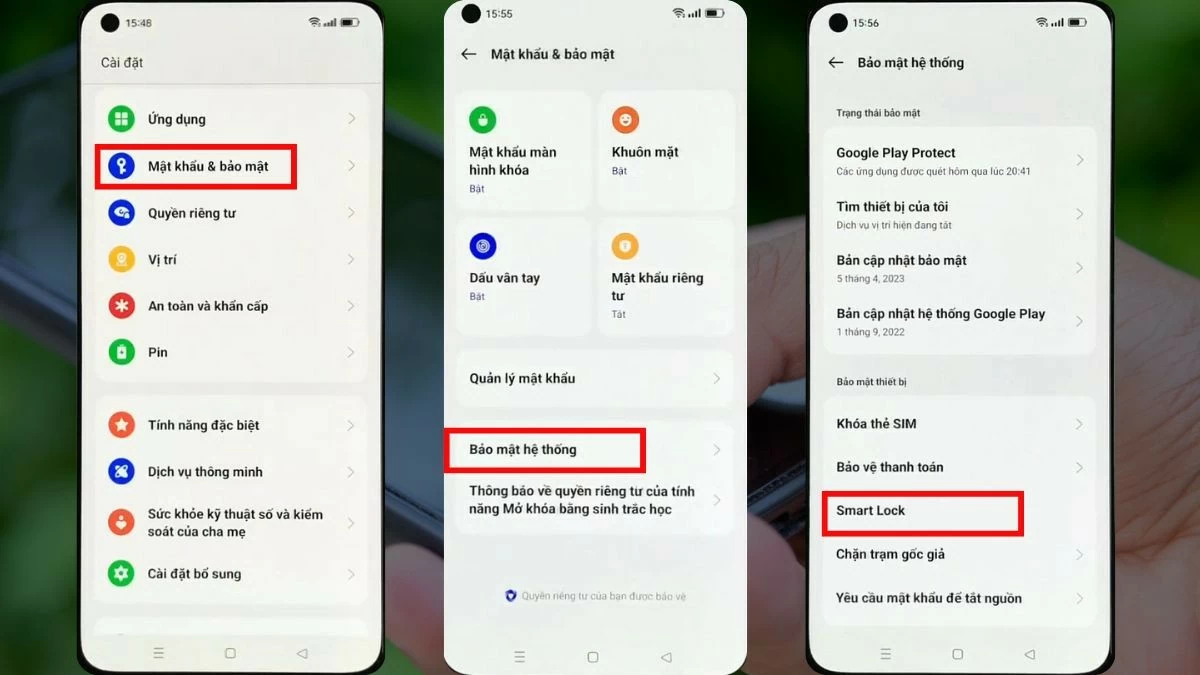
Pasul 1: Mai întâi, accesați Setări , selectați Parolă și securitate . În lista de metode de blocare, găsiți și selectați Securitate sistem , apoi atingeți Blocare inteligentă .
 |
Pasul 2: Înainte de a configura Smart Lock, va trebui să confirmați parola configurată anterior. Rețineți că funcția „Smart Lock” împiedică blocarea telefonului, permițându-vă să îl deblocați rapid în anumite situații. Dacă sunteți de acord, atingeți Continuare .
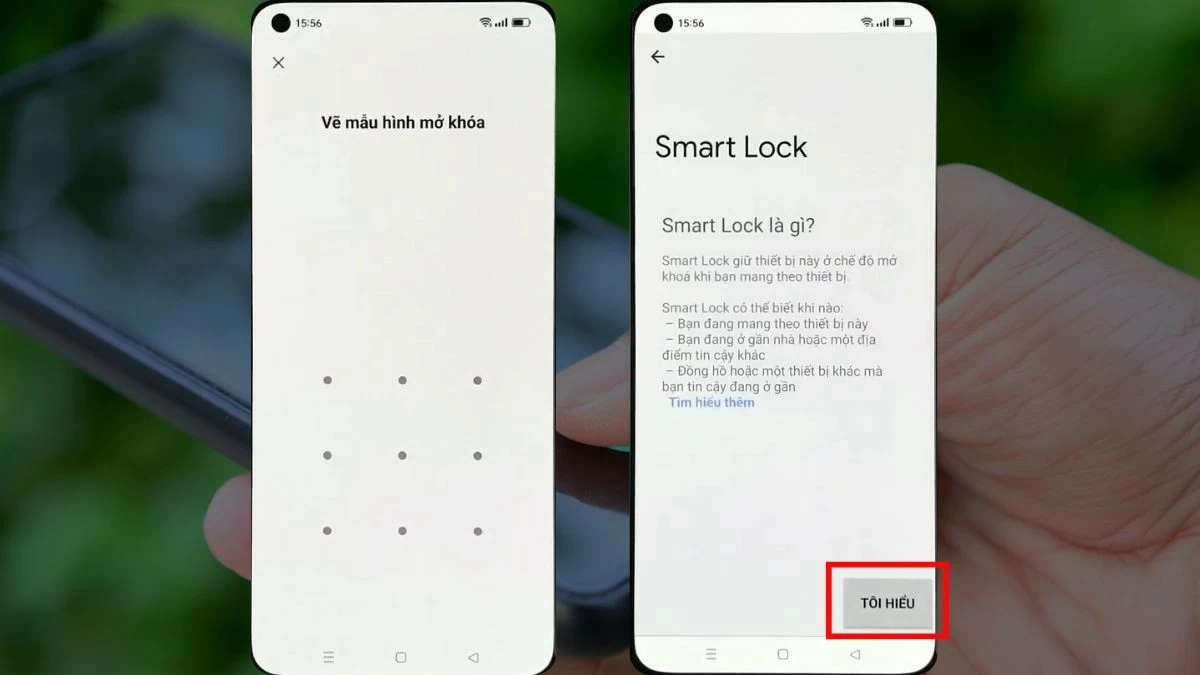 |
Pasul 3: Utilizatorii vor configura trei categorii de securitate. Atingeți fiecare dintre ele și activați funcția. De exemplu, dacă activați „Detectarea purtării dispozitivului”, atunci când ridicați dispozitivul sau îl țineți aproape de corp și vă mișcați, Smart Lock se va activa automat.
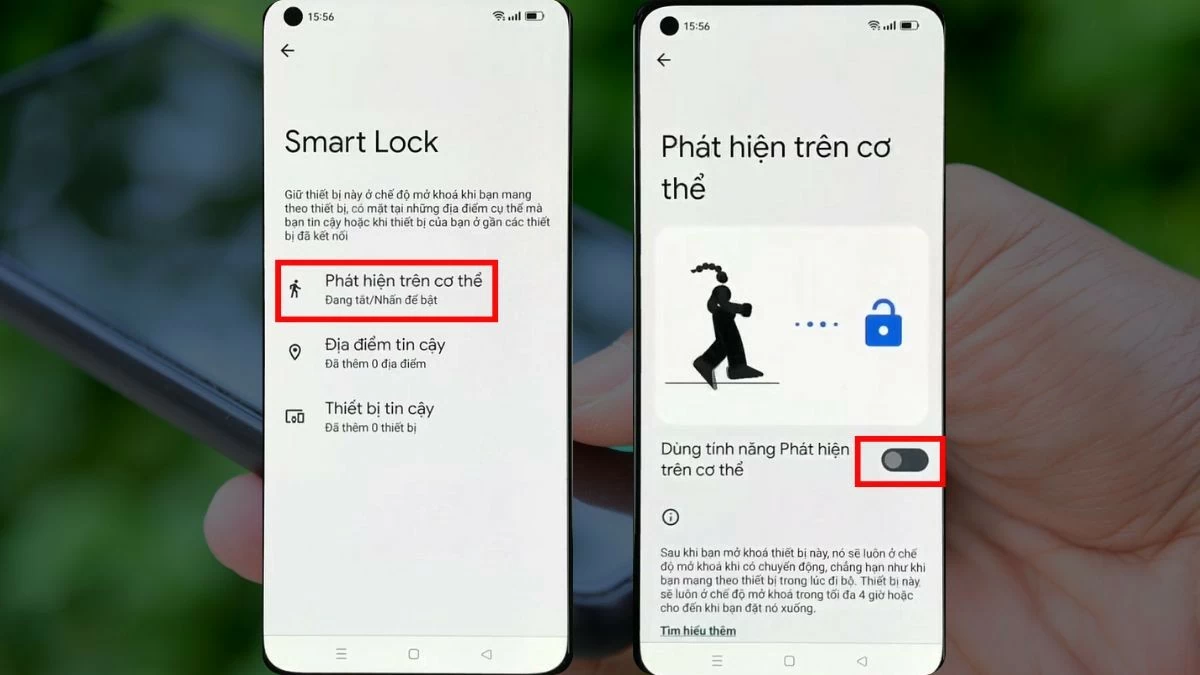 |
Cum să deblochezi rapid ecranul de pornire OPPO când ai uitat parola
Dacă știi cum să deblochezi ecranul telefonului OPPO atunci când uiți parola, te va ajuta să gestionezi situații neașteptate. Acestea sunt incidente rare, așa că s-ar putea să fii curios în legătură cu procesul specific. Iată un ghid care te va ajuta să nu te simți confuz atunci când te confrunți cu această situație.
Eliminați parola OPPO cu Hard Reset, cel mai ușor de aplicat
O metodă de a debloca ecranul OPPO atunci când ați uitat parola este să efectuați o resetare completă.
Pasul 1: Mai întâi, opriți telefonul complet. Apoi, reporniți-l apăsând simultan butonul de pornire și butonul de reducere a volumului. Unele modele pot necesita apăsarea butonului de pornire împreună cu butonul de creștere a volumului.
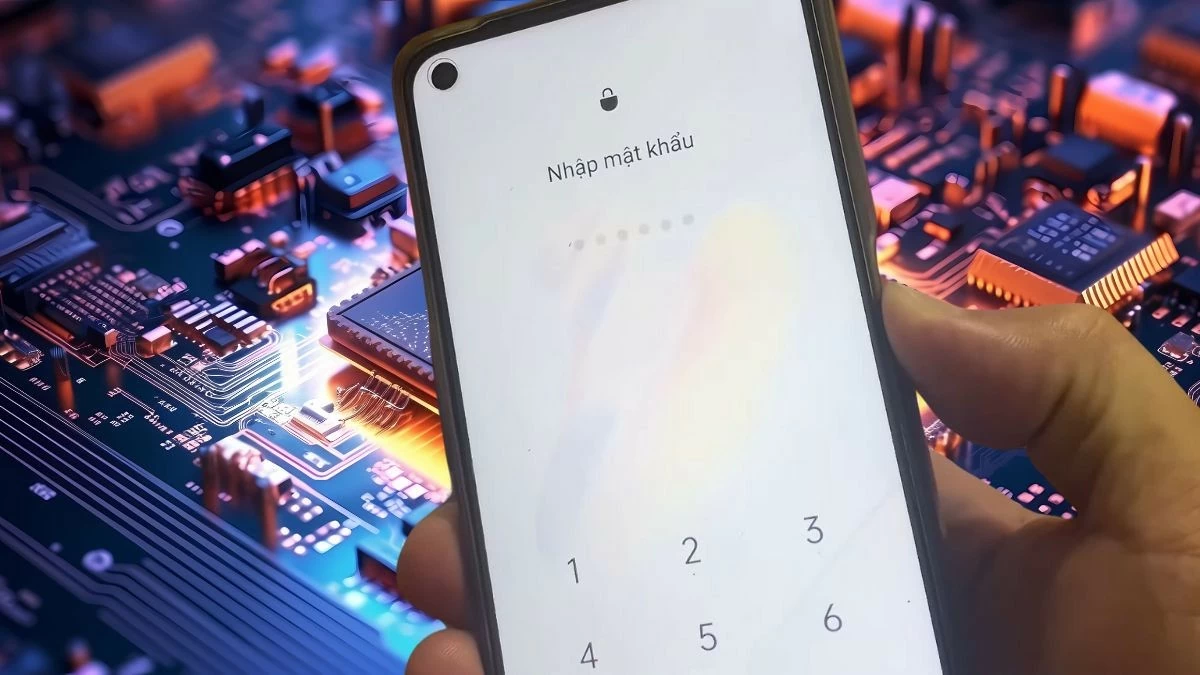 |
Pasul 2: Când telefonul vibrează, eliberați butonul de pornire, dar țineți apăsat butonul de volum. Apoi, selectați „Engleză” pentru o citire mai ușoară.
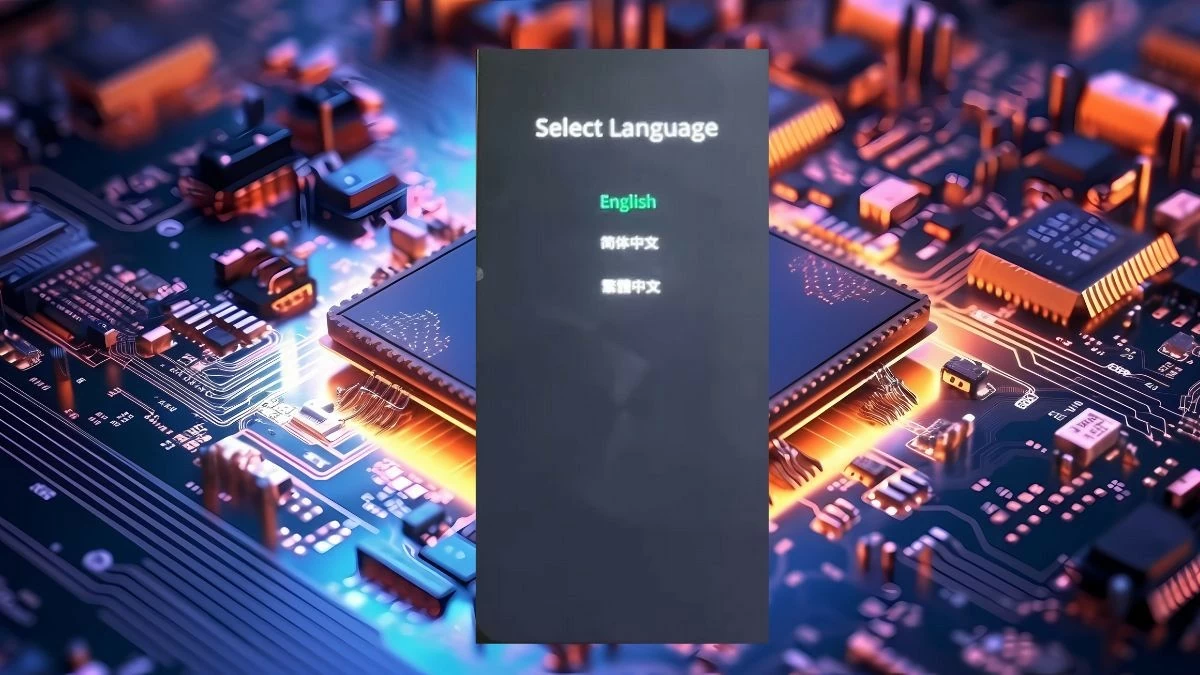 |
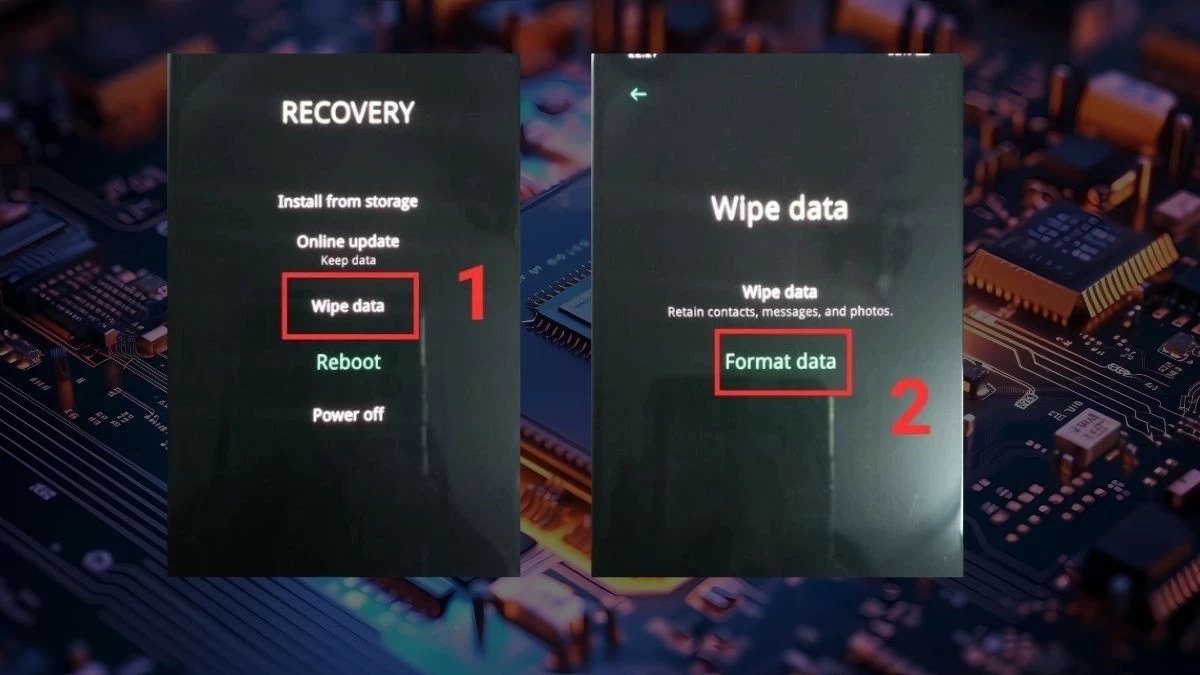
Pasul 3: În interfața Recuperare, selectați „Ștergeți datele”, apoi faceți clic pe „Formatați datele”.
 |
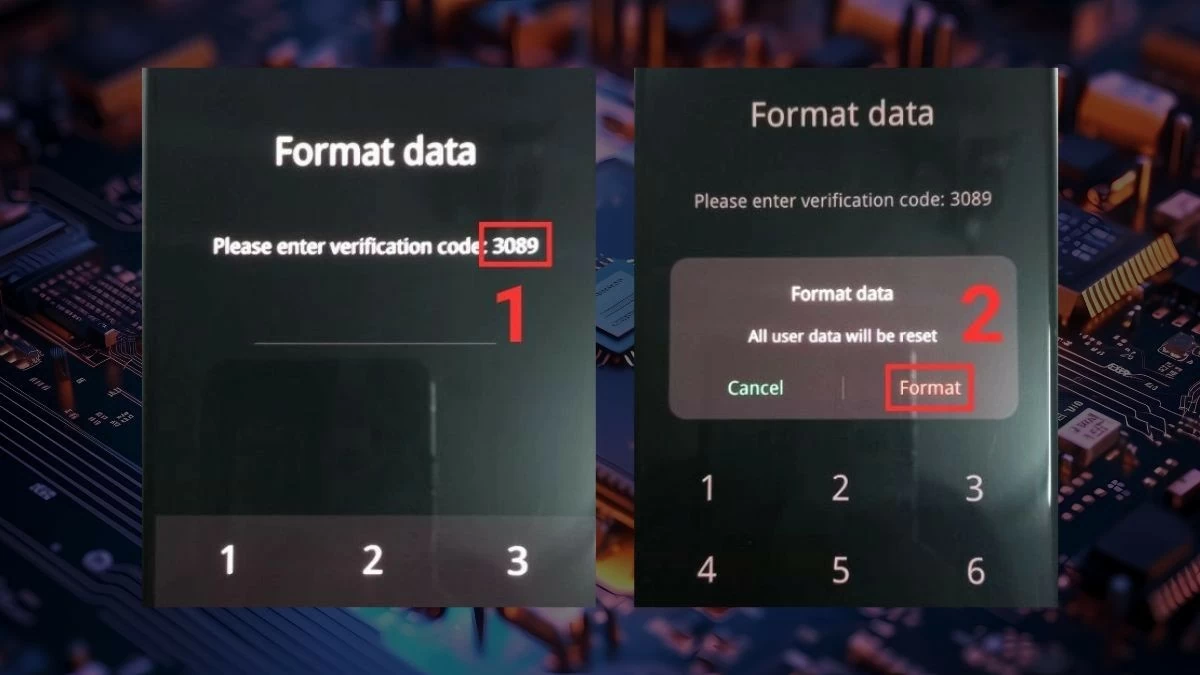
Pasul 4: Introduceți codul afișat după două puncte în caseta de mai jos. Telefonul dvs. va afișa apoi un avertisment. Dacă sunteți de acord să continuați procesul de resetare completă, selectați „Formatare”. Acest proces de formatare va dura aproximativ 1-2 minute. Când vedeți mesajul „Șters cu succes”, atingeți OK pentru a finaliza.
 |
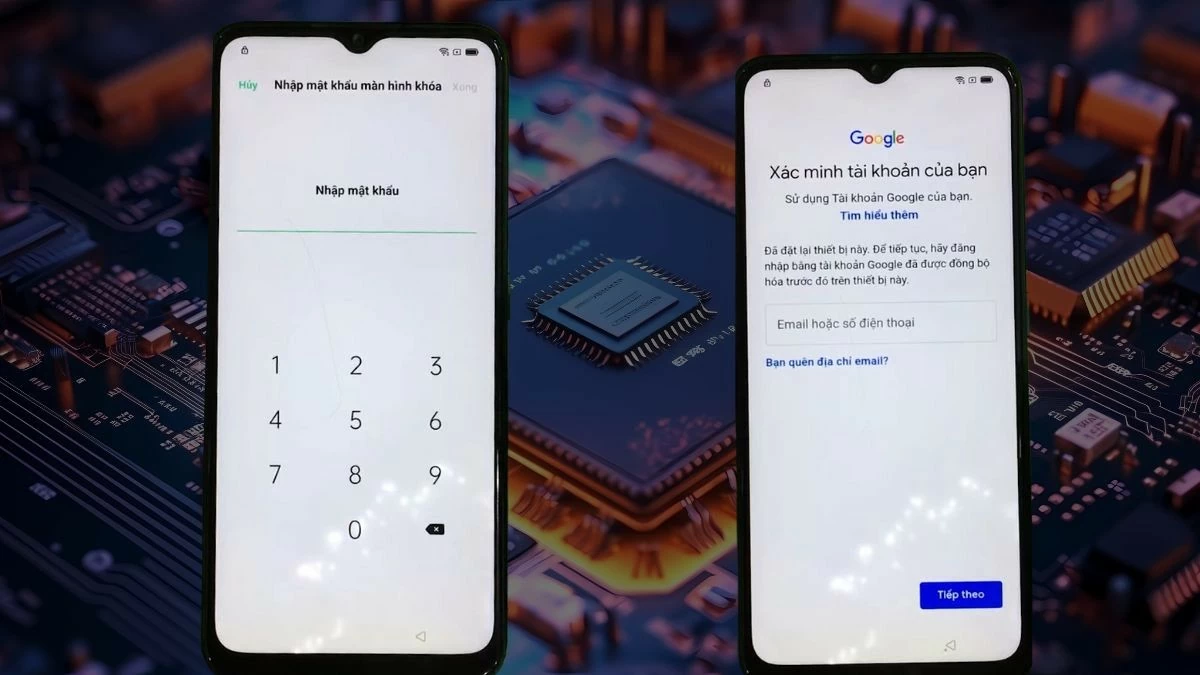
Pasul 5: În etapa de introducere a parolei, selectați Anulare. Apoi, introduceți din nou contul Google la care v-ați conectat pe telefon. Apoi, continuați cu pașii pentru a reseta telefonul.
 |
Instrucțiuni despre cum să deblochezi ecranul OPPO cu apel de urgență
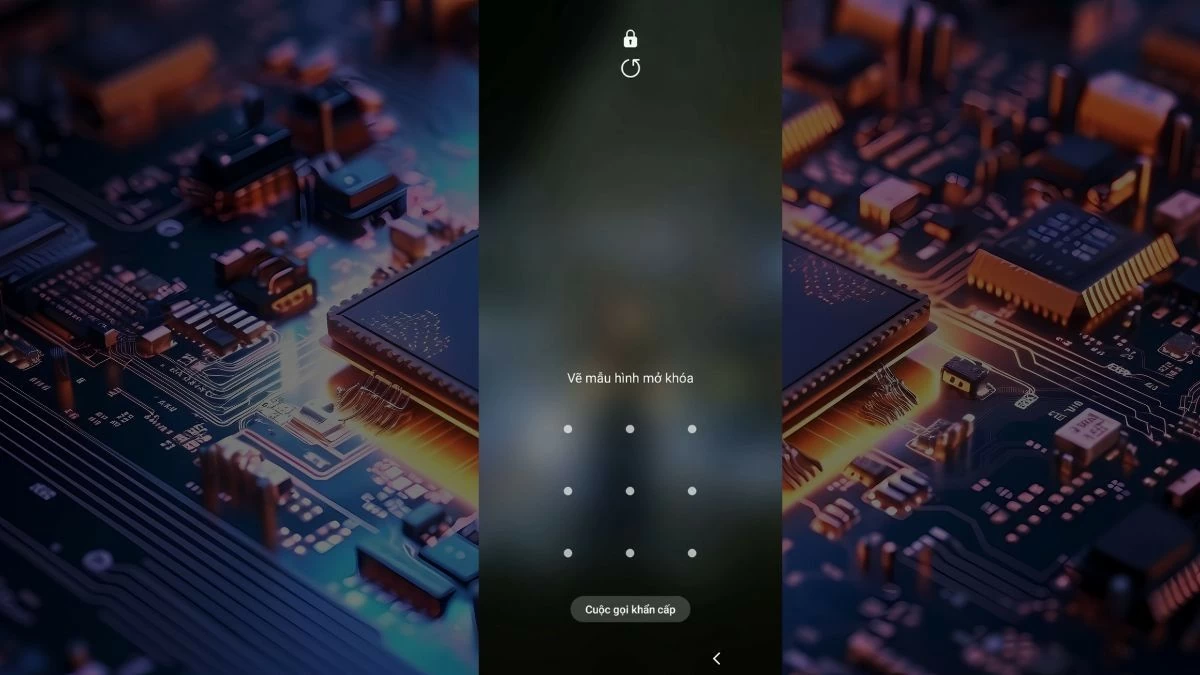
Pasul 1: Sub caseta de introducere a parolei, atingeți „Apel de urgență”.
 |
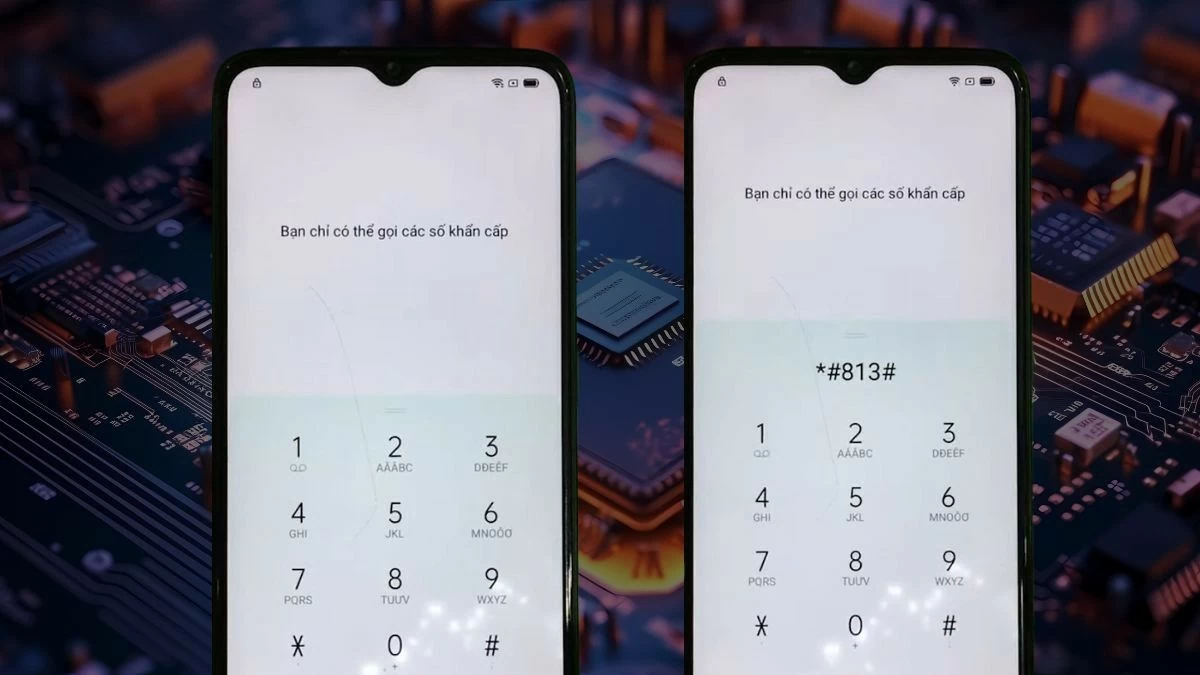
Pasul 2: Când apare tastatura, introduceți *#812# și apăsați tasta de apelare (Pentru liniile OPPO precum A5 și A9, introduceți *#813#).
 |
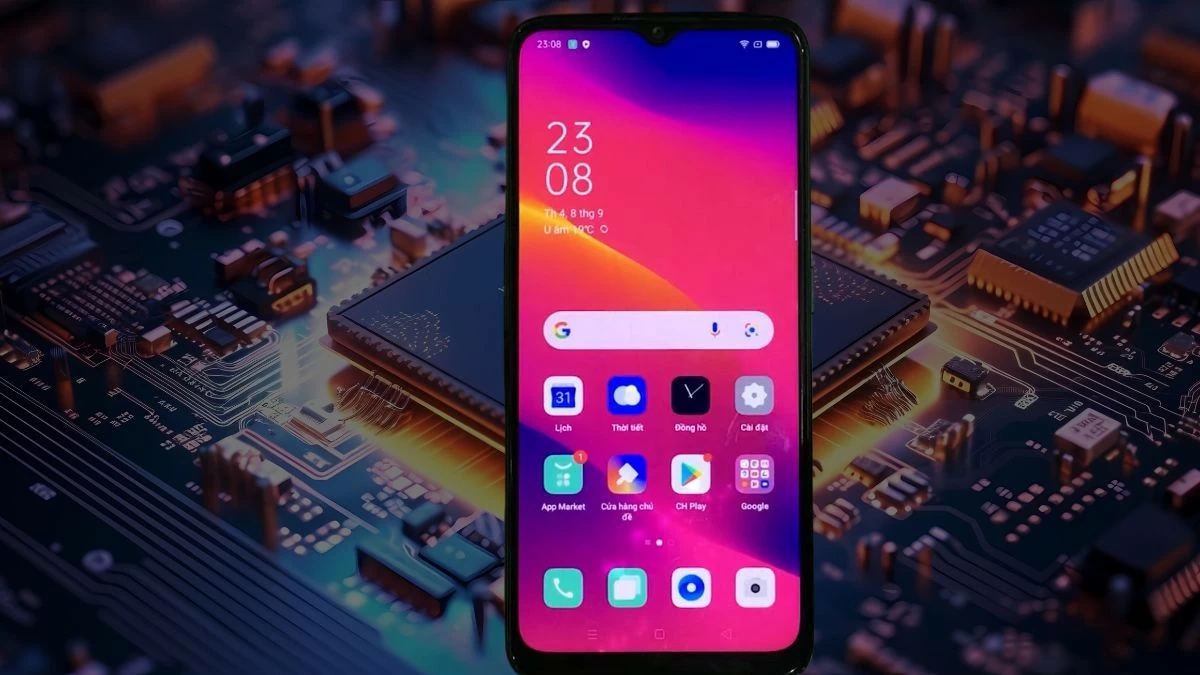
Pasul 3: Puteți debloca dispozitivul. Cu toate acestea, toate setările vor fi restaurate la valorile implicite, iar interfața va fi afișată în limba engleză.
 |
Notă: Metoda de deblocare a ecranului principal OPPO prin apel de urgență nu se aplică liniilor de produse mai vechi. Dacă această metodă nu funcționează, puteți încerca să utilizați Hard Reset pentru a restabili accesul.
Cu aceste metode de deblocare a ecranului principal OPPO, atât în cazul uitării parolei, cât și în modul obișnuit, utilizatorii nu numai că își îmbunătățesc securitatea, dar se și echipează cu abilitățile necesare pentru a gestiona situații dificile. Rețineți că fiecare model OPPO poate avea mici diferențe de interfață, așadar procesul de deblocare poate să nu fie exact același.
Sursă


![[Foto] Cat Ba - Paradisul verde al unei insule](/_next/image?url=https%3A%2F%2Fvphoto.vietnam.vn%2Fthumb%2F1200x675%2Fvietnam%2Fresource%2FIMAGE%2F2025%2F12%2F04%2F1764821844074_ndo_br_1-dcbthienduongxanh638-jpg.webp&w=3840&q=75)













































![[VIMC 40 de zile cu viteza fulgerului] Portul Da Nang: Unity - Viteza fulgerului - Descoperire către linia de sosire](https://vphoto.vietnam.vn/thumb/402x226/vietnam/resource/IMAGE/2025/12/04/1764833540882_cdn_4-12-25.jpeg)









































Comentariu (0)