

Folosești un MacBook și vrei să-ți îmbunătățești performanța la locul de muncă? Instalează Office MacBook gratuit. Mai jos sunt instrucțiuni pentru instalarea gratuită a Office MacBook în 2024!
 |
Instrucțiuni despre cum să descărcați și să instalați rapid Office pe MacBook
Descărcați Office pentru Macbook
Pentru a descărca Office pentru MacBook, urmați acești pași:
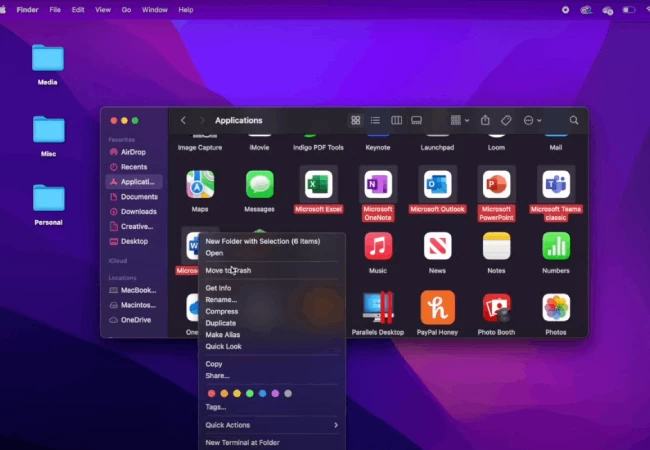
Pasul 1: Dezinstalați vechiul Office pe MacBook.
Deschideți Finder, selectați Aplicații. Găsiți aplicațiile Microsoft Office pe care doriți să le ștergeți, faceți clic dreapta și selectați Mutare în coș.
 |
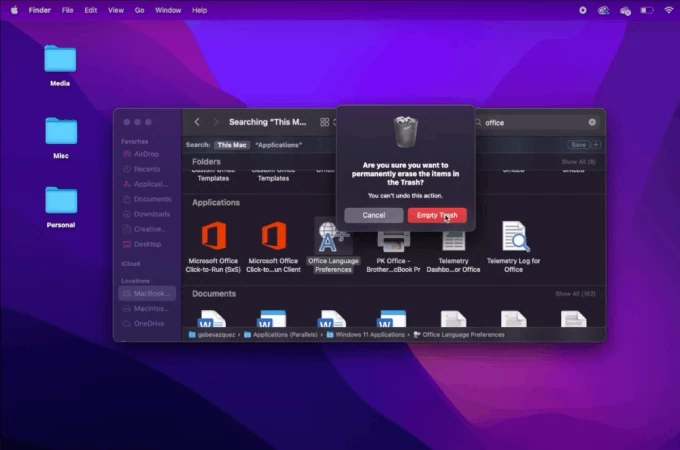
Pasul 2: Când ecranul solicită o parolă de administrator, introduceți parola de conectare la computer. Apoi, faceți clic dreapta pe Coșul de reciclare și selectați Goliți coșul de reciclare.
 |
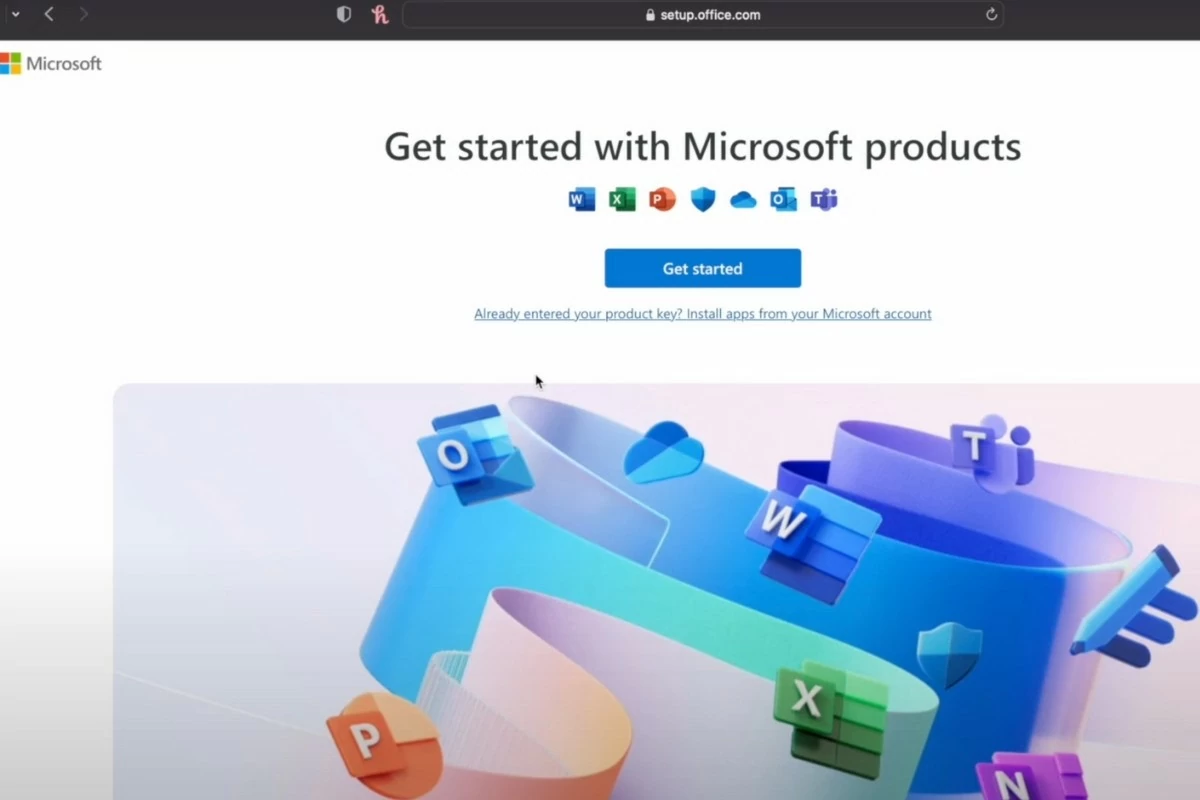
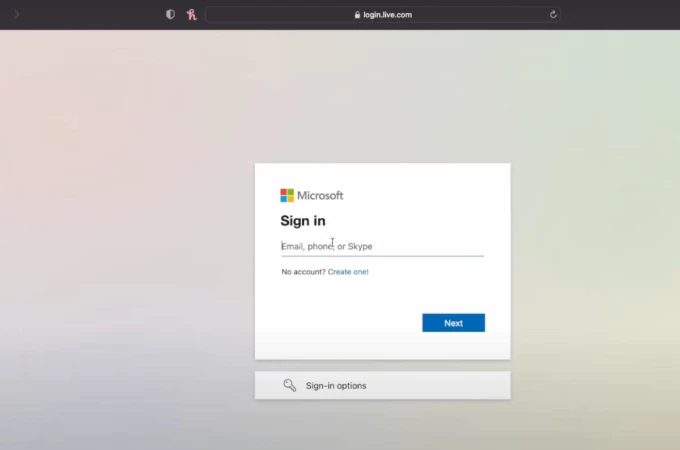
Pasul 3: Accesați setup.office.com, faceți clic pe Conectare și conectați-vă la contul dvs. Microsoft. Apoi, introduceți codul trimis pe adresa dvs. de e-mail.
 |
 |
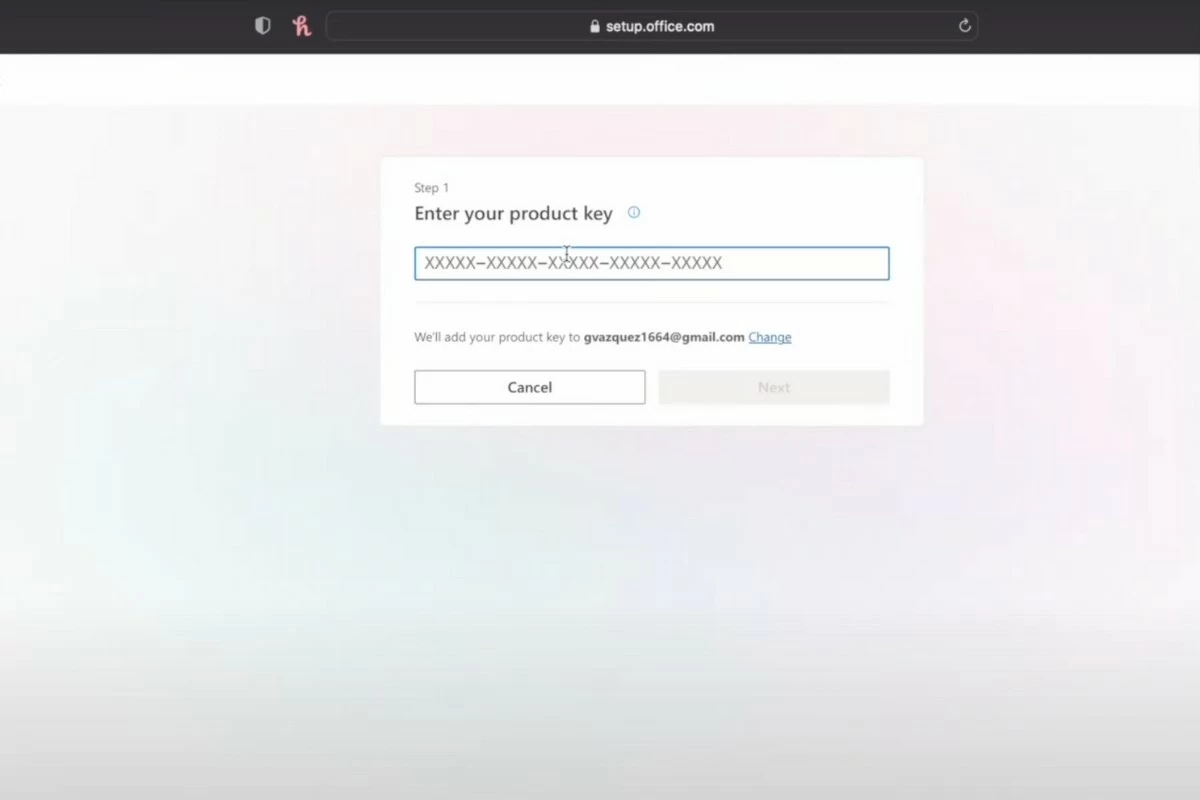
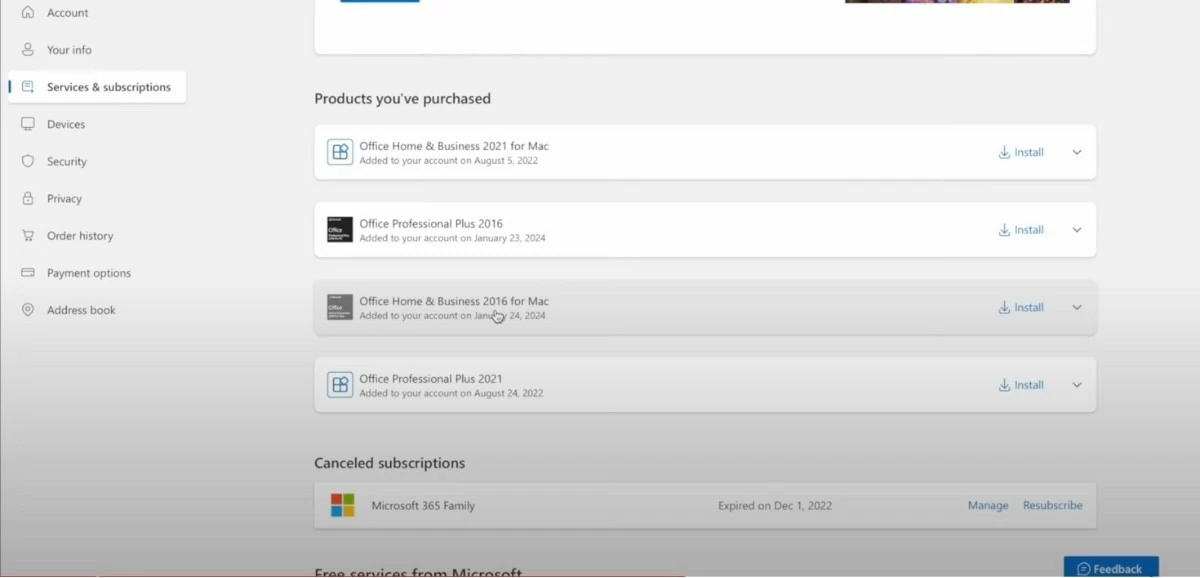
Pasul 4: Introduceți cheia de produs. Sistemul va verifica și vă va duce la pagina de servicii și abonamente, unde puteți vizualiza aplicațiile achiziționate.
 |
Pasul 5: Sub Office Home & Business 2016 pentru Mac, faceți clic pe butonul Descărcare, apoi selectați Instalare. Fișierul va fi descărcat ca .pkg.
 |
Instrucțiuni despre cum se instalează Office pentru Macbook
Pasul 1: După descărcare, faceți dublu clic pe fișier pentru a începe instalarea.
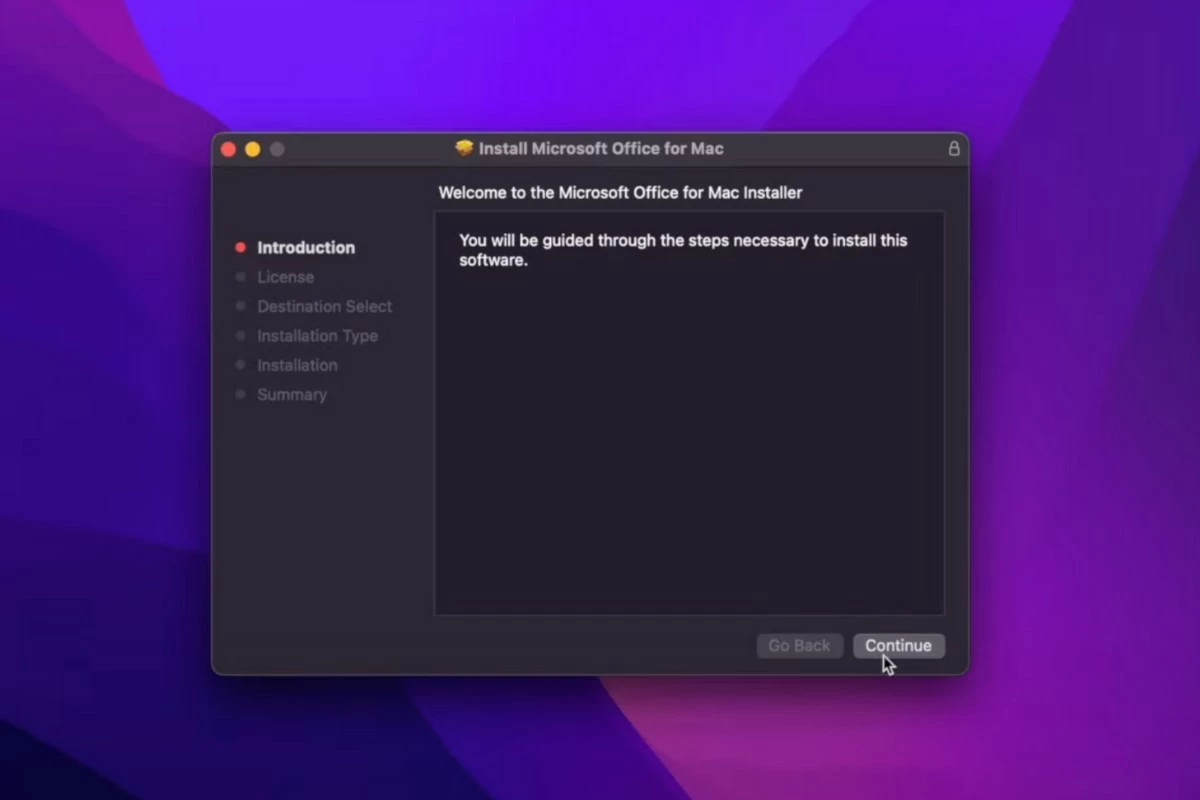 |
Pasul 2: Faceți clic pe Continuare pentru a continua, apoi selectați Sunt de acord. Apoi, faceți clic pe Instalare și selectați Închidere aplicație și instalare pentru a începe instalarea.
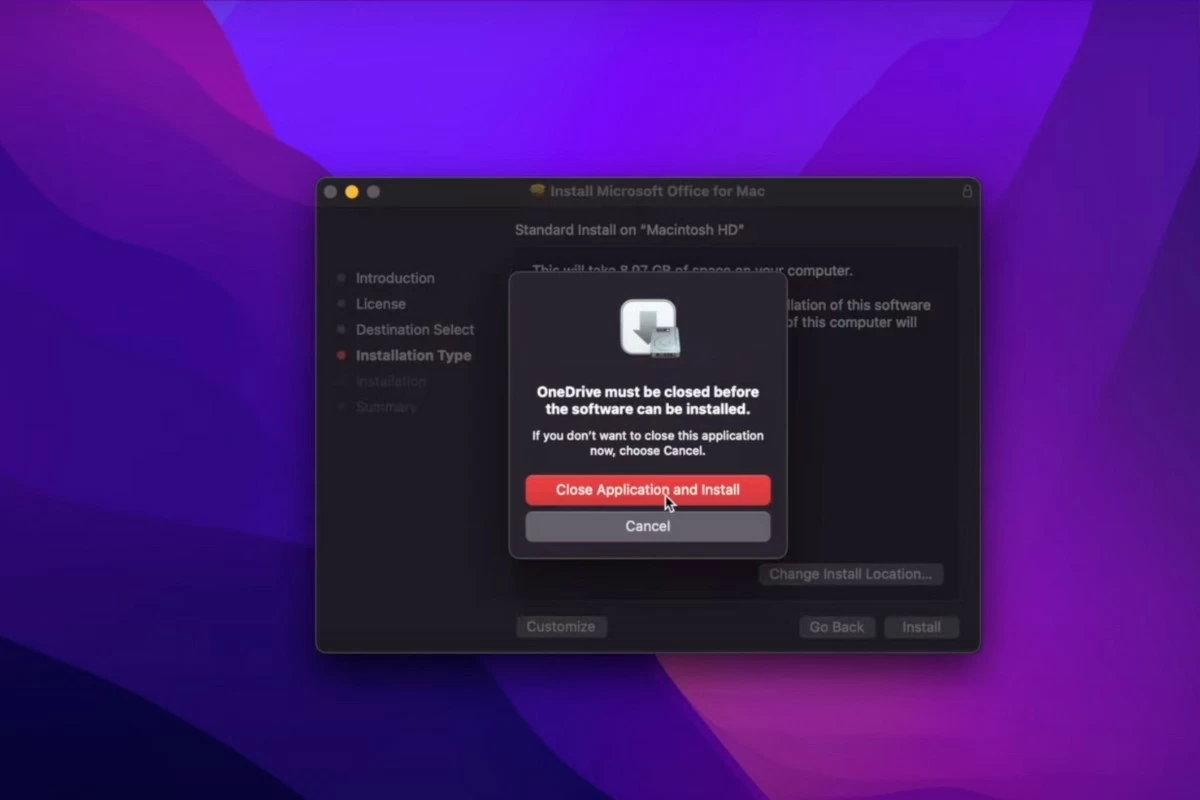 |
Pasul 3: Ecranul vă va solicita să introduceți o parolă. Trebuie doar să introduceți parola pe care o utilizați pentru a vă conecta la computer.
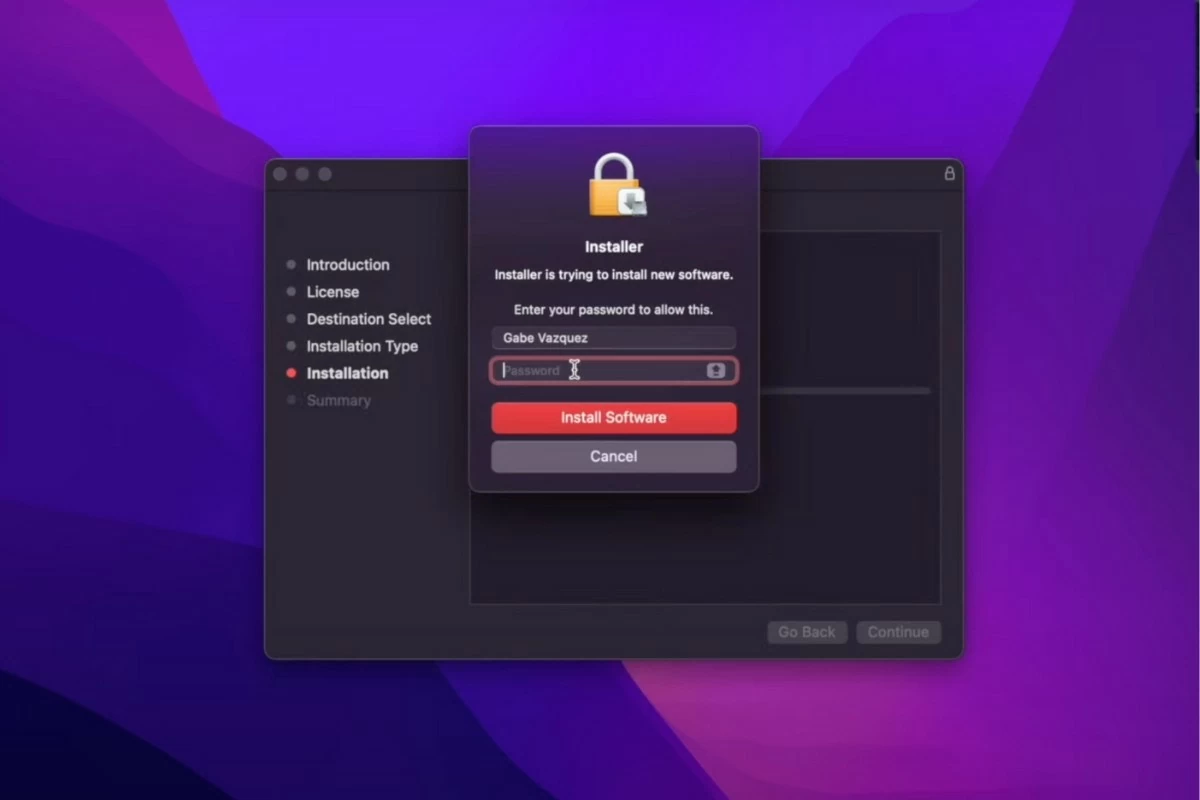 |
Pasul 4: Apoi, așteptați finalizarea instalării. După finalizare, ecranul va afișa mesajul „Instalarea a avut succes”.
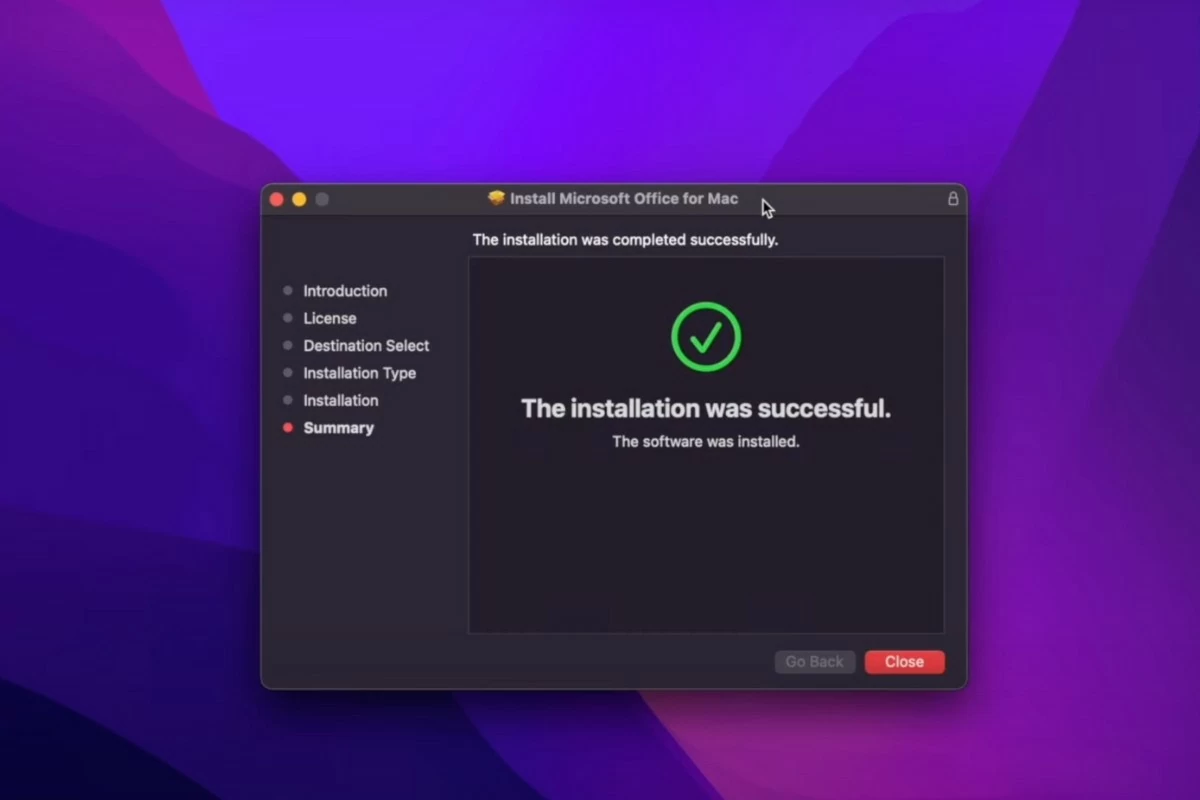 |
Pasul 5: Faceți clic pe Închidere, apoi selectați Mutare în coș.
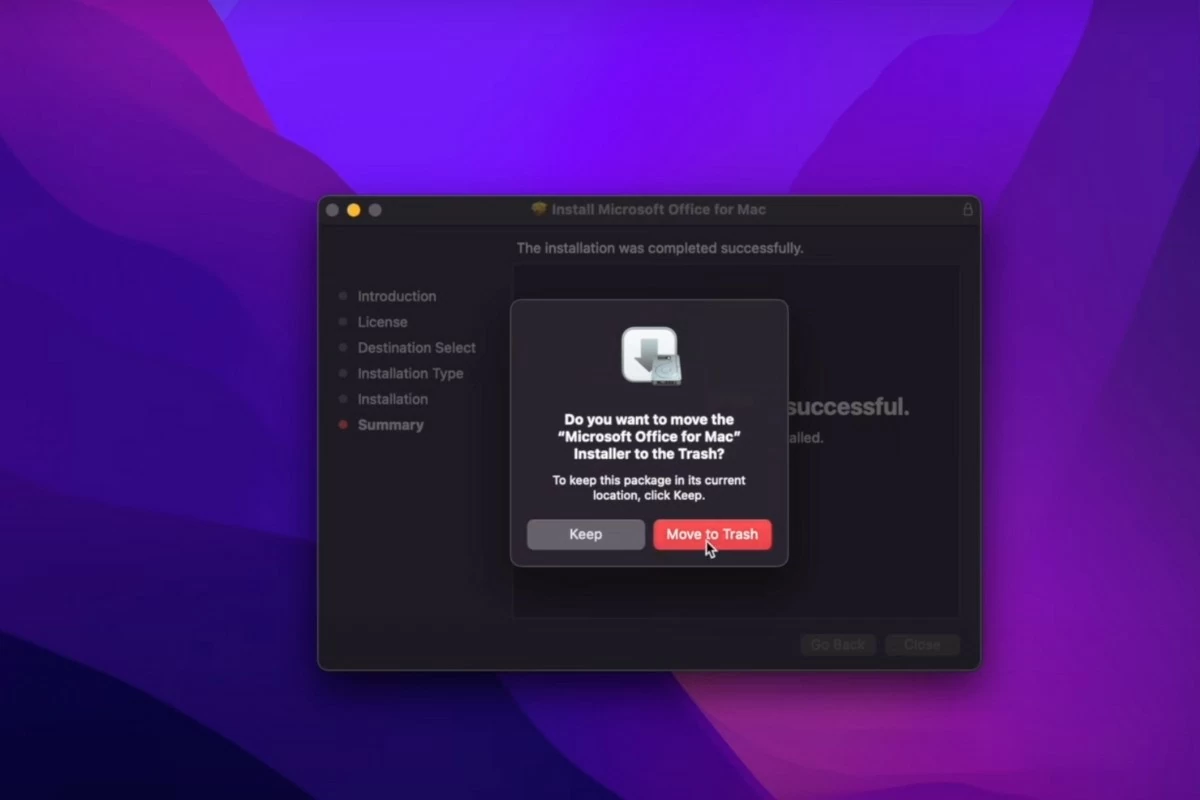 |
Pasul 6: Deschideți Finder și selectați Aplicații. Derulați în jos pentru a găsi aplicațiile Microsoft Office.
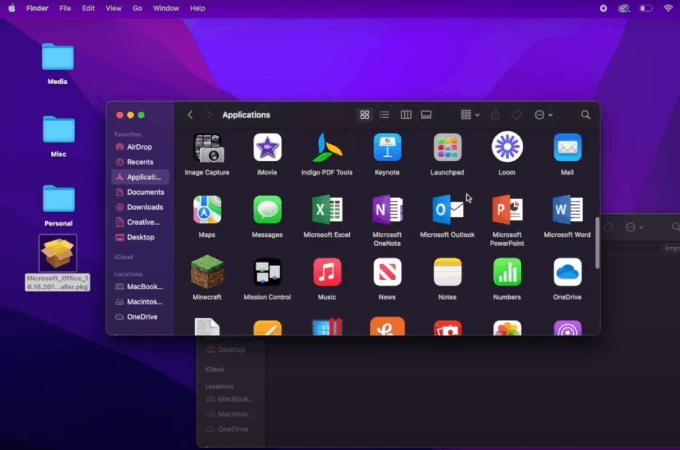 |
Pasul 7: Deschideți Word și faceți clic pe pictograma cheie din colțul din stânga jos al ecranului pentru a activa. Va trebui să vă conectați din nou la contul dvs. Introduceți codul trimis pe adresa dvs. de e-mail și faceți clic pe Conectare.
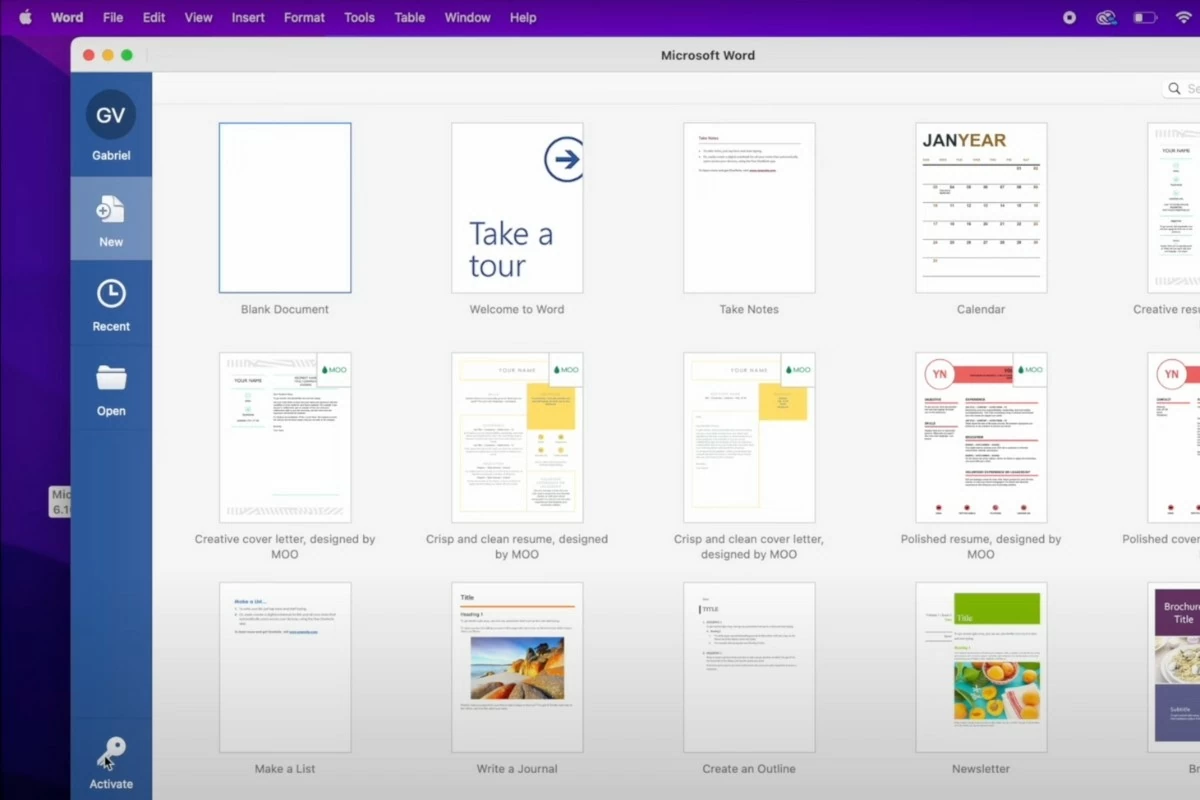 |
Pasul 8: După activare, Word va fi gata de utilizare imediat. Și alte aplicații din Office vor fi activate fără alți pași suplimentari.
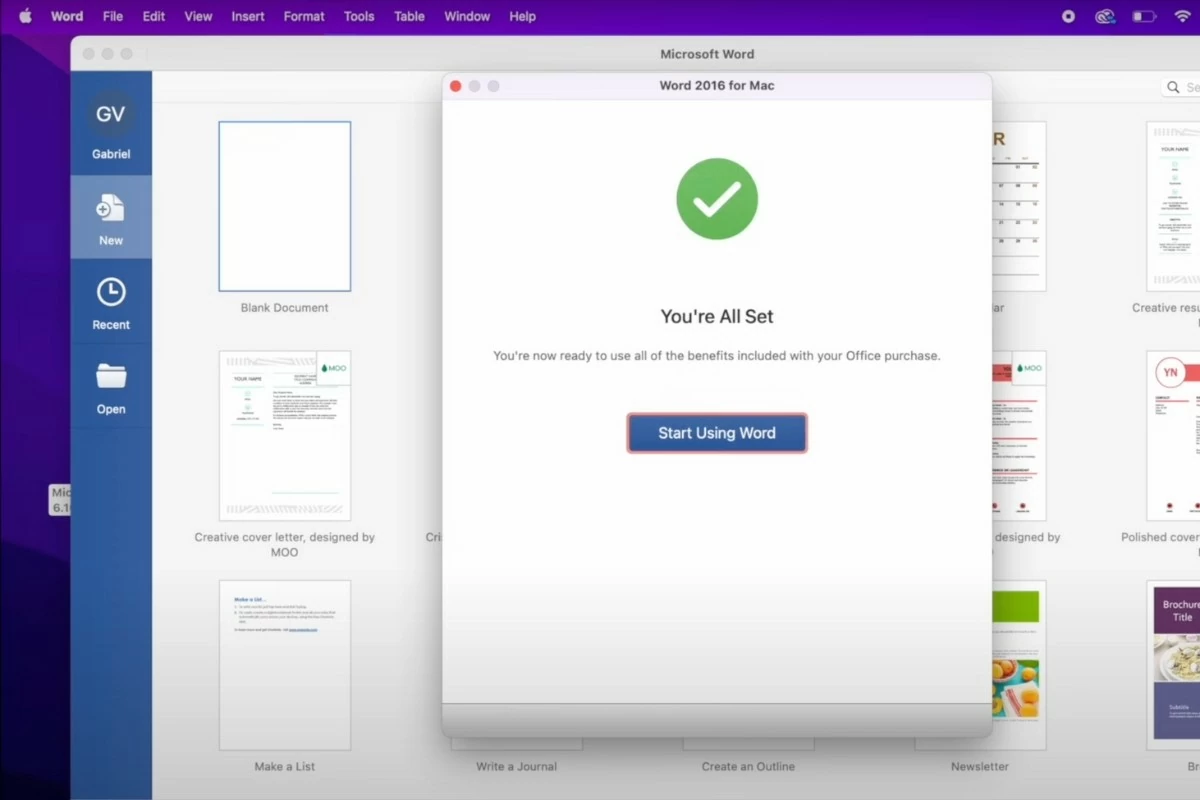 |
Mai sus este un ghid rapid pentru instalarea gratuită a Office pe MacBook. Sperăm că acest articol vă va ajuta să descărcați cu succes Office pentru serviciu și studiu. Nu uitați să urmăriți în mod regulat noutățile tehnologice noi și interesante!
Sursă: https://baoquocte.vn/cach-cai-office-tren-macbook-ban-quyen-2024-don-gian-va-thu-vi-287620.html
![[Foto] Președintele Adunării Naționale, Tran Thanh Man, participă la ceremonia de decernare a premiilor VinFuture 2025](/_next/image?url=https%3A%2F%2Fvphoto.vietnam.vn%2Fthumb%2F1200x675%2Fvietnam%2Fresource%2FIMAGE%2F2025%2F12%2F05%2F1764951162416_2628509768338816493-6995-jpg.webp&w=3840&q=75)


![[Fotografie] A 60-a aniversare a înființării Asociației Artiștilor Fotografi din Vietnam](/_next/image?url=https%3A%2F%2Fvphoto.vietnam.vn%2Fthumb%2F1200x675%2Fvietnam%2Fresource%2FIMAGE%2F2025%2F12%2F05%2F1764935864512_a1-bnd-0841-9740-jpg.webp&w=3840&q=75)
































































































Comentariu (0)