

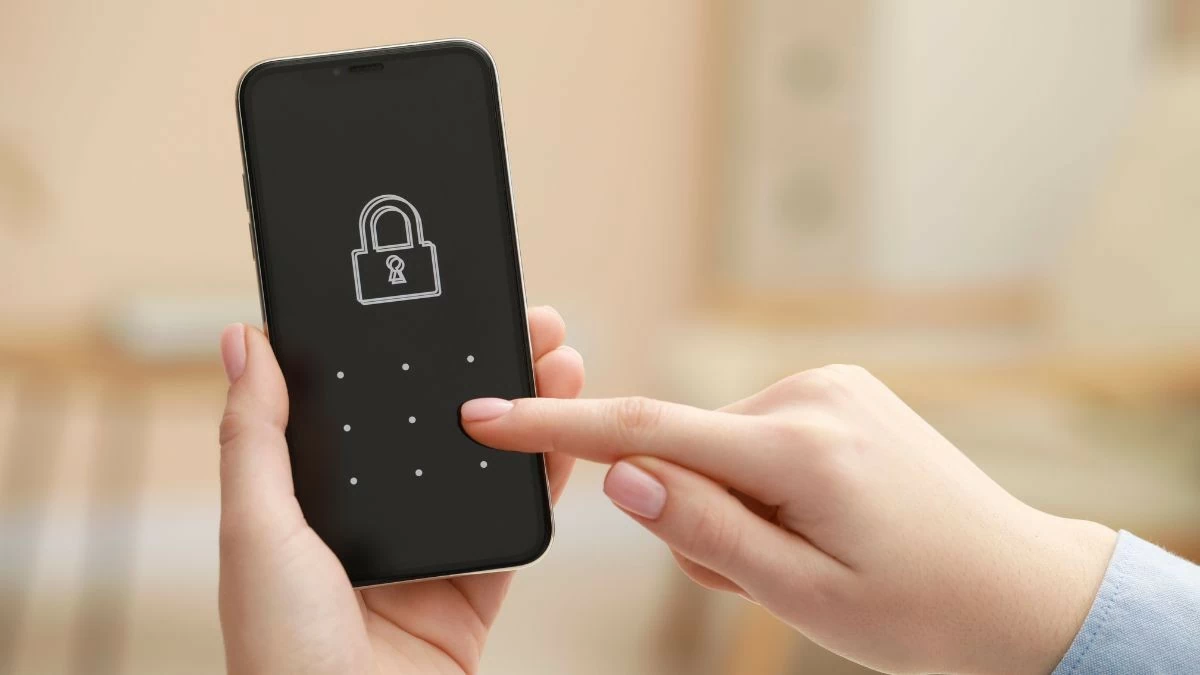
Розблокування екрана OPPO – важливий спосіб захисту. Знання того, як розблокувати, якщо ви забули пароль, допоможе вам легко вирішити проблему, див. наступні інструкції!
 |
Інструкції щодо звичайного розблокування головного екрана OPPO
Способи розблокування екрана OPPO
Існує багато способів розблокувати екран OPPO, від системи за замовчуванням до використання Smart Lock. Ось конкретні інструкції:
Розблокувати за замовчуванням
Цей метод не вимагає пароля чи попереднього налаштування. Коли вам потрібно розблокувати, просто проведіть пальцем вгору від нижньої частини екрана. Цей метод зручний, оскільки дозволяє швидко отримати доступ до пристрою без необхідності вводити PIN-код або використовувати відбиток пальця.
 |
Розблокувати паролем
Встановлення пароля для екрана OPPO допомагає підвищити безпеку порівняно зі стандартним методом розблокування. Ось кроки, як це зробити:
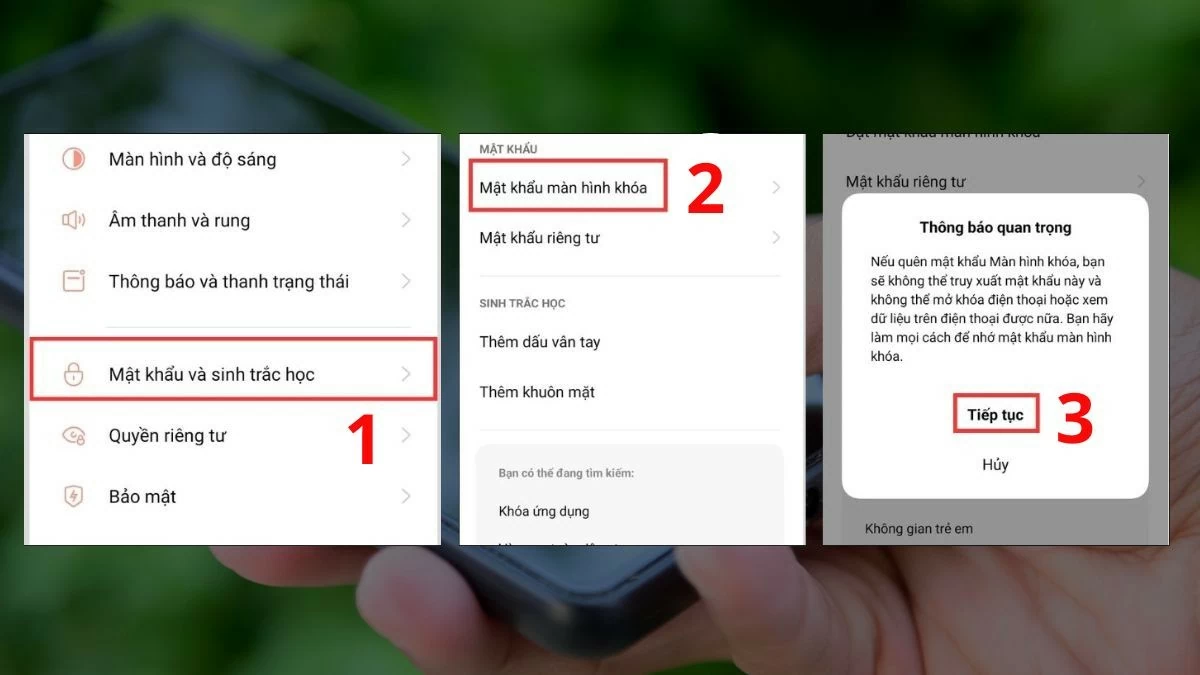
Крок 1: Перейдіть до Налаштувань , виберіть Пароль і біометрія , а потім натисніть Пароль блокування екрана . Коли з’явиться діалогове вікно, зачекайте кілька секунд, а потім натисніть Продовжити , щоб продовжити процес.
 |
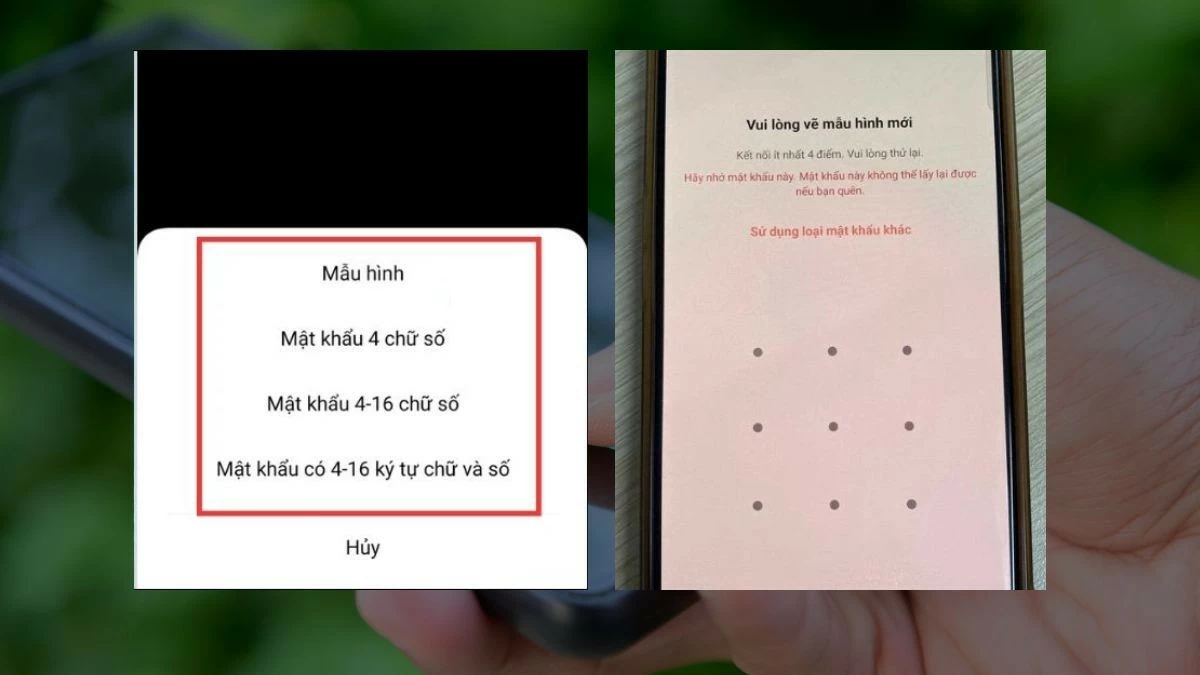
Крок 2: Ви можете встановити цифровий пароль за замовчуванням або вибрати інші типи, такі як пароль-візерунок. Якщо ви створюєте пароль-візерунок, вам потрібно буде намалювати його один раз, а потім ще раз для підтвердження. Інші типи паролів вимагають аналогічної процедури.
 |
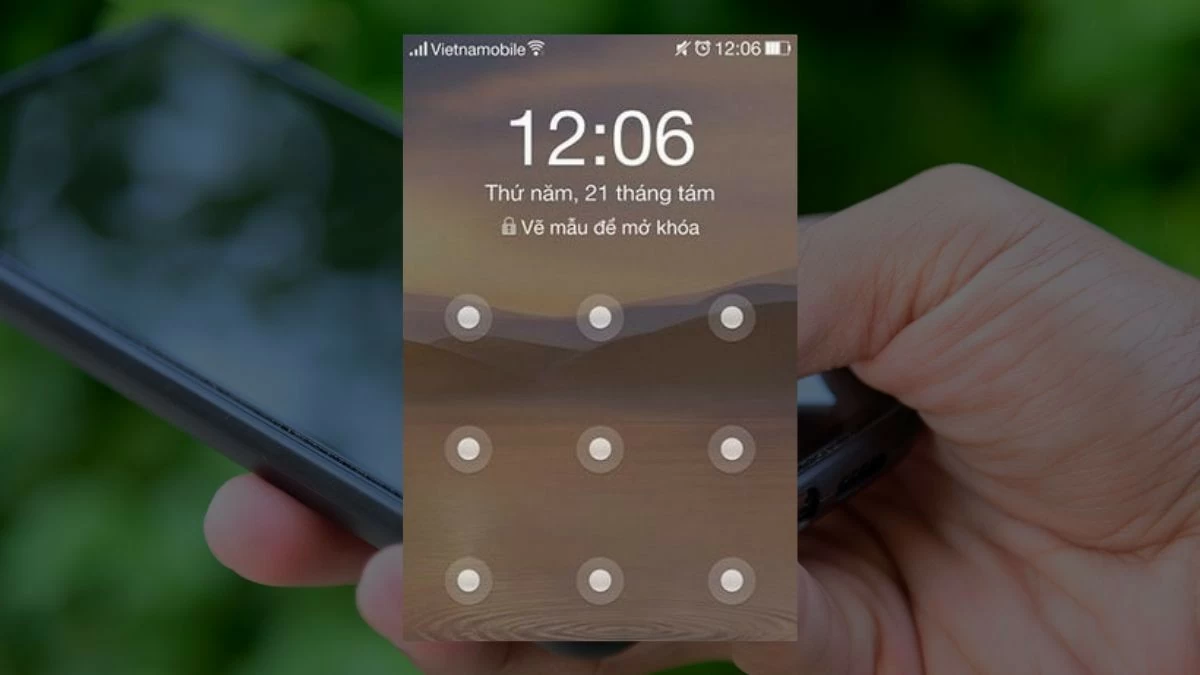
Крок 3: Запам’ятайте встановлений пароль. Якщо ви використовуєте пароль-графічний ключ, вам потрібно намалювати саме той ключ, який ви створили раніше, щоб розблокувати екран телефону.
 |
Розблокування за допомогою відбитка пальця
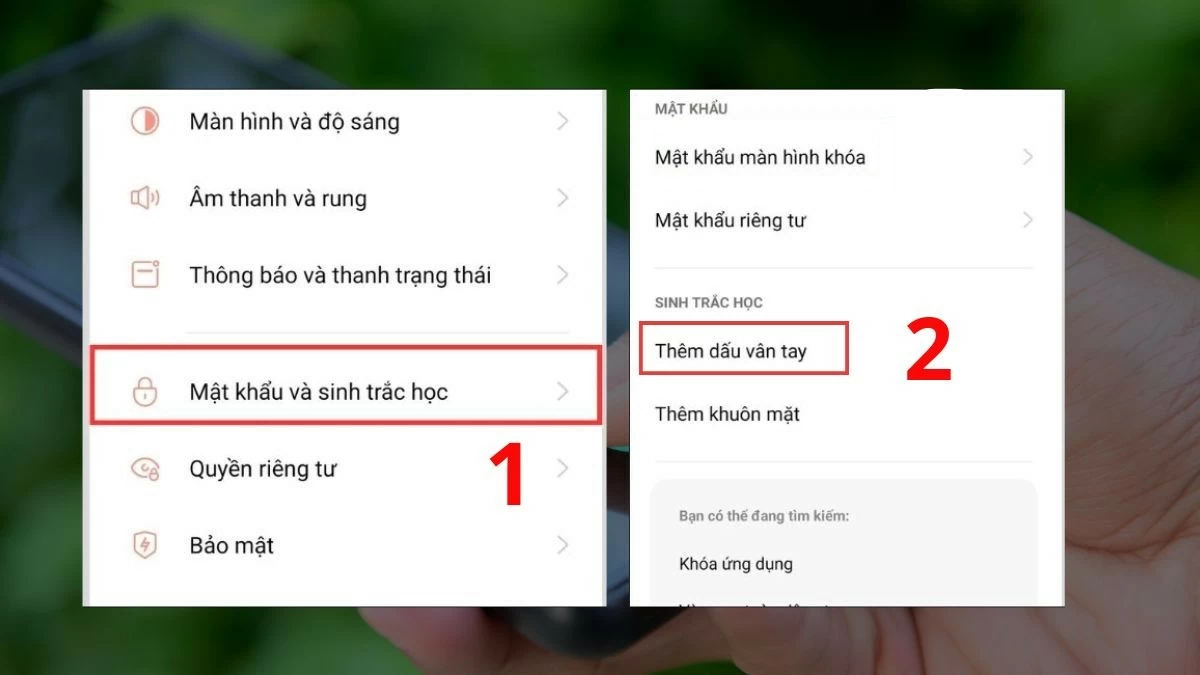
Крок 1: Перейдіть до Налаштувань , виберіть Паролі та біометрія , а потім натисніть Додати відбиток пальця . Якщо ви раніше встановили пароль, вам потрібно буде повторно ввести його для підтвердження. Після успішного підтвердження ви можете додати новий відбиток пальця.
 |
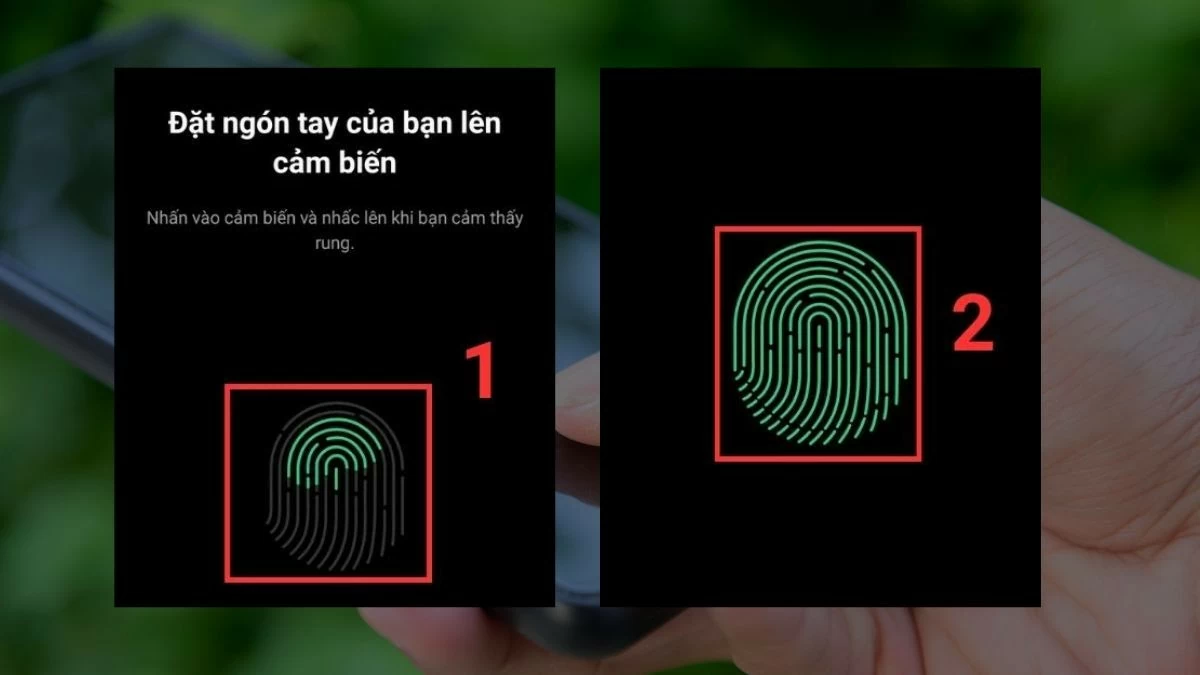
Крок 2: Покладіть палець, який ви хочете використовувати для розблокування, на датчик відбитків пальців. Почніть, піднімаючи палець щоразу, коли датчик злегка вібрує, і повторіть дію. Обережно повертайте куточки пальця, щоб система могла точно просканувати весь відбиток пальця.
 |
Крок 3: Просто прикладіть зареєстрований відбиток пальця до датчика, і телефон автоматично розблокується.
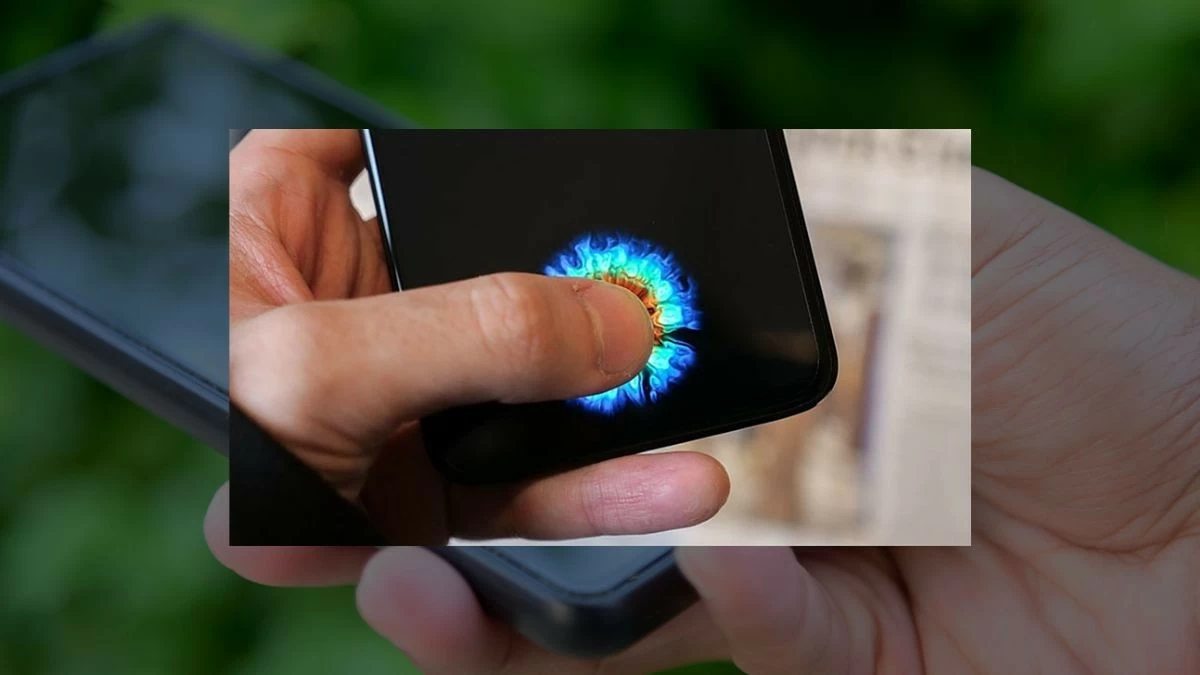 |
Примітка: Моделі OPPO високого класу мають датчики відбитків пальців під екраном, що забезпечує зручне розблокування. Тим часом деякі інші лінійки мають датчики на задній або бічній панелі, інтегровані в кнопку живлення, що полегшує керування пристроєм, коли він тримається в руці.
Користуватися Smart Lock на телефонах OPPO просто
Налаштування Smart Lock допомагає вам швидко отримати доступ до вашого пристрою без необхідності повторного введення пароля кілька разів, водночас забезпечуючи безпеку.
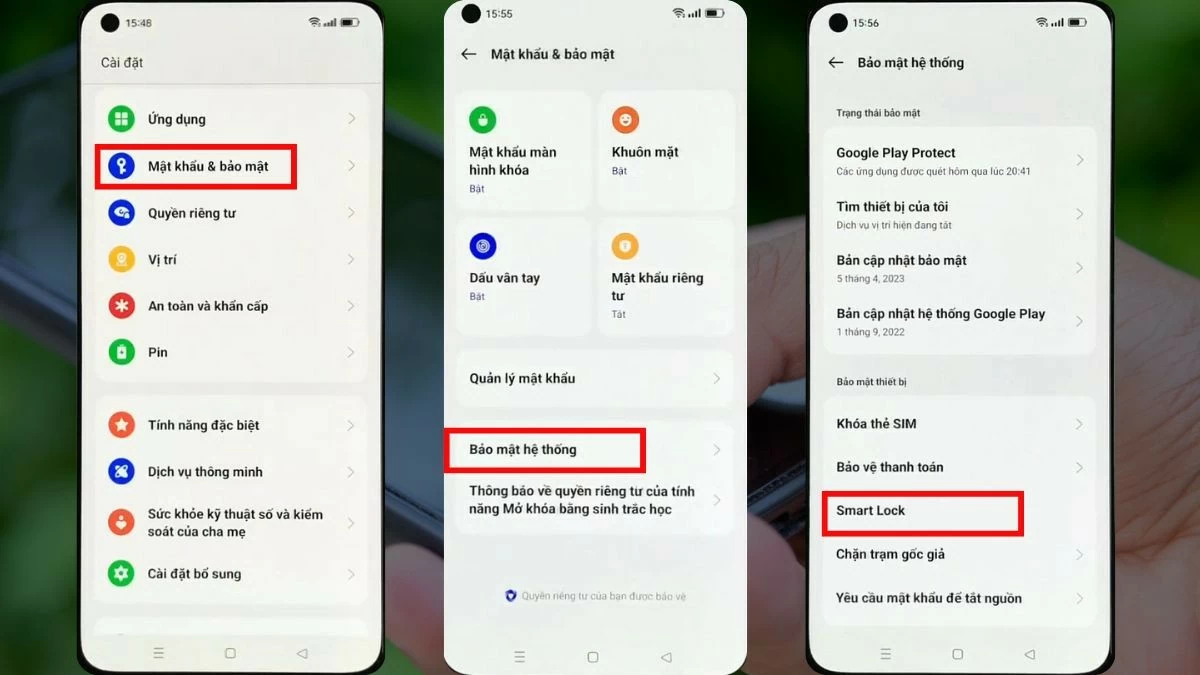
Крок 1: Спочатку перейдіть до Налаштувань , виберіть Пароль та безпека . У списку методів блокування знайдіть і виберіть Безпека системи , а потім натисніть Smart Lock .
 |
Крок 2: Перш ніж налаштовувати Smart Lock, вам потрібно буде підтвердити пароль, який ви встановили раніше. Зверніть увагу, що функція «Smart Lock» запобігає самостійному блокуванню телефону, що дозволяє швидко розблокувати його в деяких ситуаціях. Якщо ви згодні, натисніть « Продовжити» .
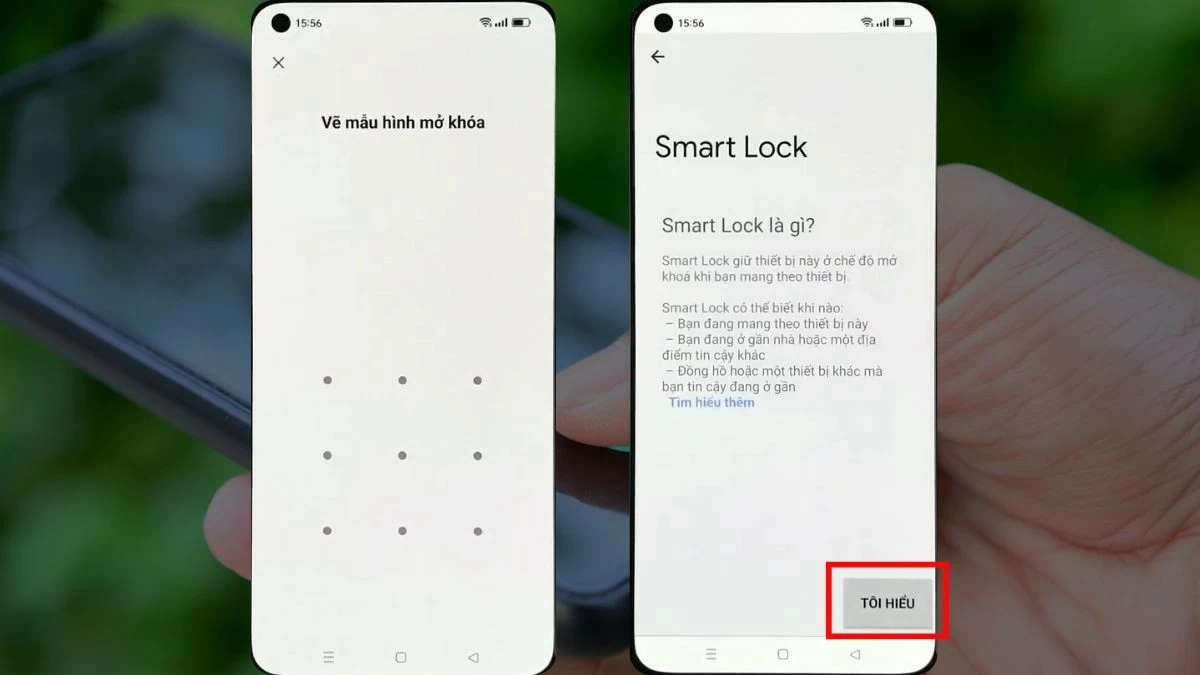 |
Крок 3: Користувачі налаштують три категорії безпеки. Натисніть на кожну з них і ввімкніть функцію. Наприклад, якщо ви ввімкнете «Виявлення на тілі», коли ви піднімете пристрій або триматимете його близько до тіла та рухатиметеся, Smart Lock автоматично активується.
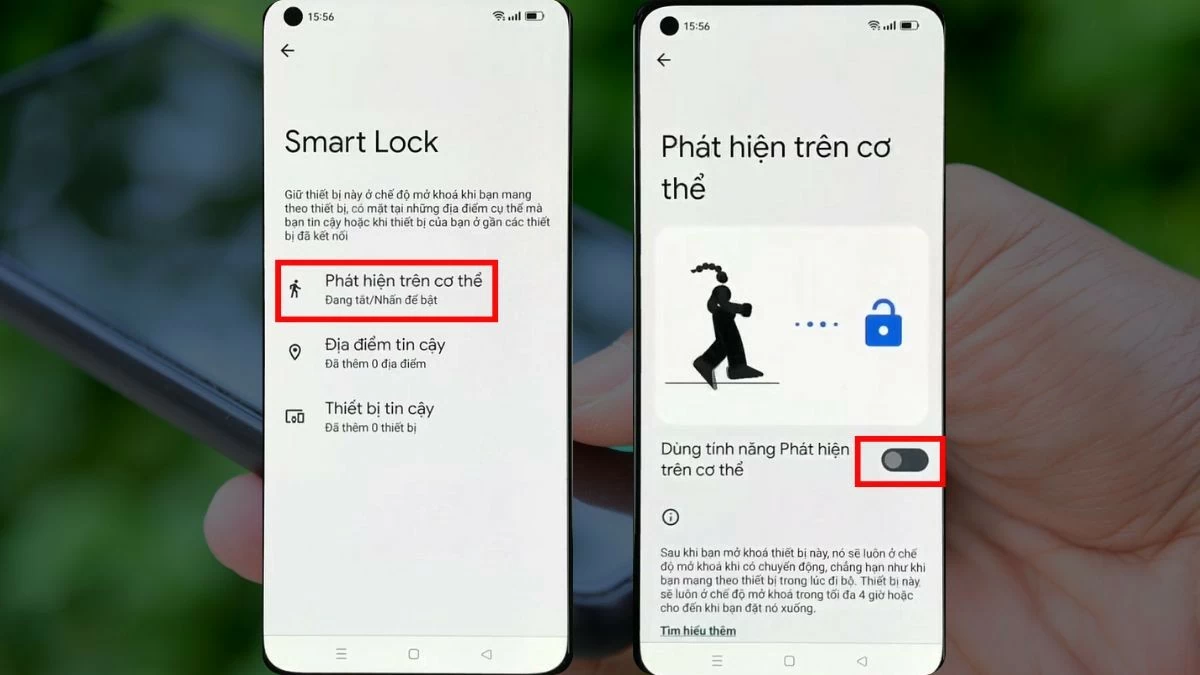 |
Як швидко розблокувати головний екран OPPO, якщо ви забули пароль
Знання того, як розблокувати екран телефону OPPO, якщо ви забули пароль, допоможе вам впоратися з непередбаченими ситуаціями. Це рідкісні випадки, тому вам може бути цікаво дізнатися про конкретний процес. Ось посібник, який допоможе вам не розгубитися, коли ви зіткнетеся з такою ситуацією.
Видаліть пароль OPPO за допомогою апаратного скидання, що найлегше застосувати
Один із способів розблокувати екран OPPO, якщо ви забули пароль, – це виконати апаратне скидання налаштувань.
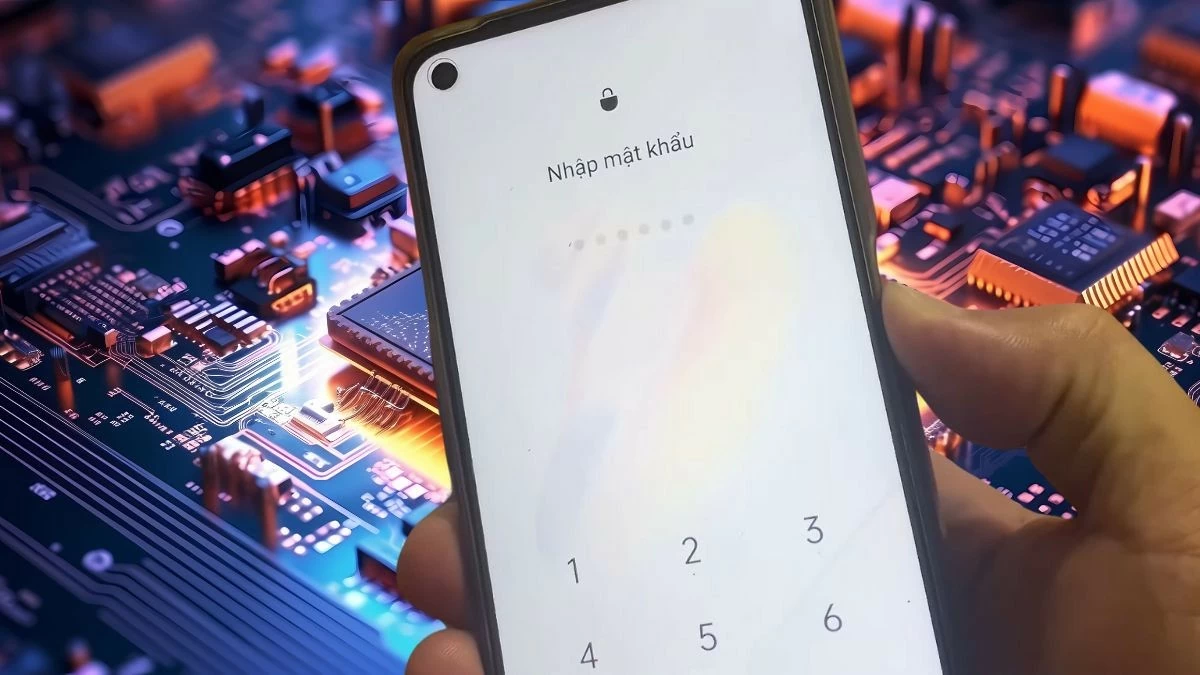
Крок 1: Спочатку повністю вимкніть телефон. Потім перезавантажте його, одночасно натиснувши кнопку живлення та кнопку зменшення гучності. Деякі моделі можуть вимагати натискання кнопки живлення разом із кнопкою збільшення гучності.
 |
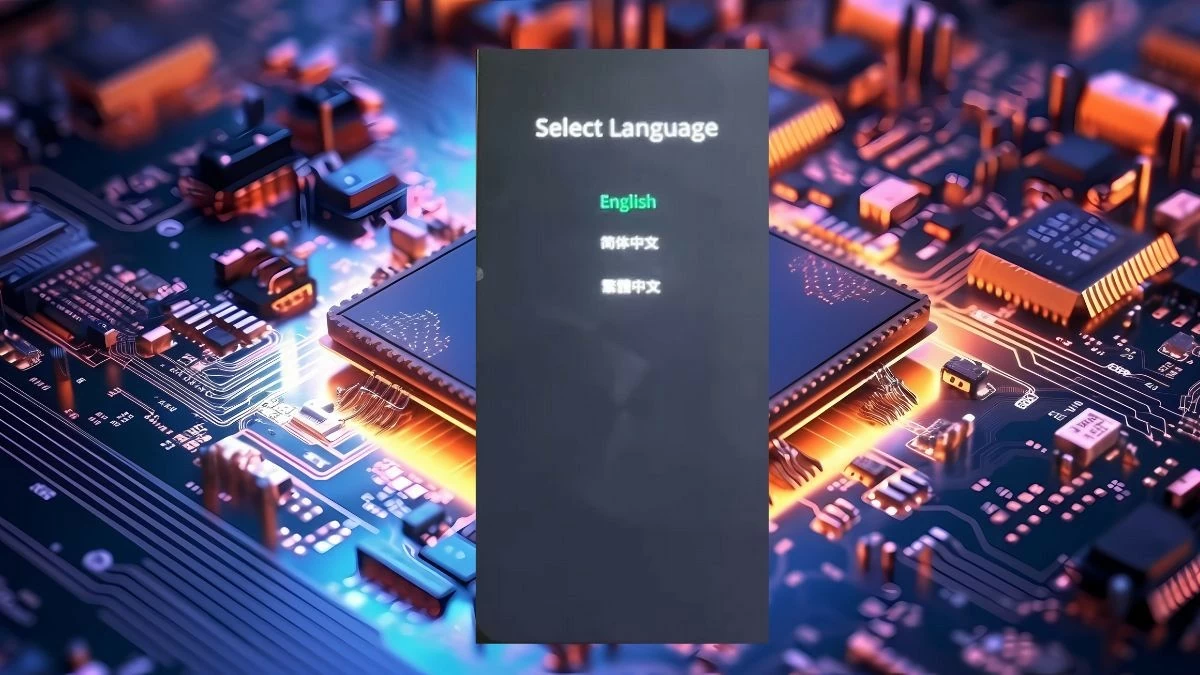
Крок 2: Коли телефон завібрує, відпустіть кнопку живлення, але продовжуйте утримувати кнопку гучності. Далі виберіть «Англійська» для легшого читання.
 |
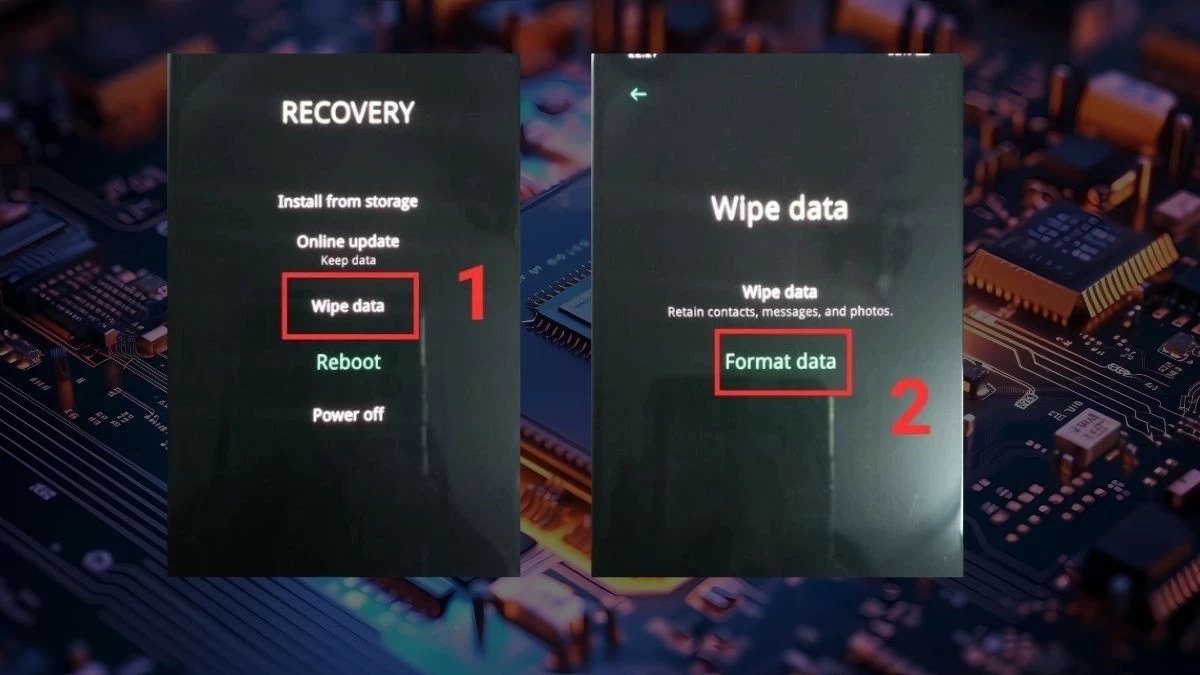
Крок 3: В інтерфейсі відновлення виберіть «Стерти дані», а потім натисніть «Форматувати дані».
 |
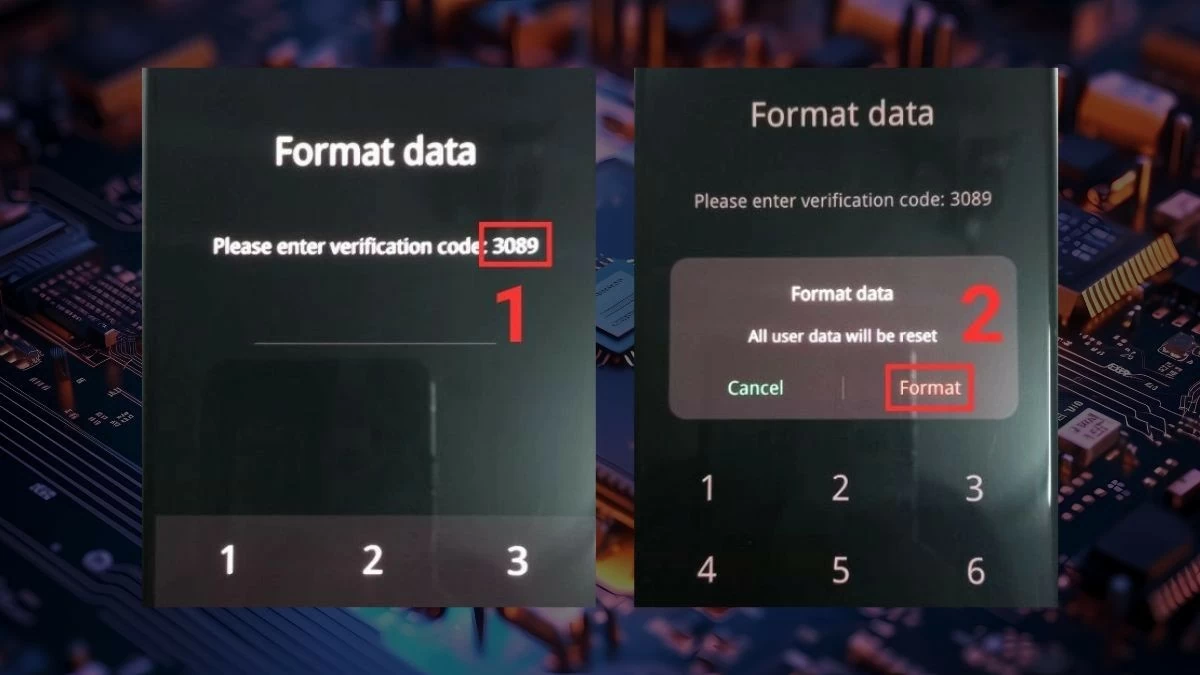
Крок 4: Введіть код, що відображається після двокрапки, у поле нижче. Після цього на вашому телефоні з’явиться попередження. Якщо ви згодні продовжити процес апаратного скидання, виберіть «Форматувати». Цей процес форматування триватиме приблизно 1-2 хвилини. Коли ви побачите повідомлення «Успішно стерто», натисніть «ОК» , щоб завершити.
 |
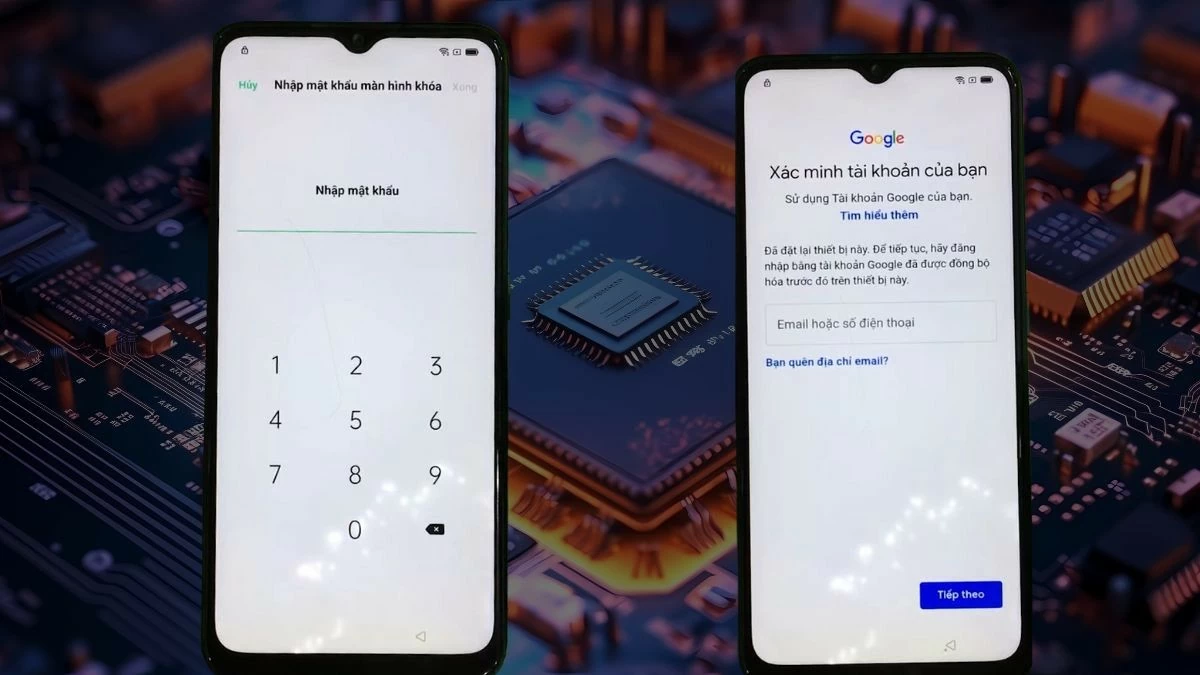
Крок 5: На кроці введення пароля виберіть «Скасувати». Далі повторно введіть обліковий запис Google, у який ви ввійшли на телефоні. Потім продовжуйте виконувати кроки для скидання налаштувань телефону.
 |
Інструкції щодо розблокування екрана OPPO за допомогою екстреного виклику
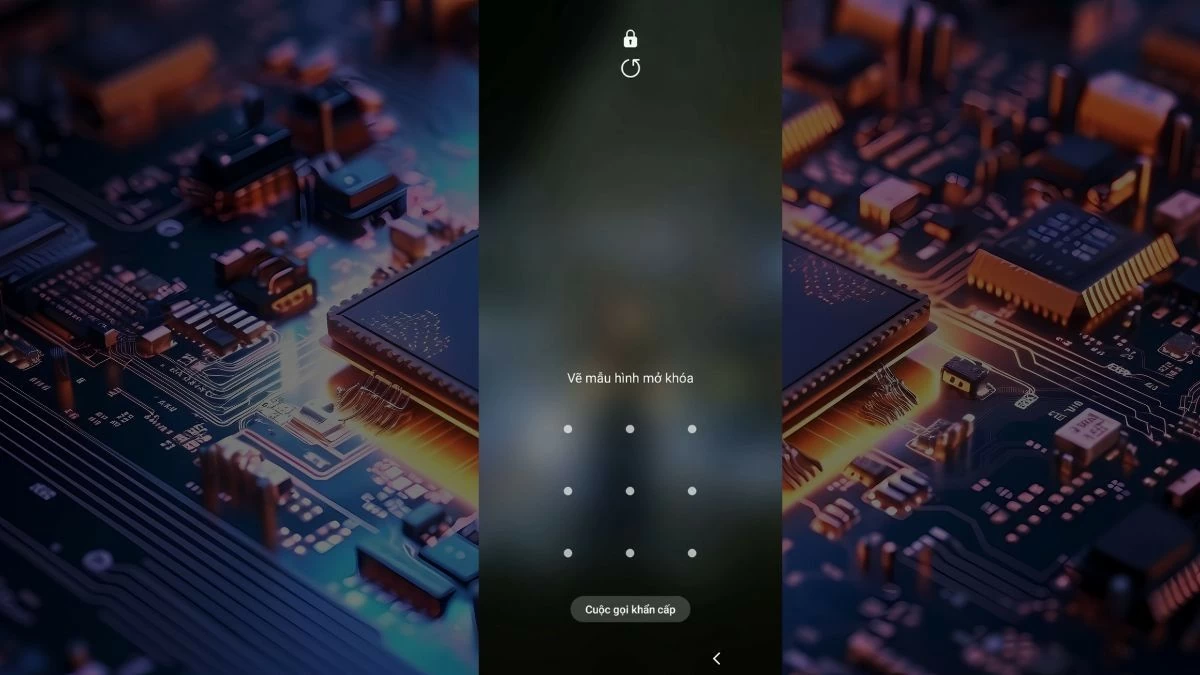
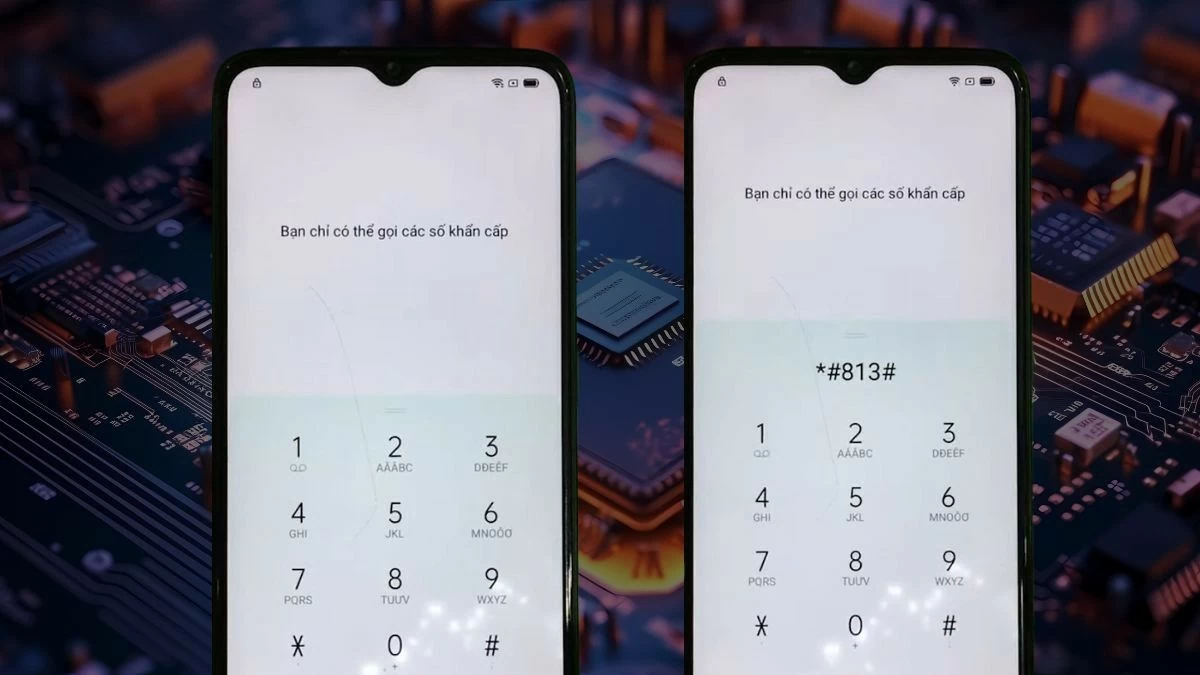
Крок 1: Під полем для введення пароля натисніть «Екстрений виклик».
 |
Крок 2: Коли з’явиться клавіатура, введіть *#812# та натисніть клавішу виклику (для ліній OPPO, таких як A5 та A9, введіть *#813#).
 |
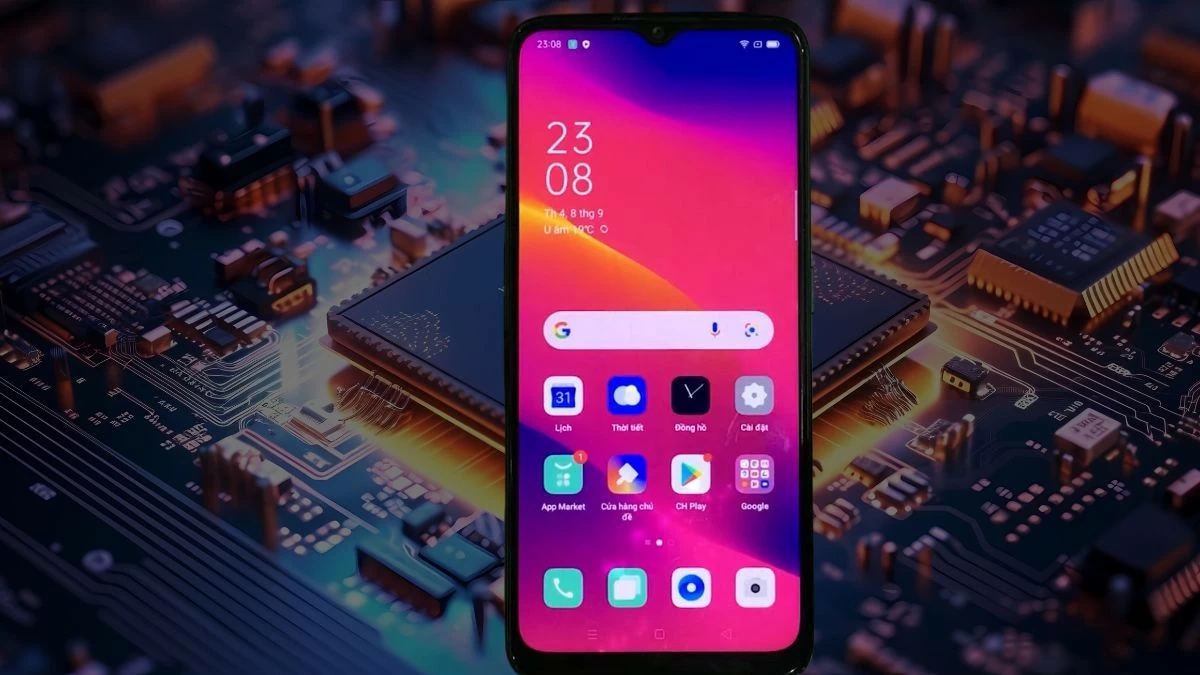
Крок 3: Ви можете розблокувати пристрій. Однак усі налаштування будуть відновлені до заводських, а інтерфейс відображатиметься англійською мовою.
 |
Примітка: Метод розблокування головного екрана OPPO за допомогою екстреного виклику не застосовується до старіших лінійок продуктів. Якщо цей метод не працює, ви можете спробувати скористатися апаратним скиданням, щоб відновити доступ.
Завдяки цим методам розблокування головного екрана OPPO, як у разі забуття пароля, так і звичайним способом, користувачі не лише підвищують безпеку, але й опановують навички для вирішення складних ситуацій. Пам’ятайте, що кожна модель OPPO може мати незначні відмінності в інтерфейсі, тому процес розблокування може бути не зовсім однаковим.
Джерело






















![[Фото] Парад з нагоди 50-ї річниці Національного дня Лаосу](/_next/image?url=https%3A%2F%2Fvphoto.vietnam.vn%2Fthumb%2F1200x675%2Fvietnam%2Fresource%2FIMAGE%2F2025%2F12%2F02%2F1764691918289_ndo_br_0-jpg.webp&w=3840&q=75)
![[Фото] Поклоніння статуї Туйет Сон — майже 400-річному скарбові в пагоді Кео](/_next/image?url=https%3A%2F%2Fvphoto.vietnam.vn%2Fthumb%2F1200x675%2Fvietnam%2Fresource%2FIMAGE%2F2025%2F12%2F02%2F1764679323086_ndo_br_tempimageomw0hi-4884-jpg.webp&w=3840&q=75)































































Коментар (0)