

У цій статті ви знайдете детальні інструкції з вирізання та вставки зображень у Photoshop простим та зрозумілим способом, що полегшить вам редагування зображень.
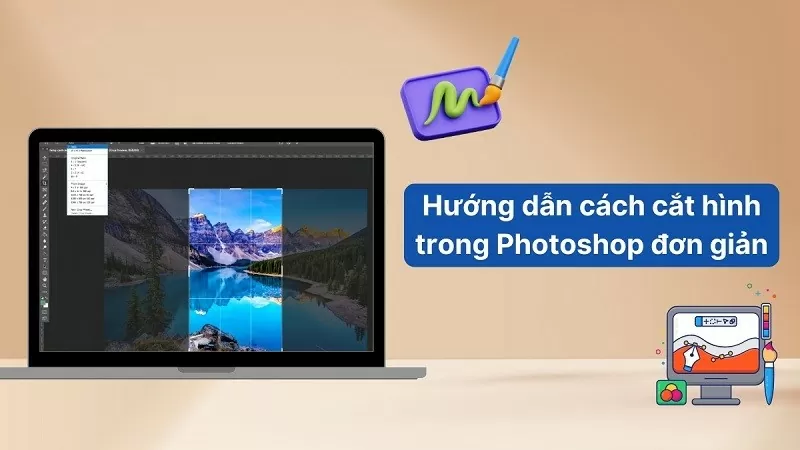 |
У Photoshop обрізання — це фундаментальна, але неймовірно корисна навичка, яка дозволяє легко створювати ідеальні зображення. Нижче наведено детальний посібник про те, як обрізати зображення у Photoshop для досягнення оптимальних результатів.
Використайте інструмент «Ласо».
За допомогою інструмента «Ласо» ви можете легко обрізати зображення у Photoshop точно так, як потрібно. Щоб точно виконати цю операцію, виконайте ці кроки щодо обрізання зображень у Photoshop за допомогою інструмента «Ласо»:
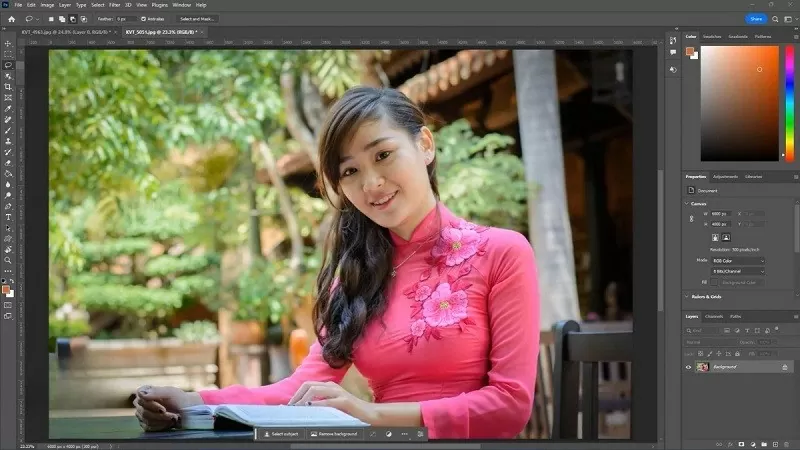
Крок 1: Спочатку відкрийте програму Photoshop і виберіть файл, що містить зображення, яке ви хочете обробити.
 |
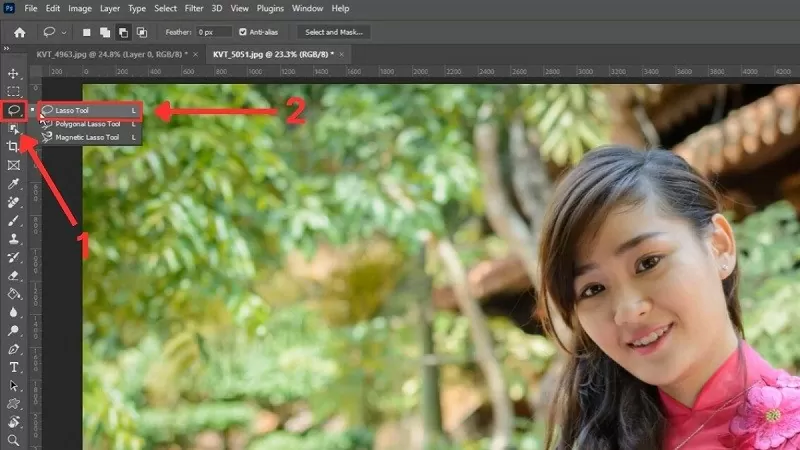
Крок 2: На панелі інструментів ліворуч натисніть значок Ласо, потім натисніть інструмент Ласо або натисніть клавішу швидкого доступу "L", щоб активувати його.
 |
Крок 3: Далі виберіть область, яку потрібно вирізати, переміщуючи мишу вздовж потрібного контуру.
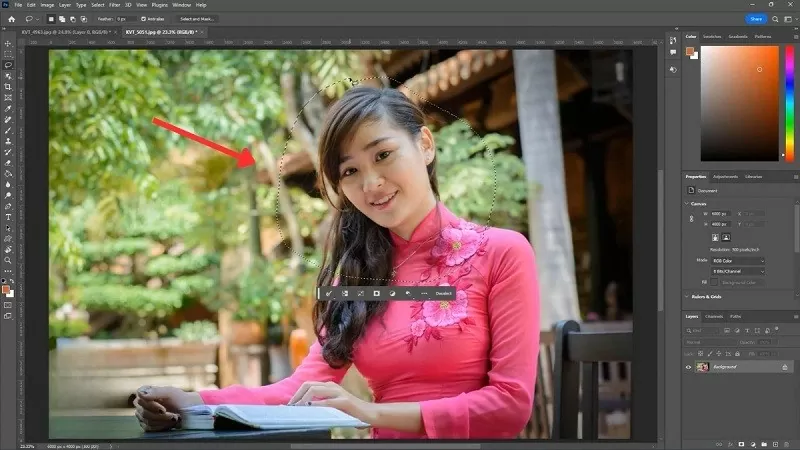 |
Крок 4: Нарешті, натисніть Ctrl + J, щоб автоматично відокремити вибрану область в окремий шар.
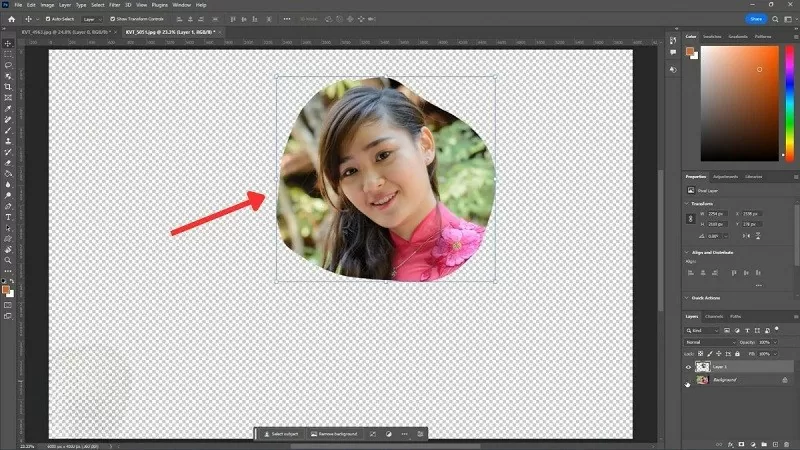 |
Використайте інструмент «Кадрування».
Щоб отримати ідеально скомпоноване зображення, найкращим варіантом є обрізання деталей у Photoshop за допомогою інструмента «Обрізання». Виконайте ці кроки, щоб ефективно застосовувати методи обрізання зображень у Photoshop.
Крок 1: Спочатку відкрийте зображення, яке ви хочете обробити, у Photoshop.
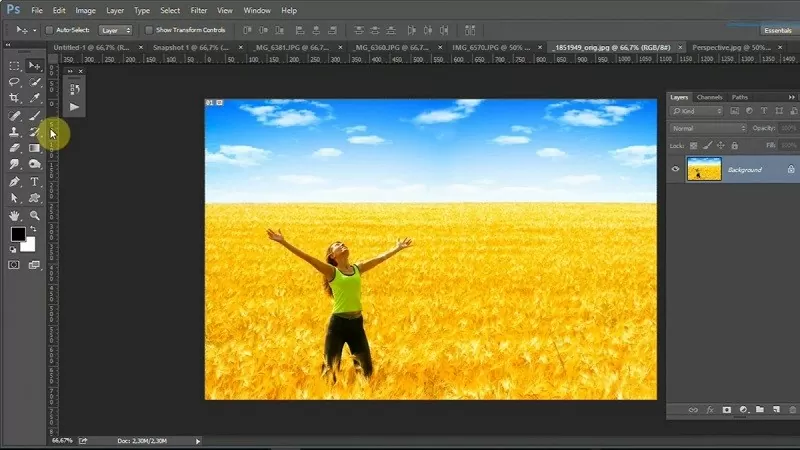 |
Крок 2: Щоб активувати інструмент «Обрізання», натисніть відповідний значок на панелі інструментів або натисніть клавішу швидкого доступу «C».
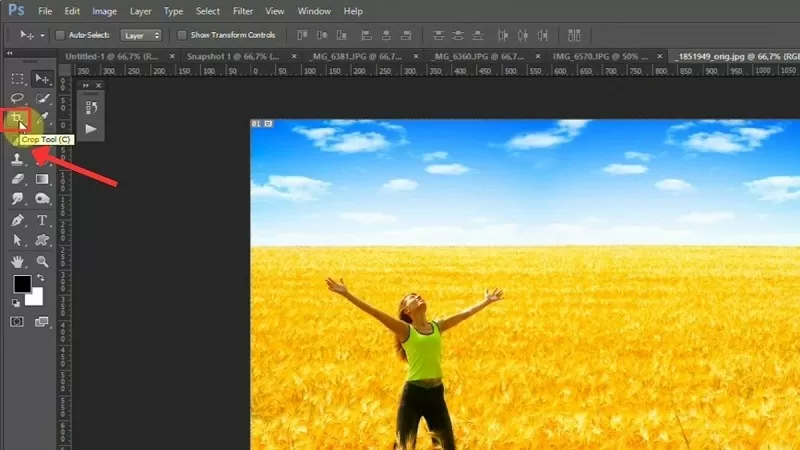 |
Крок 3: Далі перетягніть мишу, щоб створити область виділення, і збережіть потрібну частину зображення у Photoshop.
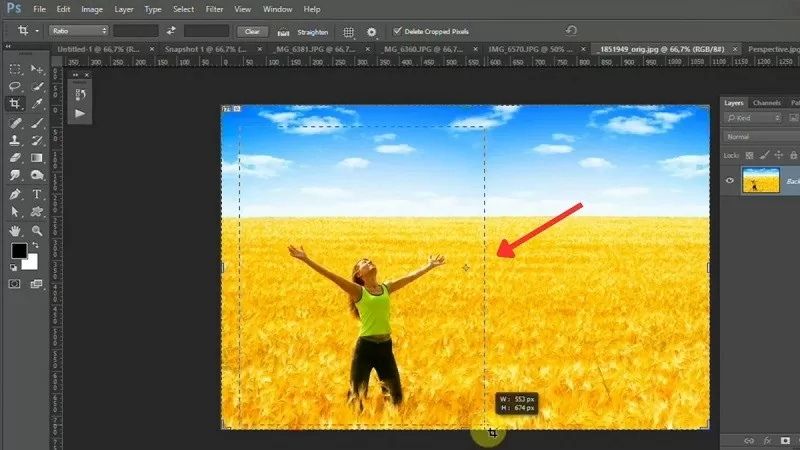 |
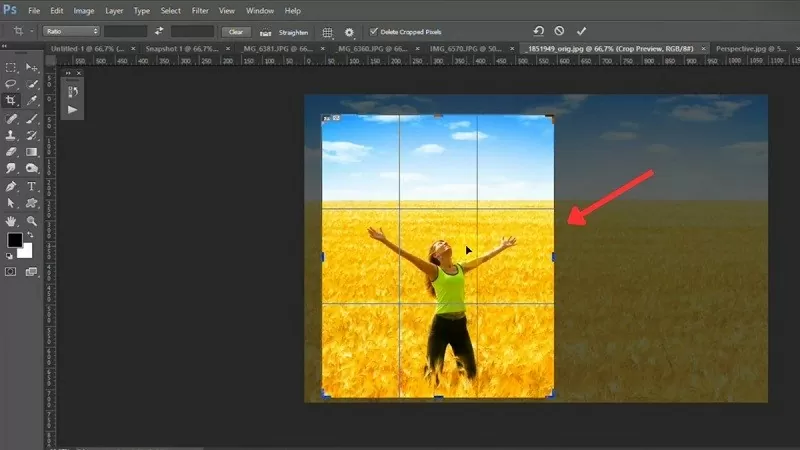
Крок 4: Область вибору виділяється та оточується смугами коригування, що дозволяє легко змінювати її розмір за потреби.
 |
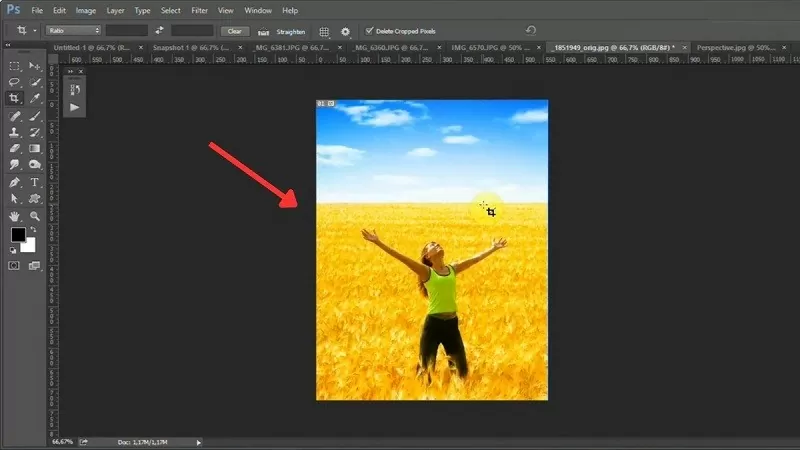
Крок 5: Після завершення налаштування просто натисніть клавішу Enter, щоб завершити операцію.
 |
Сподіваємося, що наведене вище пояснення щодо обрізання зображень у Photoshop дало вам базове розуміння редагування зображень. Застосування методів обрізання зображень у Photoshop допоможе вам створювати вражаючі фотографії.
Джерело

![[Зображення] Центральний офіс партії підбиває підсумки роботи за 2025 рік](/_next/image?url=https%3A%2F%2Fvphoto.vietnam.vn%2Fthumb%2F1200x675%2Fvietnam%2Fresource%2FIMAGE%2F2025%2F12%2F18%2F1766065572073_vptw-hoi-nghi-tong-ket-89-1204-jpg.webp&w=3840&q=75)






































































Коментар (0)