

Обрізання зображень у PowerPoint – це простий, але неймовірно корисний трюк, який допомагає виділити контент. Ця функція часто використовується для привернення уваги до важливих елементів.
 |
Нижче наведено детальні інструкції щодо 3 способів обрізання зображень у PowerPoint, які допоможуть вам створювати вражаючі зображення.
Інструкції з обрізання зображень у PowerPoint до нестандартних розмірів.
Обрізання зображень у PowerPoint до нестандартних розмірів дозволяє легко редагувати зображення відповідно до ваших потреб. Щоб обрізати зображення до потрібного розміру в PowerPoint, виконайте такі прості кроки:
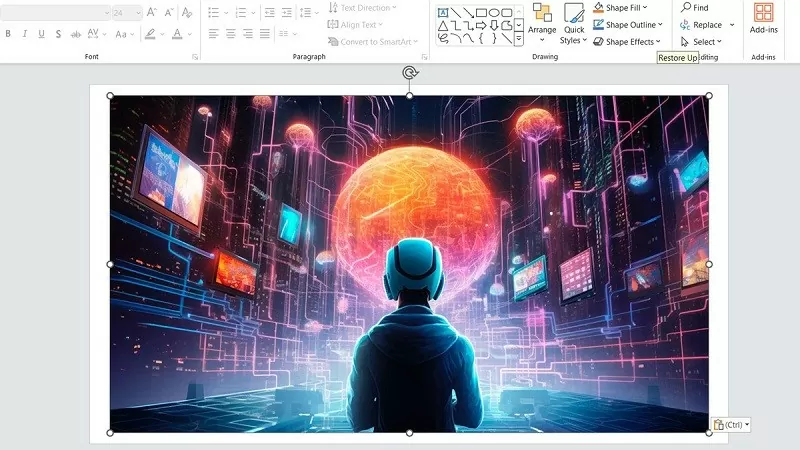
Крок 1: Спочатку виберіть зображення в PowerPoint, яке потрібно обрізати.
 |
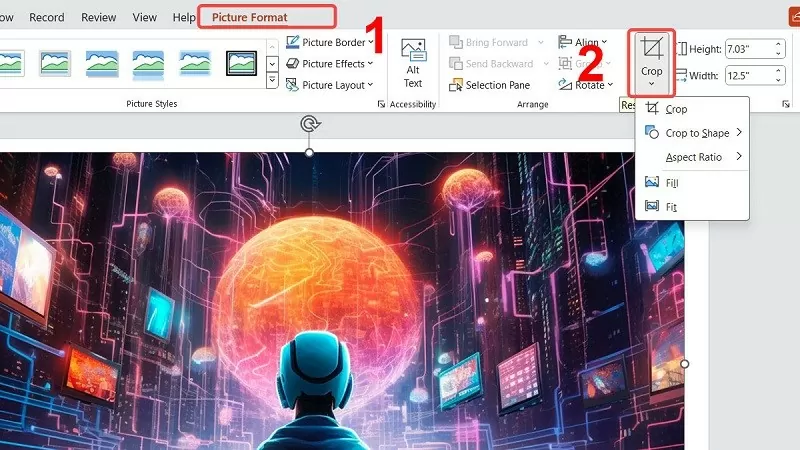
Крок 2: На панелі інструментів знайдіть фразу «Формат зображення», потім натисніть на елемент під назвою «Обрізати» в розділі «Розмір», щоб налаштувати зображення в PowerPoint.
 |
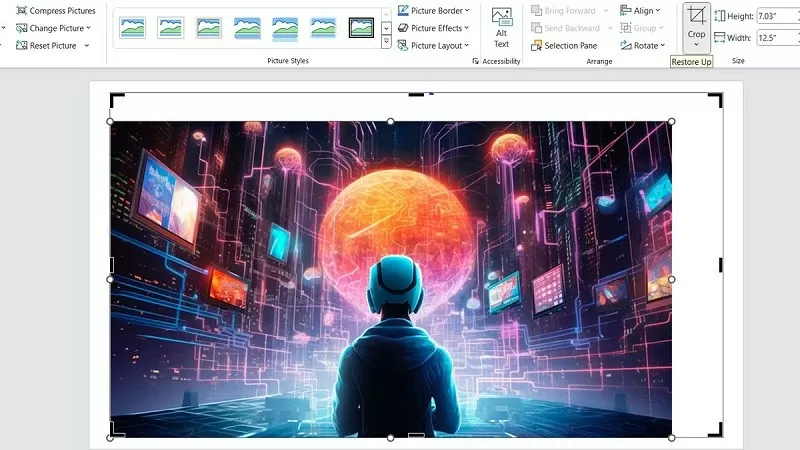
Крок 3: Клацніть і, утримуючи кнопку миші, перетягніть їх ближче, щоб обрізати. Якщо ви хочете отримати рівномірне зображення, натисніть і утримуйте клавішу «CTRL», утримуючи кнопку миші. Після завершення натисніть клавішу «Esc», щоб повернутися до звичайного режиму.
 |
Інструкції щодо обрізання зображень у PowerPoint до будь-якої форми.
Ось простий спосіб обрізати зображення до кола або квадрата в PowerPoint; кожен може це зробити.
Крок 1: Виберіть зображення, яке потрібно обрізати, за допомогою методу обрізання фігури в PowerPoint.
 |
Крок 2: Далі перейдіть на вкладку «Формат зображення», а потім виберіть «Обрізати до фігури» в опції «Обрізати». Виберіть фігуру, яку потрібно обрізати для PowerPoint.
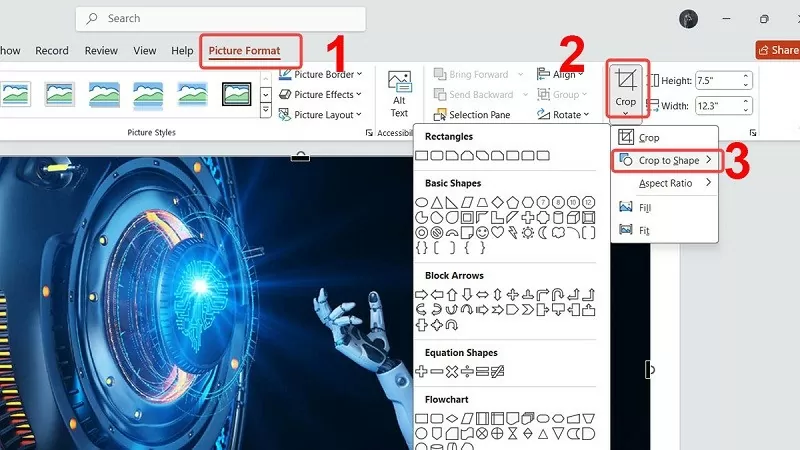 |
Крок 3: Після того, як зображення обрізано належним чином, виконайте наведені вище інструкції, щоб обрізати його в PowerPoint.
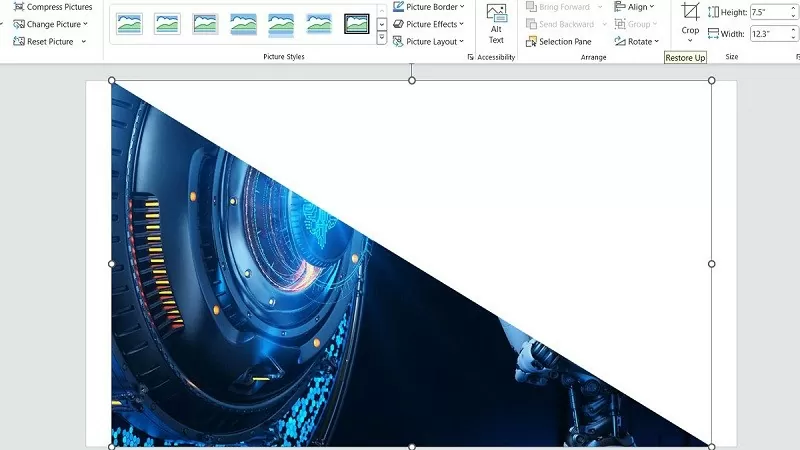 |
Інструкції з обрізання зображень у PowerPoint до стандартних пропорцій.
Якщо ви хочете обрізати зображення до стандартного співвідношення сторін, гарантуючи, що вони відповідають дизайну вашого слайда, PowerPoint пропонує інструменти, які допоможуть вам у цьому. Обрізання зображень до фіксованого співвідношення сторін покращує їхній вигляд і робить макет презентації більш професійним. Нижче описано, як обрізати зображення до стандартного співвідношення сторін у PowerPoint.
Крок 1: Знайдіть і виберіть зображення, яке потрібно обрізати, у PowerPoint.
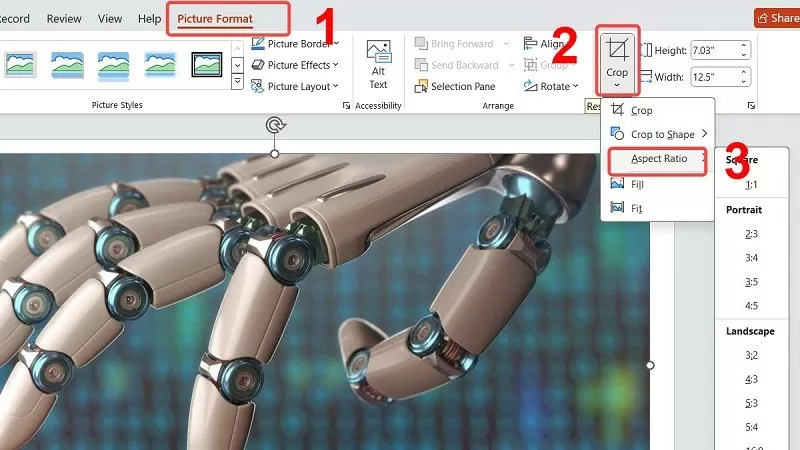 |
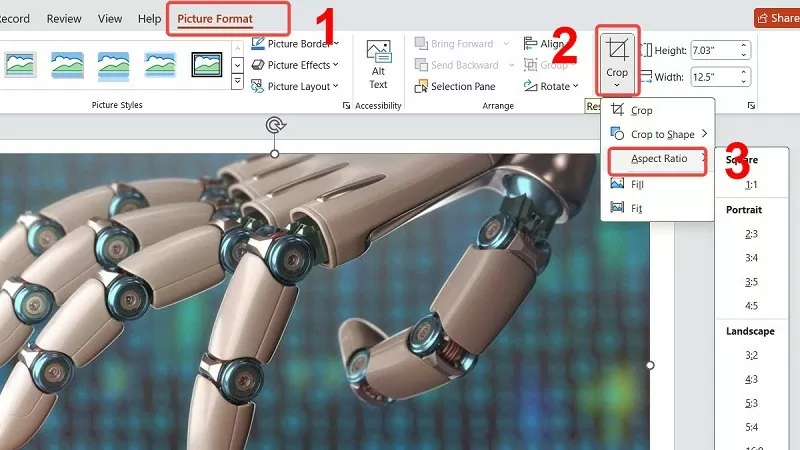
Крок 2: Відкрийте розділ «Формат зображення», потім виберіть опцію «Співвідношення сторін» після вибору «Обрізати».
 |
Крок 3: Тут клацніть на потрібне співвідношення у списку. Нарешті, натисніть клавішу «ESC», щоб повернутися до стану за замовчуванням.
 |
Вище наведено три способи обрізання зображень у PowerPoint для швидкого їх редагування. Сподіваємося, що ці поради допоможуть вам створити ідеальні слайди.
Джерело
![[Зображення] Злиті зображення напередодні урочистої церемонії нагородження Community Action Awards 2025 року.](/_next/image?url=https%3A%2F%2Fvphoto.vietnam.vn%2Fthumb%2F1200x675%2Fvietnam%2Fresource%2FIMAGE%2F2025%2F12%2F16%2F1765882828720_ndo_br_thiet-ke-chua-co-ten-45-png.webp&w=3840&q=75)

![[Фото] Прем'єр-міністр Фам Мінь Чінь приймає міністра освіти та спорту Лаосу Тонгсаліта Мангнормека](/_next/image?url=https%3A%2F%2Fvphoto.vietnam.vn%2Fthumb%2F1200x675%2Fvietnam%2Fresource%2FIMAGE%2F2025%2F12%2F16%2F1765876834721_dsc-7519-jpg.webp&w=3840&q=75)

![[Фото] Прем'єр-міністр Фам Мінь Чінь приймає губернатора провінції Точіґі (Японія)](/_next/image?url=https%3A%2F%2Fvphoto.vietnam.vn%2Fthumb%2F1200x675%2Fvietnam%2Fresource%2FIMAGE%2F2025%2F12%2F16%2F1765892133176_dsc-8082-6425-jpg.webp&w=3840&q=75)
![[Жива трансляція] Церемонія нагородження громадських дій 2025 року](/_next/image?url=https%3A%2F%2Fvphoto.vietnam.vn%2Fthumb%2F1200x675%2Fvietnam%2Fresource%2FIMAGE%2F2025%2F12%2F16%2F1765899631650_ndo_tr_z7334013144784-9f9fe10a6d63584c85aff40f2957c250-jpg.webp&w=3840&q=75)

























































![[Фото] Прем’єр-міністр Фам Мінь Чінь відвідав В’єтнамський економічний форум 2025](https://vphoto.vietnam.vn/thumb/402x226/vietnam/resource/IMAGE/2025/12/16/1765893035503_ndo_br_dsc-8043-jpg.webp)





























Коментар (0)