

 |
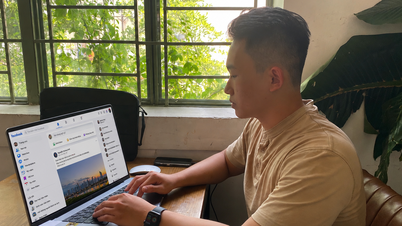
ذیل میں 2023 میں آپ کا فیس بک پاس ورڈ بازیافت کرنے کے 4 تیز ترین اور محفوظ ترین طریقوں کی تفصیلات ہیں۔
اپنے فون نمبر کا استعمال کرتے ہوئے اپنا فیس بک پاس ورڈ بازیافت کریں ۔
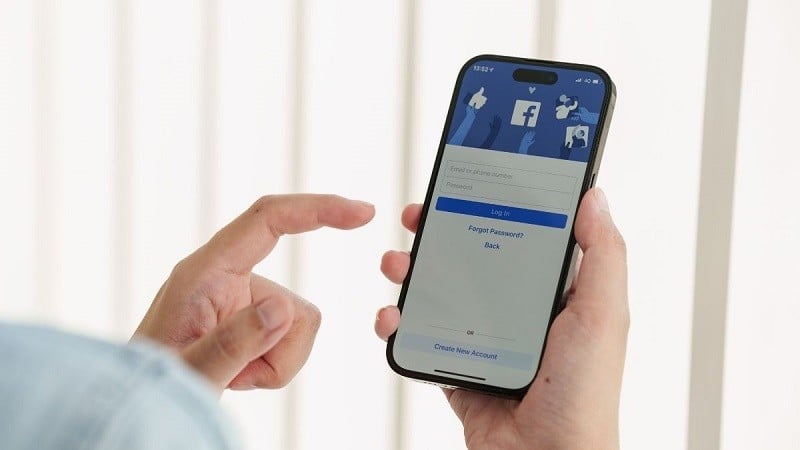
مرحلہ 1: سب سے پہلے، اپنے فون پر فیس بک ایپ لانچ کریں۔ لاگ ان اسکرین پر، "پاس ورڈ بھول گئے" پر ٹیپ کریں۔
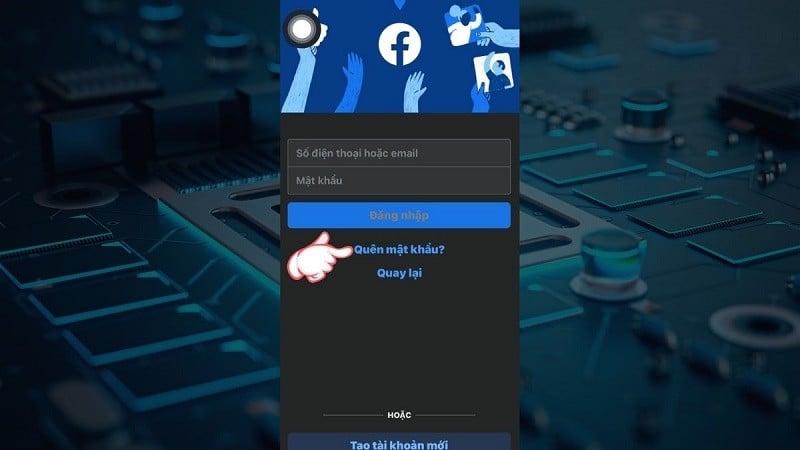 |
"اپنا اکاؤنٹ تلاش کریں" اسکرین پر، وہ فون نمبر یا ای میل پتہ درج کریں جسے آپ نے پہلے اپنے فیس بک اکاؤنٹ سے لنک کیا تھا۔ پھر، اپنے کی بورڈ پر "تلاش" کو دبائیں۔
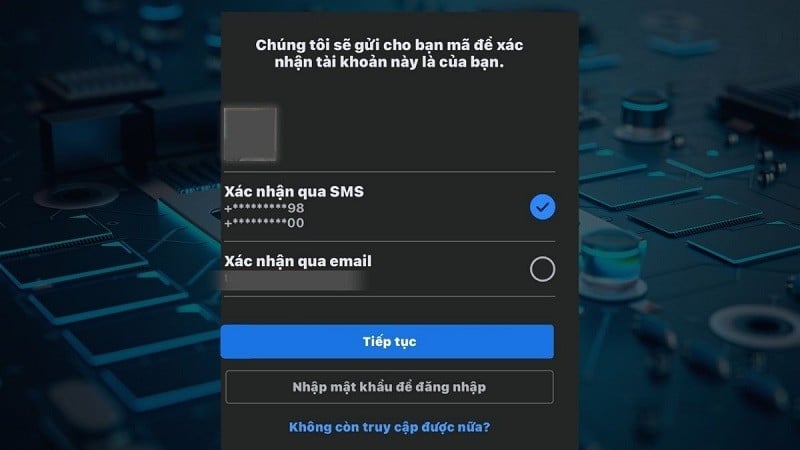
مرحلہ 2: اگلا، منتخب کریں کہ آپ اپنے اکاؤنٹ کا توثیقی کوڈ کیسے حاصل کرنا چاہتے ہیں۔ پھر، تصدیقی کوڈ کی درخواست کرنے کے لیے "جاری رکھیں" پر کلک کریں۔
 |
مرحلہ 3: آپ کے منتخب کردہ طریقہ کے ذریعے سسٹم آپ کو ایک تصدیقی کوڈ بھیجے گا۔
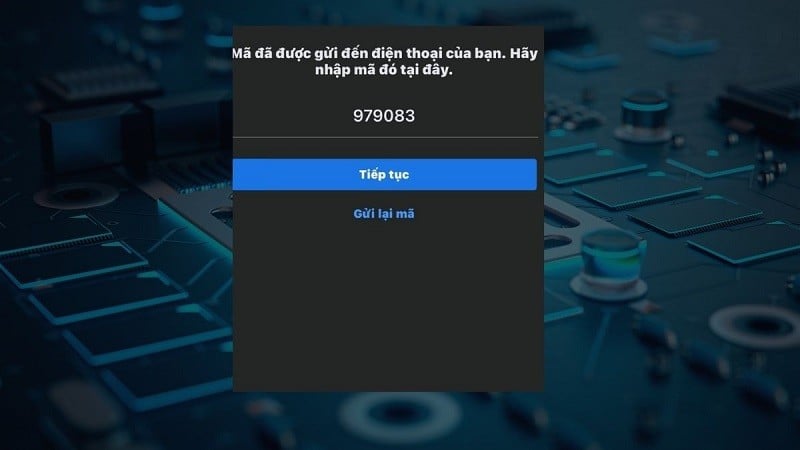 |
مرحلہ 4: اپنے فون نمبر کا استعمال کرتے ہوئے اپنا فیس بک پاس ورڈ بازیافت کرنے کے عمل کو مکمل کرنے کے لیے، یہ کوڈ فیس بک ایپ میں درج کریں۔ ایک بار کامیابی سے تصدیق ہو جانے کے بعد، آپ دوبارہ اپنے اکاؤنٹ تک رسائی حاصل کر سکتے ہیں۔
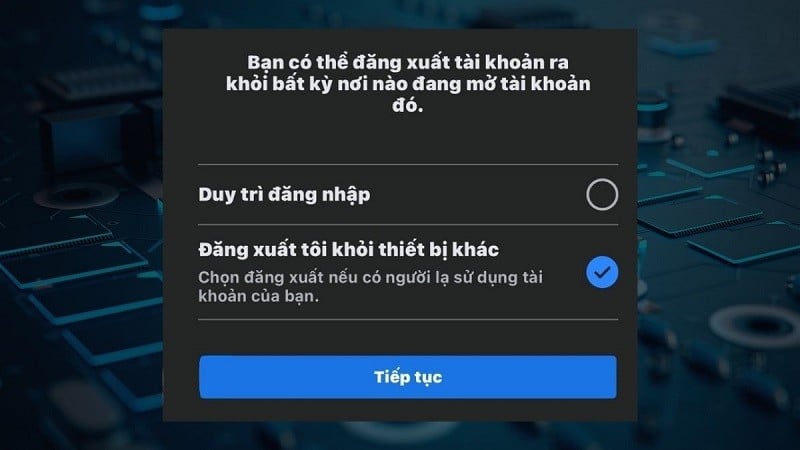
سیکیورٹی کو بڑھانے کے لیے، اگر دستیاب ہو تو "لاگ می آؤٹ آف دیگر ڈیوائسز" پر ٹیپ کریں۔ پھر، عمل کو مکمل کرنے کے لیے "جاری رکھیں" کے بٹن پر ٹیپ کریں۔
 |
Gmail کا استعمال کرتے ہوئے اپنا فیس بک پاس ورڈ بازیافت کریں ۔
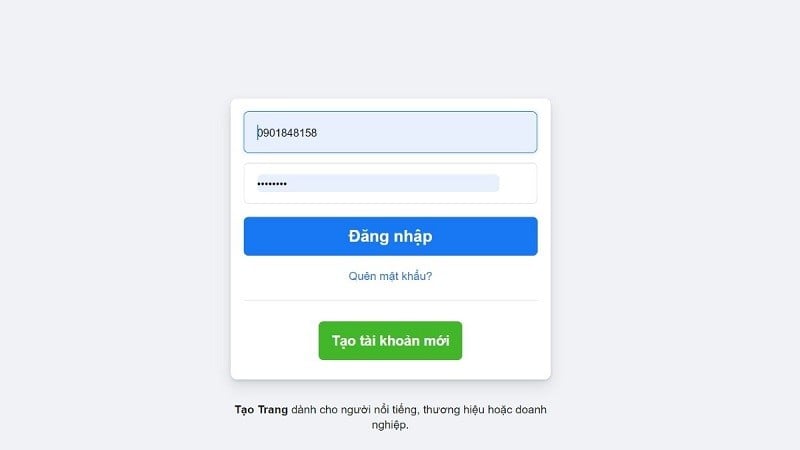
مرحلہ 1: اپنے ویب براؤزر یا موبائل ایپ کا استعمال کرتے ہوئے اپنے فیس بک اکاؤنٹ تک رسائی حاصل کریں جیسا کہ آپ عام طور پر کرتے ہیں۔ پھر، "پاس ورڈ بھول گئے" کے بٹن پر کلک کریں۔
 |
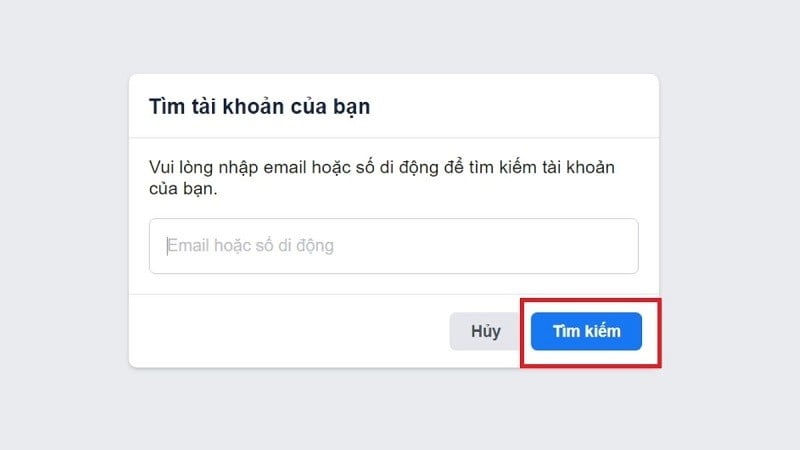
مرحلہ 2: یہاں، سسٹم آپ سے فیس بک اکاؤنٹ لاگ ان کی معلومات درج کرنے کو کہے گا، جو اس اکاؤنٹ کے ساتھ آپ کا رجسٹرڈ ای میل پتہ یا فون نمبر ہو سکتا ہے۔ یہ معلومات درج کرنے کے بعد، آگے بڑھنے کے لیے "تلاش" پر کلک کریں۔
 |
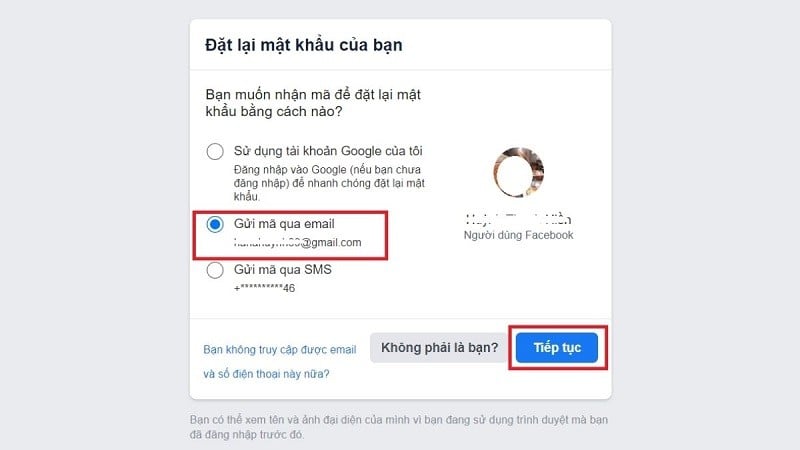
مرحلہ 3: ای میل کے ذریعے توثیقی کوڈ وصول کرنے کا انتخاب کریں "ای میل کے ذریعے کوڈ بھیجیں" والے باکس کو نشان زد کریں۔ پھر، "جاری رکھیں" پر کلک کریں۔
 |
مرحلہ 4: اگلا، تصدیقی کوڈ تلاش کرنے کے لیے اپنے Gmail اکاؤنٹ، یا اپنے Facebook اکاؤنٹ سے منسلک ای میل ایڈریس تک رسائی حاصل کریں۔ کوڈ موصول ہونے کے بعد، فیس بک پاس ورڈ دوبارہ ترتیب دینے والے صفحہ پر واپس جائیں اور اسے درج کریں۔ پھر، "جاری رکھیں" پر کلک کریں۔
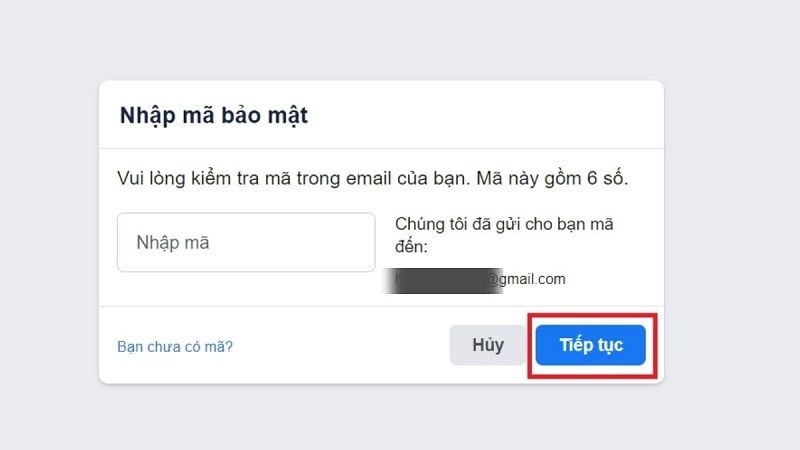 |
مرحلہ 5: اس وقت، آپ کو اپنے فیس بک اکاؤنٹ کا پاس ورڈ دوبارہ ترتیب دینے کا موقع ملے گا۔ اپنا پاس ورڈ دوبارہ ترتیب دینے کے بعد، "جاری رکھیں" پر کلک کریں۔
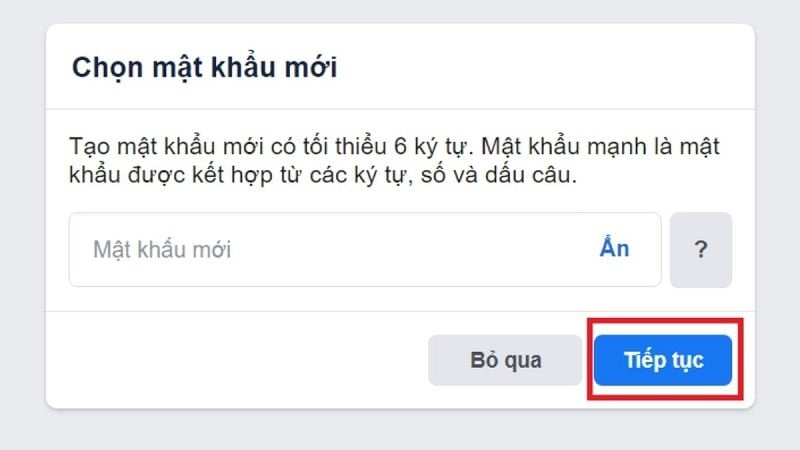 |
اپنا شناختی کارڈ/شہری شناختی کارڈ استعمال کرکے اپنا فیس بک پاس ورڈ بازیافت کریں ۔
مرحلہ 1: درج ذیل پتے پر جائیں: https://www.Facebook.com/help/contact/183000765122339۔ آپ کو ایک پیغام نظر آئے گا جس میں آپ سے فیس بک کے شرائط و ضوابط کو پڑھنے اور ان سے اتفاق کرنے کے ساتھ اپنی شناخت کی تصدیق کے لیے اپنی شناخت جمع کرانے کی درخواست کی جائے گی۔
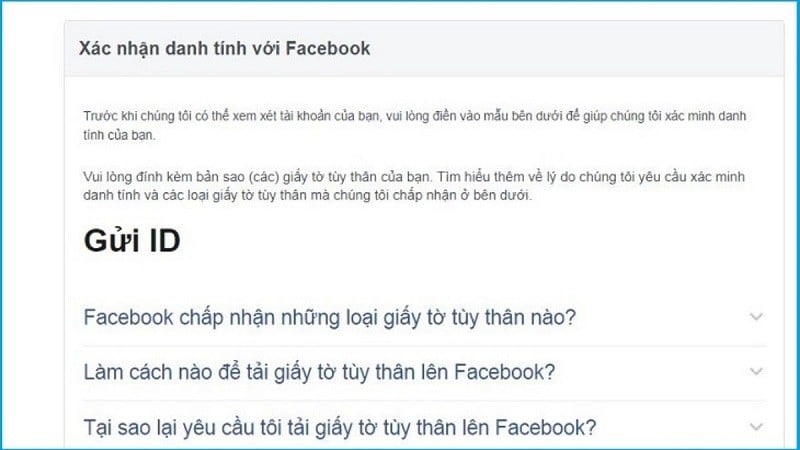 |
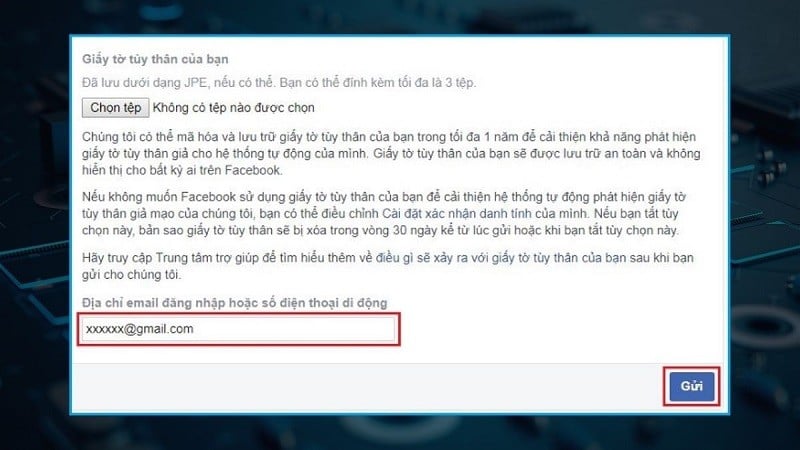
مرحلہ 2: یہاں، آپ کو ایک فائل اپ لوڈ کرنے کی ضرورت ہے جس میں تین تصاویر ہوں: آپ کے شناختی کارڈ کے آگے اور پیچھے، اور اپنا ایک پورٹریٹ۔ یہ فیس بک پر تصدیق کے لیے استعمال ہوتے ہیں۔ اس بات کو یقینی بنائیں کہ آپ جو تصاویر اپ لوڈ کرتے ہیں وہ اچھے معیار کی ہیں تاکہ آپ کے شناختی کارڈ کا استعمال کرتے ہوئے آپ کے فیس بک پاس ورڈ کو کامیابی سے بازیافت کرنے کے امکانات بڑھ جائیں۔
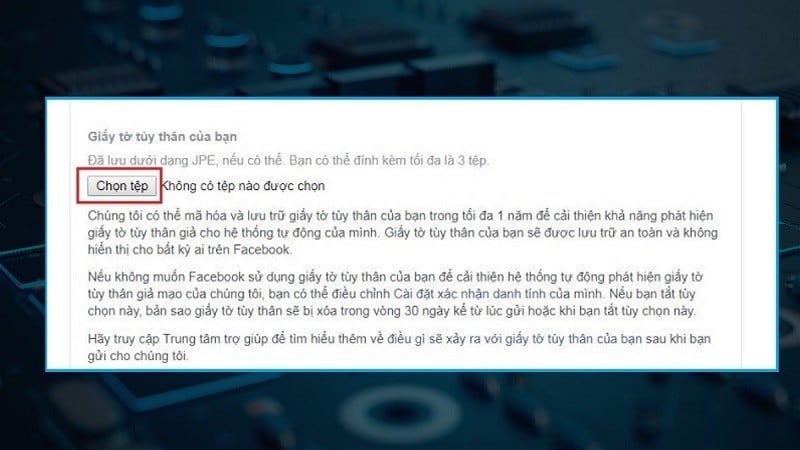 |
مرحلہ 3: آخر میں، اپنا ای میل ایڈریس درج کریں اور پھر فیس بک پر معلومات جمع کروائیں۔ آپ کو انتظار کی مدت کے بعد نتائج کے بارے میں مطلع کیا جائے گا، عام طور پر معلومات جمع کرانے کے 30 دنوں کے اندر۔
 |
میسنجر کا استعمال کرتے ہوئے اپنا فیس بک پاس ورڈ بازیافت کرنے کے بارے میں ہدایات ۔
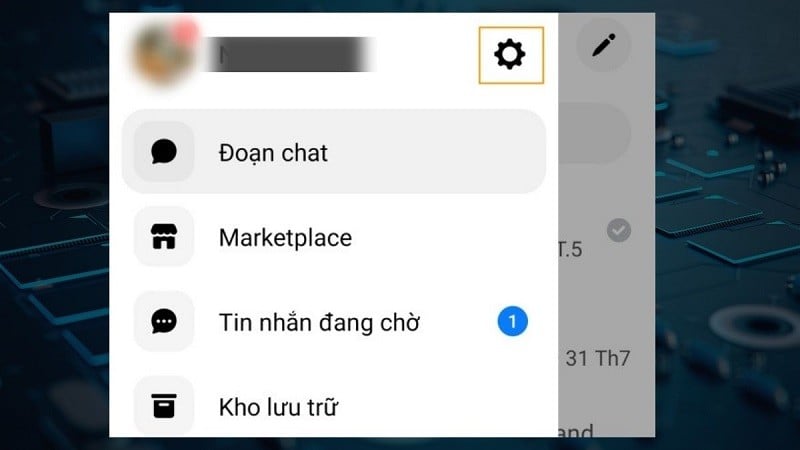
مرحلہ 1: میسنجر ایپ کھولیں اور اوپر بائیں کونے میں اپنے اوتار کے آئیکن یا تین افقی لائنوں کے آئیکن پر ٹیپ کریں (آپ کے میسنجر کے ورژن پر منحصر ہے)۔ پھر، "ترتیبات" پر ٹیپ کریں۔
 |
مرحلہ 2: میسنجر کے تازہ ترین ورژن میں، "سیٹنگز"> "ذاتی معلومات" کو تھپتھپائیں۔ پرانے ورژن میں، "میٹا اکاؤنٹ سینٹر" پر ٹیپ کریں > "ذاتی معلومات" کو منتخب کریں۔
 |
مرحلہ 3: اگلا، "رابطہ کی معلومات" کو منتخب کریں اور پھر "نئی رابطے کی معلومات شامل کریں" پر کلک کریں۔
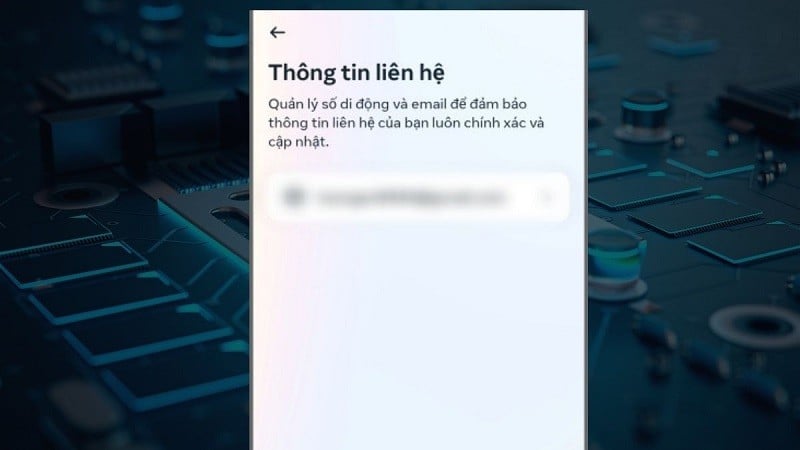 |
اس مقام پر، آپ سے تصدیقی کوڈ حاصل کرنے کے لیے ایک نیا فون نمبر یا ای میل پتہ درج کرنے کو کہا جائے گا۔ براہ کرم نوٹ کریں کہ آپ کو ایک ایسا فون نمبر یا ای میل پتہ استعمال کرنے کی ضرورت ہے جو پہلے کبھی فیس بک اکاؤنٹ سے لنک نہیں کیا گیا ہو۔
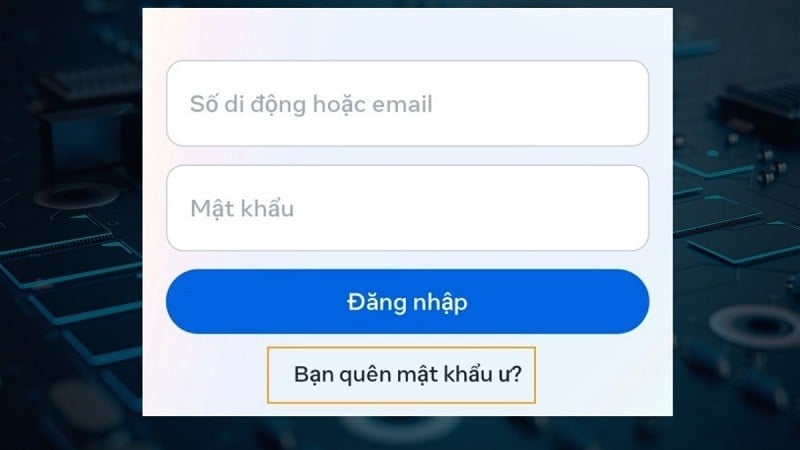
مرحلہ 4: اپنی نئی رابطہ معلومات شامل کرنے کے بعد، فیس بک لاگ ان صفحہ پر جائیں۔ لاگ ان اسکرین پر، اپنا فون نمبر یا ای میل پتہ درج کریں۔ پھر "پاس ورڈ بھول گئے" پر کلک کریں۔ فیس بک آپ کو آپ کے فون نمبر یا ای میل ایڈریس پر ایک تصدیقی کوڈ بھیجے گا۔
 |
مندرجہ بالا ہدایات آپ کو اپنے Facebook پاس ورڈ کو جلدی اور محفوظ طریقے سے بازیافت کرنے میں مدد فراہم کرتی ہیں۔ امید ہے، یہ آپ کو اپنے مسئلے کو حل کرنے کے لیے مزید اختیارات فراہم کرے گا۔
ماخذ








































































































تبصرہ (0)