

 |
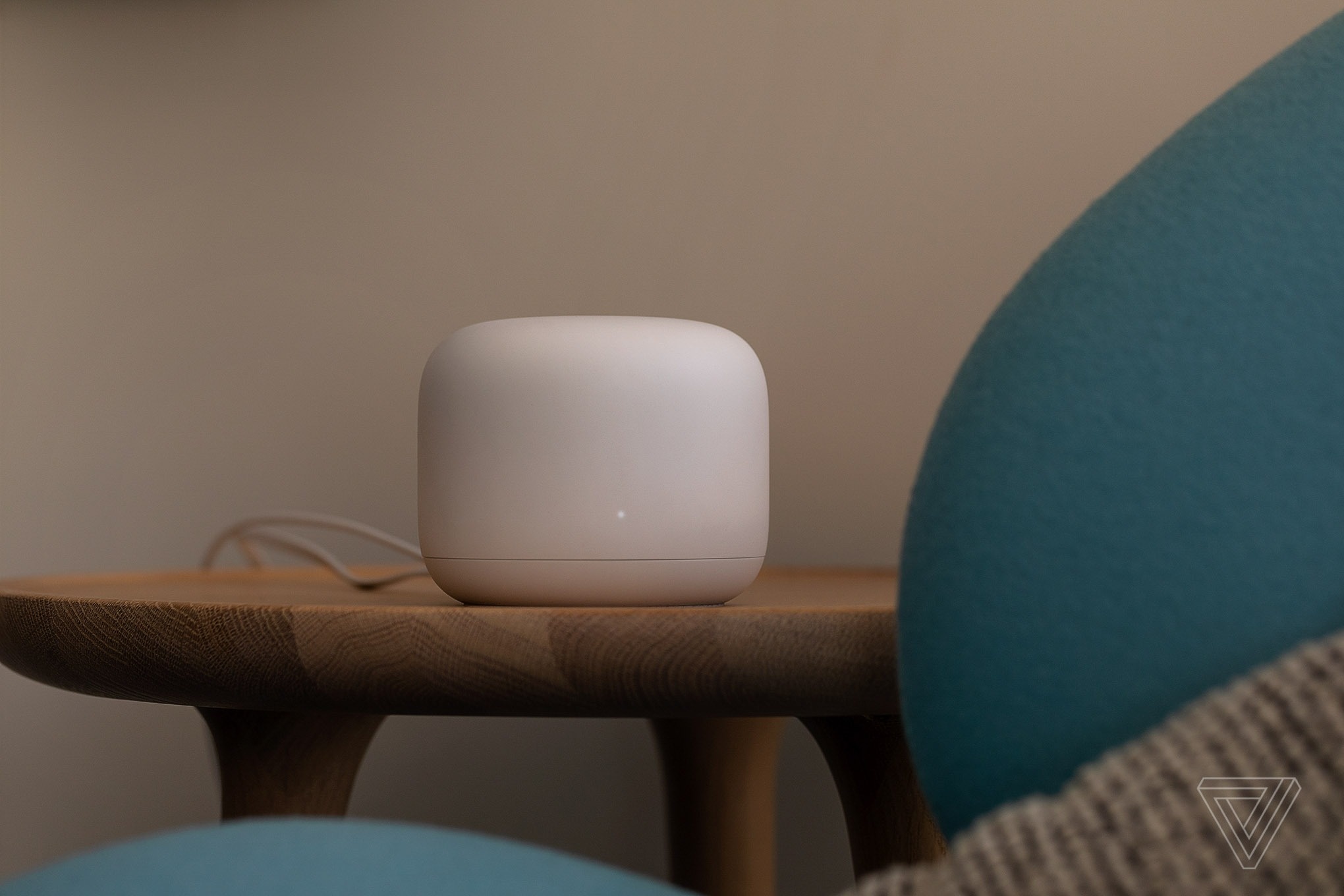
غيّر مكان جهاز التوجيه (الراوتر) . قد يؤثر وضعه في خزانة أو على رف كتب أو ملاصقًا للجدار على إشارة الواي فاي. في الواقع، يعتمد الموقع الأمثل لجهاز التوجيه على تصميم منزلك. مع ذلك، تجنب وضعه في الزوايا أو أسفل الخزائن أو داخل الأدراج؛ من الأفضل وضعه في أقرب مكان ممكن من المنتصف وبحيث يكون مرئيًا بوضوح. بالإضافة إلى ذلك، ضع أجهزتك الرئيسية، مثل أجهزة الألعاب وأجهزة الكمبيوتر المحمولة، بالقرب من جهاز التوجيه قدر الإمكان. فكّر في تثبيت جهاز التوجيه على الحائط إذا لم يكن هناك سطح مستوٍ مناسب حوله. إذا كان جهاز التوجيه مزودًا بهوائيات، يمكنك ضبط زاوية التوجيه أو تدويرها، ثم التحقق من الإشارة للعثور على الزاوية المثلى. (صورة: ذا فيرج ) |
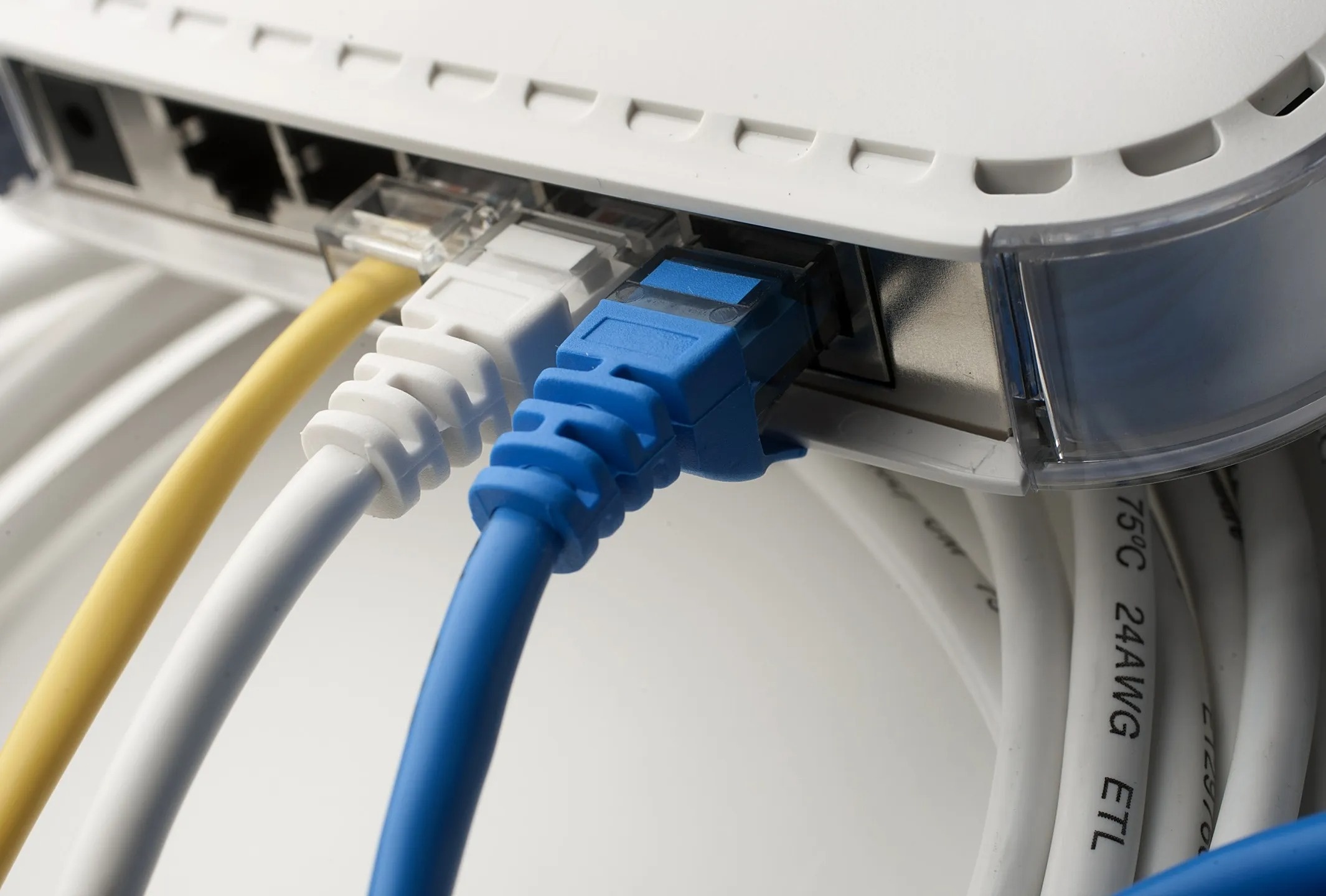 |
استخدم كابل إيثرنت . بالنسبة للأجهزة الثابتة مثل أجهزة الكمبيوتر المكتبية، وأجهزة ألعاب الفيديو، وأجهزة الاستقبال الرقمي، يُنصح بتوصيلها بالموجه (الراوتر) عبر كابل إيثرنت بدلاً من شبكة Wi-Fi. تحتوي معظم أجهزة التوجيه الحديثة على منفذ إيثرنت إضافي. مع نظام شبكة Wi-Fi، يمكن تحسين سرعات الاتصال بين أجهزة التوجيه عن طريق توصيلها عبر كابلات إيثرنت. لكن يعيب هذا الحل تعقيد عملية توصيل الأسلاك وإدارة الكابلات، خاصةً مع أنظمة الشبكة المنتشرة في أماكن متعددة. الصورة: بلومبيرغ . |
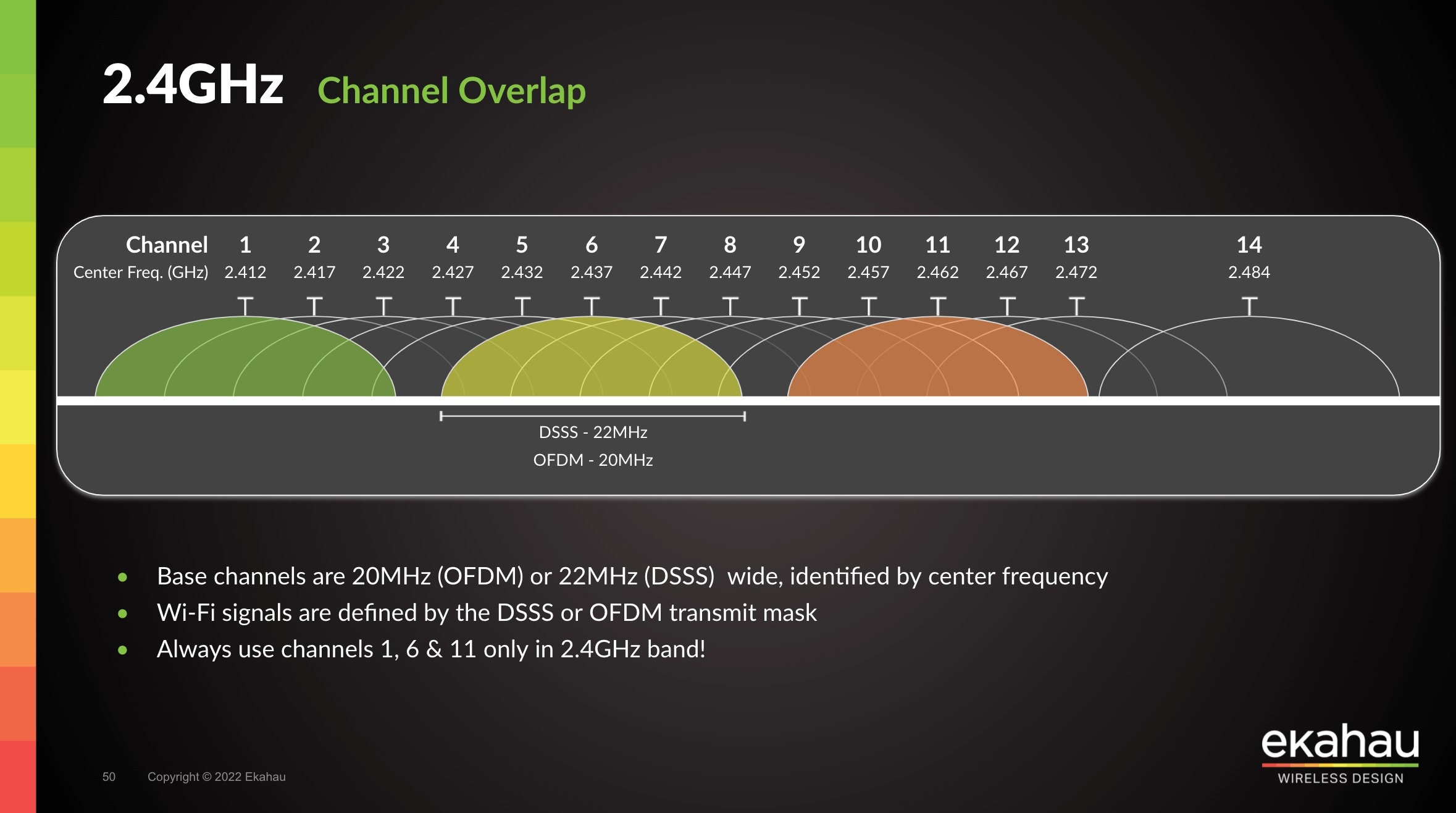 |
غيّر قناة الواي فاي . تُقسّم إشارات الواي فاي إلى قنوات متعددة للتواصل مع الأجهزة، وقد يحدث ازدحام بسهولة إذا تشارك العديد من أجهزة التوجيه نفس القناة. بحسب الشركة المصنعة لجهاز التوجيه، يمكن للمستخدمين الرجوع إلى التعليمات لتغيير قناة الواي فاي. من القنوات التي يُنصح بتجربتها القنوات 1 و6 و11، لأنها أقل عرضة للتداخل عند اتصال العديد من الأجهزة. يمكن لبعض التطبيقات، مثل Wifi Analyzer، مسح شبكات الواي فاي المحيطة، مما يساعد المستخدمين في العثور على أقل قنوات الشبكة استخدامًا. الصورة: Ekahau . |
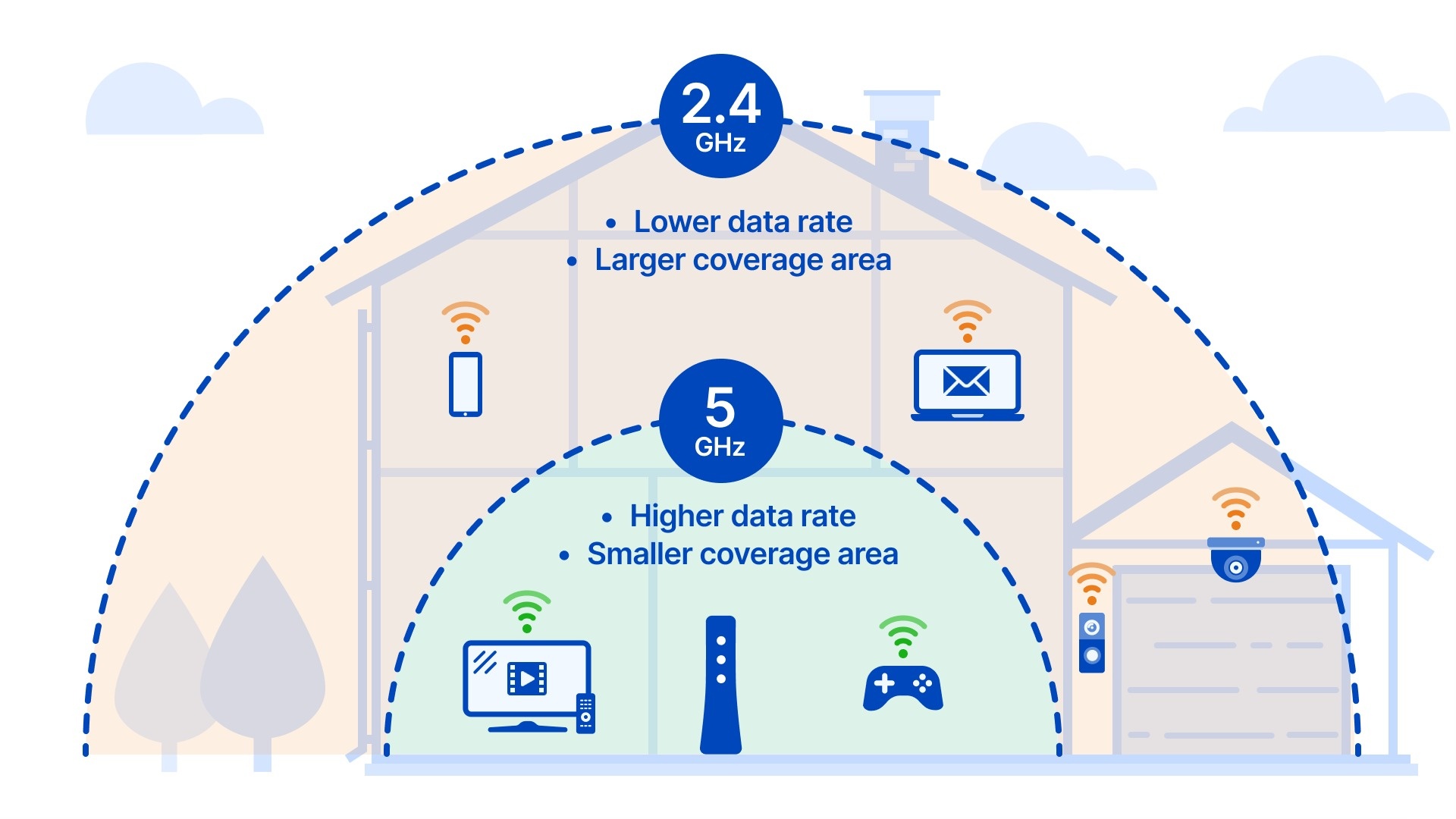 |
تحسين نطاقات الواي فاي . يُعد نطاق الواي فاي أحد المعايير المهمة التي يجب مراعاتها. تستخدم معظم أجهزة التوجيه اليوم تقنية النطاق المزدوج، القادرة على البث بترددات 2.4 جيجاهرتز و5 جيجاهرتز. وتضيف الطرازات الأحدث المزودة بمعايير واي فاي 6E وواي فاي 7 نطاق 6 جيجاهرتز. تبث العديد من أجهزة التوجيه اسم شبكة واحد فقط، ثم تستخدم النطاق الأمثل بناءً على نوع الجهاز. إذا كان ذلك مسموحًا، يمكن للمستخدمين فصل أسماء الشبكات حسب النطاق لتوصيل الأجهزة المتوافقة تلقائيًا. على سبيل المثال، يوفر نطاق 6 جيجاهرتز سرعات أعلى ولكنه يتميز بأقصر مدى تغطية، بينما يكون نطاق 2.4 جيجاهرتز أبطأ ولكنه يتميز بأطول مدى تغطية. تعمل العديد من الأجهزة القديمة ومنتجات المنزل الذكي على نطاق 2.4 جيجاهرتز فقط. الصورة: CenturyLink . |
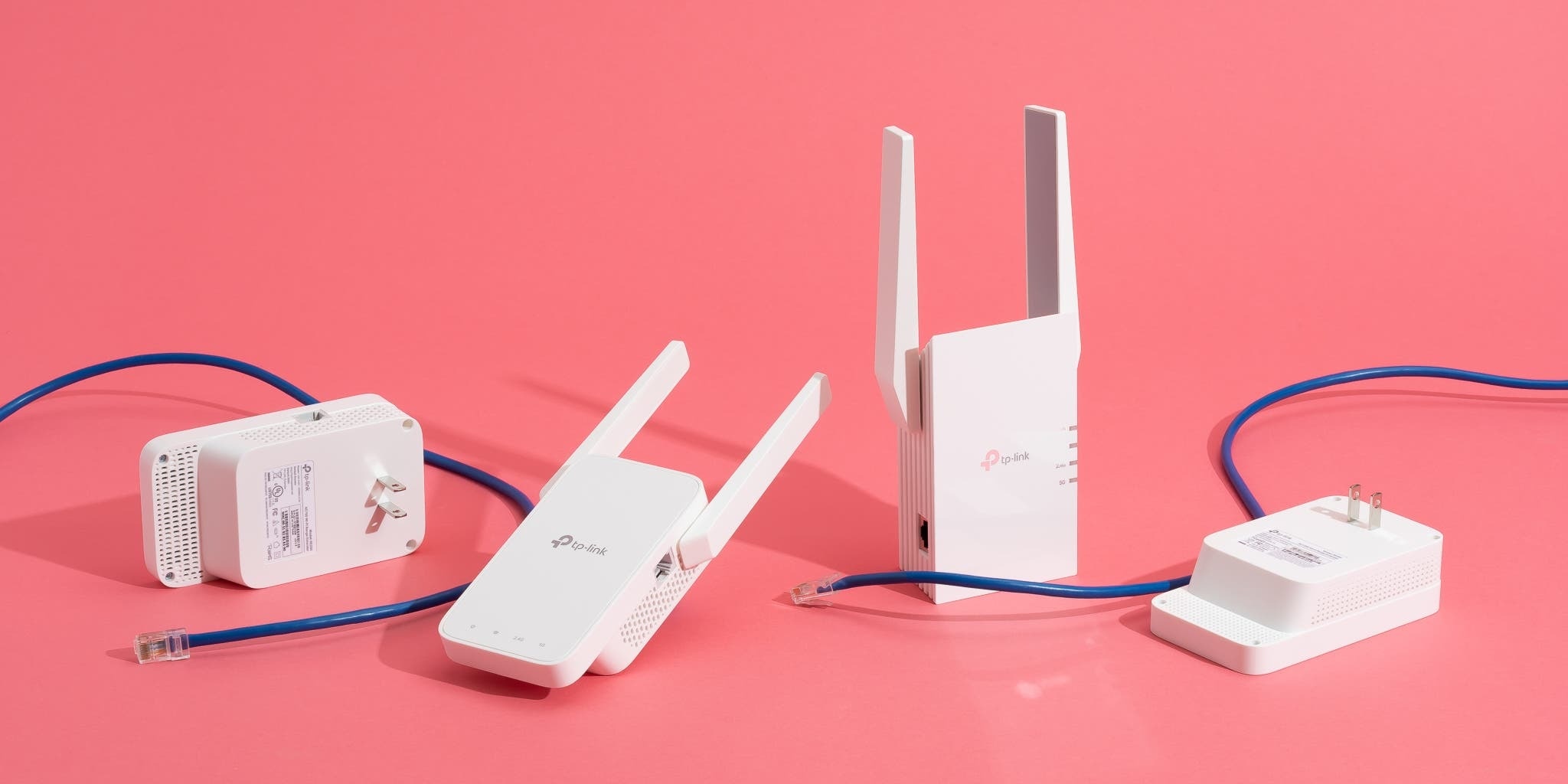 |
ملاحظة حول استخدام موسعات نطاق الواي فاي : هي أجهزة صغيرة تُوصل بمأخذ كهربائي وتتصل بشبكة واي فاي موجودة لتوسيع نطاق التغطية. وقد أظهرت العديد من الاختبارات فعالية موسعات نطاق الواي فاي. مع ذلك، ووفقًا لمجلة Wired ، لم تعد ضرورية كما كانت، إذ تتوفر للمستخدمين خيارات أخرى كثيرة لترقية أو توسيع شبكاتهم الحالية، خاصةً عند استخدام نظام الشبكة المتداخلة (Mesh). بالطبع، إذا كانت الميزانية محدودة أو كان جهاز التوجيه لا يدعم نظام الشبكة المتداخلة، فإن موسع نطاق الواي فاي اللاسلكي يظل خيارًا مناسبًا. الصورة: نيويورك تايمز . |
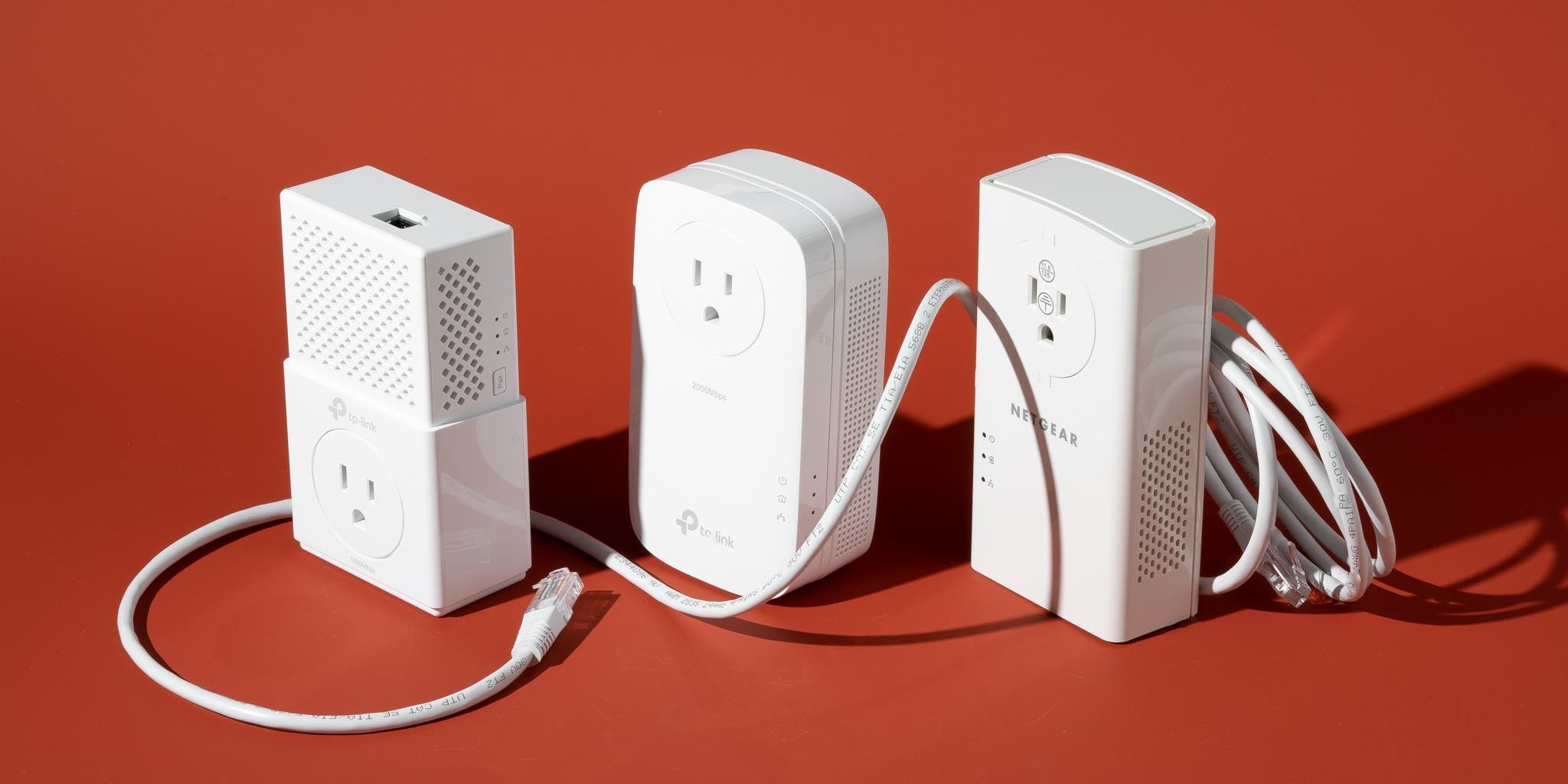 |
استخدم مُوسِّع نطاق واي فاي عبر خطوط الكهرباء . حلٌ آخر هو استخدام مُوسِّع نطاق واي فاي يعمل عبر خطوط الكهرباء. نظريًا، يمكن للإشارات الرقمية أن تنتقل عبر الأسلاك الكهربائية. يقوم المستخدمون بتوصيل كابل شبكة من المُوسِّع الأول إلى جهاز التوجيه (الراوتر)، ثم توصيل مُوسِّع ثانٍ بمأخذ كهربائي آخر في المنزل، لتوسيع نطاق اتصال الشبكة إلى الأماكن التي يصعب الوصول إليها. مع أن السرعات قد تكون أبطأ، إلا أن هذا حل بسيط لتوسيع تغطية الشبكة. لاحظ أنه يجب عليك اختيار المُوسِّع والكابل المناسبين للحصول على أفضل النتائج. (صورة: نيويورك تايمز ) |
 |
افصل الأجهزة غير المستخدمة . قد يؤدي وجود عدد كبير جدًا من الأجهزة المتصلة بشبكة Wi-Fi في وقت واحد إلى إبطاء الشبكة. لذا، يُنصح بإزالة الأجهزة غير الضرورية من شبكة Wi-Fi باستخدام كابل إيثرنت إن أمكن، وفصل أي أجهزة غير مستخدمة أو قليلة الاستخدام. تدعم بعض أجهزة التوجيه أيضًا إمكانية تحديد أولويات أجهزة أو خدمات معينة. يمكن للمستخدمين تفعيل هذا الخيار لإعطاء الأولوية لسرعات المهام التي تستهلك موارد كثيرة، مثل الألعاب أو مشاهدة الأفلام. (صورة: نيويورك تايمز ) |
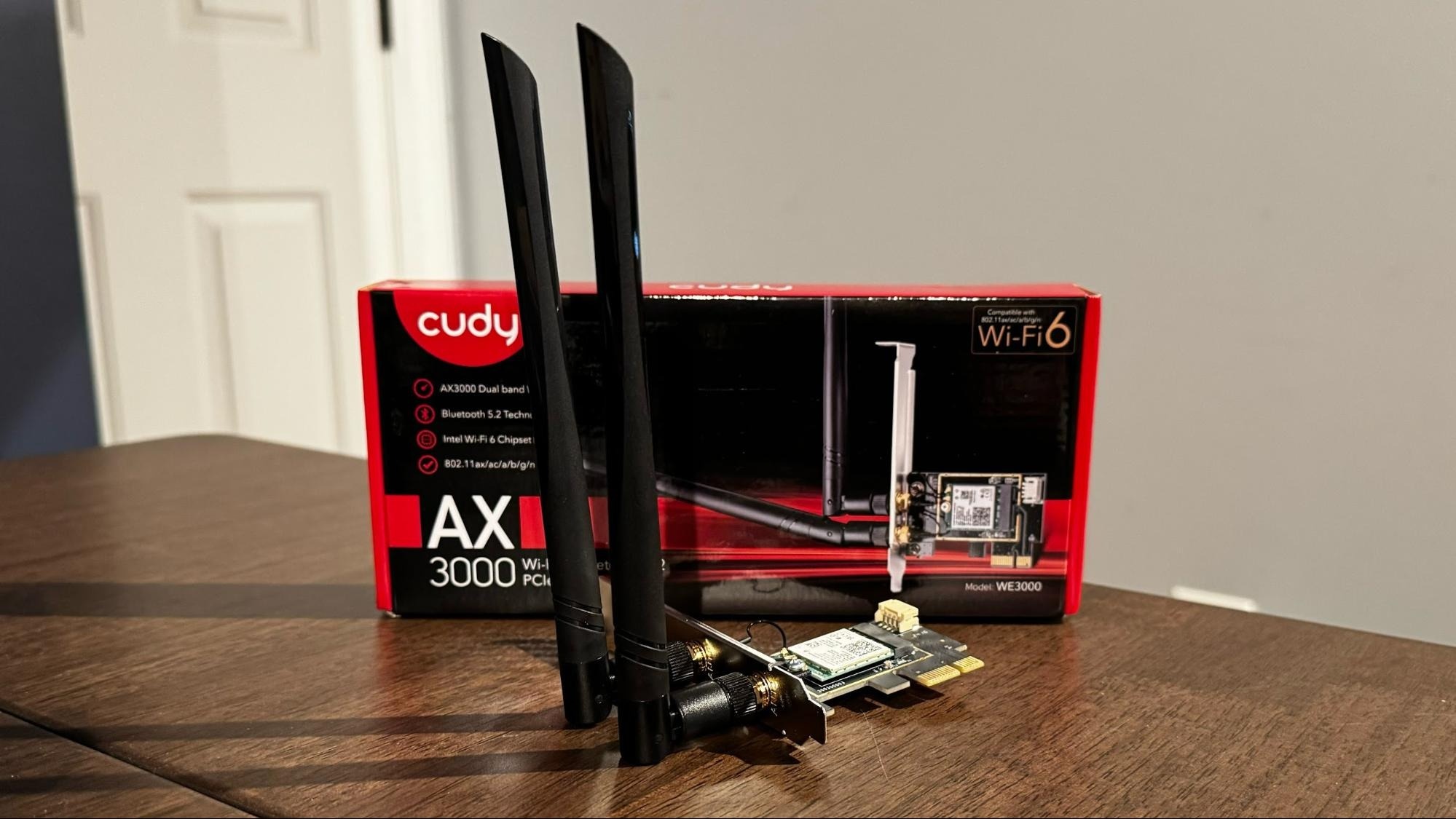 |
افحص جهاز الكمبيوتر الخاص بك . إذا كان اتصال الإنترنت على جهازك بطيئًا بينما تعمل الأجهزة الأخرى بشكل جيد، فتحقق من وجود تطبيقات تعمل في الخلفية أو تحديثات تلقائية تستهلك موارد الشبكة. خيار آخر هو ترقية بطاقة الشبكة في جهازك، واختيار بطاقة تدعم الهوائيات أو متوافقة مع أحدث معايير Wi-Fi، مما يُسهّل تخصيصها وتحسين سرعتها. الصورة: Tom's Hardware . |
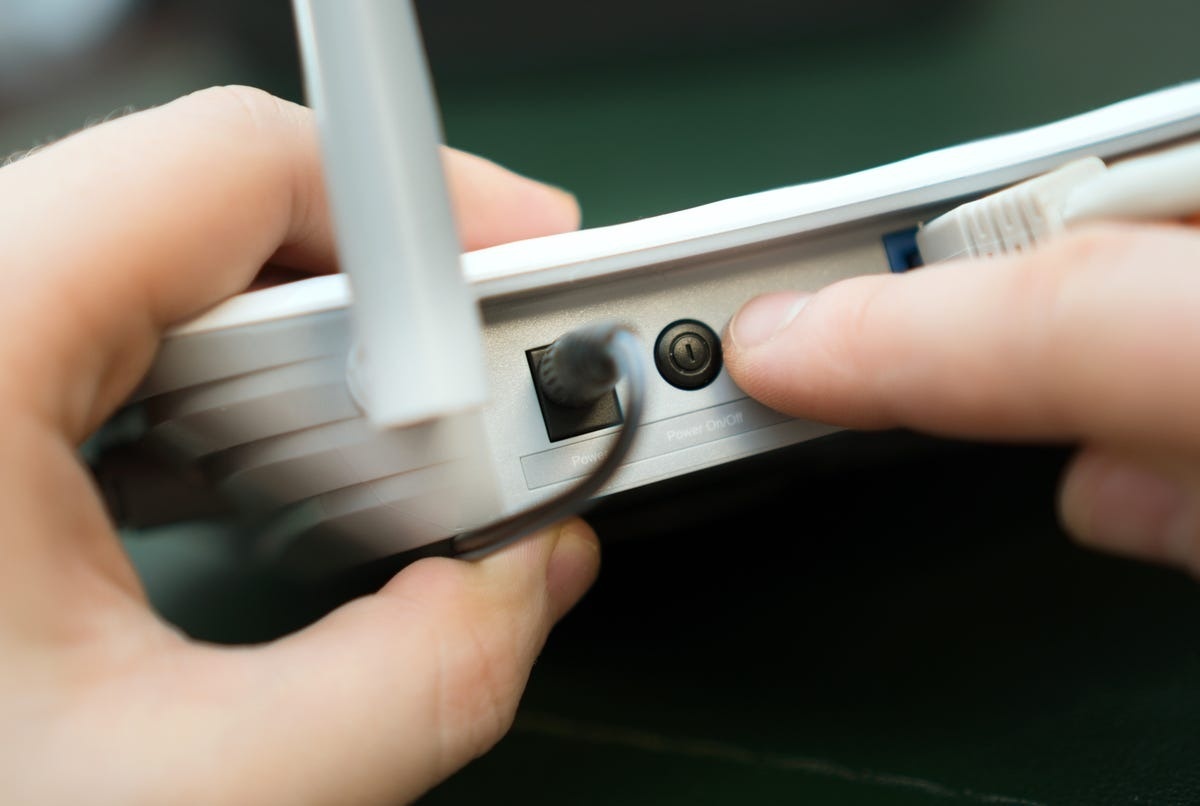 |
لا تُعِد تشغيل جهاز التوجيه (الراوتر) بشكل عشوائي . في حديثه لمجلة Wired ، نصح سانديب هاربيلاني، نائب رئيس إدارة المنتجات في شركة Netgear المتخصصة في معدات الشبكات، بعدم إعادة تشغيل أجهزة التوجيه بشكل متكرر إلا في حال وجود مشاكل في الاتصال أو بطء في سرعة الشبكة بسبب تداخل الترددات. إذا كنت تواجه مشاكل في السرعة مع جهاز توجيه بتردد 2.4 جيجاهرتز، فقد تكون إعادة التشغيل مفيدة حيث سيختار الجهاز القناة الأقل تداخلاً. في المقابل، يمكن لأجهزة التوجيه بتردد 5 جيجاهرتز اختيار قناة تلقائيًا دون الحاجة إلى إعادة تشغيل متكررة. (صورة: CNET ) |
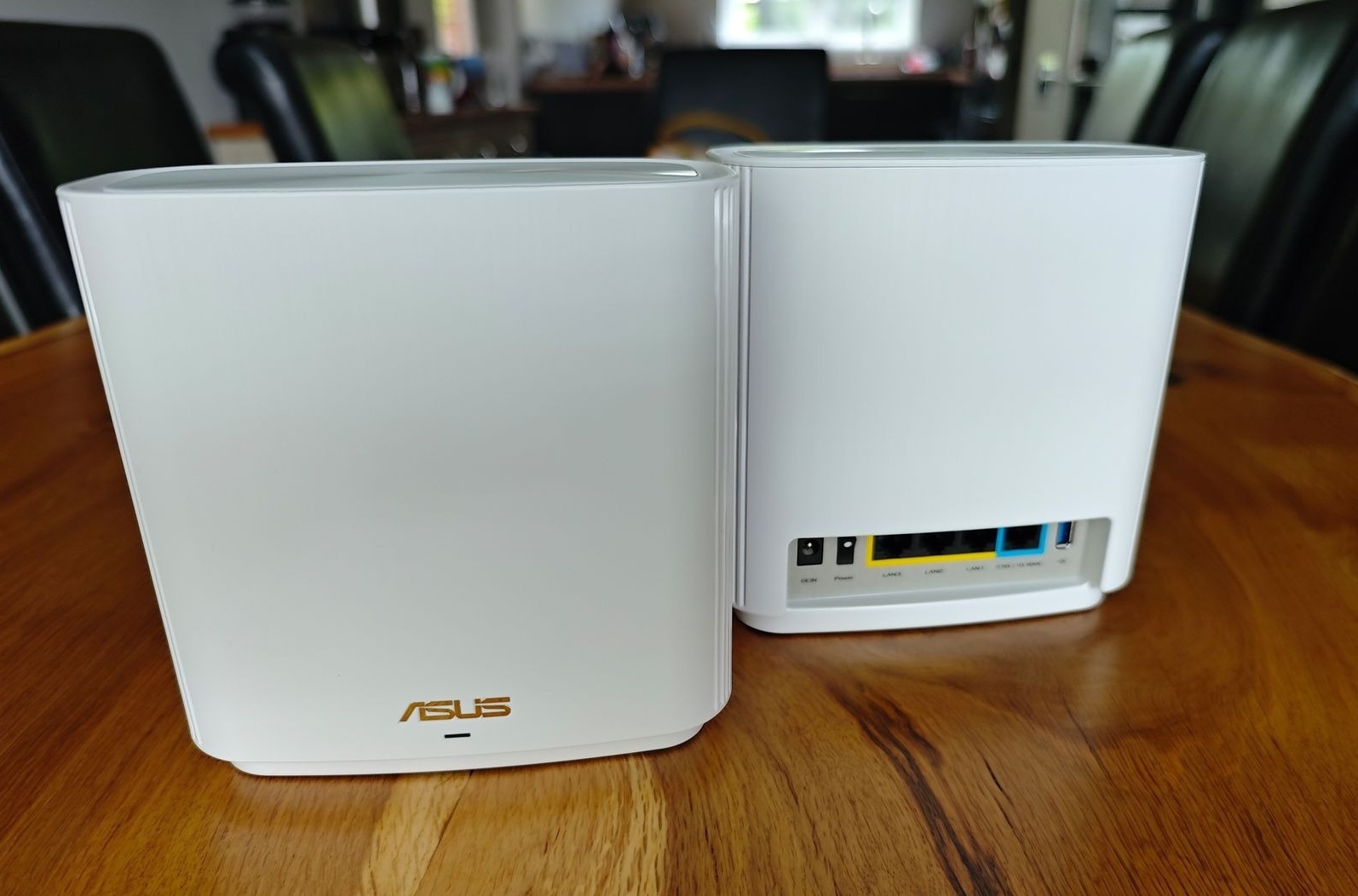 |
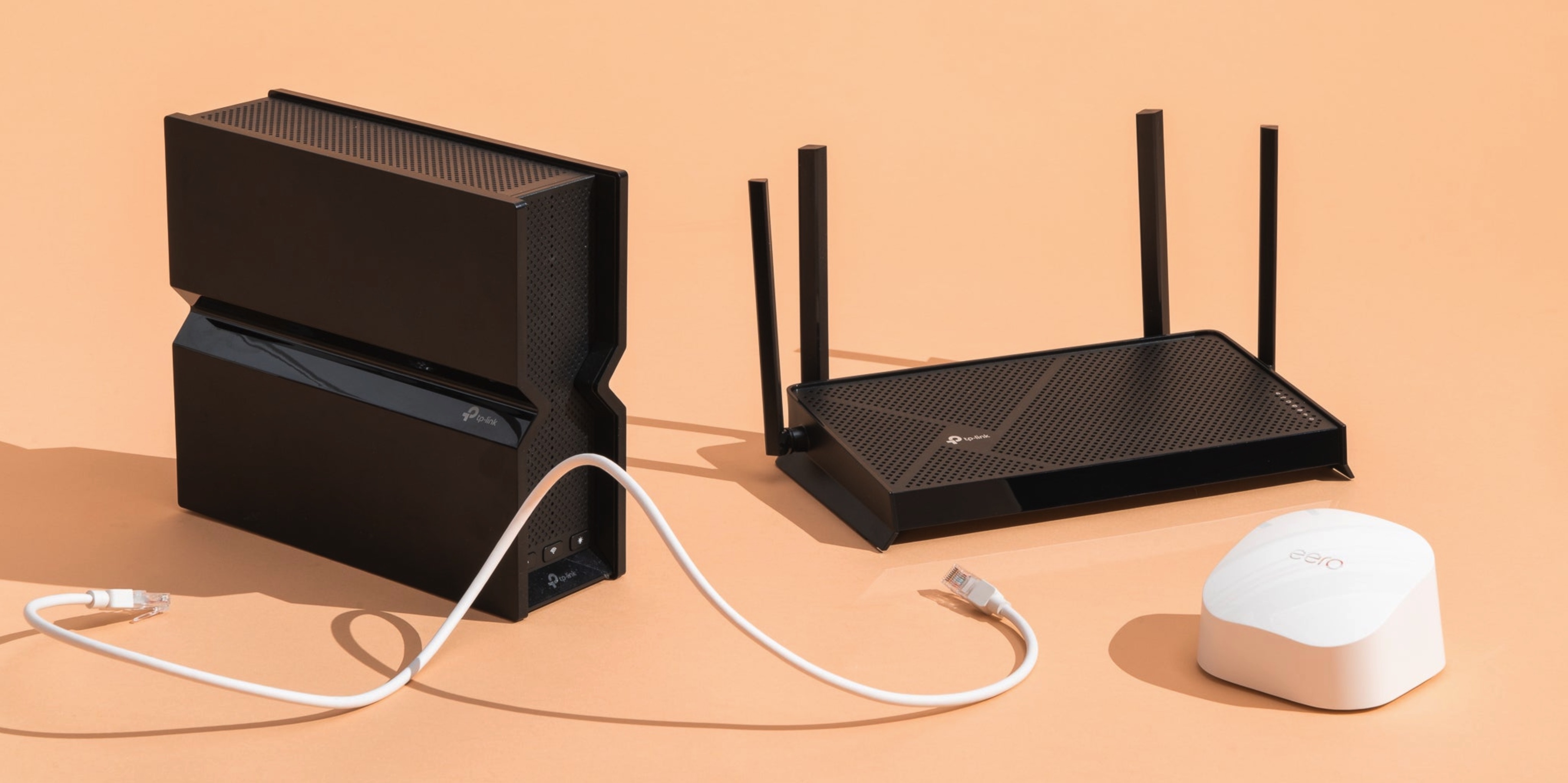
قم بترقية جهاز التوجيه (الراوتر) . إذا جربت جميع الحلول ولم تتحسن السرعة، ففكر في ترقية جهاز التوجيه إلى تقنية أحدث ذات تغطية أوسع. بناءً على حجم وتصميم منزلك، يمكنك اختيار جهاز توجيه متعدد الهوائيات لتوجيه الإشارة بشكل فعال، أو نظام شبكة لاسلكية للمنازل الكبيرة متعددة الطوابق. كما يُنصح بالتواصل مع مزود خدمة الإنترنت إذا كانت الشبكة بطيئة لفترة طويلة. (الصورة: Wired ) |
المصدر: https://znews.vn/cach-de-wi-fi-tot-hon-post1621203.html
























































































تعليق (0)