

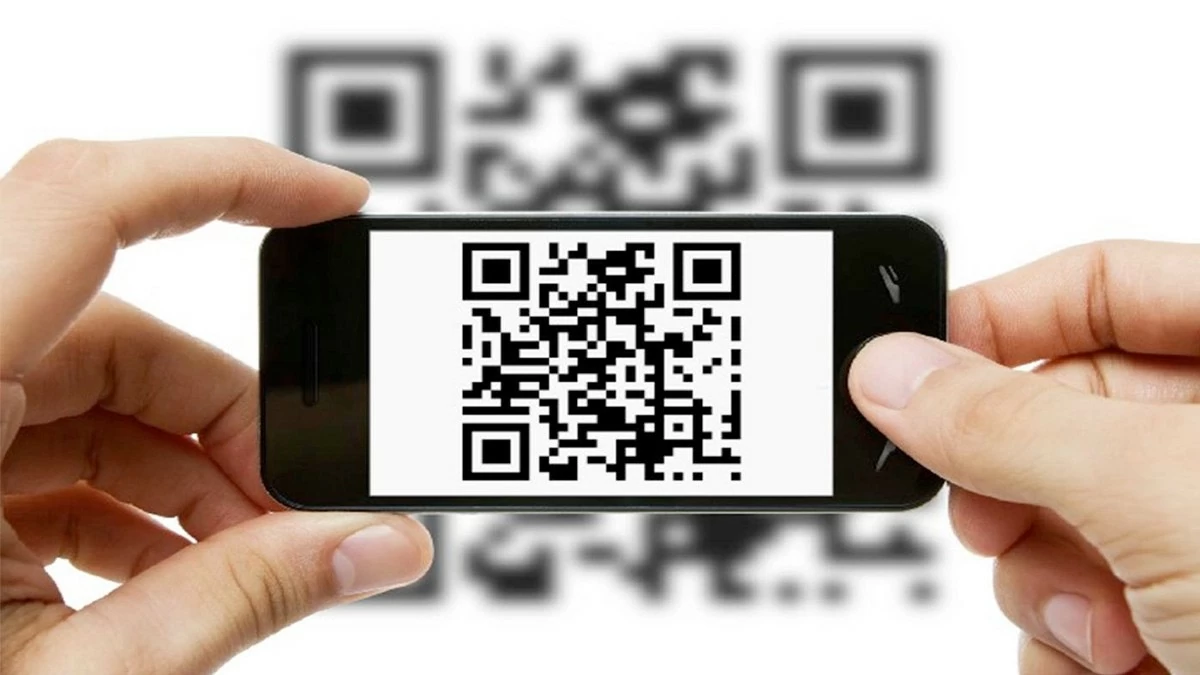
يُعدّ إنشاء رموز QR للمستندات طريقةً رائعةً لمشاركة البيانات المهمة باحترافية وسهولة. ستُرشدك هذه المقالة إلى كيفية إنشاء رموز QR!
 |
أنشئ رموز QR للمستندات عبر الإنترنت بسرعة باستخدام myqrcode.com.
يُسهّل موقع myqrcode.com إنشاء رموز QR للمستندات. فبخطوات بسيطة، يمكنك إنشاء رموز احترافية المظهر دون الحاجة إلى تحميل برامج معقدة. يتميز الموقع بواجهة سهلة الاستخدام، ويدعم صيغ مستندات متنوعة مثل PDF وWord، كما يوفر روابط مباشرة للمواقع الإلكترونية. يمكنك أيضًا تخصيص الألوان وإضافة الشعارات حسب رغبتك. إليك كيفية إنشاء رمز QR لمستندك باستخدام myqrcode.com:
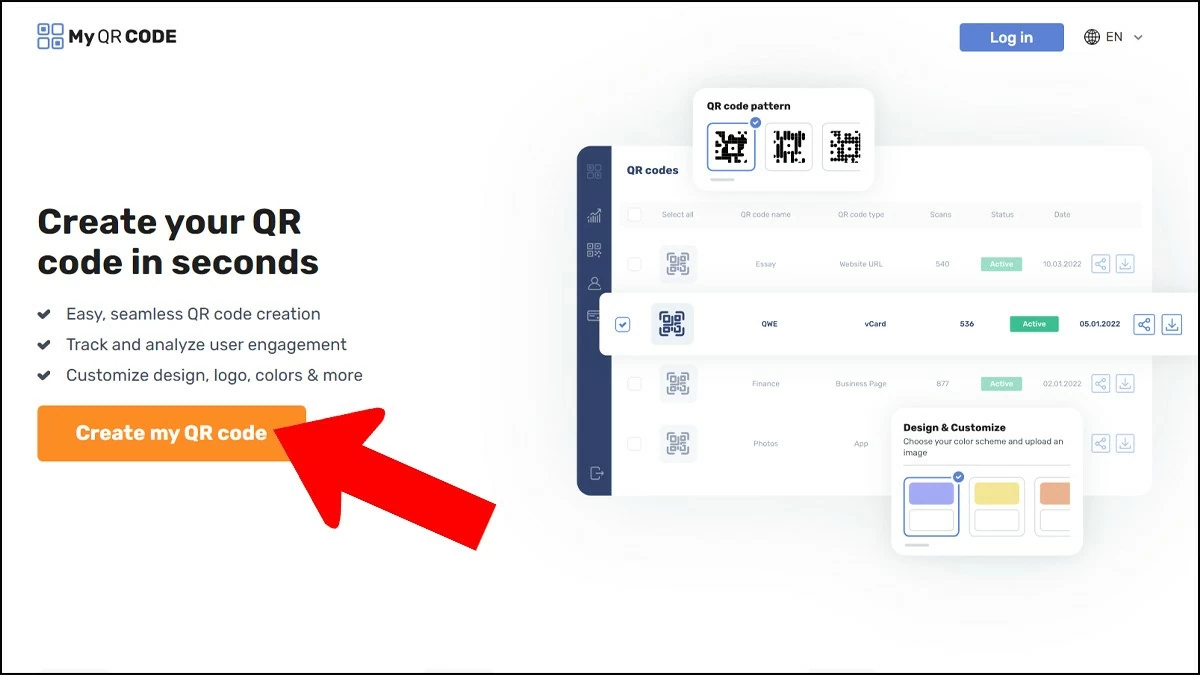
الخطوة الأولى: أولاً، انتقل إلى موقع Myqrcode.com واختر نوع رمز الاستجابة السريعة المناسب. في الواجهة الرئيسية، انقر على "إنشاء رمز الاستجابة السريعة الخاص بي".
هنا، يمكنك اختيار نوع الرمز الذي يناسب احتياجاتك، بدءًا من عناوين المواقع الإلكترونية والنصوص وصولًا إلى ملفات PDF. سيساعدك اختيار نوع الرمز المناسب على مسح المستندات والوصول إليها بسرعة ودقة. بعد اختيارك، ما عليك سوى اتباع الخطوات البسيطة لإنشاء رمز QR لمستندك.
 |
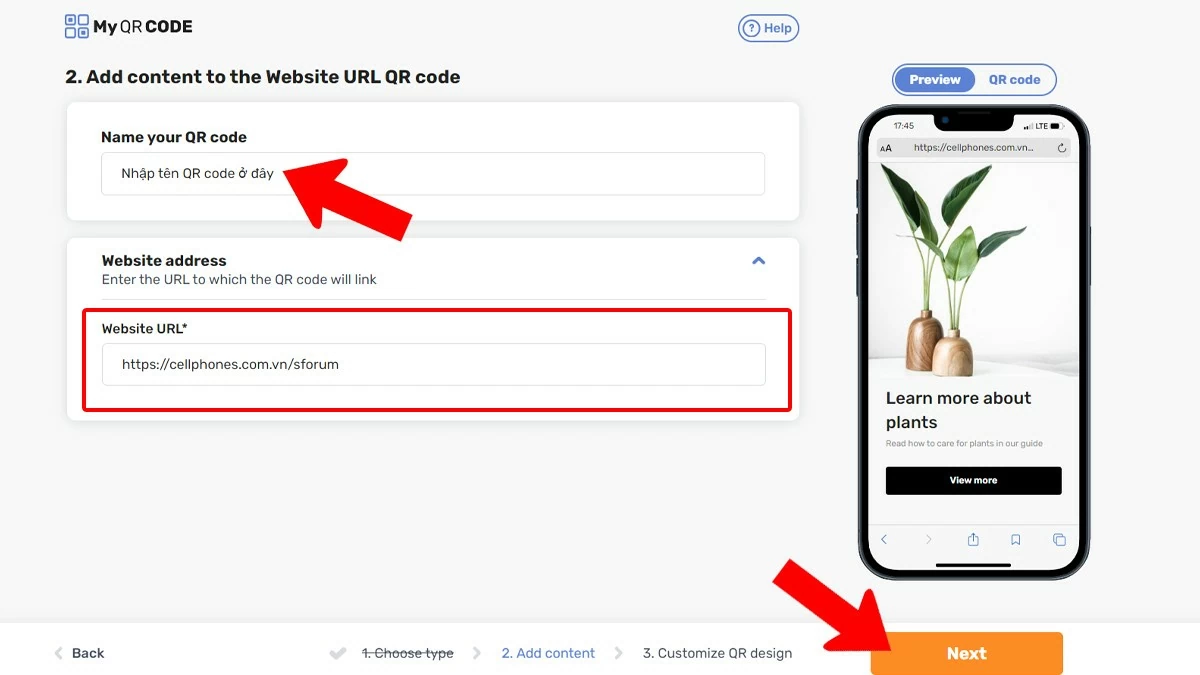
الخطوة الثانية: قم بتحميل البيانات المراد تحويلها وأدخل المعلومات.
لإنشاء رمز الاستجابة السريعة (QR code) لمستند، تتمثل الخطوة الأولى في تحميل نوع البيانات التي ترغب في تحويلها. يمكنك الاختيار من بين تنسيقات مثل PDF أو الصور أو روابط مواقع الويب، حسب احتياجاتك.
في قسم "تسمية رمز الاستجابة السريعة الخاص بك"، أدخل الاسم الذي تريده، ثم اضغط على "التالي". بعد ذلك، يمكنك تحميل البيانات من جهاز الكمبيوتر الخاص بك أو لصق الرابط الذي تريد إنشاء الرمز له في الحقل الفارغ.
 |
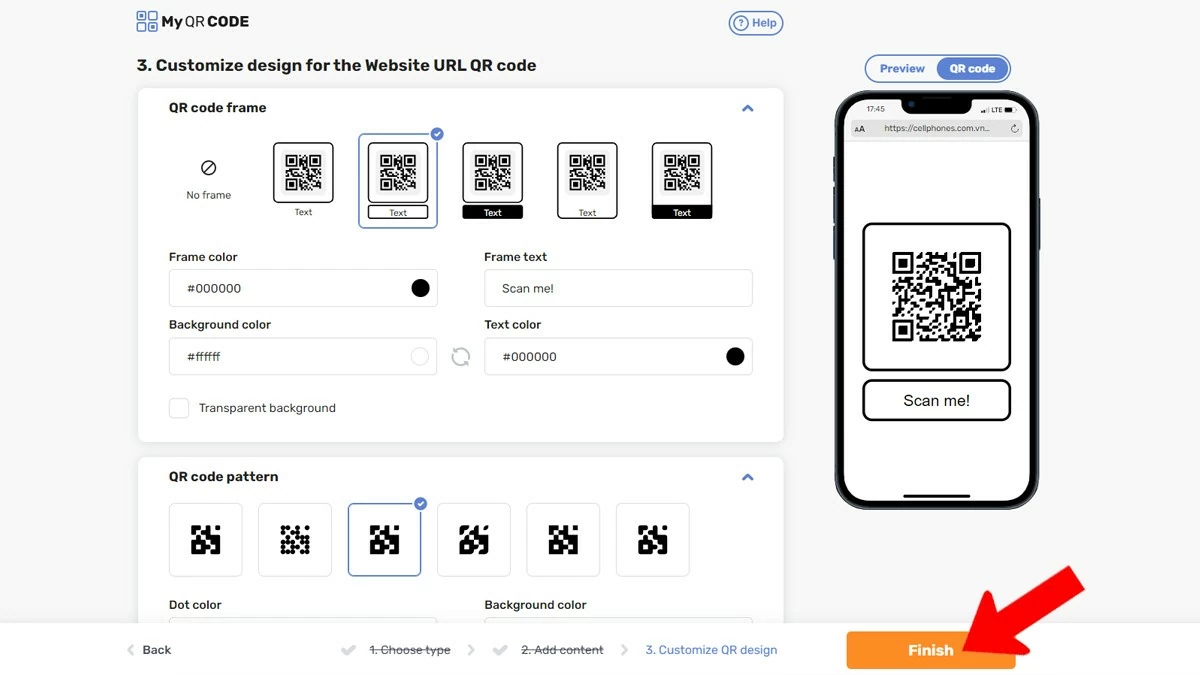
الخطوة 3: صمم نمط الكود وفقًا لتفضيلاتك.
بعد إدخال المعلومات واختيار نوع رمز الاستجابة السريعة (QR code) على موقع myqrcode.com، تتمثل الخطوة التالية في تصميم الرمز حسب رغبتك. في واجهة التصميم، يمكنك تعديل العديد من العناصر لإنشاء رمز فريد وجذاب، بما في ذلك:
- اختر الألوان: عزز جاذبية الكود الخاص بك عن طريق اختيار ألوان تتوافق مع علامتك التجارية أو أسلوبك الشخصي.
- أضف شعارًا: قم بدمج شعار شركتك أو شعارك الشخصي لتعزيز التعرف على العلامة التجارية.
- اختر شكلاً: اختر من بين مجموعة متنوعة من الأشكال لجعل رمز الاستجابة السريعة الخاص بك فريدًا.
- معاينة: قبل الانتهاء من التصميم، قم بمعاينة التصميم للتأكد من أنه يلبي متطلباتك.
 |
الخطوة الرابعة: بعد ذلك، قم بتنزيل رمز المستند واستخدمه.
بعد إتمام الخطوات المذكورة أعلاه، انقر على زر "إنهاء" ليقوم النظام بإنشاء رمز الاستجابة السريعة (QR code) لك. سيتم إنشاء الرمز فورًا، ويمكنك تنزيله كصورة (PNG أو JPEG) أو بصيغة SVG. بعد ذلك، يمكنك طباعة هذا الرمز في مستند، أو إرساله عبر البريد الإلكتروني، أو مشاركته على المنصات الإلكترونية بسرعة وسهولة.
تعليمات حول كيفية إنشاء رموز QR للمستندات عبر الإنترنت بسهولة باستخدام me-qr.com.
مع موقع me-qr.com، أصبح إنشاء رموز QR لمختلف المستندات أسهل وأكثر ملاءمة من أي وقت مضى. بخطوات بسيطة، يمكنك إنشاء رموز QR جذابة واحترافية لدمجها في مستنداتك. ستُرشدك هذه المقالة بالتفصيل إلى كيفية استخدام me-qr.com لإنشاء رموز QR، مما يُسهّل مشاركة المعلومات ويُحسّن تجربة المستخدم.
لإنشاء رموز QR بسهولة للعمل والدراسة، فإن امتلاك جهاز كمبيوتر محمول أمر ضروري للغاية.
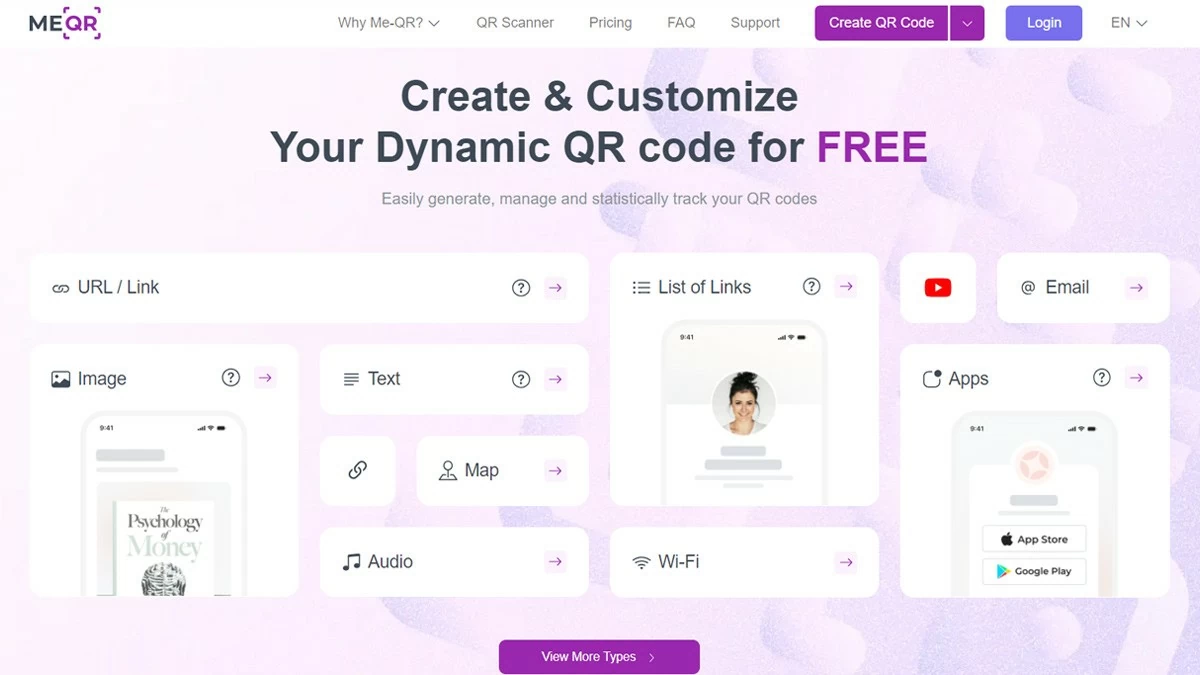
الخطوة 1: اختر نوع رمز الاستجابة السريعة المناسب.
إنشاء رموز QR للمستندات أمرٌ في غاية السهولة مع موقع me-qr.com. أولًا، حدد نوع رمز QR الذي يناسب احتياجاتك. يوفر الموقع خيارات عديدة، منها عنوان URL، نص، بريد إلكتروني، رقم هاتف، عنوان، وغيرها الكثير. سيساعدك اختيار التنسيق المناسب على ضمان نقل معلوماتك بدقة وفعالية.
 |
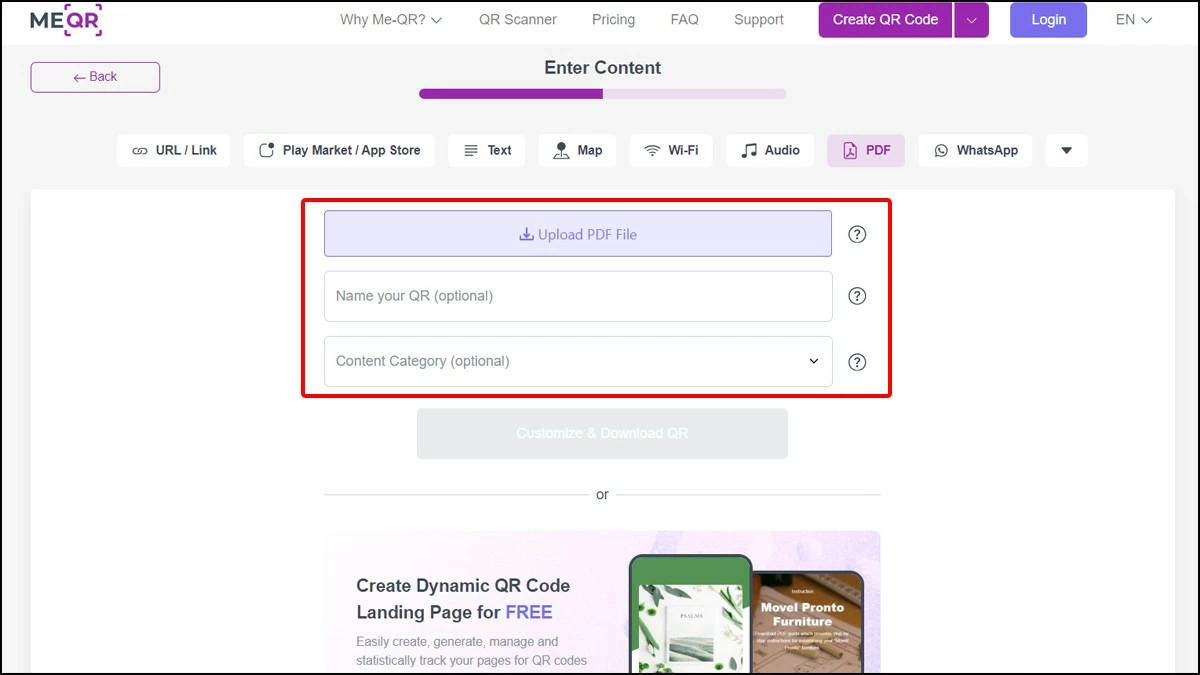
الخطوة 2: حدد نوع البيانات التي تحتاجها لإنشاء رمز الاستجابة السريعة عبر الإنترنت.
في الخطوة الثانية من عملية إنشاء رمز الاستجابة السريعة (QR) على موقع me-qr.com، ستختار نوع البيانات التي ترغب بتحويلها إلى رمز الاستجابة السريعة. يدعم الموقع العديد من الصيغ المختلفة، بما في ذلك عناوين المواقع الإلكترونية، والنصوص، وملفات PDF، والصور، وغيرها الكثير. لإنشاء رمز استجابة سريعة لملف PDF أو Word، ما عليك سوى اختيار خيار "نص" أو "PDF" وتحميل الملف.
 |
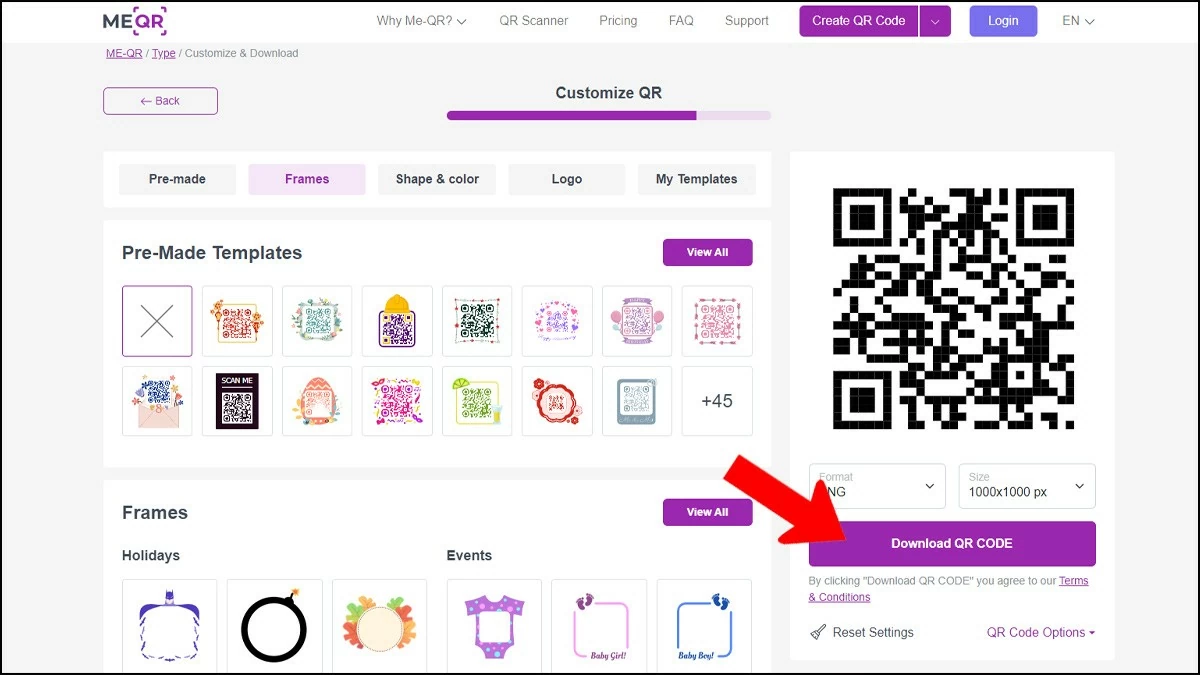
الخطوة 3: قم بتخصيص رمز الاستجابة السريعة حسب رغبتك وقم بتنزيله.
بعد إدخال محتوى المستند أو الروابط المطلوبة، يمكنك تخصيص رمز الاستجابة السريعة (QR) حسب رغبتك بتغيير الألوان، أو إضافة شعار، أو اختيار أنماط مختلفة. لا تُعزز هذه الميزة فقط من هوية علامتك التجارية، بل تُضفي أيضًا لمسة احترافية على مستندك. بعد إتمام التخصيصات، انقر ببساطة على زر "تنزيل رمز الاستجابة السريعة" لحفظ الرمز المُنشأ على جهاز الكمبيوتر الخاص بك، ليكون جاهزًا للاستخدام في العمل أو للاستخدام الشخصي.
 |
تعليمات حول كيفية إنشاء رموز QR للروابط والمستندات باستخدام QR-Tiger
QR-Tiger أداةٌ سهلة الاستخدام عبر الإنترنت تُساعدك على إنشاء رموز QR بسرعة لمستندات Word وملفات PDF والروابط. بفضل واجهتها البسيطة، ودعمها للغة الفيتنامية، ومجموعة ميزاتها الغنية، لا يحتاج المستخدمون سوى بضع خطوات سهلة لإنشاء رمز QR. بالإضافة إلى إمكانية تخصيص الرموز حسب رغبتك، يُوفر QR-Tiger أيضًا العديد من الخيارات المتقدمة لتلبية احتياجات الأفراد والشركات، مما يُسهّل مشاركة المعلومات.
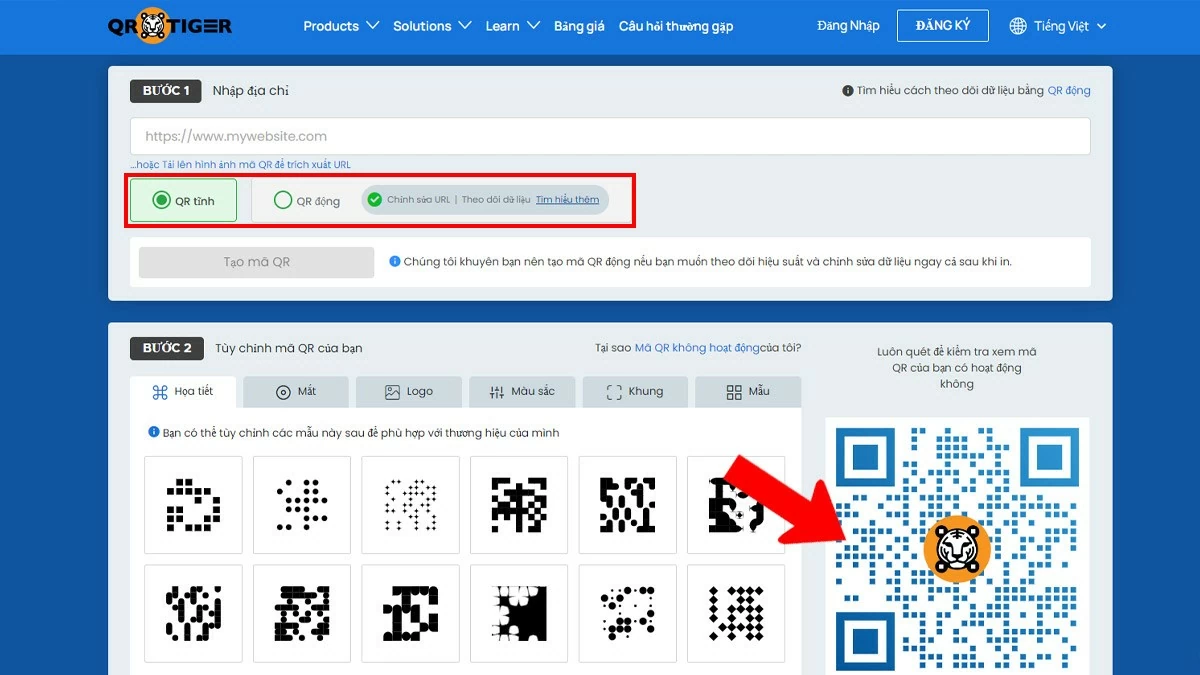
الخطوة 1: اختر نوع رمز الاستجابة السريعة المناسب.
الخطوة الأولى لإنشاء رمز الاستجابة السريعة (QR code) هي اختيار النوع المناسب. في واجهة QR-Tiger، يمكنك الاختيار بين رموز الاستجابة السريعة الثابتة أو الديناميكية. تُستخدم الرموز الثابتة عادةً للروابط الثابتة، بينما تسمح لك الرموز الديناميكية بتعديل المعلومات بعد إنشائها دون تغيير الرمز الأصلي. وهذا يوفر مرونة في تحديث المحتوى دون التأثير على رمز الاستجابة السريعة المشترك.
 |
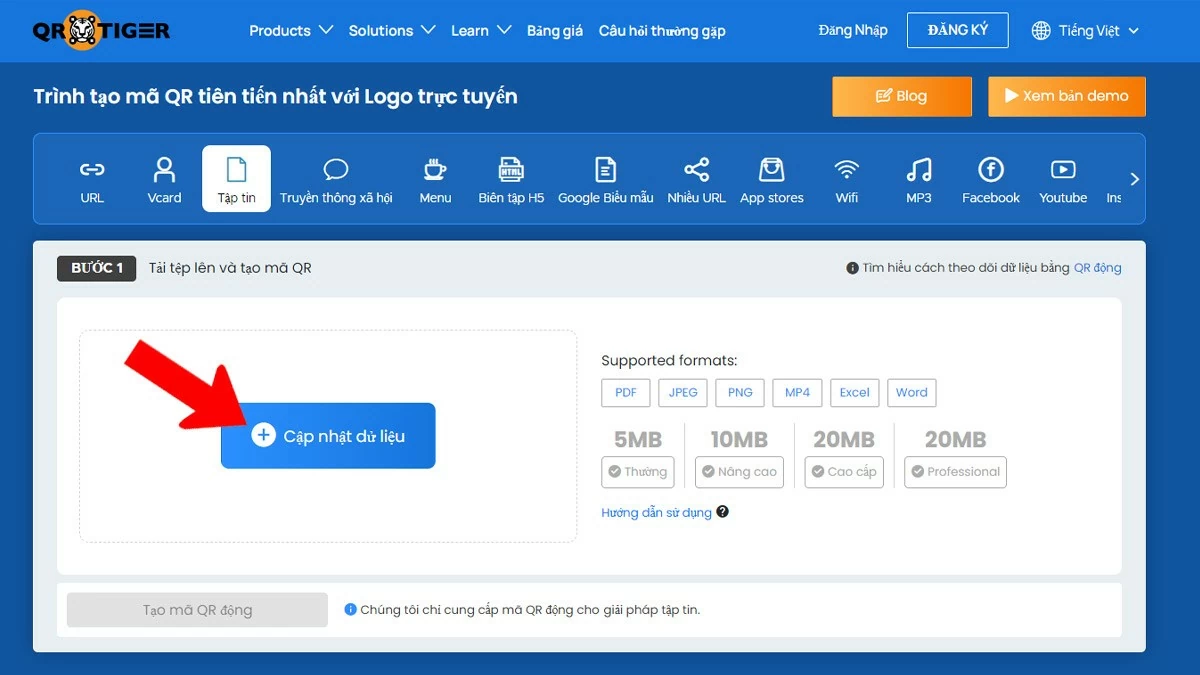
الخطوة الثانية: إنشاء رمز الاستجابة السريعة وتخصيصه
بعد اختيار تنسيق رمز الاستجابة السريعة (QR) المطلوب على برنامج QR-Tiger، تتمثل الخطوة التالية في إنشاء رمز الاستجابة السريعة وتخصيصه وفقًا لاحتياجاتك. في الواجهة الرئيسية، أدخل الرابط أو المستند الذي ترغب في تحويله. بعد ذلك، يمكنك تخصيص مظهر رمز الاستجابة السريعة باختيار الألوان والأنماط، أو إضافة شعار يتناسب مع علامتك التجارية. هذا لا يجعل رمز الاستجابة السريعة يبدو أكثر احترافية فحسب، بل يجعله أيضًا أسهل في التعرف عليه.
 |
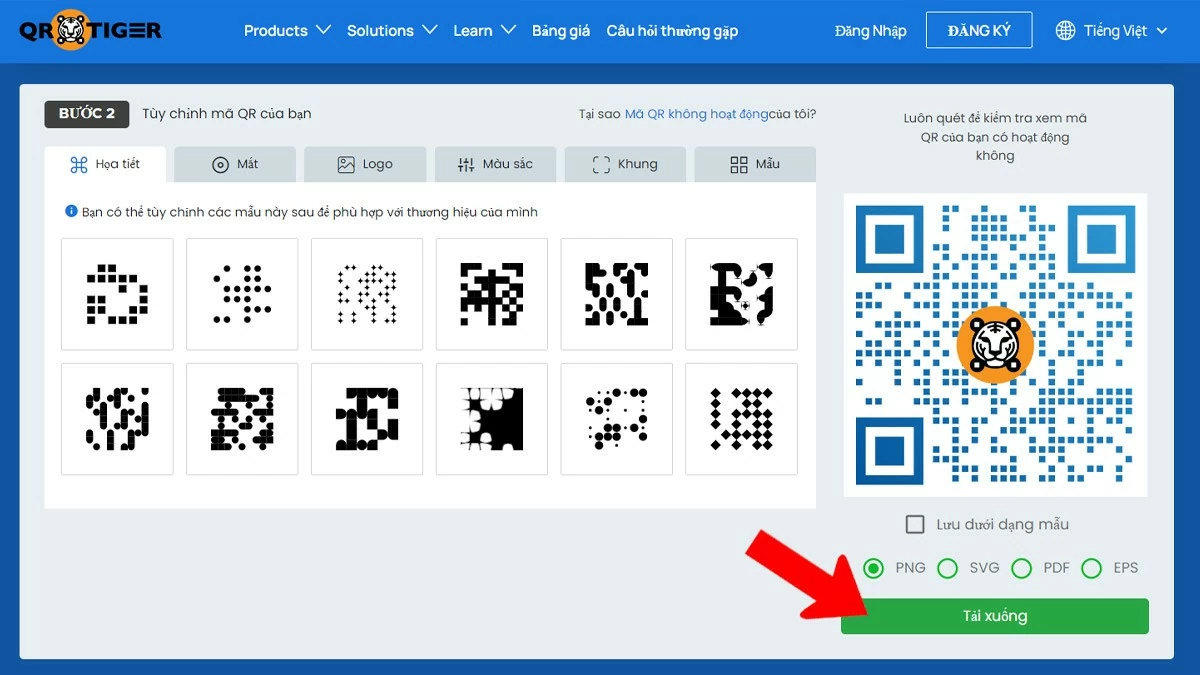
الخطوة 3: التحقق والتنزيل
بعد الانتهاء من إنشاء رمز الاستجابة السريعة (QR) لمستندك على منصة QR-Tiger، الخطوة التالية هي التحقق من الرمز وتنزيله لاستخدامه. تأكد من أن الرمز يقود إلى الرابط أو المستند الصحيح الذي ترغب بمشاركته عن طريق مسحه ضوئيًا بهاتفك. إذا كان الرمز يعمل بشكل صحيح، يمكنك تنزيله بصيغ شائعة مثل PNG أو JPG أو SVG. يضمن التحقق من رمز الاستجابة السريعة وتنزيله من QR-Tiger دقته واحترافيته قبل استخدامه لأغراض شخصية أو مهنية.
 |
لا يقتصر إنشاء رموز QR للمستندات على تبسيط عملية تبادل المعلومات فحسب، بل يوفر أيضًا العديد من المزايا العملية. باستخدام الطرق الموضحة، يمكنك إنشاء رموز QR فريدة واحترافية لمختلف أنواع المستندات، مثل ملفات Word وPDF، مما يتيح للمستخدمين الوصول السريع إلى المحتوى الذي ترغب في مشاركته.
مصدر

![[صورة] رئيس الوزراء فام مينه تشينه يستقبل حاكم مقاطعة توتشيغي (اليابان)](/_next/image?url=https%3A%2F%2Fvphoto.vietnam.vn%2Fthumb%2F1200x675%2Fvietnam%2Fresource%2FIMAGE%2F2025%2F12%2F16%2F1765892133176_dsc-8082-6425-jpg.webp&w=3840&q=75)
![[مباشر] حفل توزيع جوائز العمل المجتمعي لعام 2025](/_next/image?url=https%3A%2F%2Fvphoto.vietnam.vn%2Fthumb%2F1200x675%2Fvietnam%2Fresource%2FIMAGE%2F2025%2F12%2F16%2F1765899631650_ndo_tr_z7334013144784-9f9fe10a6d63584c85aff40f2957c250-jpg.webp&w=3840&q=75)

![[صورة] صور مسربة قبل حفل توزيع جوائز العمل المجتمعي لعام 2025.](/_next/image?url=https%3A%2F%2Fvphoto.vietnam.vn%2Fthumb%2F1200x675%2Fvietnam%2Fresource%2FIMAGE%2F2025%2F12%2F16%2F1765882828720_ndo_br_thiet-ke-chua-co-ten-45-png.webp&w=3840&q=75)
![[صورة] رئيس الوزراء فام مينه تشينه يستقبل وزير التعليم والرياضة اللاوسي ثونغساليث مانغنورميك](/_next/image?url=https%3A%2F%2Fvphoto.vietnam.vn%2Fthumb%2F1200x675%2Fvietnam%2Fresource%2FIMAGE%2F2025%2F12%2F16%2F1765876834721_dsc-7519-jpg.webp&w=3840&q=75)























































































تعليق (0)