

অ্যাপল ব্যবহারকারীদের কাছে, এয়ারড্রপ সবচেয়ে প্রিয় বৈশিষ্ট্যগুলির মধ্যে একটি হিসাবে বিবেচিত হয়। মূলত, এটি ব্যবহারকারীদের অত্যন্ত দ্রুত এবং সুবিধাজনকভাবে অ্যাপল ডিভাইসগুলির মধ্যে সহজেই ডেটা স্থানান্তর করতে দেয়।
তবে, অন্যান্য মোবাইল ফিচারের মতো, কখনও কখনও AirDrop-এও এমন সমস্যার সম্মুখীন হতে হয় যার ফলে ডেটা ট্রান্সফার প্রক্রিয়া ব্যর্থ হয়। তাহলে AirDrop কাজ না করার সমস্যাটি কীভাবে সমাধান করবেন? অনুগ্রহ করে নিম্নলিখিত সমাধানগুলি দেখুন।
অপারেটিং সিস্টেম আপডেট করুন
- কারণ: এমন হতে পারে যে আপনার অপারেটিং সিস্টেমটি সর্বশেষ অপারেটিং সিস্টেমে আপডেট করা ডিভাইসগুলিতে AirDrop বৈশিষ্ট্যের তুলনায় অনেক পুরানো।
- সমাধান: অপারেটিং সিস্টেমটি সর্বশেষ সংস্করণে আপডেট করার চেষ্টা করুন।
ধাপ ১: "সেটিংস" অ্যাপ্লিকেশনে ক্লিক করুন: "সাধারণ সেটিংস" নির্বাচন করুন।
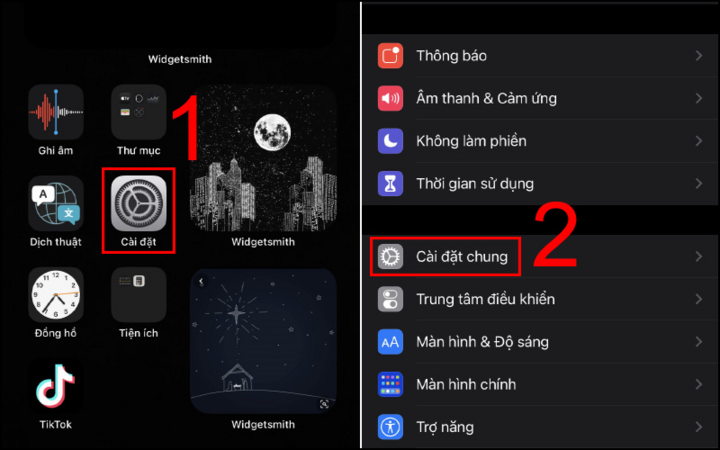
ধাপ ২: "সফটওয়্যার আপডেট করুন" এ ক্লিক করুন, সর্বশেষ সফ্টওয়্যারে আপডেট করুন।
উভয় ডিভাইসই পুনরায় চালু করুন
- কারণ: কখনও কখনও এমন হতে পারে যে একটি বা উভয় ফোনেই দীর্ঘদিন ধরে অপারেটিং সিস্টেমের ত্রুটি থাকতে পারে কারণ সেগুলি পুনরায় চালু করা হয়নি।
- সমাধান: উভয় ডিভাইস স্বাভাবিক অবস্থায় ফিরে আসার জন্য আপনার উভয় আইফোন পুনরায় চালু করা উচিত।
দ্রুত ভলিউম আপ কী টিপুন, দ্রুত ভলিউম ডাউন কী টিপুন এবং আইফোন অ্যাপল লোগো প্রদর্শিত না হওয়া পর্যন্ত প্রায় 10 সেকেন্ডের জন্য পাওয়ার বোতাম টিপুন।
নিশ্চিত করুন যে আপনার আইফোন আনলক করা আছে
- কারণ: নিশ্চিত করুন যে আপনার ফোনটি সক্রিয় এবং লক করা নেই। কারণ আপনি যখন এটি লক করেন, তখন ফোনটি স্বয়ংক্রিয়ভাবে বিশ্রাম নিতে পারে এবং সংযোগ বিচ্ছিন্ন হতে পারে।
- সমাধান: ডেটা ট্রান্সফার চলাকালীন আপনার ফোনটি চালু রাখুন।
ব্যক্তিগত হটস্পট বন্ধ করুন
- কারণ: যখন আপনি ব্যক্তিগত হটস্পট চালু করেন, তখন আপনি AirDrop ব্যবহার করতে পারবেন না কারণ ইন্টারনেট সিগন্যাল আপনাকে AirDrop ইউটিলিটির মাধ্যমে ডেটা স্থানান্তর করতে বাধা দিতে পারে।
- সমাধান: এয়ারড্রপ ত্রুটি ঠিক করতে হটস্পট (ব্যক্তিগত হটস্পট) বন্ধ করুন।
ধাপ ১: "সেটিংস" অ্যাপ্লিকেশনে যান এবং "ব্যক্তিগত হটস্পট" নির্বাচন করুন।
ধাপ ২: বন্ধ করতে স্লাইডারে ট্যাপ করুন।
আপনার ডিভাইসে 'বিরক্ত করবেন না' মোড বন্ধ করুন
- কারণ: 'বিরক্ত করবেন না' মোডটি ব্লক করে এবং বিজ্ঞপ্তি প্রদর্শন করে না, যার মধ্যে রয়েছে এয়ারড্রপ। যদি আপনি বিজ্ঞপ্তি না পান, তাহলে আপনি ডেটা গ্রহণ বা প্রত্যাখ্যান করতে পারবেন না।
- সমাধান: এয়ারড্রপ বিজ্ঞপ্তি পেতে বিরক্ত করবেন না মোড বন্ধ করুন।
ধাপ ১: "সেটিংস" অ্যাপে ট্যাপ করুন, "বিরক্ত করবেন না" মোড নির্বাচন করুন।
ধাপ ২: বন্ধ করতে স্লাইডারে ট্যাপ করুন।
আবার AirDrop দৃশ্যমানতা পরীক্ষা করুন
- কারণ: ডিসপ্লে মোডে তিনটি বিকল্প রয়েছে: গ্রহণ করবেন না, শুধুমাত্র পরিচিতি, সকলের জন্য। হয়তো আপনি ভুল AirDrop অবজেক্ট নির্বাচন করেছেন।
- সমাধান: অনুগ্রহ করে উপযুক্ত বস্তুটি নির্বাচন করুন যেখানে আপনি ডেটা গ্রহণ বা স্থানান্তর করতে চান।
একসাথে অনেকগুলি ফাইল পাঠানোর পরিবর্তে একবারে একটি করে ফাইল পাঠান
- কারণ: হয়তো আপনি একই সাথে অনেকগুলি ফাইল পাঠিয়েছেন, তাই Air ওভারলোড হয়ে গেছে এবং ডেটা স্থানান্তর বা গ্রহণ করতে পারছে না।
- সমাধান: এয়ারড্রপ ওভারলোড এড়াতে ফাইলগুলি একের পর এক সরান।
ডিভাইসের জন্য নেটওয়ার্ক সেটিংস রিসেট করুন
- কারণ: আপনার ব্যবহৃত নেটওয়ার্ক কনফিগারেশনে সমস্যা হতে পারে।
- সমাধান: যদি উপরের পদ্ধতিগুলি এখনও কাজ না করে, তাহলে সমস্যাটি সমাধানের জন্য আপনার ডিভাইসের নেটওয়ার্ক সেটিংস রিসেট করুন।
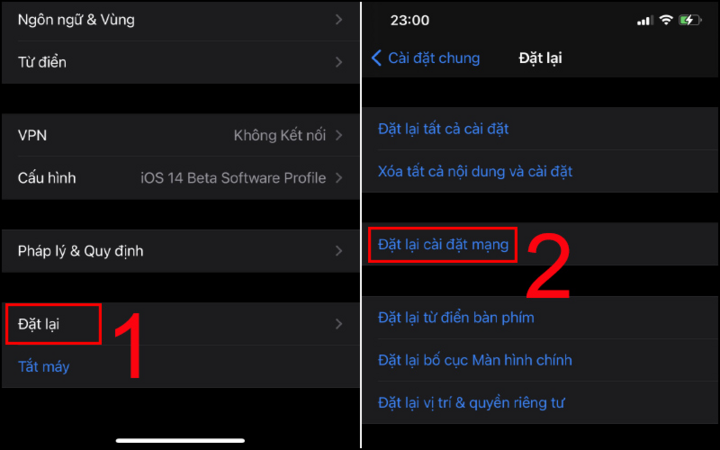
ধাপ ১: "সেটিংস" অ্যাপ্লিকেশনটিতে ক্লিক করুন এবং সাধারণ সেটিংস নির্বাচন করুন।
ধাপ ২: "রিসেট" এ ক্লিক করুন এবং "নেটওয়ার্ক সেটিংস রিসেট করুন" নির্বাচন করুন।
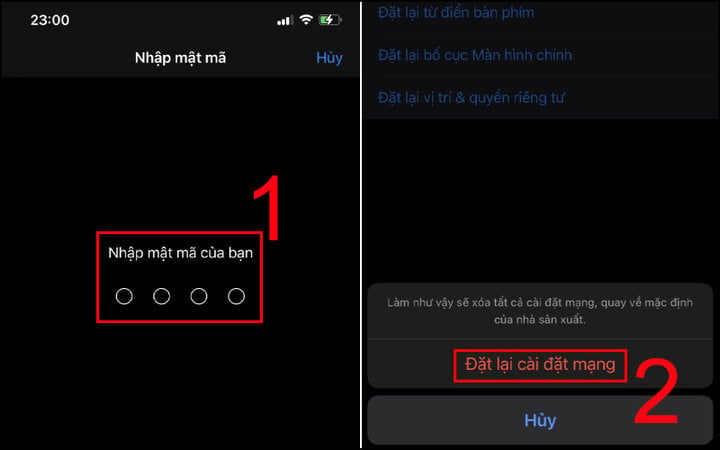
ধাপ ৩: পাসওয়ার্ড লিখুন, "পাসওয়ার্ড রিসেট করুন" এ ক্লিক করুন।
[বিজ্ঞাপন_২]
উৎস



































































































মন্তব্য (0)