

Víte, jak snadno nainstalovat ovladače zvuku pro Windows 10? Tento článek vám ukáže 4 způsoby, jak nainstalovat ovladače zvuku pro Windows 10!
 |
Pokyny k instalaci ovladačů zvuku ve Windows 10 pomocí Správce zařízení.
Nejběžnějším způsobem instalace ovladačů zvuku ve Windows 10 je pomocí Správce zařízení. Postupujte podle níže uvedených kroků a rychle si stáhněte ovladače zvuku pro Windows 10!
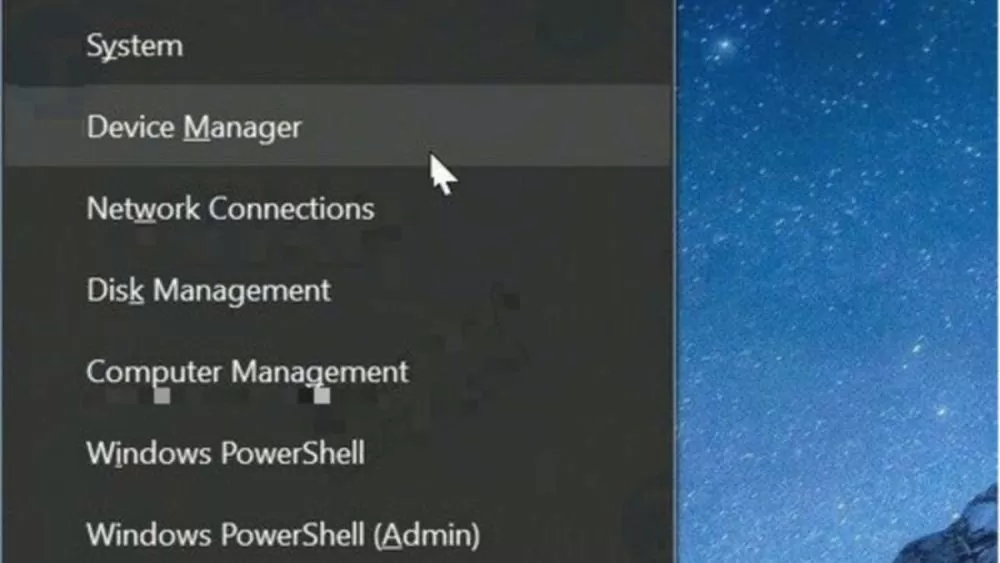
Krok 1: Chcete-li nainstalovat ovladač zvuku v systému Windows 10, nejprve klikněte pravým tlačítkem myši na tlačítko Start na hlavním panelu a vyberte Správce zařízení.
 |
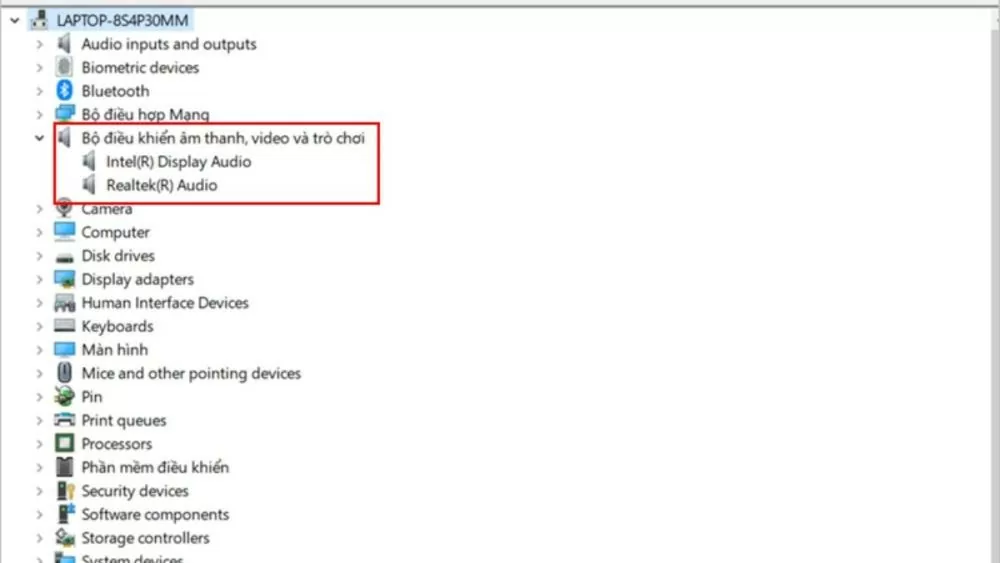
Krok 2: Ve Správci zařízení kliknutím otevřete „Ovladače zvuku, videa a her“, jak je znázorněno na obrázku.
 |
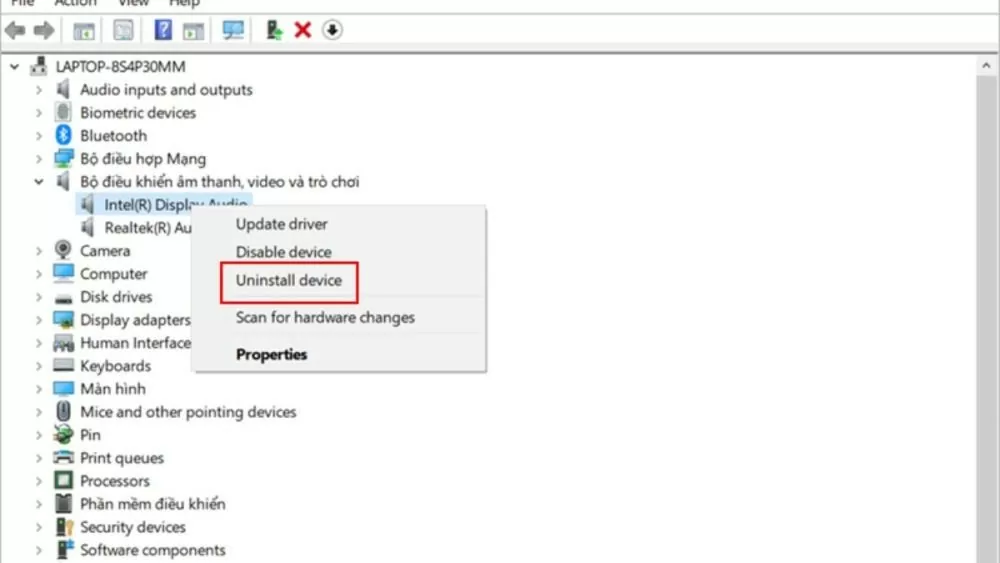
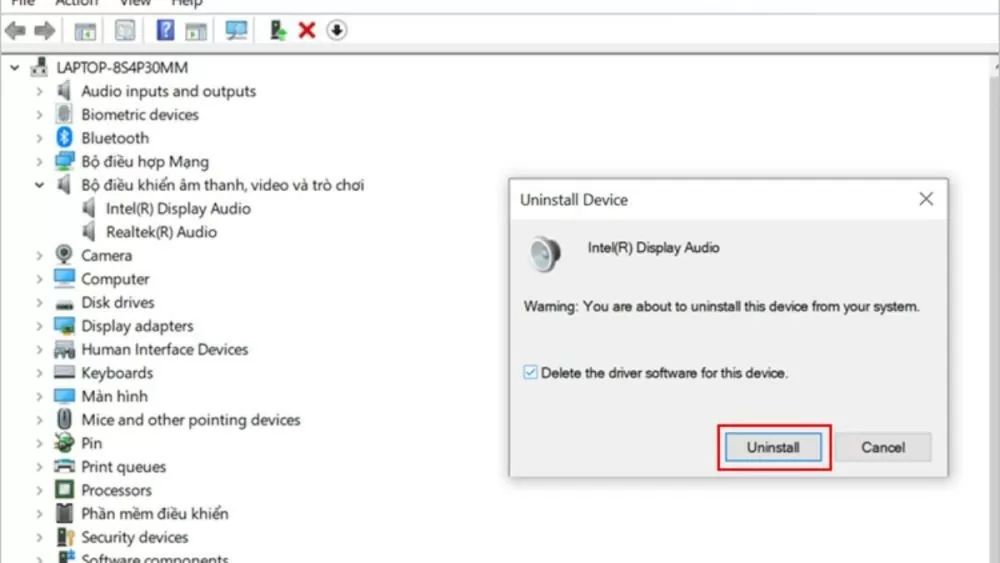
Krok 3 : Na obrazovce se zobrazí název ovladače zvuku pro Windows 10, obvykle „Realtek High Definition Audio“. Klikněte pravým tlačítkem myši na tento název a vyberte „Odinstalovat zařízení“, čímž budete pokračovat v procesu instalace ovladače zvuku pro Windows 10.
 |
Krok 4: Po kliknutí pravým tlačítkem myši a výběru možnosti „Odinstalovat zařízení“ se zobrazí potvrzovací obrazovka. Zaškrtněte políčko „Odstranit software ovladače pro toto zařízení“ a poté klikněte na „Odinstalovat“. Po dokončení restartujte zařízení a navštivte oficiální webové stránky výrobce, kde si můžete stáhnout a nainstalovat nejnovější ovladač zvuku pro Windows 10 do počítače.
 |
Pokyny k instalaci ovladačů zvuku ve Windows 10 pomocí Ovládacích panelů.
Kromě použití Správce zařízení můžete také nainstalovat ovladače zvuku pro Windows 10 prostřednictvím Ovládacích panelů. Podrobné kroky jsou následující:
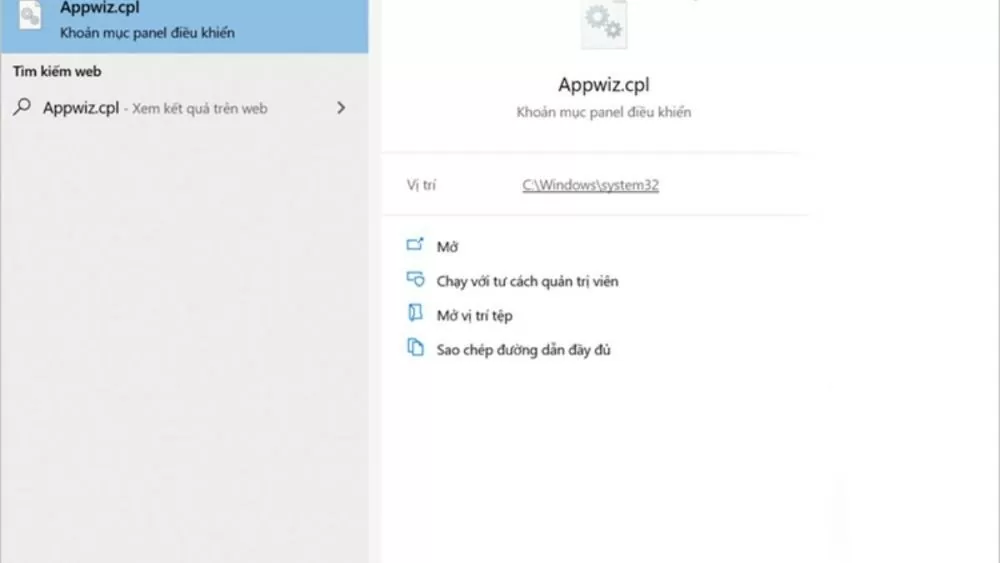
Krok 1: Nejprve do vyhledávacího pole zadejte soubor Appwiz.cpl a stiskněte klávesu Enter.
 |
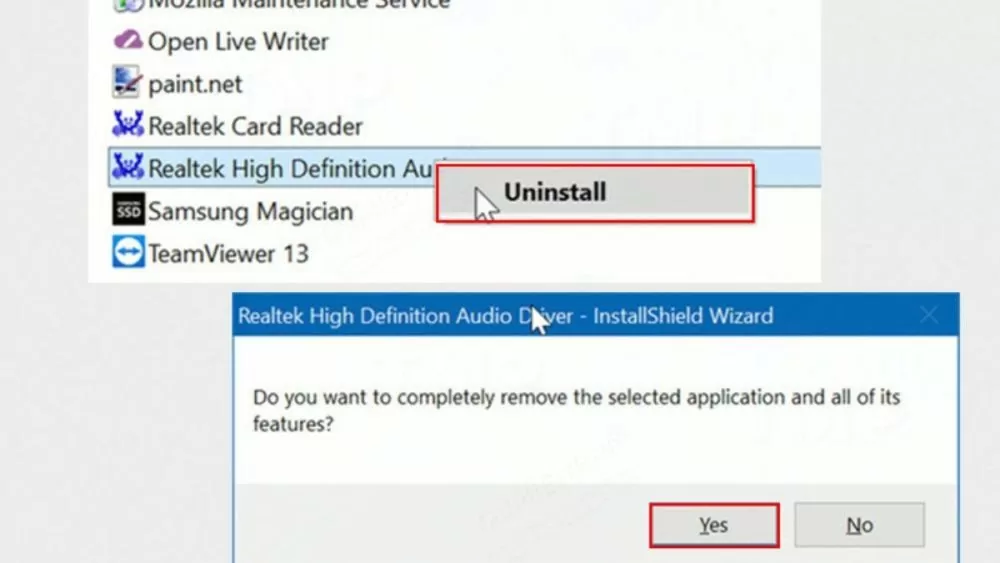
Krok 2: Vyhledejte a klikněte pravým tlačítkem myši na „Realtek High Definition Audio“, jak je znázorněno na obrázku. Poté klikněte na Odinstalovat a potvrďte tlačítkem Ano pro dokončení procesu.
Podobně jako při instalaci ovladače zvuku pro Windows 10 64-bit pomocí Správce zařízení, jak je popsáno výše, po dokončení procesu restartujte zařízení. Poté navštivte webové stránky výrobce a stáhněte si nejnovější ovladač zvuku pro Windows 10, který chcete nainstalovat do počítače.
 |
Pokyny k instalaci ovladačů sluchátek pro Windows 10
Instalace ovladačů sluchátek ve Windows 10 je poměrně jednoduchá a zvládne ji kdokoli takto:
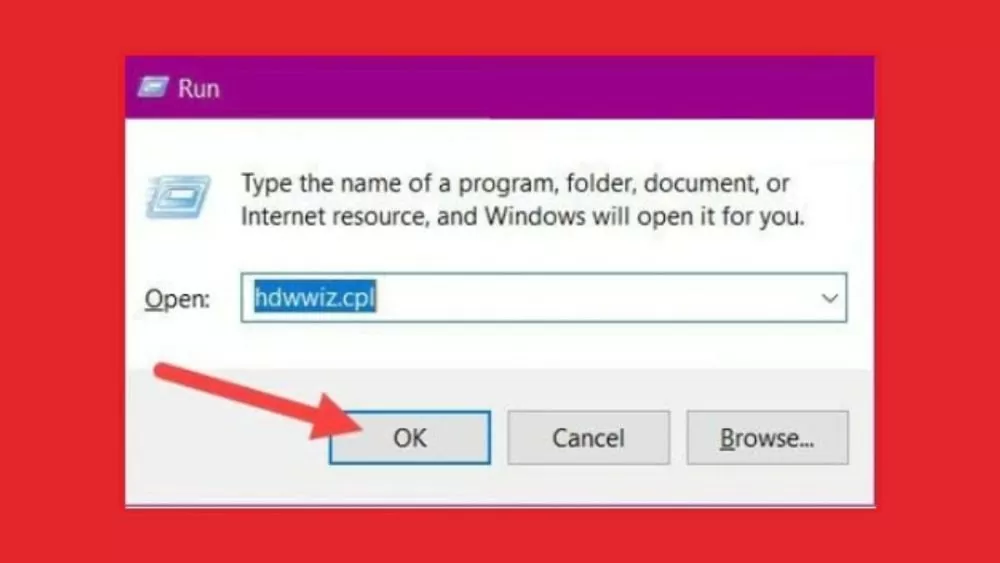
Krok 1: Chcete-li nainstalovat ovladač zvuku pro Windows 10, musíte nejprve zkontrolovat ovladač. Stiskněte kombinaci kláves Windows + R, poté zadejte hdwwiz.cpl a stiskněte OK.
 |
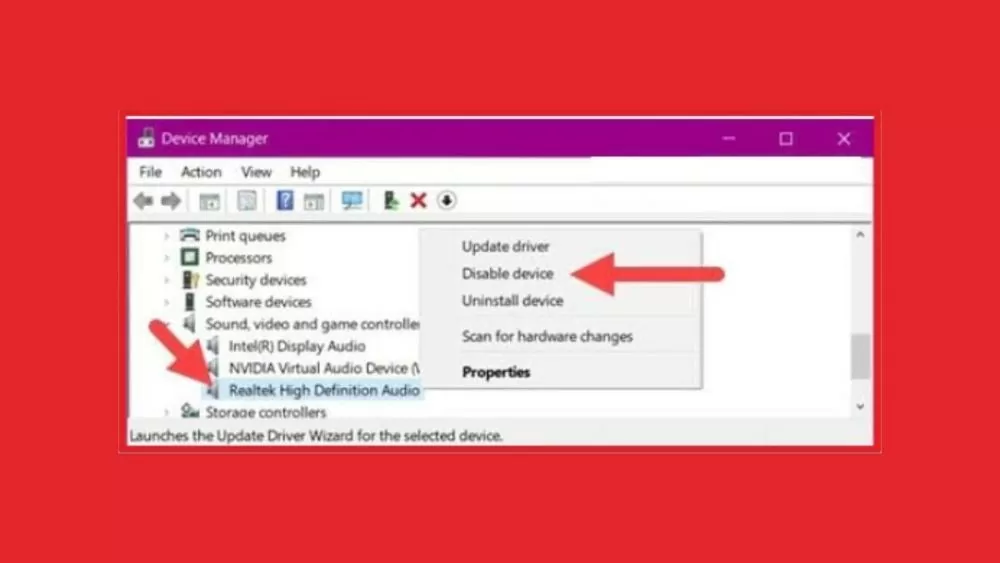
Krok 2 : Ve Správci zařízení vyhledejte ovladač zvuku. Poté klikněte pravým tlačítkem myši a vyberte možnost Zakázat zařízení. Potvrďte kliknutím na Ano, poté restartujte počítač a pokračujte v instalaci ovladače zvuku pro Windows 10.
 |
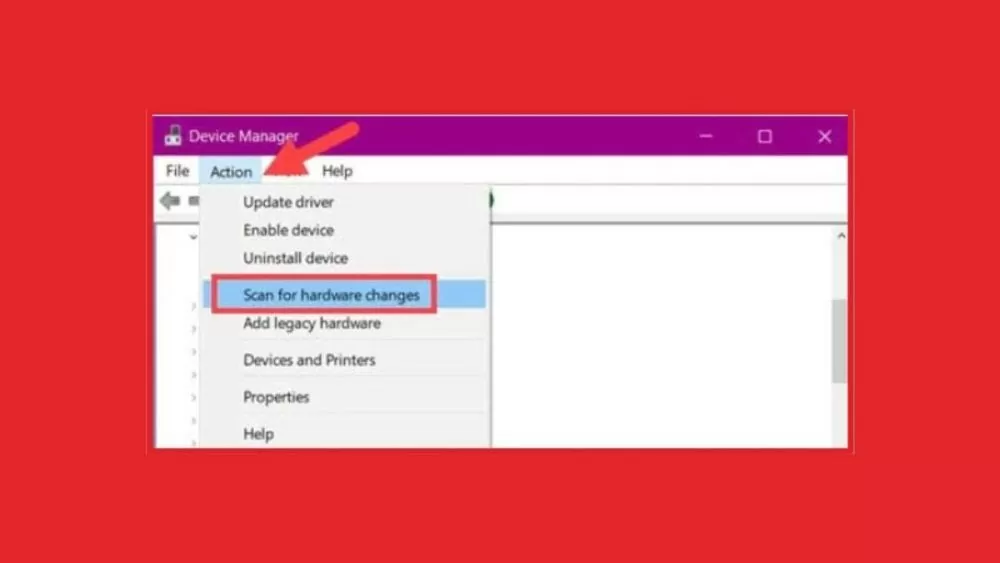
Krok 3: Po úspěšném spuštění počítače otevřete Správce zařízení. V panelu nabídek klikněte na Akce a poté vyberte „Vyhledat změny hardwaru“ pro dokončení procesu.
 |
Jak nainstalovat ovladače Bluetooth ve Windows 10
Sforum také poskytuje pokyny k instalaci ovladačů Bluetooth pro Windows 10 takto:
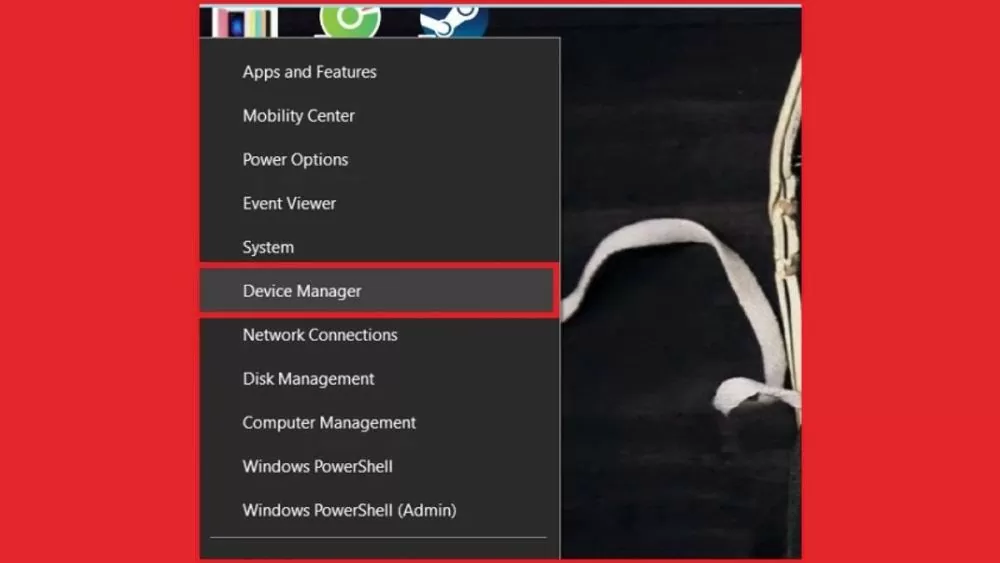
Krok 1: Klikněte pravým tlačítkem myši na tlačítko Start (nebo stiskněte kombinaci kláves Windows + X) a poté vyberte Správce zařízení.
 |
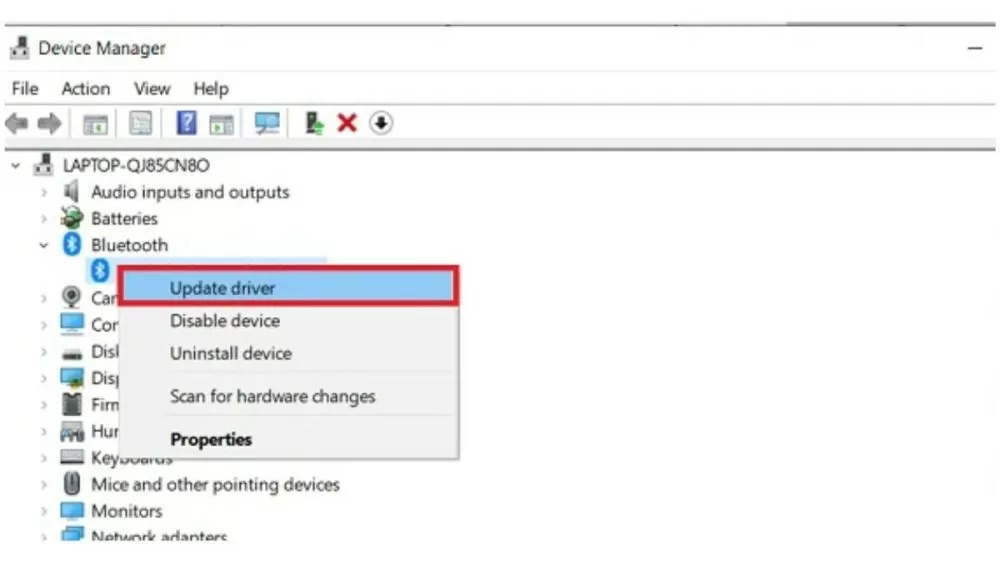
Krok 2: V rozhraní Správce zařízení vyhledejte a rozbalte sekci Bluetooth kliknutím na šipku vedle ní. Klikněte pravým tlačítkem myši na používané zařízení Bluetooth, vyberte možnost Aktualizovat ovladač a poté v případě zobrazení výzvy klikněte na možnost Ano.
 |
Krok 3: Pokud je ovladač k dispozici, můžete vybrat aktualizaci a nainstalovat ovladač zvuku pro Windows 10. Pokud není k dispozici, nechte systém vyhledat ovladač kliknutím na první možnost, jak je znázorněno níže.
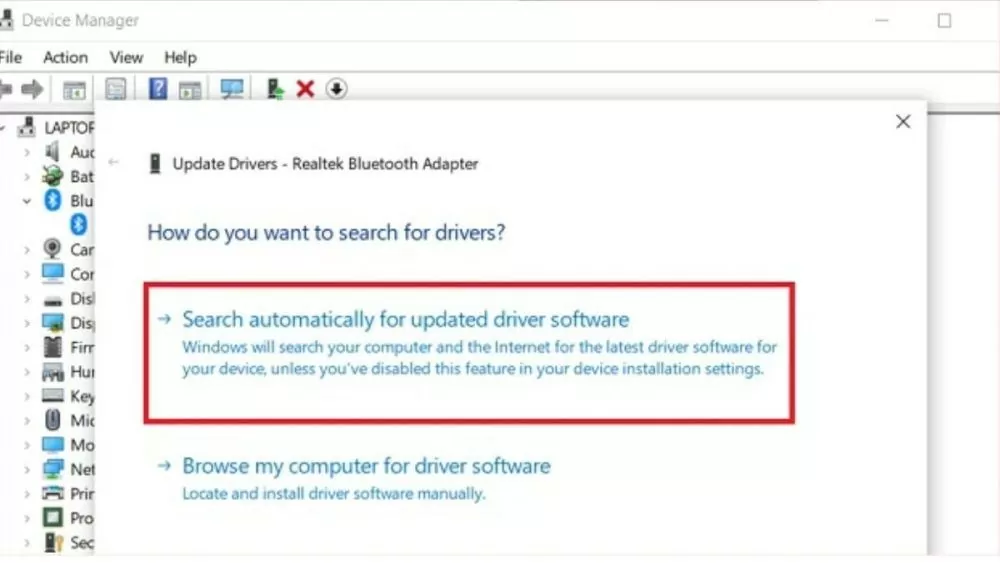 |
Krok 4 : Zavřete rozhraní Správce zařízení. Poté restartujte zařízení. Pokud to stále nefunguje, klikněte na „Procházet tento počítač...“, jak je znázorněno na obrázku níže.
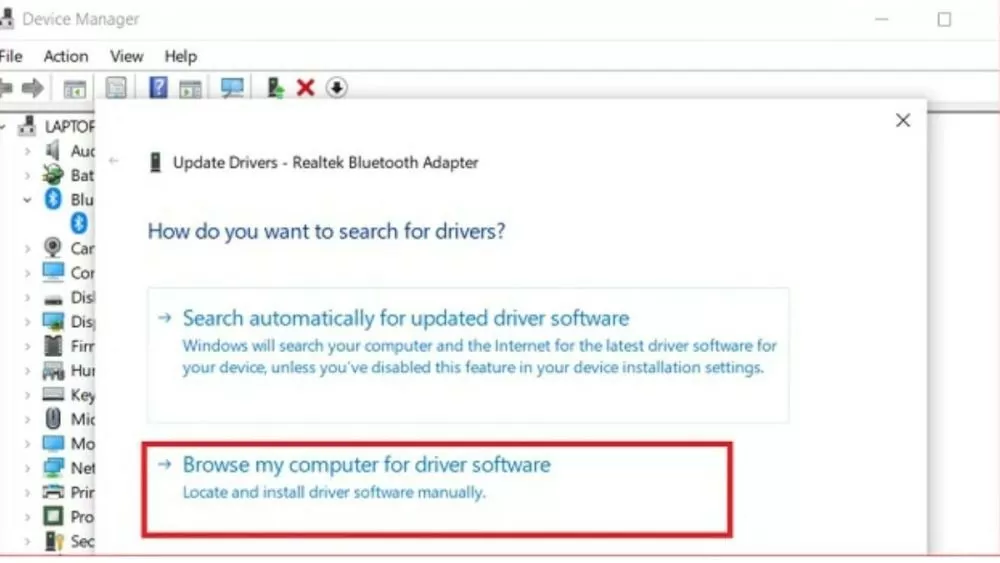 |
Krok 5 : Pokračujte výběrem možnosti „Vybrat z...“ a vyberte příslušný ovladač ze seznamu. Klikněte na „Další“. Po úspěšné instalaci zavřete Správce zařízení a restartujte počítač. Kliknutím na „Další“ dokončete proces instalace. Po úspěšné instalaci zavřete Správce zařízení a restartujte počítač.
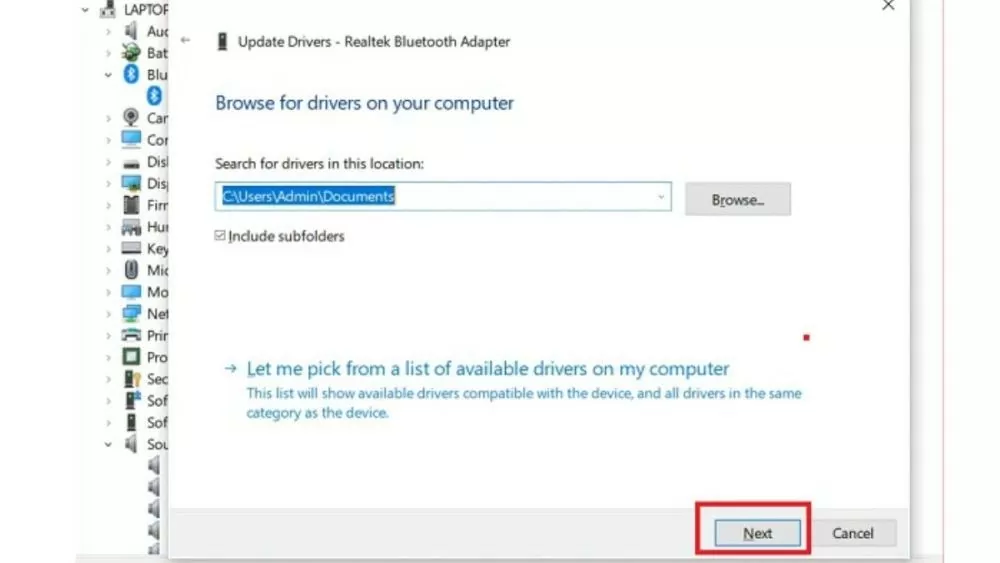 |
Výše uvedený článek vás provedl rychlou a efektivní instalací ovladačů zvuku pro Windows 10. Přejeme vám úspěšné stahování a instalaci ovladačů zvuku pro Windows 10 64bit podle pokynů.
Zdroj: https://baoquocte.vn/bat-mi-4-cach-cai-driver-audio-win-10-nhanh-chong-va-de-thuc-hien-nhat-278518.html


![[Fotografie] Dva letadla úspěšně přistála a vzlétla na letišti Long Thanh.](/_next/image?url=https%3A%2F%2Fvphoto.vietnam.vn%2Fthumb%2F1200x675%2Fvietnam%2Fresource%2FIMAGE%2F2025%2F12%2F15%2F1765808718882_ndo_br_img-8897-resize-5807-jpg.webp&w=3840&q=75)






























































































Komentář (0)