

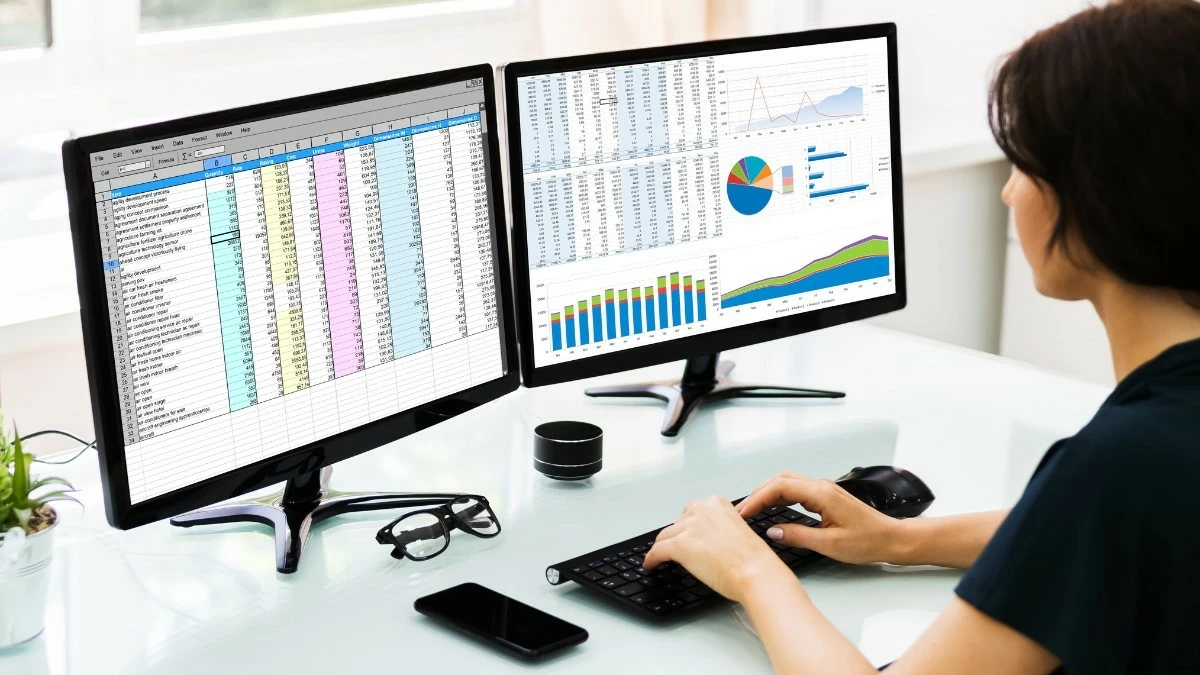
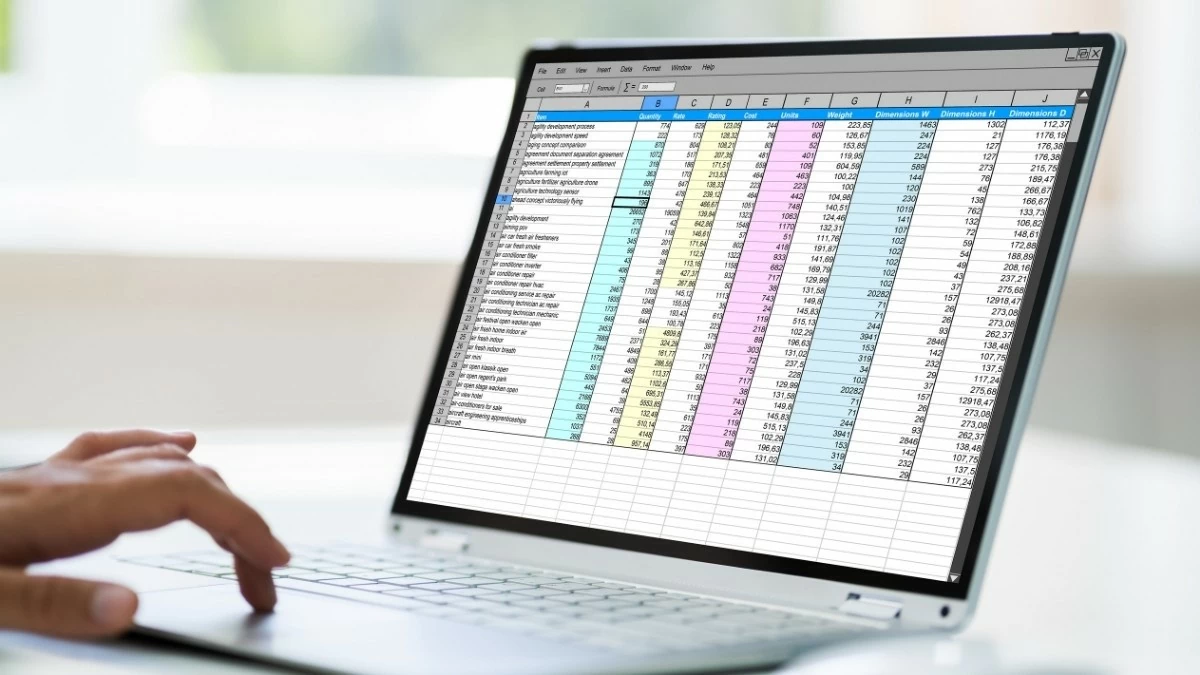
Úprava okrajů v Excelu pomáhá vylepšit a zkvalitnit vaše dokumenty. Tento článek vám pomůže nastavit okraje před tiskem, abyste dosáhli jasného a krásného výtisku!
 |
Průvodce efektivním nastavením okrajů v Excelu
Pokud jste obeznámeni se softwarem od společnosti Microsoft, zarovnání textu v Excelu bude jednoduché. Postupujte podle těchto kroků a snadno vytvoříte úhlednou a snadno čitelnou tabulku. Vyzkoušejte to hned teď a vytvořte profesionálnější dokument!
Stručný průvodce
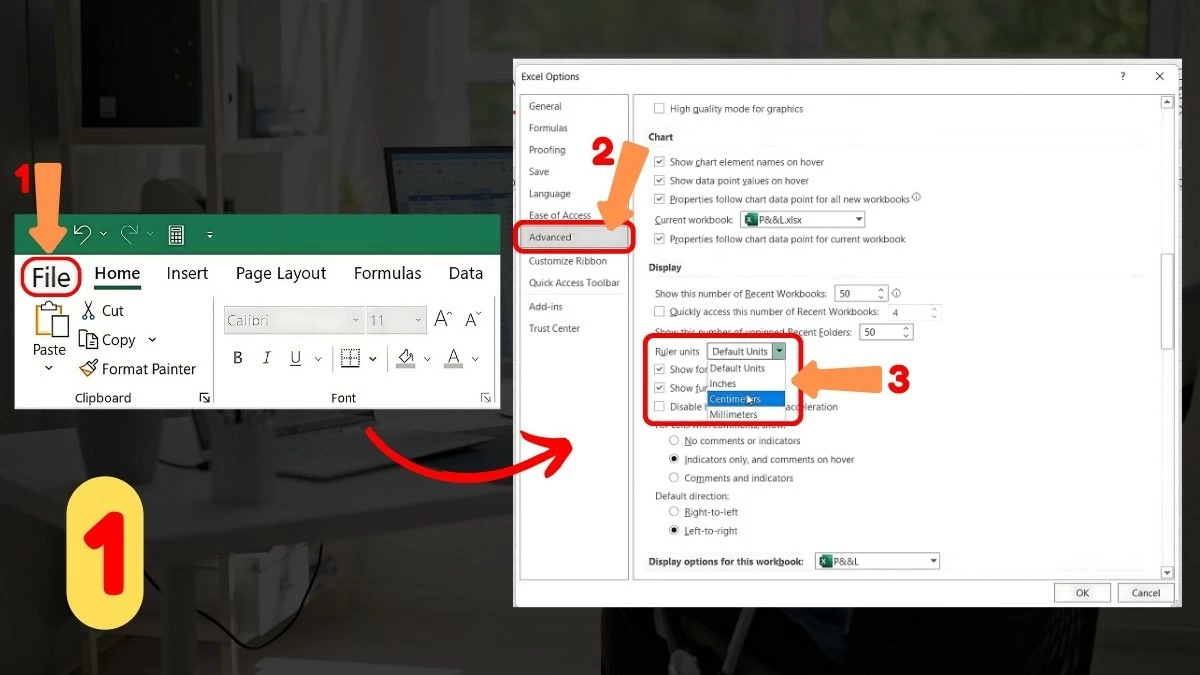
Úprava okrajů v Excelu je snadná, není třeba se bát! Nejprve je třeba změnit výchozí jednotku měření na centimetry. Otevřete dokument Excelu, vyberte Soubor a poté klikněte na Možnosti. V okně Možnosti Excelu vyberte kartu Upřesnit, změňte Jednotky pravítka na centimetry a poté klikněte na OK.
 |
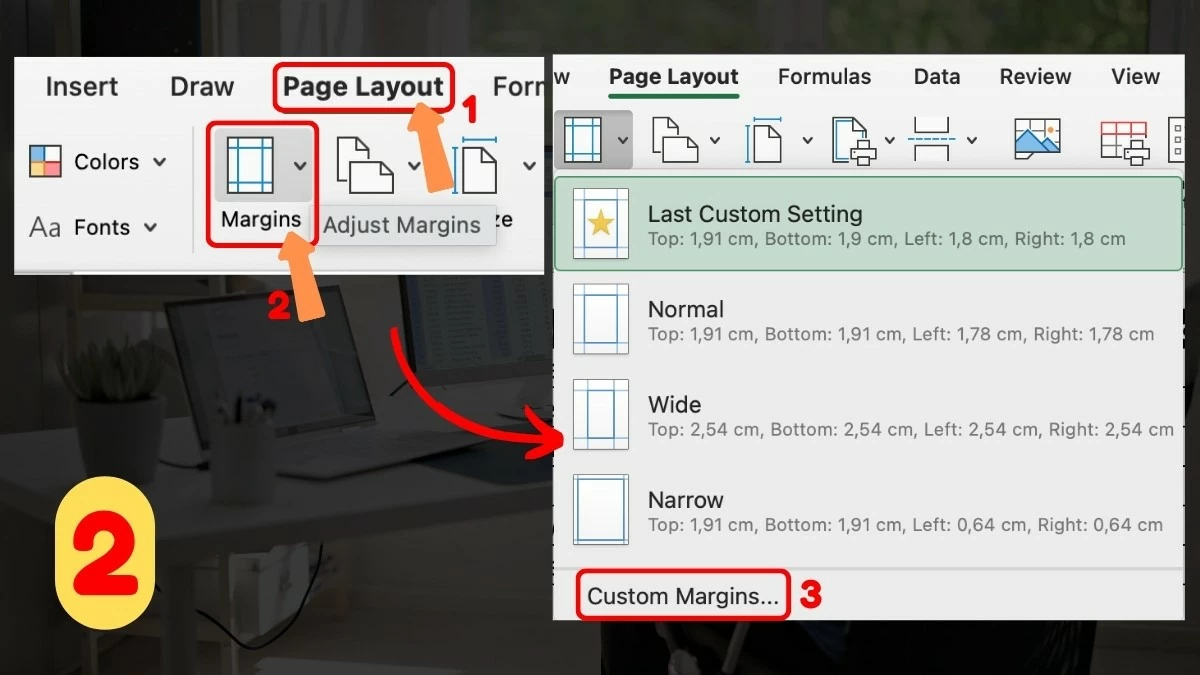
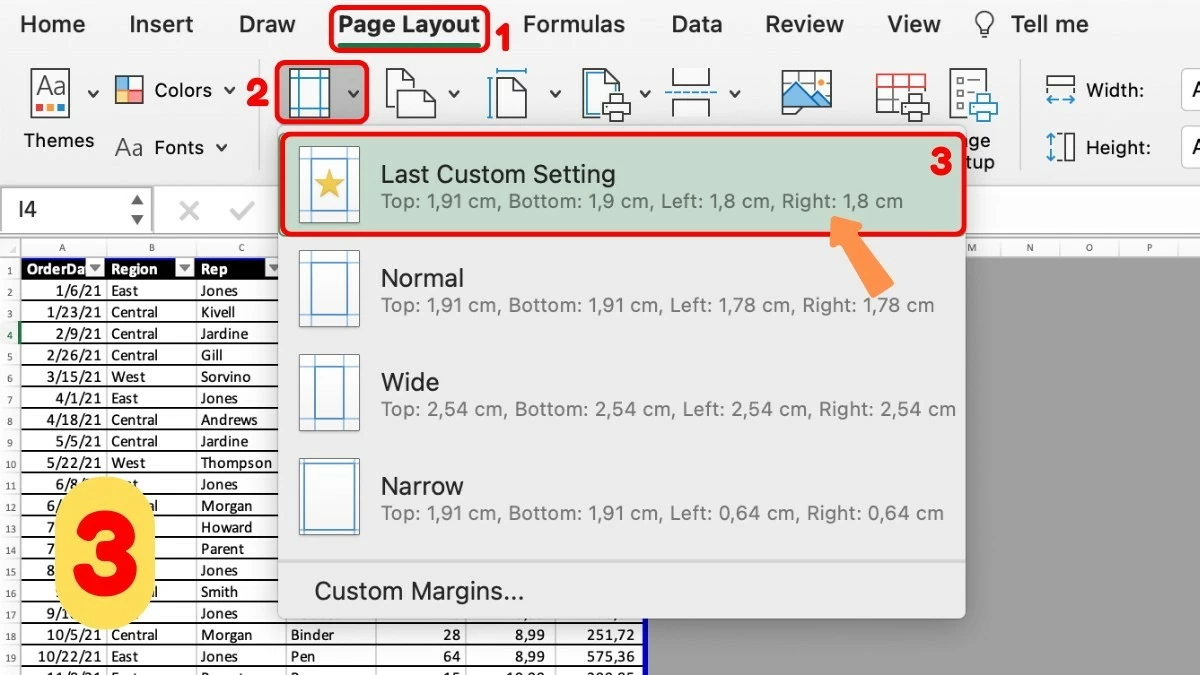
Dále se vraťte do tabulky, vyberte kartu Rozložení stránky, zvolte Okraje a klikněte na Vlastní okraje. Zde můžete upravit velikost okrajů podle potřeby a poté kliknout na OK. Toto jsou kroky pro rychlé nastavení okrajů v Excelu.
Podrobné pokyny
Krok 1 – Změna jednotky okrajů: Otevřete soubor tabulky, přejděte do nabídky Soubor a vyberte Možnosti. Na kartě Upřesnit změňte jednotky pravítka z výchozí jednotky na centimetry a kliknutím na OK změny uložte.
 |
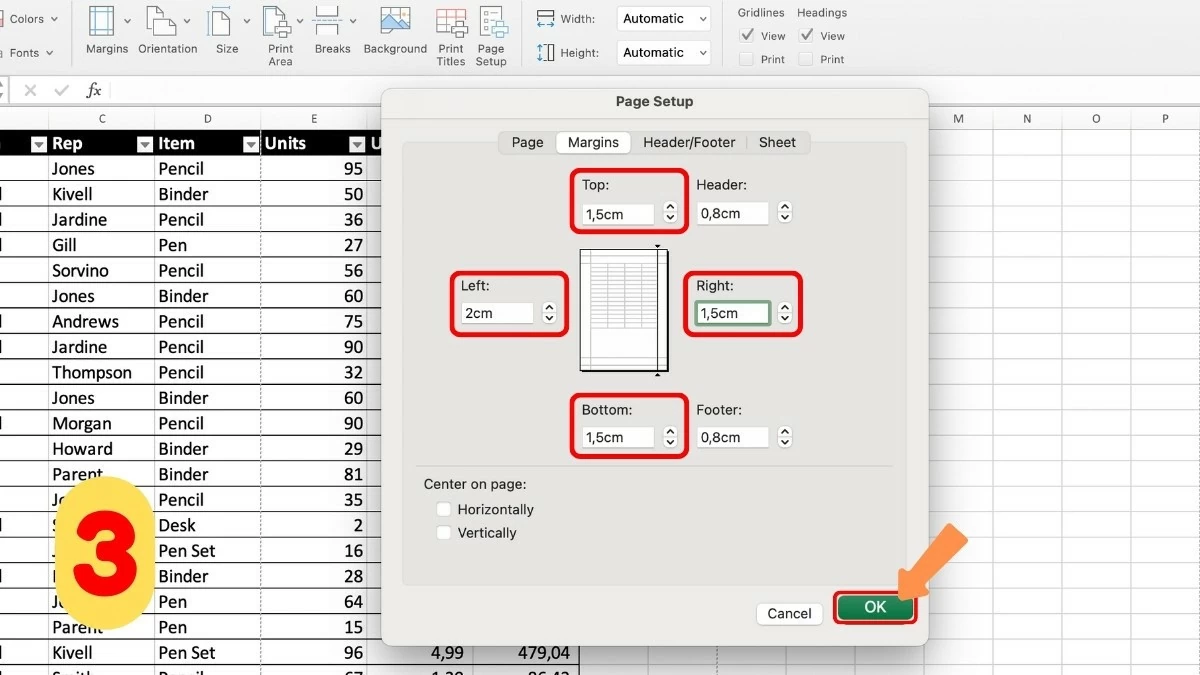
Krok 2 – Nastavení okrajů: Vraťte se do tabulky, přejděte na kartu Rozvržení stránky, vyberte Okraje a poté klikněte na Vlastní okraje a upravte okraje podle potřeby. Toto je důležitý krok při nastavování okrajů v Excelu.
 |
Krok 3 – Úprava velikosti okrajů: V okně Okraje zadejte parametry velikosti okrajů do příslušných buněk. Poté klikněte na OK pro uložení změn. Tím je proces efektivní úpravy okrajů v Excelu dokončen.
 |
Jak rychle upravit okraje v Excelu před tiskem dokumentu.
Před tiskem byste měli zkontrolovat, zda jsou okraje v Excelu správně nastaveny, a zkontrolovat zalomení stránek. To je zásadní pro zajištění toho, aby obsah nebyl oříznutý a byl zobrazen jasně. Pokud nevíte jak, tento článek vás provede kroky k úpravě okrajů tisku v Excelu pro optimalizaci vašeho dokumentu!
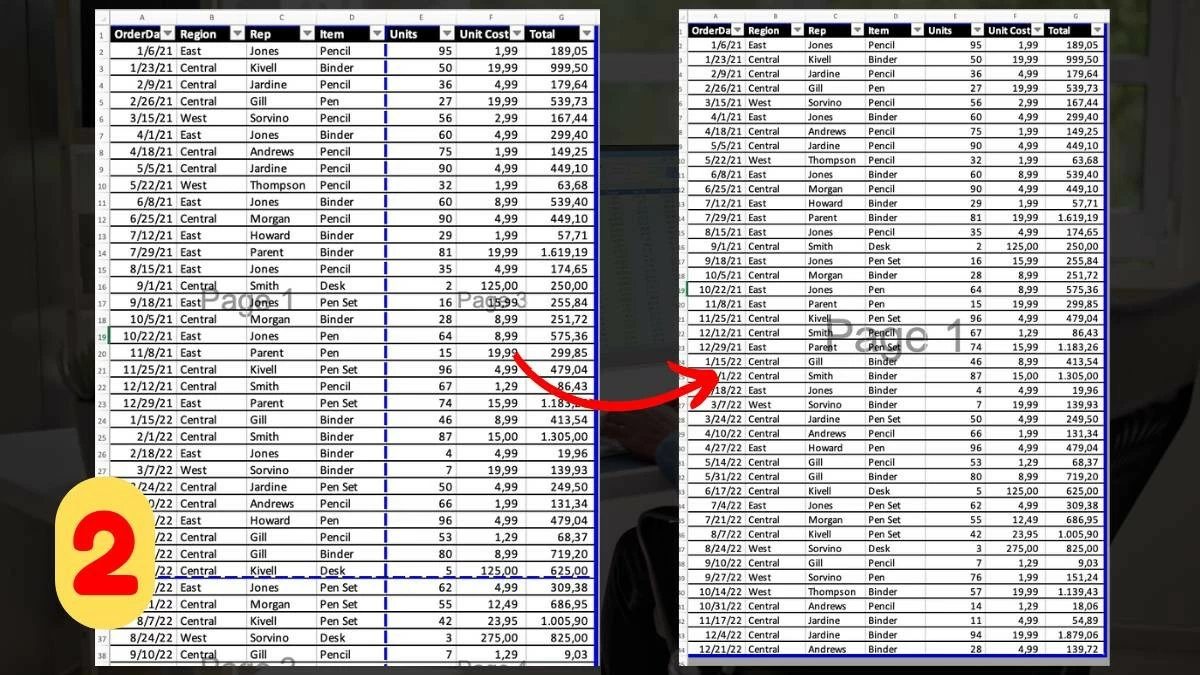
Krok 1 – Vyberte režim náhledu zalomení stránky: Nejprve přejděte na kartu Zobrazení a vyberte možnost Náhled zalomení stránky. Tento režim vám poskytne přehled o tom, jak se stránky v dokumentu zobrazí.
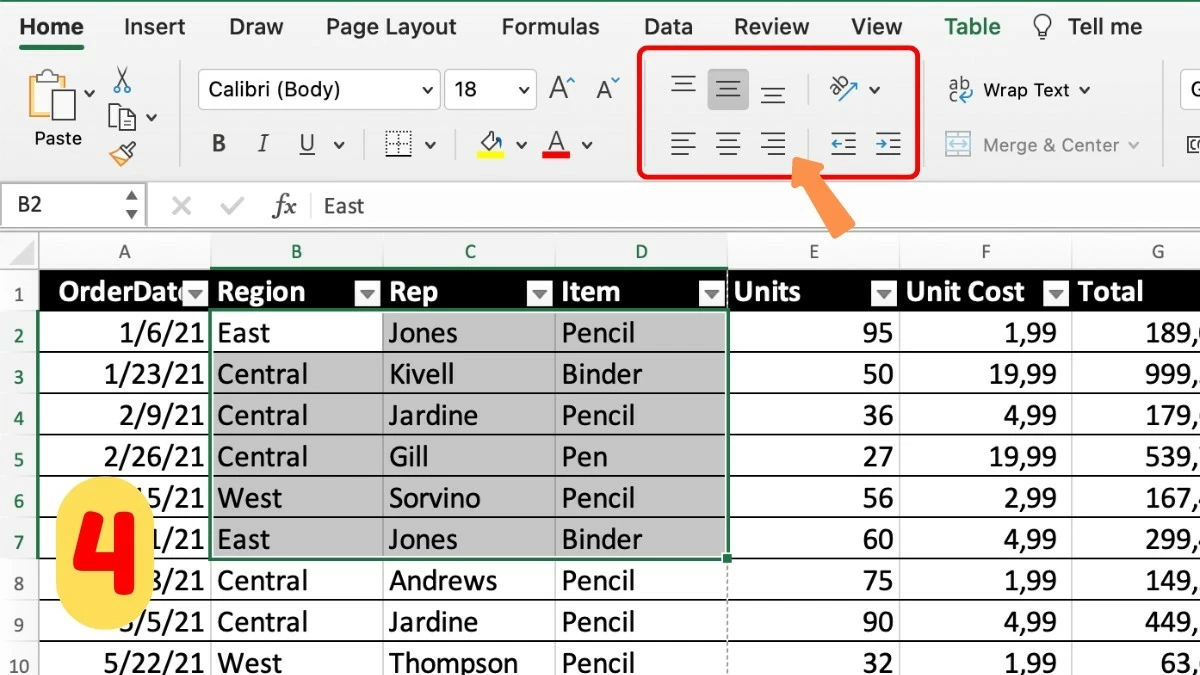 |
Krok 2 – Upravte zalomení stránek dle potřeby: V režimu Náhled zalomení stránek můžete změnit umístění zalomení stránek, abyste zajistili správné uspořádání obsahu na vytištěných stránkách. Toto je důležitý krok k dokončení zarovnání tisku v Excelu.
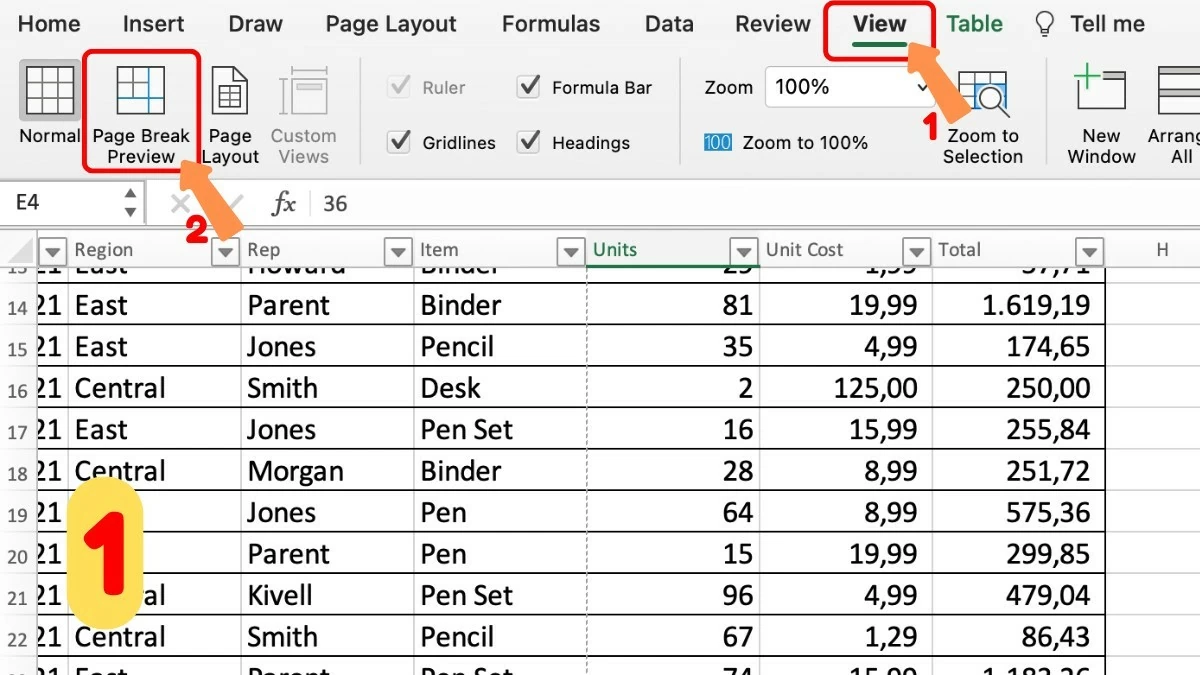 |
Krok 3 – Kontrola okrajů: Chcete-li zajistit správné nastavení okrajů, zejména u dokumentů s poznámkami nebo nadpisy, přejděte na kartu Rozvržení stránky, vyberte možnost Okraje a znovu zkontrolujte nastavení okrajů.
 |
Krok 4 – Náhled před tiskem: Před tiskem klikněte na Soubor a vyberte Tisk. Pomocí funkce náhledu zkontrolujte výtisk, což vám pomůže odhalit chyby a zabránit plýtvání papírem a inkoustem.
 |
Doufáme, že vám tento článek pomohl pochopit, jak efektivně upravit okraje v Excelu ve vaší práci. Úprava okrajů před tiskem nejen udrží váš dokument úhledný, ale také zajistí profesionální a jasný výtisk. Postupujte podle těchto jednoduchých kroků a optimalizujte své tabulky rychle a efektivně!
Zdroj
![[Obrázek] Uniklé snímky před slavnostním předáváním cen Community Action Awards 2025.](/_next/image?url=https%3A%2F%2Fvphoto.vietnam.vn%2Fthumb%2F1200x675%2Fvietnam%2Fresource%2FIMAGE%2F2025%2F12%2F16%2F1765882828720_ndo_br_thiet-ke-chua-co-ten-45-png.webp&w=3840&q=75)
![[Fotografie] Premiér Pham Minh Chinh přijal guvernéra provincie Točigi (Japonsko)](/_next/image?url=https%3A%2F%2Fvphoto.vietnam.vn%2Fthumb%2F1200x675%2Fvietnam%2Fresource%2FIMAGE%2F2025%2F12%2F16%2F1765892133176_dsc-8082-6425-jpg.webp&w=3840&q=75)
![[Foto] Premiér Pham Minh Chinh přijal laoského ministra školství a sportu Thongsalitha Mangnormeka](/_next/image?url=https%3A%2F%2Fvphoto.vietnam.vn%2Fthumb%2F1200x675%2Fvietnam%2Fresource%2FIMAGE%2F2025%2F12%2F16%2F1765876834721_dsc-7519-jpg.webp&w=3840&q=75)
![[Živě] Slavnostní předávání cen komunitní činnosti 2025](/_next/image?url=https%3A%2F%2Fvphoto.vietnam.vn%2Fthumb%2F1200x675%2Fvietnam%2Fresource%2FIMAGE%2F2025%2F12%2F16%2F1765899631650_ndo_tr_z7334013144784-9f9fe10a6d63584c85aff40f2957c250-jpg.webp&w=3840&q=75)


































































![[Foto] Premiér Pham Minh Chinh se účastní Vietnamského ekonomického fóra 2025](https://vphoto.vietnam.vn/thumb/402x226/vietnam/resource/IMAGE/2025/12/16/1765893035503_ndo_br_dsc-8043-jpg.webp)































Komentář (0)