

Apple každý rok vydává nové iPhony s mnoha vylepšeními, takže přenos dat z jednoho iPhonu do nového je nezbytný. Podívejte se, jak efektivně přenášet data!
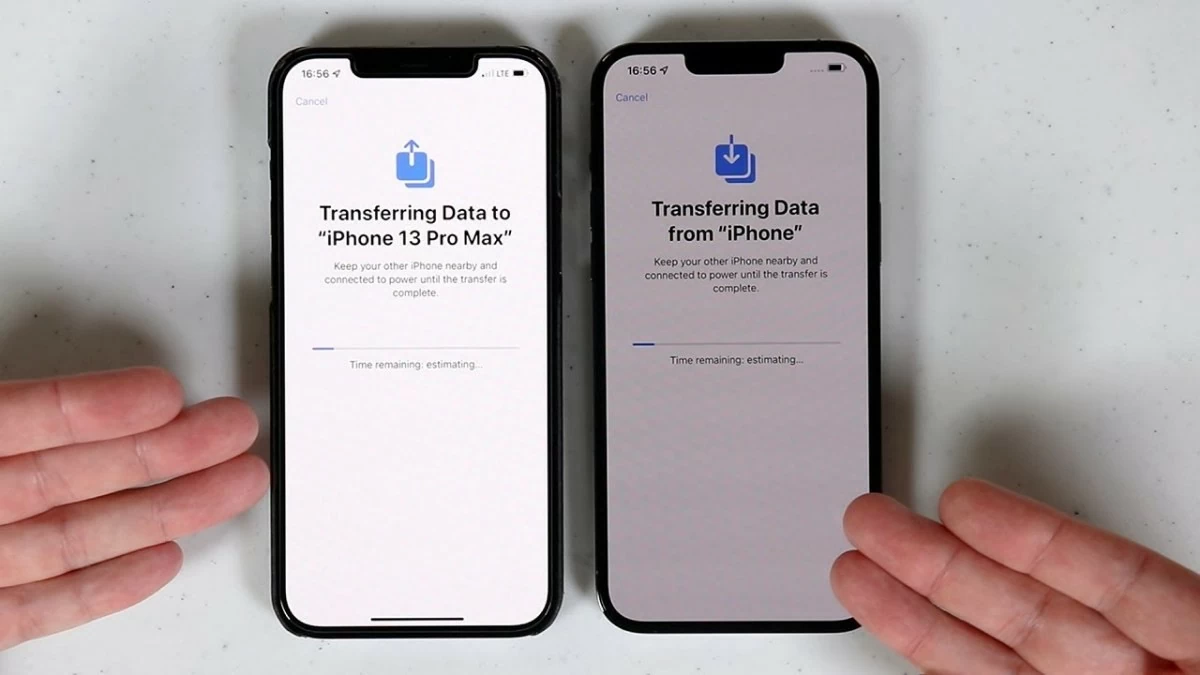 |
Apple každý rok představuje nové modely iPhonu s moderním designem a výkonem, takže přenos dat ze starého iPhonu do nového je velmi důležitý. Pro fanoušky iPhonu je přechod na nový iPhone vždy prioritou, ale mnoho lidí se s přenosem dat potýká s obtížemi. Níže uvádíme 9 způsobů, jak rychle a bezpečně přenést data ze starého iPhonu do nového.
Pokyny pro snadný přenos dat z iPhonu do iPhonu pomocí QR kódu.
Jednoduchý způsob, jak přenést data ze starého iPhonu do nového, je použití QR kódu. Zde jsou kroky:
Krok 1: Nejprve je třeba obnovit tovární nastavení vašeho nového iPhonu.
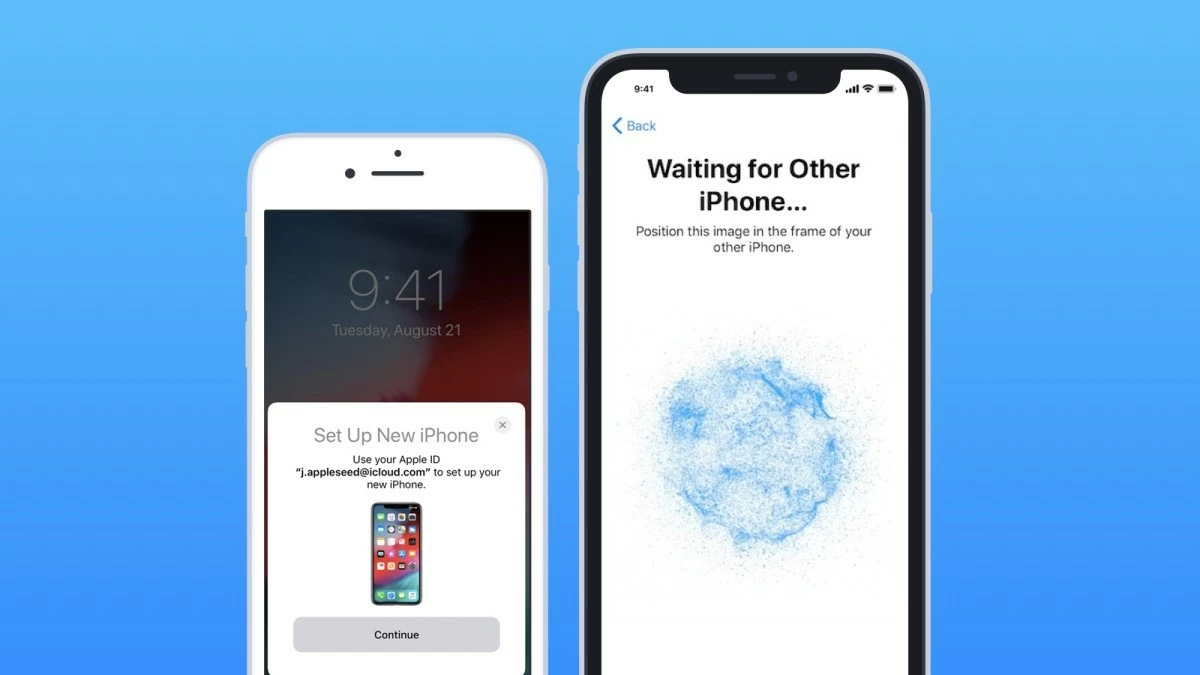
Krok 2: Umístěte starý a nový iPhone blízko sebe. Na obrazovce starého iPhonu se zobrazí dialogové okno „Nastavení nového iPhonu“. Klepněte na tlačítko „Pokračovat“.
 |
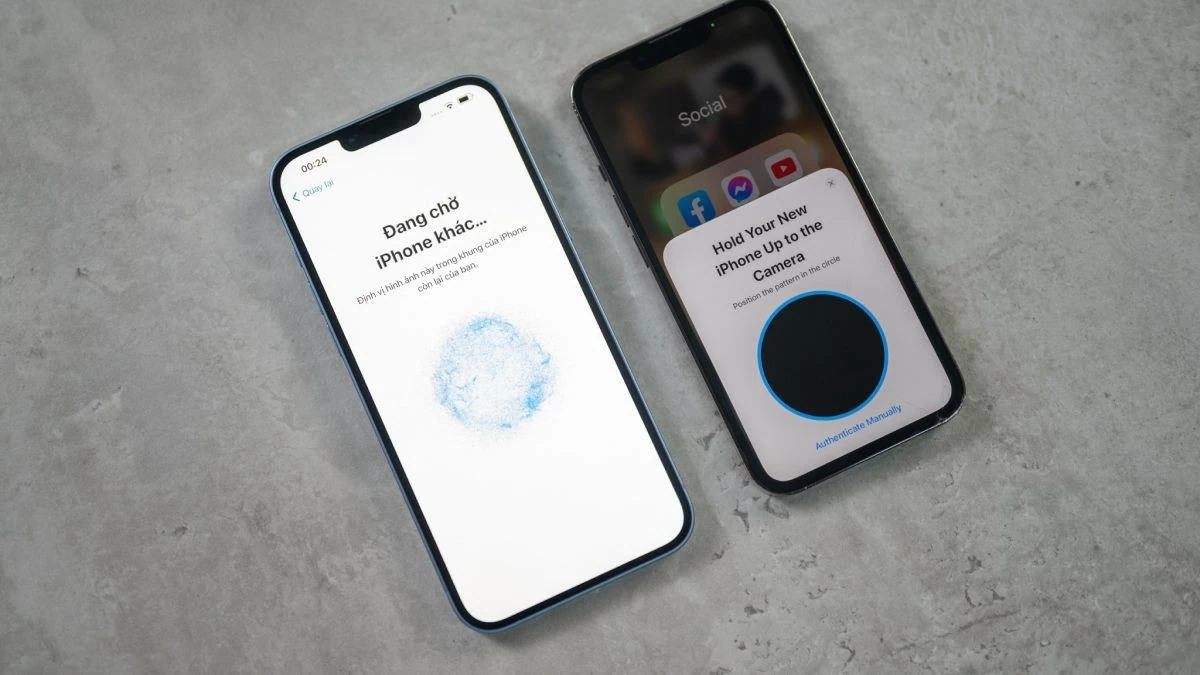
Krok 3: Pomocí fotoaparátu starého iPhonu naskenujte QR kód na novém iPhonu.
 |
Krok 4: V tomto okamžiku vás váš nový iPhone požádá o zadání hesla ze starého iPhonu.
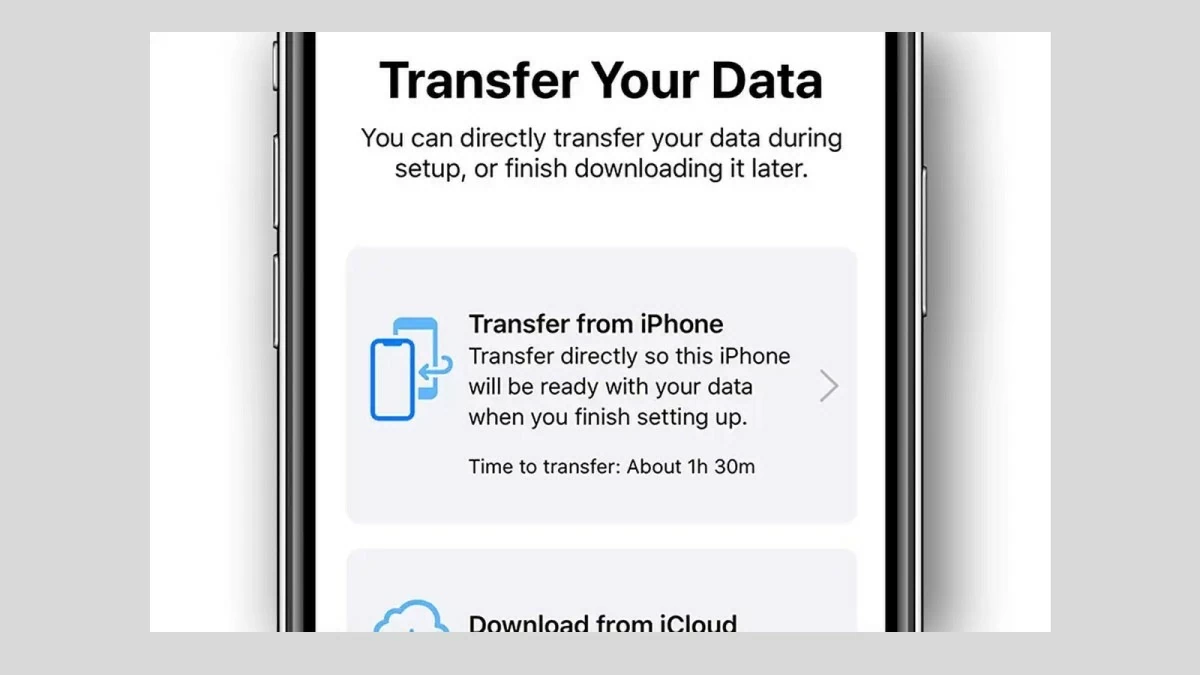
Krok 5: Vyberte „Přenos z iPhone“ a chvíli počkejte, než se proces přenosu dat do nového iPhonu dokončí.
 |
Poznámka: Pokud jste si zakoupili originální, zapečetěné a neaktivované zařízení, nemusíte provádět obnovení továrního nastavení. Během procesu nastavení postačí pouze umístit staré zařízení poblíž nového iPhonu.
Průvodce rychlým přenosem dat z iPhonu do iPhonu pomocí Bluetooth.
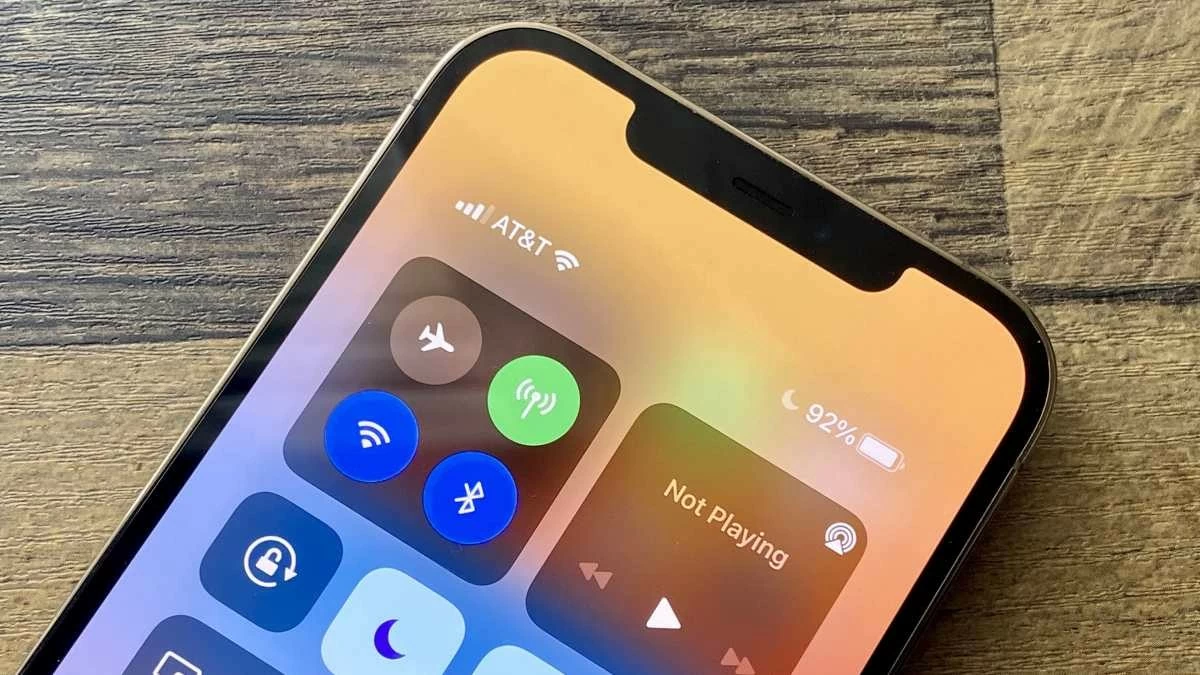
Mnoho lidí se možná ptá, zda je možné přenášet data na iPhonu pomocí Bluetooth. Na rozdíl od zařízení Android však iPhony, od starších modelů až po nejnovější řadu iPhone 14, přenos dat přes Bluetooth nepodporují. Bluetooth na iPhonech se primárně používá k připojení k zařízením, jako jsou reproduktory, AirPods, Apple Watch a další produkty.
Nebojte se, data můžete stále přenášet z jednoho iPhonu do druhého pomocí AirDropu, což je velmi praktická funkce od Applu. Podrobné pokyny budou uvedeny níže!
 |
Pokyny k přenosu některých dat z iPhonu pomocí AirDropu, Zpráv a Mailu.
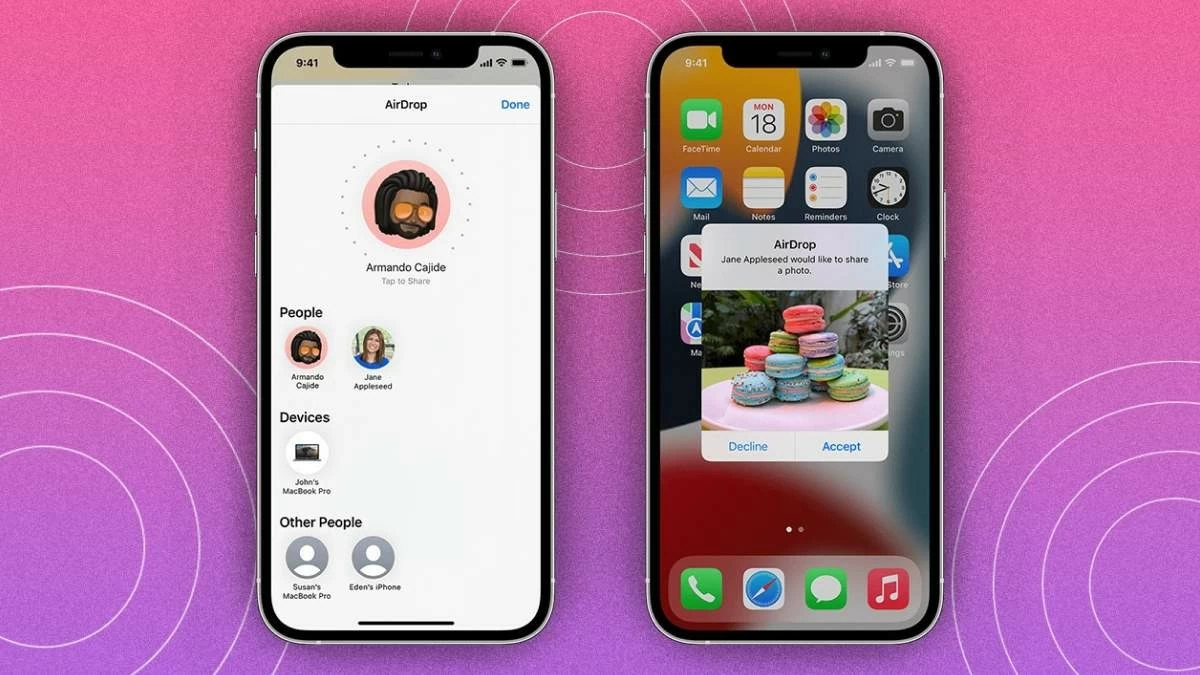
Výše uvedené metody se běžně používají k přenosu velkého množství dat ze starého iPhonu do nového. Pokud potřebujete sdílet pouze několik kontaktů, nedávno pořízenou fotografii nebo několik zpráv, můžete k rychlému přenosu dat použít AirDrop, Zprávy nebo Mail.
Krok 1: Jednoduše otevřete aplikaci Telefon nebo Kontakty na iPhonu a vyberte kontakt, který chcete sdílet.
Krok 2: V rozhraní kontaktních informací přejděte dolů a vyberte možnost „Sdílet kontakt“. Poté vyberte preferovaný způsob sdílení, například AirDrop, Zprávy nebo Pošta.
Krok 3: Odešlete kontaktní informace do nového iPhonu, poté klepněte na „Přijmout“ a uložte kontakt do zařízení.
 |
Pokyny pro přenos dat z iPhonu do iPhone pomocí 3utools
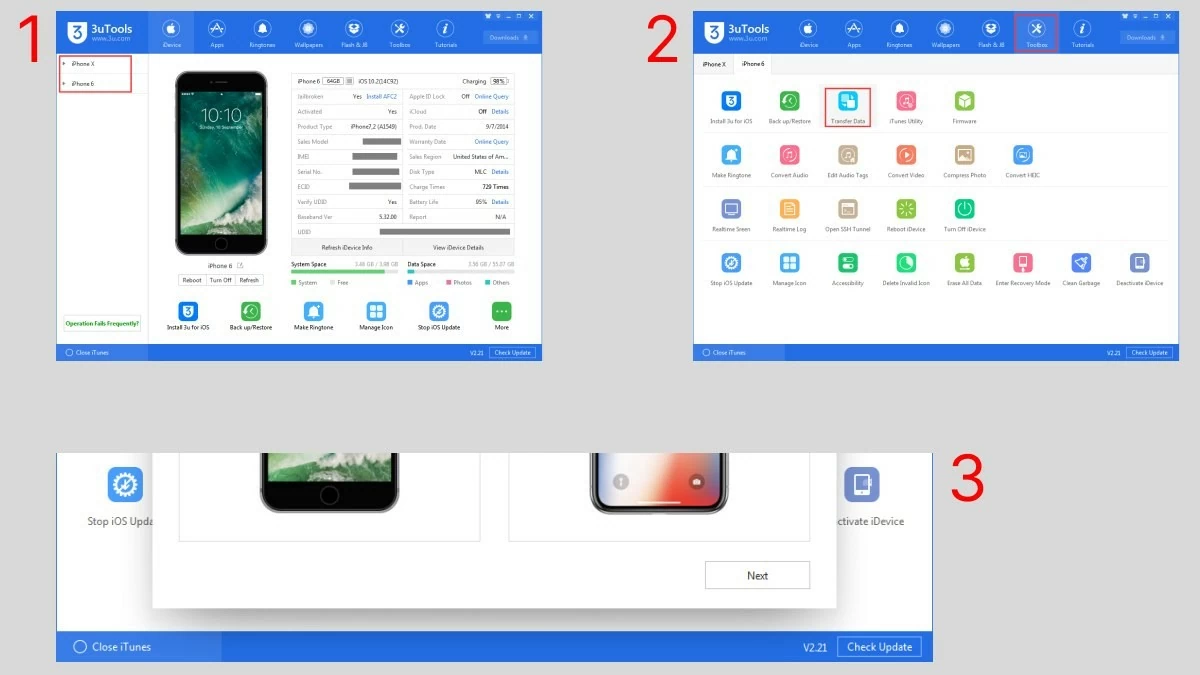
Dále se podíváme na to , jak přenést data z jednoho iPhonu do druhého pomocí aplikace 3uTools. I když tato metoda může být pro mnohé nová, kroky jsou velmi jednoduché:
Krok 1: Stáhněte si do počítače 3uTools z webu http://www.3u.com/. Poté připojte k počítači starý i nový iPhone pomocí kabelu USB A - Lightning nebo Type-C - Lightning.
Krok 2: Otevřete aplikaci a na panelu nástrojů vyberte „Nástroje“ a poté vyberte „Přenos dat“.
Krok 3: Jakmile se starý a nový iPhone úspěšně propojí, klepněte na „Další“ a vyberte data, která chcete přenést. Nakonec vyberte „Migrate Now“ pro dokončení procesu přenosu dat.
 |
Průvodce efektivním přenosem dat z iPhonu do iPhonu pomocí iTunes
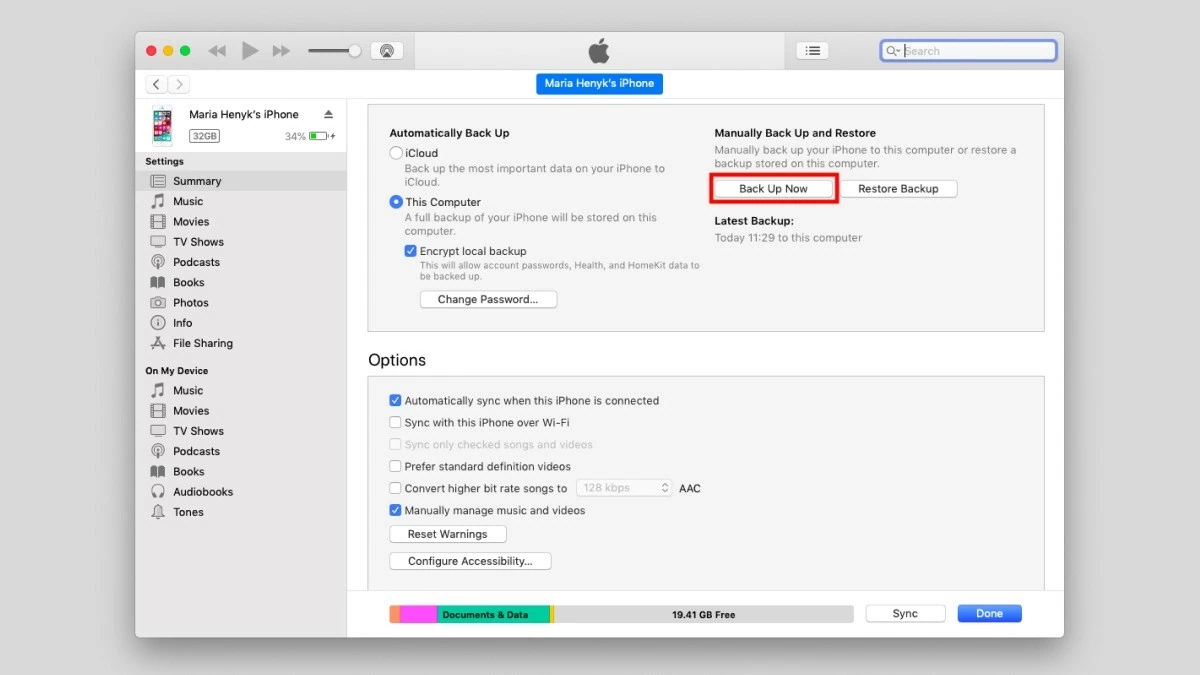
Přenos dat z jednoho iPhonu do druhého pomocí iTunes je populární metoda, podporovaná v systémech macOS i Windows. Proces je poměrně jednoduchý:
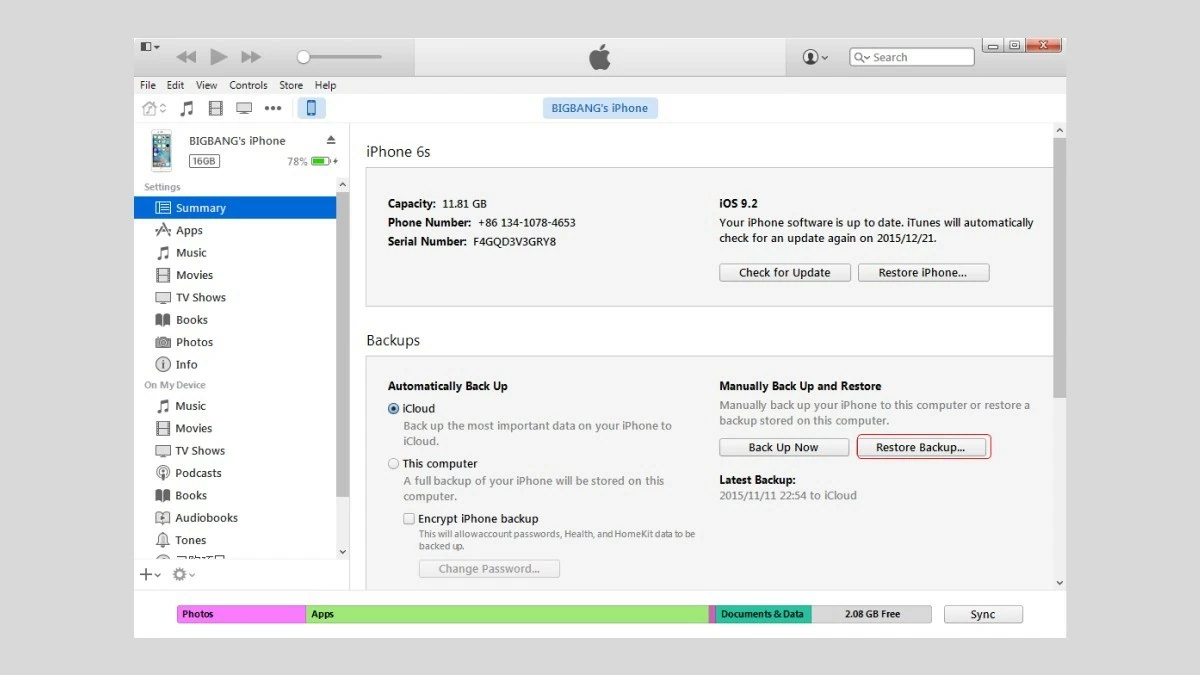
Krok 1: Připojte starý iPhone k počítači pomocí kabelu Lightning, poté vyberte „Další“ a počkejte několik minut, než se proces instalace dokončí.
Krok 2: Vyberte „Tento počítač“ pro uložení zálohy, poté klikněte na „Zálohovat nyní“ a počkejte několik minut, než se proces zálohování dokončí.
 |
Krok 3: Odpojte starý iPhone a připojte nový iPhone pomocí kabelu Lightning. Vyberte „Obnovit zálohu“, poté vyberte zálohu ze starého iPhonu a počkejte na dokončení přenosu dat.
 |
Pokyny pro přenos dat ze starého iPhonu do nového pomocí iCloudu.
Pokud si nechcete stahovat další aplikace, můžete k přenosu dat mezi iPhony použít iCloud. Postupujte takto:
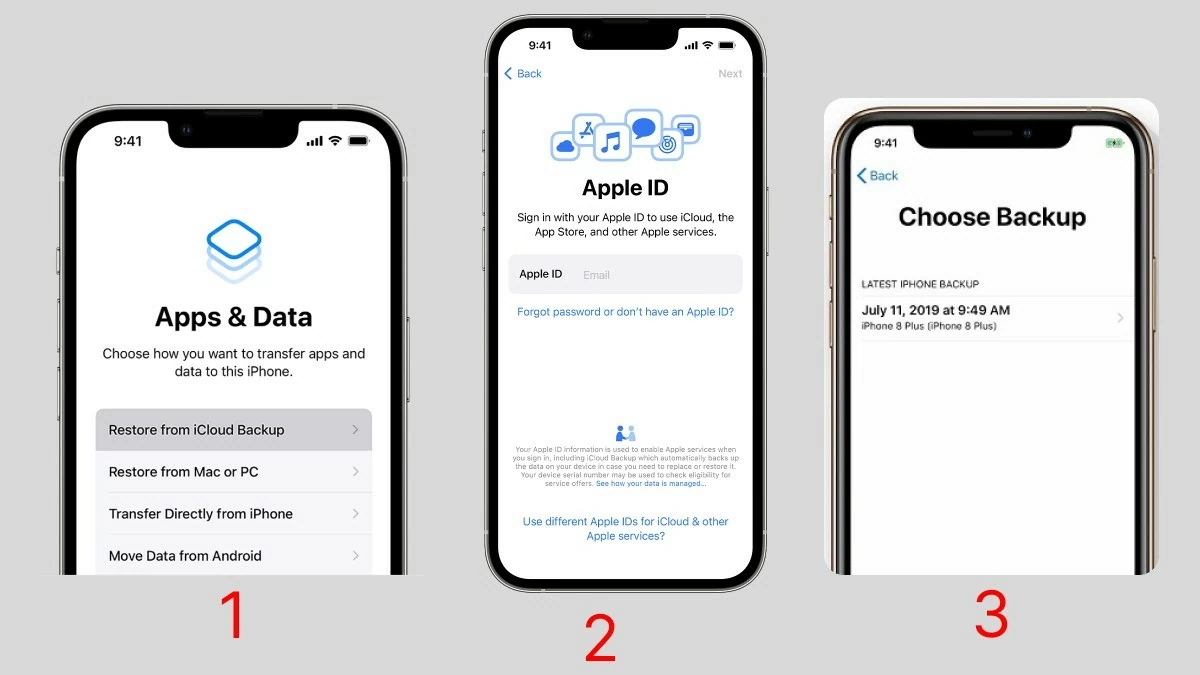
Krok 1: Nejprve proveďte obnovení továrního nastavení na vašem novém iPhonu.
Krok 2: Dále vyberte „Obnovit ze zálohy iCloud“ (Pokud jste si koupili zcela nový, zapečetěný iPhone, tento krok se zobrazí během procesu nastavení; krok obnovení továrního nastavení můžete přeskočit).
Krok 3: Dále zadejte své Apple ID a vyberte Další.
Krok 4: V tomto kroku vyberte nejnovější zálohu pro obnovení dat. Chvíli počkejte, než se proces přenosu dat dokončí, a váš nový iPhone bude připraven k použití.
 |
Pokyny pro snadný přenos dat z iPhonu do iPhonu pomocí Easeus MobiMover
Rychlý způsob, jak přenést data ze starého iPhonu do nového, je použití aplikace Easeus MobiMover. Tato aplikace je kompatibilní s macOS i Windows, což z ní činí oblíbenou volbu pro uživatele iPhonu, kteří také používají počítače se systémem Windows. Easeus MobiMover je lehký, běží plynule a nezabírá mnoho paměti počítače.
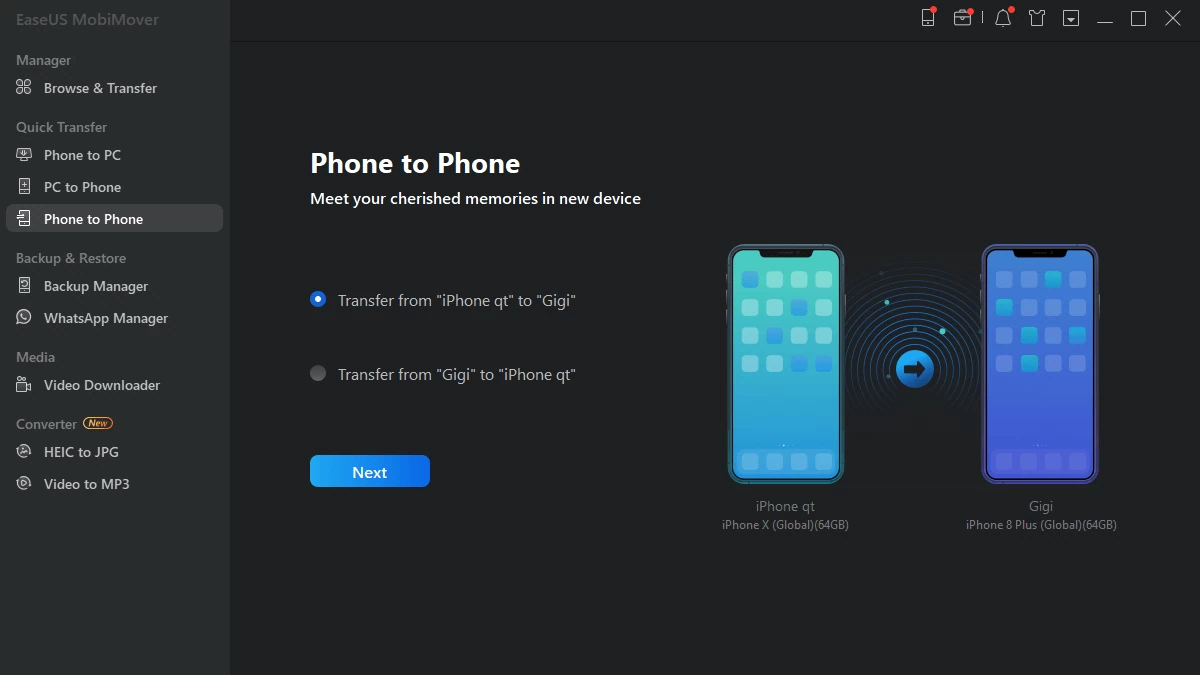
Krok 1: Nejprve připojte starý i nový iPhone k počítači pomocí kabelu Lightning. Po zobrazení výzvy vyberte možnost „Důvěřovat počítači“ a poté stiskněte tlačítko „Povolit“, abyste aplikaci povolili přístup k vašim zařízením.
Krok 2: Dále v počítači otevřete aplikaci EaseUS MobiMover. V levém horním rohu obrazovky vyberte na panelu nástrojů možnost „Z telefonu do telefonu“. V závislosti na potřebách vyberte typ dat, která chcete přenést, například z iPhonu 11 na iPhone 14 nebo naopak. Poté klikněte na ikonu „Další“.
 |
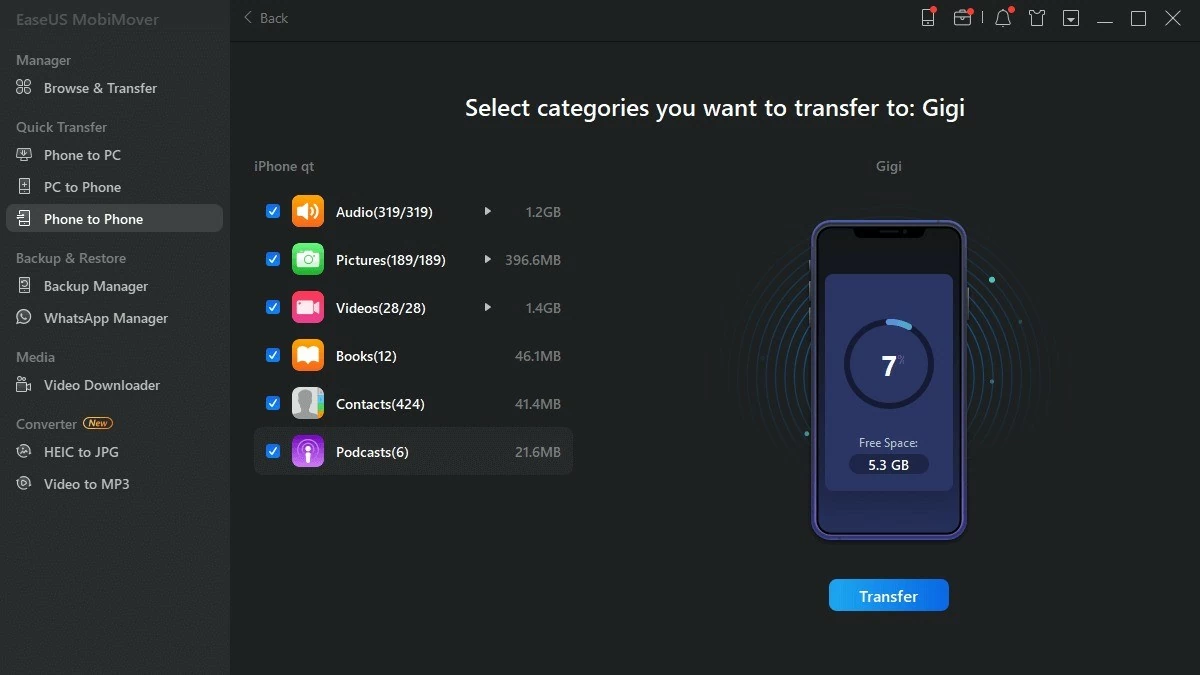
Krok 3: V tomto kroku vyberte typ dat, která chcete přenést. Systém podporuje různé typy dat, jako například: zvuk, obrázky, videa , knihy, kontakty a podcasty.
Zaškrtnutím příslušného políčka můžete podle potřeby vybrat všechna data nebo pouze jeden typ dat. Poté klikněte na tlačítko „Přenést“ pro zahájení procesu přenosu. Počkejte několik minut, než se přenos dat dokončí.
 |
Poznámka: V závislosti na konektoru vašeho počítače si můžete vybrat kabel USB-Lightning (součástí balení u starších modelů iPhonu) nebo kabel Type-C-Lightning (součástí balení u novějších modelů iPhonu).
Stáhněte si aplikaci EaseUS MobiMover zde:
Pokyny pro přenos dat ze starého iPhonu do nového pomocí iTools
Kromě zmíněných aplikací je iTools také oblíbenou volbou pro přenos dat ze starého iPhonu do nového. iTools podporuje operační systémy macOS i Windows, takže i když nemáte MacBook nebo iMac, můžete tuto aplikaci stále používat. Silnou stránkou iTools je, že je lehký a běží hladce i na počítačích s nízkou konfigurací. Níže jsou uvedeny kroky pro přenos dat ze starého iPhonu do nového pomocí iTools:
Krok 1: Stáhněte si aplikaci iTools do počítače z následujících odkazů:
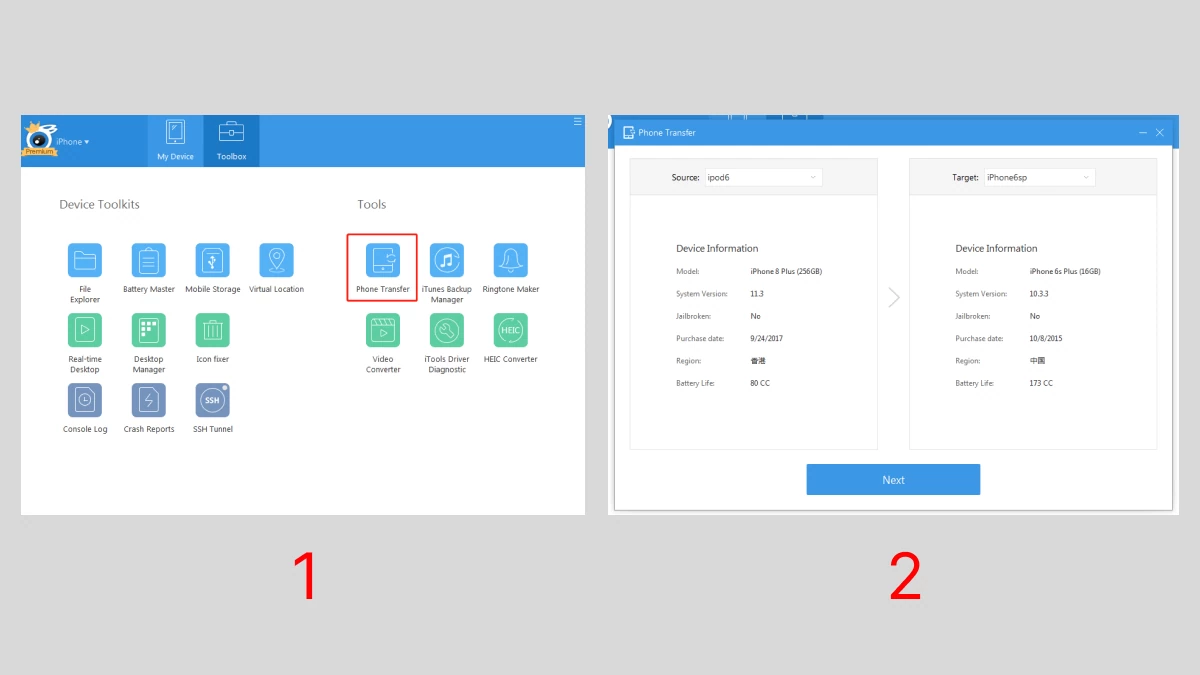
Krok 2: Připojte starý i nový iPhone k počítači pomocí kabelu Lightning. Poté otevřete aplikaci iTools a na panelu nástrojů vyberte „Toolbox“. Rozhraní iTools je velmi intuitivní a snadno se používá.
Krok 3: Na obrazovce vyberte v části Nástroje možnost Přenos dat z telefonu. Nastavte starý iPhone jako zdroj a nový iPhone jako cíl. Stiskněte tlačítko Další, počkejte několik minut a přenos dat bude úspěšně dokončen.
Poznámka: Podobně jako u přenosu dat pomocí Easeus MobiMover a iTools byste měli zvolit kabel USB-Lightning nebo Type-C-Lightning v závislosti na portu připojení, který váš počítač podporuje.
 |
Jednoduchý návod pro přenos dat z jednoho iPhonu do druhého přes OTA.
Dalším způsobem přenosu dat z jednoho iPhonu do druhého je použití OTA. Zde jsou kroky:
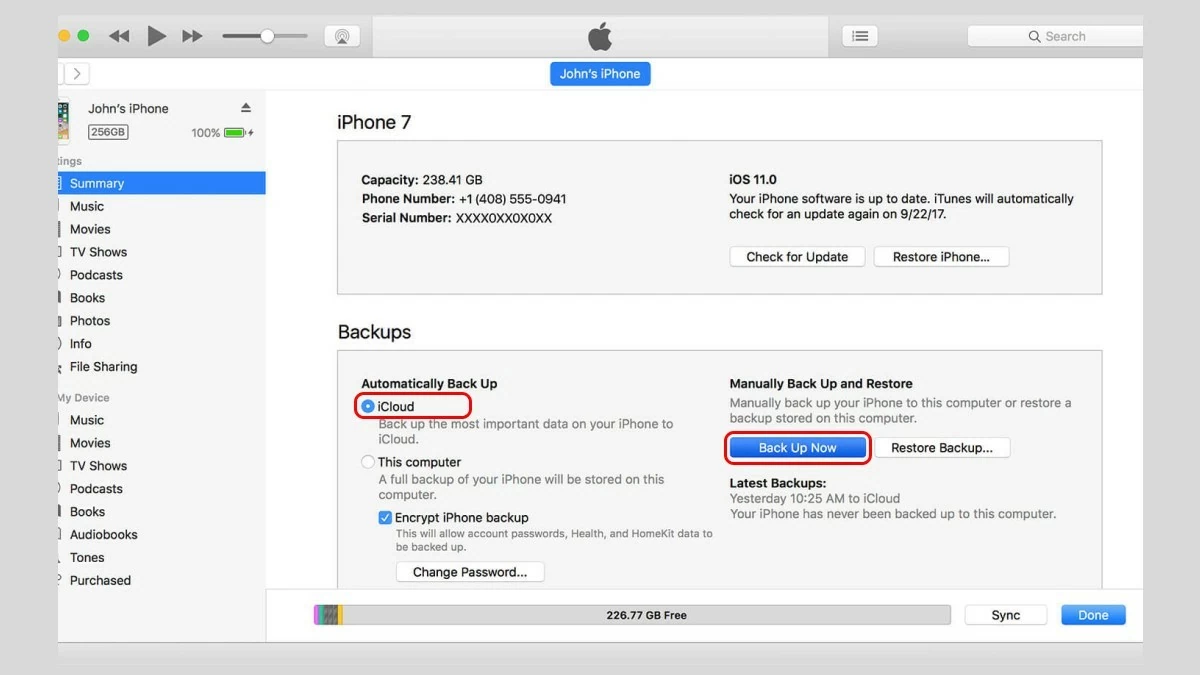
Krok 1: Pomocí počítače s nainstalovaným iTunes (Windows nebo macOS) připojte starý iPhone. Poté aktualizujte iOS a iTunes, abyste zajistili kompatibilitu.
Krok 2: Vyberte iCloud pro zálohování dat a poté klepněte na Zálohovat nyní. Poté počkejte několik minut, než se proces zálohování dokončí.
Krok 3: Poté stiskněte Hotovo pro dokončení procesu.
 |
Výše uvádíme 9 jednoduchých způsobů přenosu dat z jednoho iPhonu do druhého. Mezi nimi je přenos dat pomocí QR kódu často nejoblíbenější, protože šetří čas. Sdílejte tyto metody se svými blízkými, pokud potřebují přenést data na svých iPhonech. Hodně štěstí!
Zdroj: https://baoquocte.vn/cach-chuyen-du-lieu-giua-hai-iphone-nhanh-chong-284833.html
































































































Komentář (0)